Ошибка «невозможно установить безопасное соединение в яндекс браузере»
Содержание:
- Другие способы
- Невозможно установить безопасное соединение Яндекс Браузер: как отключить
- Факторы, приводящие к появлению ошибки
- «Программе Dropbox не удалось получить доступ к реестру Windows»
- Другие проблемы и их решение
- Определяем причину ошибки, чистим браузер
- Причины: протоколы безопасности, DNS, PROXY и VPN
- Что такое ошибка SSL-соединения?
- Значение подобного сообщения
- Что такое «незащищенное подключение» и в чем преимущества защищенного
- Другие возможные причины ошибки в браузере
- Исправление сбоя при переходе на незащищенные ресурсы
- Способы устранения ошибки «Невозможно установить безопасное соединение»
- Невозможно установить безопасное соединение. Как устранить ошибку в Яндекс Браузере?
Другие способы
И напоследок стоит упомянуть о еще двух крайних мерах. Первая из них — это «Хард Ресет». Полный сброс настроек устройства. Для этого зайдите в меню приложений, выберите «Настройки» — «Восстановление и сброс». После этого в последнем окне нажмите «Сброс». И удаляйте всё. После чего устройство должно прийти к своему первоначальному состоянию. Вам придется заново скачать все программы и установить аккаунт.
Перепрошивка. Обновите операционную систему или перепрошейте устройство. Второй вариант нежелателен, поскольку после него вам вполне могут отказать в гарантийномм обслуживании. Лучше всего просто обновлять ОС. Многие производители стараются самостоятельно исправлять ошибки, возникающие у пользователей.
Вот, пожалуй, и всё, что мы могли бы вам рассказать и посоветовать делать при возникновении ошибки «Не удается установить надежное соединение с сервером». Надеемся, наша статья вам помогла.
Невозможно установить безопасное соединение Яндекс Браузер: как отключить

Эта статья — о побочных эффектах от обеспечения безопасности личных данных.
“Невозможно установить безопасное соединение” в Яндекс браузер, загрузка страницы отключается, а система предлагает закрыть вкладку или продолжить без шифрования.
Причины: протоколы безопасности, DNS, PROXY и VPN
Все современные веб-обозреватели, прежде чем предоставить доступ к тому или иному интернет-ресурсу, проверяют безопасность соединения. Причем, оценка безопасности происходит по нескольким параметрам. Соответственно, и причин прерывания соединения или появления оповещений типа “соединение с этим сервером небезопасно” может быть несколько:
- Непредоставление сайтом сертификатов HTTPS и SSL. Это протоколы безопасной связи, которые в обязательном порядке запрашиваются Яндекс браузером при каждом подключении к интернет-ресурсу (любому).*
- В цепочке соединений есть DNS- или PROXY-сервер, недоступный для проверки. Проблема может возникнуть и при обычном, и при VPN-соединении.
*Система пишет “невозможно установить безопасное соединение” в Яндекс браузере для сайтов, использование которых предполагает заполнение платежных форм и ввод личной информации.
Как устранить проблему
Нужный функционал находится в настройках веб-обозревателя. Как в Яндекс браузере отключить безопасное соединение:
- Открыть раздел настроек.
- Прокрутить страницу до конца и нажать на “Дополнительные”.
- Найти подраздел “HTTPS/SSL”.
- Нажать на “Управление сертификатами”;
Затем в появившемся окошке на “Дополнительно”.
Снять отметки с пунктов “Проверка подлинности сервера” и “Проверенный DNS-сервер”.
Важно! Выполнение описанных действий может поставить под угрозу сохранность ваших личных данных и финансовую безопасность. Поэтому после получения доступа к нужному сайту и завершения работы с ним следует подумать о том, как защитить соединение в браузере Яндекс и вернуть прежние настройки
Аналогичная проблема может возникнуть и в других браузерах: как устранить ошибку «соединение не защищено» в Mozilla Firefox или Google Chrome.
Если не хочется лезть в настройки, а сайту вы доверяете
В некоторых случаях можно разрешить подключение без шифрования. Например, если блокируется вход на сайт, про который вы точно знаете, что он безопасен. Или вы не собираетесь вводить личные или платежные данные, а хотите просто почитать.
Что делать:
- На странице с ошибкой “Не удалось установить безопасное соединение” в Яндекс браузере нажать на кнопку “Продолжить без шифрования”.
- Дождаться загрузки сайта.
Возможно, вместо “Продолжить без шифрования” отобразится кнопка “Подробности”. В этом случае:
- Кликаем на “Подробности”.
- Кликаем на “Сделать исключение для этого сайта”.
Далее пользуемся интернет-ресурсом как обычно.
Причины: Protect-дополнения и Cookie
Еще одна распространенная причина — активные дополнения, работающие по технологии Protect — Атишок, Adguard, Блокировщик флеш-данных и т. д. Они входят в функционал всех поисковиков. При этом некоторые из таких дополнений включены по умолчанию (выключение всегда доступно), а некоторые активируются вручную.
Также блокировка может возникнуть из-за ошибки, спровоцированной большим объемом файлов Cookie, “валяющихся” в папке поисковика на компьютере.
Процедура стандартная, но из-за большого количества этих файлов в папке Яндекс браузера может возникнуть ошибка, влекущая за собой разрыв соединения.
Устранение ошибки: Protect-дополнения
Отключить дополнения — все или какой-то один. Как в Яндекс браузере отключить защищенное соединение:
- Заходим в настройки Яндекс браузера.
- Переходим ко вкладке “Дополнения”.
- Ищем раздел “Безопасность в сети”.
- Отключаем дополнения по одному и пробуем открыть нужный сайт.
Обратите внимание: использование этих дополнений желательно, но не критично. Действие большинства из них направлено на блокировку разного рода рекламы, а также контента, способного повлиять на скорость работы ПК
Устранение ошибки: Cookie
Всё просто — вам нужно почистить Cookie. Вот как это делается:
- Заходим в раздел настроек поисковика.
- Переходим к подразделу “История”.
- Жмем на кнопку “Очистить историю”.
- Ставим галочку напротив строки “Файлы cookie и другие данные …”.
- Кликаем на “Очистить историю”.
Далее ждем завершение процесса — обычно на это требуется буквально пара минут.
Факторы, приводящие к появлению ошибки
Первое место занимает указанная выше проблема — отсутствие сертификата безопасности. Браузер осуществляет запрос SSL и если не обнаружил его, либо получил некорректный ответ, возвращает пользователю текст ошибки.
Если вы уверены, что хотите попасть на проверенный сайт, и видите сообщение о проблеме с безопасным соединением, обратите внимание на следующие возможные факторы:
- ошибочные время и календарное число на устройстве;
- сбои по техническим причинам на самом портале;
- антивирусные программы, принимающие сайт за вредоносный по каким-либо причинам;
- неполадки и сбои в функционале интернет-браузера;
- плагины и расширения, установленные в браузер, и нарушающие соединение с сайтами;
- наличие вирусов на персональном компьютере пользователя или другом гаджете;
- ошибка с кодом ssl_error_no_cypher_overlab.
«Программе Dropbox не удалось получить доступ к реестру Windows»
Соединение сброшено err_connection_reset
Если вы видите сообщение об ошибке «Программе Dropbox не удалось получить доступ к реестру Windows», значит, программа Dropbox попыталась получить доступ к важной информации о вашей учетной записи из реестра Windows, однако в доступе было отказано. В большинстве случаев доступ к реестру защищен паролем старой учетной записи пользователя. Эту проблему можно решить, сбросив пароль Windows
Эту проблему можно решить, сбросив пароль Windows
В большинстве случаев доступ к реестру защищен паролем старой учетной записи пользователя. Эту проблему можно решить, сбросив пароль Windows.
- В меню «Пуск» выберите Панель управления .
- Откройте раздел Учетные записи пользователей .
- Нажмите на свою учетную запись и выберите Сменить пароль .
- Дважды введите новый пароль и нажмите кнопку Изменение пароля .
После сброса пароля попробуйте переустановить Dropbox. Установка должна пройти без ошибок. Если после этого проблема не исчезла, возможно, у некоторых файлов в вашей папке некорректные разрешения.
Чтобы исправить некорректные разрешения
- Закройте программу Dropbox, выбрав соответствующий пункт в меню.
- Откройте меню Пуск . Выполните поиск Командная строка или последовательно откройтеВсе программы >Стандартные >Командная строка .
- Скопируйте и вставьте по одной следующие команды в командную строку (чтобы вставить команду в командную строку, нажмите на нее правой кнопкой мыши и выберите Вставить ):
- Запустите программу Dropbox.
Если это не поможет устранить ошибку, то, возможно, придется вручную удалить запись из реестра. В реестре Windows хранятся важные данные, поэтому рекомендуется, чтобы изменение записей реестра выполняли только опытные пользователи. Чтобы изменять записи реестра на компьютере, понадобятся права администратора.
Чтобы обновить реестр Windows
- Нажмите кнопку Пуск , а затем в поле поиска введитеREGEDIT и нажмите клавишуEnter .
- В редакторе реестра перейдите к разделу ks:
- Нажмите правой кнопкой мыши на ks и выберитеУдалить .
Если появляется сообщение об ошибке «Не удается удалить ключ ks: ошибка при удалении ключа», то, возможно, вам нужно будет добавить свое имя пользователя или группы.
Чтобы добавить свое имя пользователя или группы и устранить ошибку «Не удается удалить ключ ks: ошибка при удалении ключа»
- Нажмите правой кнопкой мыши на ключ .
- Выберите Разрешения…
- Если ваша учетная запись Windows не отображается в списке Группы или пользователи , нажмите кнопкуДобавить .
- После добавления своей учетной записи выберите ее в списке Группы или пользователи .
- Установите флажок в столбце Разрешить для пункта Полный доступ .
Добавление себя в качестве владельца
- Нажмите кнопку Дополнительно .
- Перейдите на вкладку Владелец .
- Выберите свое имя в списке и установите флажок Заменить владельца подконтейнеров и объектов .
Обратите внимание: вы можете столкнуться с ошибкой, пытаясь добавить себя в качестве владельца, так как для некоторых объектов реестра невозможно изменить владельца. Такое сообщение об ошибке вполне допустимо, и вы можете просто не обращать на него внимание
Другие проблемы и их решение
Если вы перепробовали все самые популярные способы для устранения причины невозможности перейти на нужный сайт, из-за того, что ваше соединение является опасным, тогда ознакомьтесь с другими возможными проблемами и их решением:
- Блокировка сайта антивирусом. Если у вас установлен антивирус и с включенным сканированием SSL или специальной защитой от непроверенных HTTPS, тогда возможно, именно это блокирует переход на небезопасный сайт. Для этого необходимо перейти в настройки антивируса и отключить данные пункты, а после проверить эффективность подобного действия. Если это не решило проблему, тогда обязательно верните настройки обратно.
- Подключение к общей сети. Если вы подключились с устройства к незащищенной сети, к общедоступной без пароля, то браузер или система могут блокировать переход по ссылкам, предупреждая о небезопасности, что может сказаться на перехвате конфиденциальной информации. Поэтому попробуйте подключиться к роутеру с ограничением.
- Наличие вирусов. Если компьютер заражен, то влияние вирусов сказывает на любых процессах системе, в том числе и на корректной работе браузера. Поэтому установите антивирусную программу и отсканируйте устройство, при наличии угроз очистите их.
- Настройки браузера. Войдите с компьютера через кнопку «Пуск» в «Панель управления», далее выберите раздел «Подключения», «Настройка сети». Уберите все имеющиеся галочки, перезапустите обозреватель и проверьте, защищено ли соединение.
- Специальный запуск Google Chrome с Windows. Если проблему не удается решить, но вам необходимо перейти на заданную страницу, то вы можете запустить веб-обозреватель с параметром ignore-certificate-errors. В этом случае блокировка не будет срабатывать, даже если у сайта действительно не продлен сертификат. Однако такая мера является небезопасной, поэтому не спешите ее реализовывать.
Если вы перепробовали все способы, но ошибка остается, тогда возможно проблема и правда заключается в несостоятельности веб-ресурса. Попробуйте повторить попытку на других устройствах – смартфоне или планшете. Если ошибка сохраняется, значит, проблема не заключается в неправильной настройке системы, в устаревшей версии браузера или повышенной защите антивируса. Ошибку выдает сам сайт, и вам остается только дождаться, пока его разработчики ее устранят.
Определяем причину ошибки, чистим браузер
Если с настройками даты все в порядке, то нужно определить причину появления сообщения «Ваше подключение не защищено». Как я уже писал выше, причина может быть как в самом браузере, так и в настройках системы, или на стороне сайта, на который не удается зайти.
Первым делом я советую проверить, открывается ли «проблемный» сайт в другом браузере (желательно на движке Chromium). Наверняка, у вас установлено несколько браузеров.
- Если сайт открывается в другом браузере – значит нужно очистить кэш и куки того браузера, в котором появляется ошибка с кодом ERR_CERT_AUTHORITY_INVALID, или ERR_CERT_COMMON_NAME_INVALID. Так же нужно отключить расширения (дополнения). Если не поможет – переустановить браузер.
- Если сайт не открывается – смотрите другие решения данной проблемы в конце этой статьи.
Давайте коротко рассмотрим, как очистить кэш и куки в популярных браузерах. Так же проверить установленные расширения.
Ваше подключение не защищено в Google Chrome
Для очистки кэша и cookie перейдите в «Меню» – «Дополнительные инструменты» – «Удаление данных о просмотренных страницах». Изображения и файлы можете спокойно удалять, а вот после очистки файлов cookie, возможно понадобится заново авторизоваться на некоторых сайтах.
Так же временно отключите все расширения. Для этого зайдите в «Меню» – «Дополнительные инструменты» – «Расширения» и снимите галочки возле всех установленных расширений.
Затем сможете включить их обратно
Особе внимание обратите на расширения от антивирусных программ
В Яндекс.Браузер
Для очистки кэша и куки перейдите в «Меню» – «Настройки» и нажмите на кнопку «Очистить историю загрузки». Выберите «Файлы cookie» и «Файлы сохраненные в кэше». За все время.
Дополнения находятся в «Меню» – «Настройки», вкладка «Дополнения». Отключите все.
Opera
По браузеру Опера я писал отдельную инструкцию: как очистить историю, кэш, куки браузера Opera. Там все просто.
Расширения находятся в разделе «Меню» – «Расширения». Снова же, отключаем все. Особенно VPN и антивирусы.
Вот таким способом можно попытаться исправить ошибку «Ваше подключение не защищено» в браузере Opera.
Еще два момента:
- Если у вас другой браузер, то найти там эти настройки совсем не сложно. Так же для очистки разных параметров практически всех браузеров я могу посоветовать программу CCleaner. Только будьте осторожны при работе с ней. Не удалите что-то лишнее.
- Если очистка истории и отключение дополнений не помогли избавится от ошибки, и необходимый сайт по прежнему не открывается с предупреждением о незащищенном подключении, то попробуйте переустановить свой браузер. Если, например, ошибка в Google Chrome, то удалите его, затем скачайте и установите заново.
Причины: протоколы безопасности, DNS, PROXY и VPN
Все современные веб-обозреватели, прежде чем предоставить доступ к тому или иному интернет-ресурсу, проверяют безопасность соединения. Причем, оценка безопасности происходит по нескольким параметрам. Соответственно, и причин прерывания соединения или появления оповещений типа “соединение с этим сервером небезопасно” может быть несколько:
- Непредоставление сайтом сертификатов HTTPS и SSL. Это протоколы безопасной связи, которые в обязательном порядке запрашиваются Яндекс браузером при каждом подключении к интернет-ресурсу (любому).*
- В цепочке соединений есть DNS- или PROXY-сервер, недоступный для проверки. Проблема может возникнуть и при обычном, и при VPN-соединении.
Как устранить проблему
Нужный функционал находится в настройках веб-обозревателя. Как в Яндекс браузере отключить безопасное соединение:
- Открыть раздел настроек.
- Прокрутить страницу до конца и нажать на “Дополнительные”.
- Найти подраздел “HTTPS/SSL”.
- Нажать на “Управление сертификатами”;
Затем в появившемся окошке на “Дополнительно”.
Снять отметки с пунктов “Проверка подлинности сервера” и “Проверенный DNS-сервер”.
Нажать “Ок”.
Аналогичная проблема может возникнуть и в других браузерах: как устранить ошибку «соединение не защищено» в Mozilla Firefox или Google Chrome.
Что такое ошибка SSL-соединения?
Сертификат Secure Sockets Layer (SSL) предназначен для обслуживания веб-сайтов через защищенные соединения HTTPS. HTTPS – это барьер безопасности, используемый для безопасной авторизации соединений и защиты данных. Ошибка SSL-соединения возникает тогда, когда у вашего браузера нет безопасного способа для открытия запрашиваемого сайта. Когда браузер увидит, что соединение не является безопасным, он попытается остановить вас от доступа к этому веб-сайту.
Существует несколько различных причин возникновения ошибки SSL-соединения:
- Сертификат отсутствует или срок его действия истек
- Ваш браузер не обновлен
- Ваш антивирус или настройки даты и времени отключены
- Ошибка сервера
Если сообщение вызвано ошибкой на сервере, то вам придется подождать, пока владелец этого сервера не исправит данную ошибку.
Значение подобного сообщения
Зачастую такое сообщение возникает в ходе посещения защищенных сайтов. Такие сайты при взаимодействии с браузером FireFox задействуют особый метод шифрования — #encryption. Это делается для того, чтобы исключить возможность просмотра передаваемой информации злоумышленниками.
Чтобы понять, что вы заходите именно на такой сайт — обратите внимание на строку отображения адреса посещаемой страницы. В строке статуса (#status_Bar. ) защищенного сайта будет отображаться значок в виде закрытого замка
Также он будет отображаться и в адресной строке (#lokation_bar )
) защищенного сайта будет отображаться значок в виде закрытого замка. Также он будет отображаться и в адресной строке (#lokation_bar ).
Кроме того, браузер будет отображать и доменное имя сайта в строке статуса, подсвеченное желтым цветом. Это необходимо для того, пользователя нельзя было ввести в заблуждение с целью .
Подобные сайты могут содержать не только защищенную информацию, но и незащищенную, к которой все имеют свободный доступ.
В случае, если информация сайта является незащищенной — FireFox будет отображать в строке статуса перечеркнутый косой линией значок замка. Также будет отсутствовать доменное имя в адресной строке и строке статуса
Если вы обращаете на такую информацию внимание — сразу же сможете понять, что посещаемый сайт имеет частичную защиту
Для ее решения потребуется переустановить антивирус или отключить в его настройках перехват защищенных соединений.
К примеру, если вы используете для защиты системы — откройте «Настройки» и перейдите на вкладку «Активная защита» .
Там вам понадобится кликнуть по кнопке «Настроить» , расположенной рядом с веб-щитом.
В открывшемся окне снимите галочку выделения со строки «Включить HTTPS-сканирование» . В заключение необходимо подтвердить проведенные изменения в настройках нажатием на кнопку «Ок» .
Если вы пользуетесь таким продуктом, как — вам понадобится выполнить следующие действия:
- открыть окно с настройками антивирусника;
- в нижней левой части данного окна нажмите на кнопку «Настройки» ;
- воспользуйтесь пунктом «Дополнительно» , чтобы перейти на вкладку «Сеть» ;
- снимите выделение со строки меню «Сканировать зашифрованные соединения» ;
- выделите галочкой параметр «Не сканировать зашифрованные соединения» ;
- подтвердите проведенные изменения нажатием кнопки «Ок» .
В интернете не трудно найти необходимую информацию и для других антивирусных продуктов.
Отсутствие доверия к сертификату ваш браузер может отобразить не только на малоизвестных сайтах, но и на таких гигантах, как и Google. Чаще всего с подобным могут сталкиваться владельцы . Связано это с тем, что активированы параметры семьи Майкрософт, находящиеся в учетных записях пользователей.
Следующим шагом будет удаление всех имеющихся членов семьи, используя функцию «Удалить из семьи» на вкладке дополнительных параметров.
В заключении следует и самому выйти из семьи, воспользовавшись одноименным параметром.
Что такое «незащищенное подключение» и в чем преимущества защищенного
Для начала стоит разобраться, как сегодня работает схема передачи данных в веб-пространстве. Во времена зарождения интернета практически все сайты были незащищенными, и в случае соединения компьютера с любым из них данные передавались в открытом виде. Провайдер и другие пользователи сети могли видеть любую информацию, будь то комментарий, логин или пароль. Мошенники бессовестно пользовались этой брешью и «угоняли» конфиденциальные данные клиента.
Позже для повышения безопасности был разработан специальный протокол HTTPS, благодаря которому данные стали передаваться в зашифрованном виде. С тех пор участники сети, видя, что на сайт поступает какая-то информация, уже не могут получить к ней доступ, поскольку не способны ее расшифровать.
Сегодня посещение ресурсов по протоколу HTTP и HTTPS является абсолютно надежным, сайты работают идеально, а переходы на страницы выполняются быстро и без задержек. При этом в адресной строке браузера (например, Chrome) появляется иконка в виде закрытого замочка. Дело в том, что для использования функции шифрования любой владелец сервиса должен устанавливать сертификат безопасности SSL. Пользователи его не видят, они просто заходят на ресурс для выполнения своих задач. Кстати, иногда возникает еще ошибка «Сбой шифрования Андроид». Мы описали рекомендации по решению данной проблемы, поэтому читайте нашу отдельную статью.
Незащищенное подключение может быть опасно, причем не только из-за блокировки любимого сайта. При переходе на веб-ресурс без защищенного протокола, Android-устройство подвергается факторам риска:
- Хищение персональных данных (паролей, логинов, номеров банковских карт и счетов);
- Несанкционированный сбор конфиденциальной информации;
- Подмена cookies и использование в своих мошеннических целях;
- Блокировка доступа к странице или сайту.
Проблема с незащищенным подключением чаще всего возникает в том случае, если нарушены два условия.
- Владелец не выпустил сертификат для конкретного сайта или он перестал действовать в связи с окончанием срока его действия. При обращении сразу появляется уведомление «Подключение не защищено». Значок https становится перечеркнутым, а браузер выдает комментарии типа:
- «ERR_CERT_AUTHORITY_INVALID»;
- «ERR_CERT_WEAK_SIGNATURE_ALGORITM»:
- «ERR_CERT_COMMON_NAME_ INVALID ».
- Настройки сети прописаны неверно. К подобному сбою могут привести вредоносные программы или вирусы, отправляемые злоумышленником, пытающимся похитить конфиденциальную информацию (пароли, номера банковских карт и т. п.).
Существует еще ряд причин, подробнее о которых пойдет речь далее. Там же будут описаны действия, способные избавиться от каждой конкретной проблемы.
Другие возможные причины ошибки в браузере
Когда нужные страницы не работают в течение длительного времени, это может говорить о том, что их больше не существует. А иногда стоит проверить и часы на своем устройстве. Еще один вариант – очистить кеш браузера.
Как проверить время и дату на компьютере или ноутбуке
Навести мышку часы (на правый угол в системном трее) и нажать на них правой кнопкой мышки, во всплывающем меню выбрать «Настройка даты и времени».
Перейти во вкладку «Время по интернету» — «Изменить параметры» — поставить галочку «Синхронизировать с сервером в интернете» — «Обновить сейчас» — «ОК». Если у вас не запущена служба времени, может потребоваться ее включение, у меня сама запустилась при нажатии «Обновить сейчас». Чтобы ее включить откройте «Пуск» — «Панель Управления» — «Администрирование» — «Службы»и в списке справа найдите «Служба времени Windows» , щелкните по ней дважды правой кнопкой мыши. Откроется новое окно, где на вкладке «Общие» нужно найти «Тип запуска» и в выпадающем меню выбрать «Автоматически (Авто)». Изменения сохраняются нажатием кнопки «ОК».
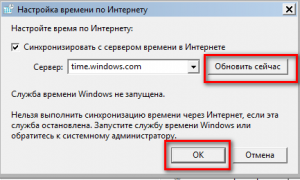
После этих манипуляций желательно перезагрузить устройство.
Как очистить историю браузера
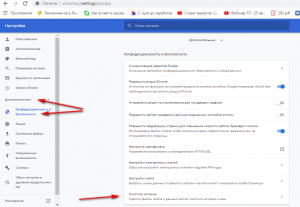
Если с SSL-сертификатом все в порядке, еще одной причиной ошибки «Часы спешат. Не удалось установить защищенное соединение с доменом из-за неверных настроек системных часов и календаря» или «Часы отстают…» является устаревший кеш – временные файлы, которые сохраняет браузер для ускорения доступа к сайтам. Чтобы его очистить необходимо (на примере Google Chrome):
Перейти в настройки браузера, слева выбрать «Дополнительные» — «Конфиденциальность и безопасность» — «Очистить историю» (в самом низу первого блока).
В окошке «Дополнительно» отметьте пункты, где упоминаются cookie и кэшированные изображения и файлы. Я обычно ставлю галочки во всех пунктах – браузер начинает работать быстрее.
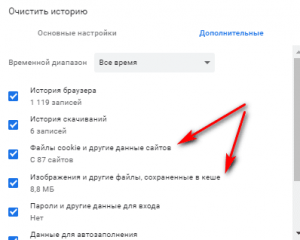
- В разделе «Временной диапазон» нужно выбрать «Все время».
- Нажать «Удалить данные».
- Затем закройте браузер, перезагрузите компьютер и снова откройте проблемный сайт.
Надеюсь, один из трех способов борьбы с ошибкой «Часы отстают» или «Часы спешат» вам поможет.
Спасибо за внимательное прочтение!
Юлия
Исправление сбоя при переходе на незащищенные ресурсы
Ошибка при установлении защищенного соединения для незащищенных ресурсов чаще всего связана с чрезмерным количеством установленных в браузере дополнений (плагинов и надстроек). Их следует отключить и посмотреть, как программа будет вести себя после этого.
В Firefox для этого используется главное меню с переходом в раздел дополнений, где в расширениях нужно максимально отключить неиспользуемые плагины и надстройки. В дополнение к этому на вкладке, отвечающей за внешний вид, следует установить стандартную тему.
Если это результата не даст, можно перейти в раздел дополнительных настроек и на вкладке общих параметров деактивировать использование аппаратного ускорения. Если же и это не возымело действия, при повторном появлении уведомления об ошибке нужно непосредственно в окне нажать на гиперссылку добавления исключения, после чего, нажав кнопку «Добавить исключение», в новом окне кликнуть на кнопке получения сертификата с последующим подтверждением выбранного действия.
Способы устранения ошибки «Невозможно установить безопасное соединение»
Настраиваем сертификаты https/ssl для доступа на заблокированный сайт.
- Открываем настройки Яндекс.Браузер.
- Далее открываем «Дополнительные» в самом низу страницы.
- В списке находим https/ssl. Здесь будут все сертификаты, которые доступны на вашем ПК. Их также можно настроить.
- Необходимо снять галочки с основных пунктов: сертификат подлинности сервера, внизу нужно убрать галочку с пункта «Доверенный ДНС-сервер».
- Эти действия нужно применить ко всем разделам: другие пользователи, личные и т.д.
Стоит отметить, что убирая галочки с этих пунктов, вы подвергаете свой компьютер опасности, поэтому это необходимо делать в крайних случаях, если вход на определенный сайт вам действительно необходим.
Невозможно установить безопасное соединение. Как устранить ошибку в Яндекс Браузере?

При открытии браузера часто появляется информация: «Невозможно установить безопасное соединение в Яндекс Браузере». Обозреватель справляется со многими функциями и находится в топе лучших по данным статистики.
В Яндекс Браузере существуют дополнительные функции для защиты компьютера от вирусов и взлома. Но в некоторых случаях это приводит к ошибке и невозможности открыть нужный сайт.
Для устранения проблем существует несколько вариантов.
Причины ошибок
Если сайт не открывается и появляется информация: «Не получается выполнить безопасное соединение», это указывает на определенную проблему.
Это связано с тем, что при зашифровке подключения SSL или HTTPS в обозревателе, были обнаружены ошибки сертификата.
В данном случае недоброжелатели могут украсть персональные сведения, указанные на сайте, если не будет выполняться дополнительная защита.
Существуют следующие ошибки и способы их устранения:
Необходимо проверить появляется ли ошибка в браузере при использовании режима «Инкогнито». Для этого следует ввести комбинацию Ctrl+Shift+N или выбрать режим в меню. Если сайт открылся без ошибки, то необходимо выполнить сброс настроек обозревателя или отключить новые расширения.
Для того, чтобы сбросить настройки, необходимо открыть Яндекс обозреватель, затем «Меню» и «Настройки». Найти сноску «Сбросить все настройки».
Если пользователь не помнит пароль, то выполнить вход в различные сервисы не получится.
Другие причины и способы их устранения
Если предыдущие варианты не помогли решить проблему, то следует попробовать такие решения:
- Отключение прокси-серверов в Windows.
- Отключение антивируса и функции защиты сети. Если в обозревателе есть антивирусные дополнения, то их тоже рекомендуется отключить. После этого проверить ошибку. Если проблема решена, то дело в защите HTTPS или SSL в ПО.
- При переходе на сайт с Android и использовании сети Wi-Fi рекомендуется в дополнительных настройках подключения настроить DNS.
- Если на ПК установлена операционная система Windows, то нужно открыть Центр управления сетями и общим доступом. В Windows 7 и 8.1 нужно кликнуть на значок подключения в разделе сообщений. Далее нажать «Изменить дополнительные настройки доступа обозревателя» и выключить обнаружение сети, а также общий доступ для профиля сети. В пункте «Сети» нужно подключить 128 бит шифрование и «Подключить основной доступ с защитой паролем».
- Если при подключении через корпоративную сеть появляется ошибка, то нужно сообщить об этом администратору.
- Необходимо применить средство удаления вредоносных программ, и проверить файл hosts.
- Самостоятельно задать для подключения интернета DNS. Для этого нужно нажать на комбинацию Win+R и ввести ncpa.cpl, затем нажать Enter. В свойствах подключения сети нужно выбрать «Протокол версии 4 TCP/IPv4» или «IP версии 4», нажать «Характеристики», ввести адрес DNS-серверов 8.8.8.8 и 8.8.4.4, использовать настройки и включить flushdns или ipconfig. Затем нужно проверить подключение к обозревателю Яндекс.
- Если используется ПК с системой Windows 10, то можно сбросить сетевые настройки и выполнить подключение снова.
Не существует единого решения проблемы. Для каждого ПК, операционной системы и т.д., подойдут разные способы устранения ошибки «Не удалось наладить безопасное соединение».
Какие дополнения могут блокировать сайт
В последних версиях Яндекс обозревателя есть встроенные по умолчанию дополнения. Например, Антишок, Adguard, Protect и др. Если появилась ошибка «Не получается выполнить безопасное соединение», то дополнения требуется выключить. Кроме этого, рекомендуется отключить антивирусное обеспечение.
https://youtube.com/watch?v=KzDnIu7R3Nc
Программное обеспечение для браузеров может сделать почти любой начинающий программист. Следовательно, чем больше дополнений в обозревателе, тем хуже будет его работа. Поэтому рекомендуется в настройках браузера отключить лишние расширения и оставить только проверенные.
Файлы Cookie
Если в последней версии браузера не получается открыть необходимый сайт из-за ошибки, то можно воспользоваться старой версией Яндекс. Если ее нет на ПК, то можно загрузить с официального сайта. Если снова появится ошибка, то можно ее закрыть и перейти на сайт без блокировки.
Другой проблемой может стать файлы cookie, которые нужно периодически очищать. Если этого не делать, то браузер будет показывать подобные ошибки.
Для очистки файлов куки необходимо открыть настройки, историю браузера и кликнуть «Очистить». После пункта «Очистить историю» находится 5 строчек с настройками, на первые 4 нужно поставить галочку.



