Личный кабинет вебмани: функционал аккаунта, инструкция для входа в систему
Содержание:
- Вход через социальные сети
- WMID и WM-кошелек, в чем разница
- Способ 2
- Регистрация личного кабинета
- Как восстановить доступ в личный профиль Вебмани
- Вход через социальные сети
- Возможности личного кабинета
- Функции персонального профиля
- Возможные трудности и способы их устранения
- Идентификация и статусы в платежной системе
- Что такое WM?
- Как войти в кошелек Вебмани
- Аттестаты
- Использование мобильного приложения
- Что такое Webmoney
- Вход через мобильную версию
- Регистрация
- Вход через мобильную версию
- Через телефон
- Создание личного кабинета WebMoney
- Разновидности версий WM Keeper
- Вход через Keeper WinPro
- Средства защиты security.webmoney.ru
- Потенциальные проблемы
- Зачем нужен электронный кошелёк?
- Вход в Keeper Standard (Mini)
- Ввод и вывод денег
Вход через социальные сети
Для активных пользователей социальных сетей, можно попасть в кошелек Webmoney через вход в личный кабинет с использованием своего профиля. Как это сделать? Алгоритм действий выглядит так:
- Зайдите в свою социальную сеть, например ВК, и введите в строке поиска «Webmoney».
- Перейдите в группу Вебмани – она первая в списке поиска.
- С правой стороны вы увидите приложение, через которое можно зайти в свой электронный кошелек в системе ВК.
- Нажмите «запустить».
После проверки данных, вы окажетесь в своем личном кабинете. Повторное вхождение не потребует таких усилий, ведь приложение для входа в Webmoney сохранится в разделе «игры».
WMID и WM-кошелек, в чем разница
WMID — это ваш личный регистрационный номер в системе WebMoney. Он появляется сразу после регистрации в сервисе. Состоит из 12 цифр и используется для входа в ваш аккаунт. Например, WMID: 289384706011.
Под своим номером вы можете создавать кошельки Вебмани.
Виртуальный кошелек Вебмани — ваш основной инструмент для работы в системе. Только с его помощью вы будете получать и переводить деньги. Все WM-кошельки привязаны к вашему WMID.
Кошельки различаются валютой. У каждого кошелька свой именной 12- значный номер с префиксом для обозначения валюты. Например, номер рублевого кошелька: R124535670389.
Типы валютных кошельков Вебмани
| Типы кошельков Вебмани | Валюта/Предназначение |
|---|---|
| R(WMR) | Российские рубли |
| Z(WMZ) | Доллары США |
| E(WME) | Евро |
| U(WMU) | Украинские гривны |
| B(WMB) | Белорусские рубли |
| K(WMK) | Казахские тенге |
| X(WMX) | Здесь лежат титульные знаки, которые эквивалентны Bitcoin. 1 WMX равен 0,01 BTC |
| G(WMG) | Наличность эквивалентна золоту 1 WMG равен 1 грамму золота |
| Кошелек типа С и кошелек типа D | Для получения и выдачи кредитов. Открытие таких кошельков новичку недоступно |
Переводы в системе WebMoney осуществляются исключительно между кошельками одного типа. Например, вы можете перевести деньги со своего Z-кошелька на одноименный Z-кошелек другого участника системы. Но с Z-кошелька нельзя перевести денежные средства на R-кошелек. Для конвертации валюты следует воспользоваться ссылкой обмена средств.
Способ 2
Система имеет несколько вариантов входа и предлагает воспользоваться приложением Keeper WinPro. Это программа работает под управлением ОС Windows и поддерживается всеми ее версиями. Ее использование предполагает наличие на компьютере такого браузера, как Internet Explorer.
Заходим в кошелек:
- Скачайте приложение .
- Запустите его.
- В открывшемся окошке вводим идентификационный номер пользователя WMID и пароль.
- Нажмите на кнопку «Ок». Если это первый вход, система просит указать путь к файлу ключей. Делается это через кнопку «Восстановление».
- Откройте Вебмани в браузере.
- Выберите иконку с «пчелкой» и нажимает на кнопку «Войти» (автор видео — канал Платежные Системы Интернета).
Регистрация личного кабинета
Чтобы приступить к использованию платёжной системы Вебмани, нужно пройти регистрационную процедуру. Следует заметить, что процесс регистрации персонального аккаунта осуществляется аналогично независимо от того, кто его проходит: физическое лицо или юридический клиент. Для этого нужно войти на главную страницу сайта (www.webmoney.ru) и кликнуть по клавише «Регистрация».
После обработки запроса на сайте откроется анкета, в которую нужно внести такие персональные данные:
- ФИО полностью;
- электронную почту;
- номер мобильного телефона.
Нужно произвести выбор способа руководства инвестициями. Самый простой способ – WebMoney Light, который работает в рамках браузера. Чтобы приступить к его использованию, требуется всего лишь установить обозревателя. Можно выбрать программу WebMoney Keeper, которую устанавливают на компьютер, оснащенный системой Windows.
Для открытия расширенных лимитов требуется прохождение процедуры аутентификации. К примеру, чтобы получить формальный аттестат, нужно указать реквизиты паспорта, а также загрузить ксерокопии удостоверяющего документа в систему. Сотрудниками организации Вебмани будет проведена проверка предоставленной личной информации.
Когда идентификация будет завершена, пользователю сервиса предоставляется доступ к расширенным возможностям. Клиент может пользоваться более крупной суммой денег. Кроме того, для снятия дополнительных лимитов придется пройти дополнительную аттестацию (начальную, персональную и пр.).
Как восстановить доступ в личный профиль Вебмани
Разработчики платёжной системы Вебмани приняли некоторые меры, чтобы снизить риск потери логина и пароля. Авторизоваться в личном кабинете можно с помощью социальных сетей, нажав на соответствующий значок. Сервис проведет автоматическую пересылку всех персональных данных пользователя.
Многие клиенты забывают пароль либо теряют личный идентификатор. Для восстановления придется посетить сайт. Когда будет дополнительно подтверждена личность пользователя, ему выдадут потерянные реквизиты, что позволит продолжить работу с возможностями персонального профиля.
Кроме того, восстановить доступ к личному кабинету можно без посторонней помощи, выполнив такие действия:
- Войти на портал Вебмани www.webmoney.ru.
- Кликнуть по клавише «Восстановить доступ».
- Заполнить анкету, указав в ней реквизиты идентификатора, электронную почту, телефонный номер, а также ответив на контрольный вопрос.
- Выбрать, каким способом будет восстановлена информация.
- Отправить тикет в службу поддержки.
Вход через социальные сети
Для активных пользователей социальных сетей, можно попасть в кошелек Webmoney через вход в личный кабинет с использованием своего профиля. Как это сделать? Алгоритм действий выглядит так:
- Зайдите в свою социальную сеть, например ВК, и введите в строке поиска «Webmoney».
- Перейдите в группу Вебмани – она первая в списке поиска.
- С правой стороны вы увидите приложение, через которое можно зайти в свой электронный кошелек в системе ВК.
- Нажмите «запустить».
После проверки данных, вы окажетесь в своем личном кабинете. Повторное вхождение не потребует таких усилий, ведь приложение для входа в Webmoney сохранится в разделе «игры».
Возможности личного кабинета
Человек, который провел регистрацию персонального раздела в системе, получает достаточно большое количество разнообразных возможностей. Если подтвердить специальный сертификат, можно будет даже предоставлять иным пользователям деньги в долг под определенные проценты или брать небольшие займы.
Среди иных, не менее важных преимущественных возможностей профиля, после того как была проведена в Вебмани регистрация, можно отметить следующие:
- Осуществление поиска по корреспондентам и собственникам;
- Получение информации относительно каждого счета, платежа и изучения остатка средств на счету;
- Есть возможность открыть валютный счет;
- При наличии стандартного сертификата можно оплачивать услуги связи, коммунальные платежи, штрафы. Также можно совершать покупки в сети и переводить средства между пользователями данной платежной системы;
- Возможность перевода средств на карту при наличии специального сертификата.
Переводы денежных средств в Вебмани кошелек создать который несложно, совершаются максимально безопасно. Все надежно защищено. Каждый пользователь имеет возможность в процессе перечисления средство ставить дополнительный код подтверждения. Ставится он по специальному запросу.
Функции персонального профиля
Зарегистрированные пользователи системы Вебмани могут выполнять такие действия через личный кабинет:
- открывать кошельки для разной валюты;
- совершать переводы;
- оплачивать услуги;
- пополнять баланс мобильного телефона;
- получать кэшбек;
- пополнять банковские карты;
- выставлять счета;
- погашать штрафы и долги;
- сохранять платёжные шаблоны;
- пользоваться кредитным сервисом, чтобы получать займы;
- добавлять надёжных контрагентов;
- получать техническую поддержку;
- просматривать состояние одобренного займа;
- менять валюту;
- покупать криптовалюту;
- просматривать статистику совершенных транзакций;
- получать чеки.
Возможные трудности и способы их устранения
Проблемы с входом в систему могут возникнуть из-за неполадок с протоколами HTTP внутри самого сервиса, а также при проблемах оборудования или ошибок в программном обеспечении. Решить эти проблемы можно обратившись в службу техподдержки лично. Пользователю рекомендуется авторизоваться на портале support.wmtransfer.com, выбрать тип поддержки и описать проблему.
Нередко и пользователи совершают ошибки и не могут зайти в Вебмани, думая «почему мой электронный кошелек не работает». Это случается из-за неправильно введенных данных. Иногда работу приложений блокирует антивирус, установленный на компьютере. В таком случае программу надо внести в список разрешенных.
Идентификация и статусы в платежной системе
Вебмани – серьезный платежный ресурс, поэтому требует от каждого клиента заполнения личных данных. Все обладатели электронных кошельков должны иметь паспорт, который служит электронным удостоверением личности. Более того, сегодня практически ни одна операция на сервисе не может быть осуществлена без данного пункта.
После регистрации каждый пользователь получает начальный аттестат – «псевдоним», более высокие такие виды:
- Формальный. Этот вид идентификации подойдет для пользователей, которые не нуждаются в особых функциях ресурса. Обладатели аттестата имеют возможность выводить деньги, оплачивать услуги, покупки. Для фрилансеров этого варианта вполне достаточно.
- Начальный. Этот вид открывает более широкие возможности. Увеличиваются дневные лимиты по денежным операциям, которые есть в формальном виде. Но стоит учесть, что данный аттестат не бесплатный. Получается путем личной встречи или же через VideID.
- Персональный. Необходим, в первую очередь для ведения бизнеса или же получения дохода частным предпринимателям. Такой статус позволяет даже брать деньги в кредит. Но, займ осуществляется только в Z-валюте. Обладатель безгранично может открывать иски против других пользователей системы. А также данному клиенту открывается множество других возможностей, список которых постоянно увеличивается. Данный аттестат также платный.
Что такое WM?
Вебмани — один из крупнейших платёжных сервисов, имеющий несколько подразделений:
- обмен валюты;
- выдача аттестатов (паспортов);
- защищённая почта;
- кредитный сервис;
- платёжный сервис;
- взаимодействие с банковским сектором.
Резиденту системы очень удобно быть частью этого замкнутого цикла. При поступлении доходов на счёт в системе можно сразу же совершать покупки, оплачивать счета или обменивать валюту.
Оставшиеся средства можно легко вывести на карту банка, который сотрудничает с Вебмани. А финансовые излишки можно пустить в рост, занимая их под проценты.
Вот почему многие удалённые сотрудники зарубежных и российских компаний используют Webmoney в качестве основного платёжного средства. С помощью этой системы деньги от работодателя поступают сразу на счёт работника с фиксированной комиссией.
Как войти в кошелек Вебмани
На сегодняшний день выполнить вход в свой кошелек можно с помощью программы Keeper. Только у нее есть три версии – mobile (устанавливается на смартфоны и планшеты), standart (открывается в обычном браузере) и pro (устанавливается на компьютер, как любая другая программа).
Способ 1: WebMoney Keeper Mobile
- Сначала перейдите на страницу скачивания программы , нажмите на нужную кнопку (в зависимости от версии Вашей операционной системы). Для Android – Google Play, для iOS – App Store, для Windows Phone – Windows Phone Store и для BlackBerry – BlackBerry App World. Также можно зайти в магазин приложений на своем смартфоне/планшете, ввести в поиске «WebMoney Keeper» и скачать нужное приложение.


Способ 2: WebMoney Keeper Standart
- Зайдите на страницу авторизации в данной версии WebMoney Keeper. Нажмите кнопку «Вход».

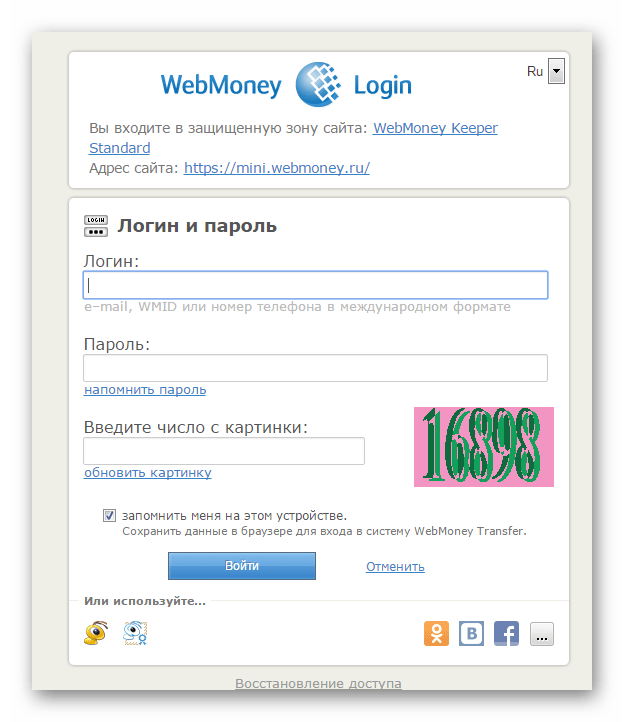
На следующей странице нажмите на кнопку запроса кода – если подключен E-num, то с помощью данного приложения, а если нет, то с помощью обычного смс-пароля.
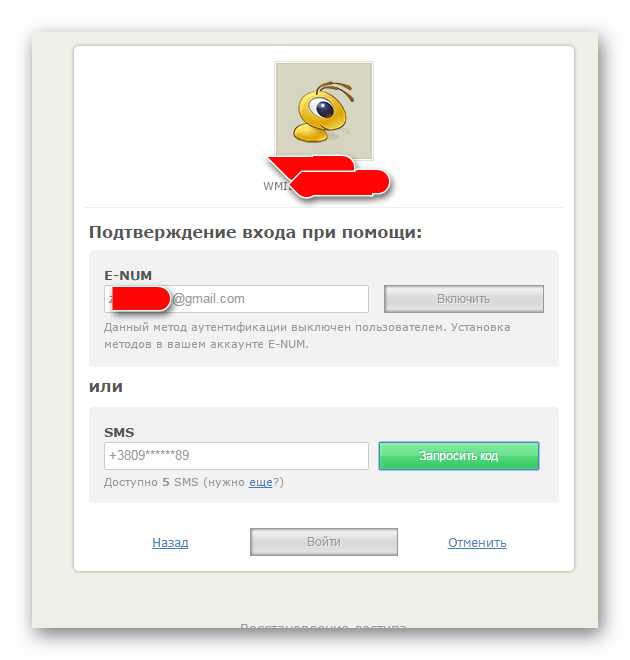 Дальше программа запустится прямо в браузере. Стоит сказать, что WebMoney Keeper Standart – самая удобная на сегодняшний день версия данной программы!
Способ 3: WebMoney Keeper Pro
- Скачайте программу и установите ее на свой компьютер. При первом запуске введите свой e-mail. В качестве места хранения ключей укажите E-num Storage. Нажмите кнопку «Далее».

Пройдите регистрацию на сервисе E-num и получите число-ответ в своем личном кабинете E-num. Введите его в окно WebMoney Keeper и нажмите «Далее».
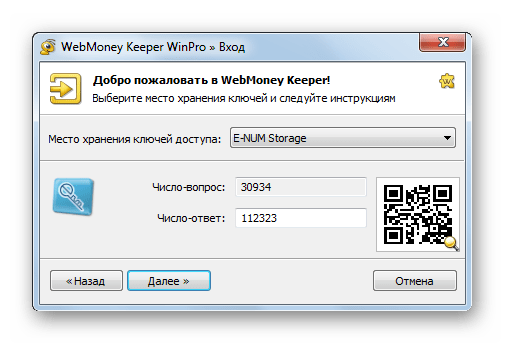 После этого произойдет авторизация и программой можно будет пользоваться. С помощью любой из версий WebMoney Keeper можно выполнять вход в систему, оперировать своими средствами, регистрировать новые счета и выполнять другие операции.
Аттестаты
Такое важнейшее понятие как аттестат означает степень идентификации резидента системы. С вашего согласия сотрудники Вебмани проверяют ваши личные данные. Они сверяют информацию со сканом паспорта и сообщают другим участникам системы о том, что они соответствуют реальности.
Всё это даёт возможность присвоить вашему WMID определённый аттестат, который существует несколько:
- Аттестат псевдонима с минимальным набором функций. Не требует подтверждения.
- Формальный аттестат — нуждается в предоставлении фото или скана документа.
- Персональный аттестат — для его получения нужно посетить офис лично и показать паспорт сотруднику компании либо отправить Вебмани заверенную нотариусом копию.
- Профессиональный аттестат (например, продавца).
Каждый аттестат имеет свои особенности и ограничения. К примеру, с аттестатом псевдонима нельзя заводить рублёвые кошельки.
Использование мобильного приложения
Когда пользователь успешно авторизуется в системе через мобильное устройство, системой будет предложено внесения настроек в параметрах безопасности. К примеру, может быть добавлен контроль места нахождения, благодаря этому титульные знаки будут в большей сохранности. Координаты будут отслеживаться по сведениям мобильной сети либо GPS-спутников. Если клиент войдет в свой профиль в непривычном месте, будет выполнен запрос дополнительной проверки.
The following two tabs change content below.
Александр Малыгин
В 2015 году окончил факультет «Финансы и кредит» в НОУ ВПО «Институт Бизнеса и права» по специальности экономист. В настоящее время являюсь онлайн-консультантом на сайте cabinet-bank.ru и с радостью готов Вас проконсультировать. (Страница автора)
Последние записи автора — Александр Малыгин
- Личный кабинет Прайм Тайм: вход в аккаунт, возможности профиля — 12.11.2021
- Как войти в личный кабинет на сайте «Поел и Доволен»: пошаговый алгоритм, преимущества компании — 12.11.2021
- Личный кабинет «Подорожник»: авторизация в аккаунте, возможности профиля — 12.11.2021
Что такое Webmoney
Вебмани — международная электронная расчетная система электронных платежей, основанная в 1998 году и считающиеся одной из самых популярных платежных систем на сегодняшний день.
Определенно, вебмани в России и стран бывшего СССР является самой распространенной системой электронных расчетов. Сразу стоит внести ясность, что вебмани у нас относят к платежной системе и электронным деньгам, хотя по факту юридически она таковыми не является.
В вебмани вы обмениваете свои деньги на номинальные титульные знаки и уже ими производится расчет между участниками системы. При выводе денег из электронных в реальные происходит обратная конвертация этих знаков в ту валюту, в которую вы выводите.
Вход через мобильную версию
Чтобы использовать transfer Webmoney с телефона, необходимо скачать на свой мобильный системное приложение. Для этого можно использовать интернет магазин, поддерживаемый вашей системой.
- Введите в поиске WebMoney Keeper и перейдите в меню для скачивания.
- После того, как приложение установится на телефон, нажмите «открыть».
- Вы окажетесь в новом окне, где необходимо ввести свой номер телефона и нажать «далее».
- Вы окажетесь в меню, где потребуется ввести код с картинки. Введите его и нажмите «далее».
- Теперь, по номеру телефона указанного вначале регистрации, будет отправлено сообщение с кодом подтверждения.
- Введите код подтверждения вручную или позвольте системе сделать это за вас. Нажмите «далее».
- В новом окне выберите вариант подтверждения и продолжите вход в систему.
- Дождитесь сообщения с паролем и введите код, чтобы продолжить трансфер.
- Готово. Теперь вы можете использовать WMR с мобильного телефона.
Использовать мобильный кипер для входа в кошелек – удобно и практично. Особенно, если ваш телефон может работать с бесконтактными платежами.
Регистрация
Если вы планируете использовать программу WebMoney Keeper WinPro, то регистрацию в вебмани производите прямо в ней
Прежде чем перейти в личный кабинет кошелька вебмани и начать его использовать вам придется зарегистрироваться в системе.
Регистрация в системе стандарта и состоит из 4-х шагов.
Шаг 1 — ввод телефона
Первый шаг вам потребуется ввести свой телефон в международном формате + 7 910 010 01 01 и подтвердить его. Номер телефона будет служить вам для защиты операций путем подтверждения ее по смс. А так же для восстановления доступа к вашему кошельку.
Раньше имелась возможность можно было использоваться свой аккаунт в социальной сети для регистрации, но сейчас такой возможности нет.
Шаг 2 — ввод личных данных
На втором шаге от вас потребуется ввод личный данных:
- ФИО
- год рождения
- электронный ящик
- контрольный вопрос
Вводите свои настоящие данные иначе не сможете подтвердить их, а они потребуются для получения формального аттестата и вывода средств из системы.
Контрольный вопрос вам поможет восстановить доступ к своему аккаунту в системе и кошелькам.
Шаг 3 — проверка телефонного номера
Раньше в вебмани проверяли телефон путем отправки на ваш телефон код, как и в большинстве сайтов. Однако стараясь усилить защиту своей системы теперь необходимо отправить на определенные телефонные номера смску. Сделать вы можете это вручную набрав телефон и содержимое sms-сообщения или же считать вашим смартфоном специальный QR-код. И да, ваш мобильный оператор снимет с вас стоимость отправки смс по вашему тарифу.
Шаг 4 — установка пароля
Последним шагом останется придумать и задать на сайте пароль для своего кошелька вебмани для входа.
Все, после этого вы получите свой идентификатор WMID и можете перейти к созданию валютных кошельков и платежным расчетам в интернете, хоть и с некоторыми ограничениями аттестата псевдонима.
Вход через мобильную версию
Чтобы использовать transfer Webmoney с телефона, необходимо скачать на свой мобильный системное приложение. Для этого можно использовать интернет магазин, поддерживаемый вашей системой.
- Введите в поиске WebMoney Keeper и перейдите в меню для скачивания.
- После того, как приложение установится на телефон, нажмите «открыть».
- Вы окажетесь в новом окне, где необходимо ввести свой номер телефона и нажать «далее».
- Вы окажетесь в меню, где потребуется ввести код с картинки. Введите его и нажмите «далее».
- Теперь, по номеру телефона указанного вначале регистрации, будет отправлено сообщение с кодом подтверждения.
- Введите код подтверждения вручную или позвольте системе сделать это за вас. Нажмите «далее».
- В новом окне выберите вариант подтверждения и продолжите вход в систему.
- Дождитесь сообщения с паролем и введите код, чтобы продолжить трансфер.
- Готово. Теперь вы можете использовать WMR с мобильного телефона.
Использовать мобильный кипер для входа в кошелек – удобно и практично. Особенно, если ваш телефон может работать с бесконтактными платежами.
Через телефон
После вводим все стандартные данные – логин, пароль, капчу и нажимаем «Войти».
Подтверждаем вход вводом кода и SMS.
После этого будет открыт Keeper Standard в обычном режиме.
WebMoney Keeper Mobile
Управление личными средствами в «моём электронном кошельке» через браузер — не самое комфортное. И если необходимость в использовании электронного кошелька, просмотре баланса и различных операциях довольно частая, то лучше воспользоваться программой для удобного и быстрого входа с мобильных устройств.
- качаем в Play Маркете WebMoney Keeper, дожидаемся установки и открываем;
- выбираем код страны, вводим номер телефона и нажимам «Далее»;
- вводим число с картинки и снова «Далее»;
- код подтверждения придёт на указанный номер и его нужно будет ввести в соответствующее поле, после чего перейти к следующему шагу;
- система предложит несколько способов проверки доступа, наиболее простым является пароль от WMID (но если он забыт, то можно ввести проверочный код или авторизоваться через E-NUM);
- при каждом из выборов потребуются определенные действия – так, например, при доступе через пароль необходимо ввести его в соответствующее поле.
Какое-то время система будет погружать контакты и другие данные необходимые для работы с приложением.
После чего Keeper предложит обезопасить аккаунт от постороннего вторжения и предоставит варианты защиты, которые можно пропустить. Также WebMoney будет предлагать наиболее удобные варианты настроек, которые занимают всего несколько секунд. Завершив с настройками, будет произведен вход в аккаунт.
Создание личного кабинета WebMoney
Частным и корпоративным клиентам доступен одинаковый личный кабинет. Чтобы пользоваться платежной системой, нужно предварительно зарегистрироваться. Нажмите кнопку «Регистрация» и дождитесь отображения персональной анкеты. Понадобится внимательно заполнить предложенные строки личными данными.
Укажите:
- Имя, фамилию, отчество;
- Адрес почты;
- Телефонный номер.
Также необходимо выбрать метод управления финансами. Самым простым вариантом является WebMoney Light, работающий непосредственно в браузере. Для его использования нужен только установленный обозреватель
Также создана программа WebMoney Keeper, которая устанавливается на компьютеры с Windows.
Обратите внимание — недавно зарегистрированные пользователи получают аттестат псевдонима, а значит, обладают ограниченными финансовыми возможностями
Форма регистрации кошелька.
Чтобы открыть расширенные лимиты, необходимо пройти идентификацию личности. Например, получение формального аттестата требует:
- Указания паспортных данных;
- Загрузки копии удостоверения личности на сервер.
Сотрудники компании WebMoney проведут проверку поступивших персональных данных. После завершения идентификации участник системы получит расширенные возможности и сможет оперировать повышенными денежными суммами. Также существуют дополнительные аттестаты (начальный, персональный и т.д.), снимающие дополнительные лимиты.
Разновидности версий WM Keeper
Существует несколько вариантов WM Keeper. У каждого из них свои особенности:
- Keeper Standard — это обычный электронный кошелек. Подходит абсолютно для всех браузеров. В кошелек можно войти и через мобильный браузер.
- Keeper WebPro или Light. Это сайт, имеющий расширенные возможности. Вход можно осуществлять посредством собственного цифрового сертификата, либо с помощью логина и пароля.
- Мобильное приложение.
- Платежная система для социальных сетей. Подходит для социальных сетей ВКонтакте, Одноклассники и Фейсбук.
- Keeper WinPro Classic. Подходит для устройств на базе Windows. Для входа может быть использован секретный ключ. Последний можно сохранить в файле, либо в E-num.
- WebMoney Keeper Pro. Мобильный клиент с расширенными функциями. Подходит для тех, кто пользуется WebPro.
Вход через Keeper WinPro
Данный Keeper предназначен для работы с компьютера. На практике, его используют только те пользователи Webmoney, которые постоянно и много работают с этим электронным кошельком.
Если вы относитесь к таким пользователям, то для входа в Keeper WinPro со своего компьютера, вам понадобится скачать программу. После того, как установка завершиться, нажмите на иконку запуска, чтобы войти в систему.
Для входа в систему вам понадобится:
- Ввести WMID.
- Ввести пароль.
- Нажать «ок».
- В новом окне выберите подходящий вариант и нажмите «готово».
Все, что вам останется – это указать путь для ключей, хранящихся на вашем компьютере, и вы окажетесь в личном кабинете. Компьютерная версия дает самые максимальные возможности пользователям Вебмани и рассчитана на продвинутых юзеров.
https://youtube.com/watch?v=-keq7y6vkrU
Средства защиты security.webmoney.ru
Так как в среде вебмани мы будет производите денежные операции, а под час и немалыми, то система основательно подходит к системе безопасности, благодаря которой данную платежную систему выбирают миллионы людей.
Уровень безопасности вы можете настроить на сайте security.webmoney.ru
Если вы используете классическое приложение WebMoney Keeper WinPro, то прям в нем можно увидеть все замечания по безопасности и быстро исправить их.
Помимо инструментов в security.webmoney следуйте ещё нескольким простым советам для сохранения своих денежных средства:
При совершение сделок обращайте внимание на аттестат, BL (бизнес-уровень) контрагента и наличие открытых арбитражных дел против него. Если контакт вызывает подозрение, то следует отказаться даже от выгодной сделки.
Используйте только актуальную версию WebMoney Keeper Classic и постоянно обновляйте программу по мере выхода новых версий.
Не пользуйтесь вебмани в местах общего пользования через открытое Wi-Fi интернет-подключение.
Держите свою операционную систему в безопасности, установите антивирус.. Совет: не пренебрегайте безопасностью при работе с вебмани
Лучше перебздеть, чем недобздеть.
Совет: не пренебрегайте безопасностью при работе с вебмани. Лучше перебздеть, чем недобздеть.
Потенциальные проблемы
Для использования всех функции платежной системы, необходимо не только зарегистрироваться, но и пройти идентификацию. Чтобы получить минимальную часть возможностей, нужно ввести адрес электронной почты, номер сотового телефона и пароль.
Если ввести хотя бы одну неправильную цифру при авторизации – пользователь не сможет попасть в личный кабинет.
Восстановить данные можно, нажав на клавишу «Напомнить пароль». Для восстановления данных система попросит ввести адрес электронной почты, номер сотового телефона, номер кошелька или WMID.
Система Webmoney считается одной из защищенных, поэтому вход в нее может вызывать некоторые затруднения. Если никак не удается попасть в свой аккаунт – попробуйте обратиться в службу поддержки. Доступ к ней можно получить даже без авторизации в Вебмани.
Зачем нужен электронный кошелёк?
Если вы пришли в мир интернет-заработка, без виртуальных денег никуда. Это как онлайн-бумажник. За любую работу, например за выполнение задания на бирже WorkZilla, вам будут платить именно электронными деньгами.
Поэтому, первым делом, создавайте веб-кошельки, сейчас самые популярные – Яндекс Деньги и WebMoney. После этого спокойно ищите работу и получайте заслуженное вознаграждение.
Также это позволит:
- Совершать покупки через интернет в несколько кликов. Допустим, пополнение телефона займёт несколько секунд.
- Выводить деньги на пластиковую карту (при условии наличия нужного аттестата системы).
Вход в Keeper Standard (Mini)
Чтобы попасть в личный кабинет Вебмани, необходимо выполнить вход в кошелек. Какой бы Keeper вы не использовали, вам потребуется оказаться на сайте www.webmoney.ru, чтобы войти в систему.
Оказавшись на сайте Webmoney, нажмите «вход» в правом верхнем углу страницы.
Если вы используете для работы версию Standard (Mini), то вы окажетесь на странице, где потребуется указать:
- логин;
- пароль.
Ввести код с картинки – без ошибок, и нажать «войти». После этого вы попадете в окно для подтверждения входа. Подтвердить свои действия можно двумя способами: паролем из смс и кодом в E-num. Если вы используете пароль, то просто введите код, высланный вам на телефон, и нажмите «войти».
Если вы хотите использовать для подтверждения систему E-num, то нажмите «назад» на странице подтверждения. В новом окне выберете «получить число вопрос» и введите число-ответ, который вы получите на телефон, в соответствующем поле и нажмите «войти».
После этого, система проверит ваши данные, и вы окажетесь в личном кабинете, чтобы начать работу.
Ввод и вывод денег
Для работы в системе вам потребуется вводить в нее деньги для оплаты услуг ваших исполнителей или покупать товары в интернете, так и выводить заработанные в интернете деньги к себе на банковскую карту или же в другие платежные системы.
И если для ввода денег в систему можно найти способы пополнения без комиссии, то для вывода минимальную комиссию системы в 0,8% заплатить придется, а зачастую и больше, так как принимающая сторона добавляет и свои процента за операцию.
Способы ввода
- С банковской карты. Пополнение с вашей банковской карты может быть одним из самых выгодных способов ввода денег в систему. При пополнении с карты онлайн на сумму от 2800 рублей вся комиссия системы будет начислена вам на кошелек, а не удержана в пользу системы. Так же сейчас добавляют ещё 30 WMR как бонус.
- С банковской карты через терминал. Существует всего 4 банка, которые позволяют пополнять кошельки вебмани через свои терминалы. Комиссия при вводе может быть от 1 до 3%.
- Пополнение через интернет-банкинг позволяет быстро перечислить деньги на свой кошелек, комиссия составит 2,5%.
- Можно оформить банковский перевод и с распечатанным квитком отправиться в банк для пополнения кошелька. Это конечно очень не удобно, зато комиссия составляет от 0,7%.
- Можно прикрепить свой кошелек к электронным системам платежей QIWI, Яндекс Деньги и Easy Pay и пополнять через них.
- Пополнить со счета мобильного телефона. Данная услуга имеет самые высокие проценты по комиссии от 6 до 12,5, поэтому рекомендуется пополнять с помощью телефона только в экстренных случаях.
- Пополнение наличными через платежные терминалы. Тут комиссия может начинаться от 0,5% и до бесконечности, это на совести владельцев терминалов.
- Наличными через кассы сетей «Связной» и «Евросеть». В свое время я пополнял через них без каких-либо комиссий, но сейчас на сайте вебмани стоит цифра в 2 процента.
- Моментальные денежные переводы Western Union, Contact, UniStream и другие так же могут помочь в пополнение кошелька. Комиссия от 1,5 до 2,5%.
- Пополнения с помощью почтового перевода. Да-да, есть и такое, но это жуткое извращение. Деньги на счет поступать будут минимум 5 дней, а зная почту россии и того больше. Да ещё снимут 2,5% от суммы за перевод.
- Обменные пункты WebMoney. Можете на сайте сервиса посмотреть где ближайший обменный пункт в вашем городе и пополнить там кошелек. Обычно такими операциями занимаются некоторые банки. Сумма сбора может быть от 0 до 4%.
- Карточки пополнения. Раньше в магазинах аля «Связной», «Евросеть» и другие можно было купить карточки вебмани с определенным номиналам до 10 000 рублей и пополнить свой кошелек. Давно я их уже не видел, но вдруг вам попадутся. С помощью карточки было удобно пополнять wm-кошельки без комиссии.
Способы вывода
- На банковскую карту. Сбор вывода составить о2-2,5% от суммы в зависимости от срочности вывода.
- На виртуальную карту системы. Комиссия составит от 1,2% в зависимости от карты.
- Денежный перевод в системы Western Union, Contact, UniStream и др. Заплатите при выводе от 0,5 до 3 процентов.
- Обменные пункты. Если банк или другая финансовая организация имеет статус обменного пункта WebMoney, то можете вывести через них. Информацию о обменных пунктах в вашем городе можете посмотреть на сайте вебмани.
- Банковский перевод. Данный вид схемы больше похож на биржу, где вы продаете свои WMR за реальные рубли или другую валюту. Продаете вы по курсу установленной системой и зависит курс от сумму продаваемых титульных знаков. Вы конечно можете создать заявку и продать по номиналу, но навряд ли кто-то у вас выкупить ваши WMR. Для использования данного способа потребуется открытый счет в банке.
- Через биржу. Это уже обычная биржа, где участники покупают/продают свои титульные знаки системы. Хорош тем, что нет необходимости иметь счет в банке, а покупатель перечислит вам деньги в систему Contact и UniStream. Комиссии здесь как таковой нет. Есть курс, устанавливаемый участниками торгов.
- Почтовый перевод. Можно заказать перевод наличных денег через почтовое отделение. Долго, но не надо ни счета в банке, ни пластиковой карты. Комиссия составит 2%.
- Вывод денег на другие платежные системы (QIWI, Яндекс Деньги, PayPal) через биржу или обменники.
- Вывод денег на мобильный счет. Можно заработанные деньги из вебмани вывести на счет вашего мобильного телефонного номера (как обычно оплачиваете сотовый), а уже там заказать перевод наличных на банковскую карту, денежным переводом или в другие электронные платежные системы.
Важная информация: Из-за проблем российского банка-гаранта вывод денег на банковские карты зачастую стал невозможен с весны 2016 года. Участники системы до сих пор жалуются на проблемы при выводе денег на пластиковые карты.



