Как создать аккаунт dropbox
Содержание:
- Основные функции
- Плагины, сервисы и утилиты для Dropbox
- Как удалить Dropbox с телефона
- Добавление файлов
- Почему файлы, доступные только в онлайн-режиме, могут отображаться как занимающие место?
- Что такое Dropbox
- Регистрация нового аккаунта на сервисе Dropbox
- Локальные клиенты
- Использование Dropbox
- Функция файлообменника
- Избавляемся от программы
- Как создать пересылку
- Удаление программы и своего аккаунта
- В чем польза
- Что такое «Дропбокс»?
- Для чего ещё можно использовать сервис Dropbox?
- Каким образом пользоваться облаком Дропбокс
- Как пользоваться Dropbox
- Простые решения для устранения проблем с синхронизацией файлов
- Выводы
Основные функции
Среди основных функций приложения можно выделить следующие:
- Хранение файлов на облачных серверах. Эта удобная функция позволяет не только сэкономить место на устройстве, но и уберечь файлы от вирусов. Так, если компьютер будет заражен и потребуется переустановка системы, то информация, хранящаяся в Dropbox, останется неповрежденной.
- Возможность сохранения backup программ. Backup — резервное копирование файлов, которое необходимо периодически совершать для сохранения информации. Так, большинство программ и приложений хранятся на жестком диске компьютера, а потому в случае переустановки системы, заражения устройства, хакерских атак, сбоя системы и других проблем информация может быть утеряна. Для сохранения важных данных рекомендуется периодических делать backup, который можно записать либо на съемные устройства (диск, флешку, карту памяти), либо же перенести в облако.
- Синхронизация данных на всех устройствах. Современный человек преимущественно владеет несколькими устройствами, например, ноутбуком и смартфоном. И Dropbox значительно облегчает обмен данными на всех гаджетах. Достаточно скинуть файлы в облачное хранилище с одного устройства, и они станут доступными на всех остальных. Достаточно только быть авторизированным на всех гаджетах. Такая функция полезна не только для личного пользования, но и для ведения бизнеса, обучения в школе или вузе, так как позволяет быстро передавать информацию и обмениваться важными файлами: презентациями, документами и т. д.
- Возможность предоставлять доступ к данным выбранным пользователям. Dropbox позволяет обмениваться информацией не только между своими устройствами, но и предоставлять доступ конкретному человеку, для этого достаточно выслать разрешение выбранному пользователю по его электронному адресу. При этом можно дать доступ только для просмотра информации либо же с возможностью вносить изменения. Эта функция удобна для групповой работы над одним файлом. Например, студенты могут легко подготовиться к экзаменам, прорабатывая документ с вопросами, а бизнесмены могут удаленно провести презентацию продукта, на которой каждый сможет опубликовать вопросы, ответы и важные комментарии.
- Возможность восстановления файлов после их изменения или удаления. Эта функция позволяет восстанавливать важные данные, которые были изменены или удалены из облачного хранилища в течение 30 дней. Если на устройстве используется платная версия Dropbox, то восстанавливать файлы можно вне зависимости от того, когда они были удалены.
- В случае необходимости можно увеличить размер облачного хранилища. Сделать это можно как платно, так и бесплатно, при помощи реферальной программы. В последнем случае дисковое пространство можно увеличить до 18 Гб.
Рассмотрим же основные преимущества и недостатки облачного хранилища Dropbox.
Плагины, сервисы и утилиты для Dropbox
Человеку всегда чего-то не хватает, поэтому возможностей от различных сервисов хочется иметь по максимуму. Так как стандартный профиль Дропбокса ими не изобилует, следовательно, придётся использовать другие сторонние программы и сайты.
Распечатка файлов на автомате. С помощью нехитрого VBS-скрипта или таких приложений как Aloaha PDF Suite, Batch Files Printing, Batch Doc Print, SilentPrint, есть возможность настроить автоматическую распечатку документов, перемещенных в определенную директорию на диске пользователя. Теперь у вас появляется возможность распечатывать тексты с удаленных ПК и мобильных телефонов.
Сервис Videodropper.com позволяет скачивать видео с YouTube сразу в Dropbox для последующего просмотра в оффлайне. Для этого нужно авторизоваться с помощью учетных данных Dropbox, а затем скопировать в нужное поле ссылку на ролик YouTube.
CloudShot – программа-утилита, умеющая создавать снимки экрана (скриншоты) с возможностью сохранения выбранного региона, активного окна или меню. Интегрируется с Dropbox. При этом снимки автоматически загружаются в Интернет.
Сервис AirDropper.com полностью расшаривает файлы, загруженные в Dropbox владельцем для других зарегистрованных пользователей.
DROPitTOme.com – специальный сайт, который напрямую для передачи файлов напрямую в Dropbox пользователя. Для перестраховки передать файлы можно, лишь указав пароль.
С помощью плагина «Dropbox Plugin for Windows» упрощает передачу файлов. В один клик из меню Проводника любой файл можно переместить или скопировать в Dropbox, и публичная ссылка на него будет автоматически помещена в буфер обмена.
BackWPup – плагин, который автоматом сохраняет сайты на CMS WordPress в Dropbox.
Dropbox Forms – настраиваемые формы для закачки файлов в Dropbox, которые можно встраивать непосредственно на сайт, чтобы посетители могли сбрасывать нужные файлы его владельцу.
Dropbox Automator – один из самых полезных плагинов для Dropbox. В зависимости от настроенных заранее правил умеет выполнять с разными типами файлов определенные операции. Например, документы могут конвертироваться в PDF, загружаться в Google Docs, автоматически отправляться на электронную книгу, изображения загружаться на Facebook, Flickr, Picasa или обрабатываться (изменение размера, применение эффектов, добавление текста). Независимо от типа любой файл может автоматически отправляться по почте, архивироваться, загружаться на FTP.
Удаленная проверка компьютера С помощью утилиты Automatically Take Screenshots Software через указанные промежутки времени (по умолчанию 10 секунд) можно делать скриншоты экрана и сохранять их в папку. Через Dropbox на другом компьютере таким образом можно узнать, что происходит на первой системе.
Как сохранить сайт в PDF? Как создать тест в сервисе Online Test Pad?
Как удалить Dropbox с телефона
На смартфоне данный сервис удаляется аналогично другим приложениям через вкладку «Приложения и уведомления» или подобную ей.
С андроид-устройства можно убрать не только клиент, но и аккаунт Dropbox. Но для этого вам необходимо зайти на веб-страницу dropbox через браузер мобильного устройства. Через приложение функция удаления учетной записи не доступна.
Для удаления аккаунта необходимо:
С помощью браузера зайти на сайт dropbox.com со своего мобильного устройства.
Кликнув по аватарке перейти в настройки сервиса.
Затем выбрать компьютерную версию сервиса.
Далее заходим в настройки личного аккаунта и кликаем на пункт: «Удаление аккаунта».
Затем вам придется указать причину удаления или описать проблему более подробно, заполнив специальную форму.
После заполнения стандартной формы и подтверждения намерений кнопкой «Удалить окончательно», пользователь навсегда теряет хранимые в облаке данные.
Добавление файлов
Загрузить свои файлы на Dropbox очень просто, и сделать это можно двумя способами – через веб-интерфейс на сайте, и с помощью приложения. На сайте это делается так:
- Зайдите в свой аккаунт Dropbox.
- В левой части странице кликните в меню «Файлы». Теперь вы находитесь в корневой папке своего хранилища.
- В правой части есть кнопка «Загрузить файл». Если кликнуть по ней, откроется еще меню с пунктами «Загрузить файл» и «Загрузить папку». Выберите нужный пункт и появится стандартное окно выбора файла или папки.
С помощью приложения всё делается еще проще. Для этого просто перенесите нужные файлы в папку Dropbox, которая в системе Windows находится в «Моих документах». Приложение само синхронизирует эту папку с облачным хранилищем, то есть скопирует в него эти файлы, если подключен интернет. Кроме того, в контекстном меню, которое появляется при клике правой кнопкой по файлу, есть пункт для быстрой передачи этого файла в облако – это еще один способ. Дропбокс позволяет добавлять в облако музыку так же, как любые другие файлы. Но загруженные файлы с расширением mp3 можно прослушивать прямо в Dropbox, если зайти в папку с браузера. Изображения, кстати, также можно просматривать, а в архивы заходить, как в обычные папки.
Почему файлы, доступные только в онлайн-режиме, могут отображаться как занимающие место?
Файлы, доступные только в онлайн-режиме, занимают небольшое количество места на жестком диске, поскольку файлу-заполнителю требуется пространство для хранения названия файла и ссылки на dropbox.com, однако такой файл-заполнитель занимает значительно меньше места, чем занимал бы сам файл.
Если вы пользуетесь Умной синхронизацией в операционной системе macOS High Sierra 10.13 или в более поздней версии, то при попытке управлять местом для хранения данных в настройках своего Mac вы можете заметить, что файлы, доступные только в онлайн-режиме, занимают место на компьютере.
Это происходит из-за того, что размер файлов подсчитывается на основании «логического», а не «физического размера».
Чтобы посмотреть, какие файлы действительно занимают место на жестком диске, измените настройки своего Dropbox таким образом, чтобы у доступных только в онлайн-режиме файлов и логический, и физический размер был нулевым. Для этого:
Войдите в свой аккаунт на сайте dropbox.com.
Нажмите на свой аватар (фото профиля или инициалы) в правом верхнем углу.
Нажмите Настройки.
Переведите переключатель Обновление Умной синхронизации для Mac
Обратите внимание: чтобы обновилась эта настройка, может потребоваться некоторое время. Если спустя несколько минут все еще ничего не обновилось, закройте программу Dropbox для компьютера, а потом откройте ее снова
в положение «вкл».
Что такое Dropbox
Это облачное хранилище данных (cloud storage), в котором зарегистрированные пользователи Интернета могут хранить самые различные файлы.
Название сервиса с английского переводится как «раздаточная коробка» — вы, образно говоря, кладете туда документ, которым хотите поделиться, и раздаете его тем, кому захотите.
Идея и разработка проекта принадлежит американскому предпринимателю Дрю Хьюстону
Как это обычно бывает, возникла непредвиденная ситуация — Дрю забыл флешку с важной информацией дома
Так и родилась мысль о том, чтобы создать возможность быстрого доступа к необходимым файлам в любой момент.
Регистрация нового аккаунта на сервисе Dropbox
- Зайти на сайт Dropbox.com и нажмите кнопку .

Перед вами появится список полей, которые вам необходимо заполнить.

При регистрации нового пользователя, потребуется указать следующие сведения:
- Имя
- Фамилия
- Адрес электронной почты
- Пароль

И согласиться с Правилами сервиса, установив соответствующий флажок. Понятное дело, что вы должны уже иметь зарегистрированный электронный почтовый ящик.
При первоначальной регистрации вы получаете минимальное по размеру место под хранение ваших файлов — 250 Мб. Но никто не мешает его увеличить. Для этого вам придется пройти несколько этапов. К этим этапам относят:

Локальные клиенты
Рассмотрим самый востребованный клиент сервиса для операционной системы «Виндовс». Скачать его можно в соответствующем разделе на главной странице хранилища. Занимает он совсем немного места и устанавливается за считаные секунды.
После инсталляции запускаем клиент, вводим свои регистрационные данные — можно начинать работать. По сути, интерфейс «Дропбокса» ничем не отличается от обычного проводника, даже можно сказать, что они идентичны. То есть вы можете выполнять абсолютно те же действия, с той лишь разницей, что все ваши данные хранятся не на жестком диске, а на виртуальном сервере. Здесь также можно предоставлять общий доступ к файлам, закачивать, переименовывать, удалять, добавлять, сравнивать и т. д. Причем проделывать это все можно не только с помощью контекстного меню, а простым перетаскиванием файлов/папок мышью.
Также у сервиса есть клиенты для платформ iOS и «Андроид». Мобильная версия хранилища схожа с веб-интерфейсом. Здесь те же пункты меню и работа с папками. Функционал урезан в том плане, что при работе приходится чаще вызывать контекстные ветки и окошки. Уместить все на маленьком экране не получается, а в остальном все то же самое.
Использование Dropbox
Загрузка файлов
С момента установки программы Dropbox на ваши устройства, всё, что вы загрузите в хранилище – автоматически будет видно и на всех остальных подключенных устройствах.
Чтобы загрузить файлы в Dropbox, используйте один или несколько из этих методов:
Веб-браузер
- Откройте сайт dropbox.com;
- Войдите под своей учетной записью;
- Когда вы попали на домашнюю страницу Dropbox выберите один из этих пунктов: загрузить файлы, загрузить папку, создать общую папку, создать документ Paper;
Если вы работаете через браузер, то загружать с его помощью можно файлы и папки объемом не более 50 ГБ, а сохранять на диск – не более 20 ГБ.
Компьютер
Если переместить в созданную программой папку Dropbox файлы или папки, то они автоматически создадутся и в вашем аккаунте.
- Откройте папку Dropbox на своем компьютере в помощью обычного проводника;
- Скопируйте или переместите в неё нужные данные;
- Когда на ярлыках файлов появятся зелёные значки – значит они уже синхронизированы с вашим аккаунтом и всеми подключенными устройствами.
Мобильное устройство
Просто откройте приложение на своем смартфоне и нажмите “Создать” или “Загрузить файл” (значок “+”).
Тарифы
При регистрации аккаунта вам автоматически дается бесплатный тарифный план Dropbox Basic c 2 ГБ свободного пространства. Бонусами за простые задачи можно получить до 16 ГБ свободного пространства. Чтобы расширить место для хранения данных и увеличить возможности программы – следует подключить платный тариф: Plus, Business или Professional.
С платной подпиской вам открываются возможности:
- расширения пространства свыше 1 ТБ (1000 ГБ),
- командного доступа к папкам,
- управления совместным доступом к файлам и папкам,
- создания проектов для идей, в которых может участвовать ваша команда,
- более совершенной защиты – шифрование данных АЕС и SSL/TLS,
- удаленного стирания файлов на устройствах,
- а также работы в офлайн-режиме и многие другие полезные функции.
Функция файлообменника
Облачное хранилище удобно использовать в качестве небольшого файлообменника. Если добавить в него какие-нибудь файлы, можно дать ссылку на них другим людям, и они смогут эти файлы скачать. Также можно делиться не отдельным файлом, а сразу целой папкой. Как поделиться папкой в Dropbox? Всё просто:
- Зайдите в свой аккаунт на сайте.
- Перейдите в «Мои файлы» и найдите нужную папку, которой хотите поделиться.
- Наведя мышку на эту папку, вы увидите напротив неё кнопку «Поделиться». Кликните на неё. Если этой папкой делиться нельзя, то и кнопка не появится.
- Появится окно, где будет предложено сгенерировать ссылку для этой папки.
- Еще одно окно сообщит, что ссылка сгенерирована и предложит её скопировать.
Скопированную ссылку можете использовать для передачи другим людям. По ней они будут попадать сразу в хранилище и смогут скачать эту папку или скопировать её в свой аккаунт Dropbox, если он у них есть. Других ваших папок и файлов, кроме находящихся внутри разрешенной, они не увидят.
Избавляемся от программы
Как удалить прогу? Если вы собираетесь избавиться от утилиты с компьютера, то я порекомендую вам Uninstall Tool. Я подробно описал ее возможности в статье «Четыре программы, которые обязательно нужно установить на своем компьютере». Она помогает избавиться от системных и скрытых файлов, а также «не удаляемых» приложений.
Кроме того, она чистит компьютер не только от самой программы, но и всех документов, оставленных в системе. То есть производит полнейшее удаление. Скачать ее вы можете с сайта официального представителя.
Можно ли удалить ее с телефона? Да, конечно, для этого я могу посоветовать вам приложение CClener. Оно также чистит реестр, системные файлы, помогает избавиться от кеша и очистить память телефона. Я также внес его в список самых нужных приложений для мобильных устройств. Оно, кстати, бесплатное.
Также я предлагаю вам подписаться на рассылку моего блога, чтобы узнавать самую полезную информацию: какая программа поможет вам создавать и хранить самые надежные пароли, как очистить память и ускорить работу компьютера, ну и, конечно же, как быстро и просто создать свой сайт в интернете и зарабатывать на этом деньги.
До новых встреч и удачи.
Как создать пересылку
Чтобы создать пересылку на сайте dropbox.com:
- Войдите в свой аккаунт на сайте dropbox.com.
- Нажмите значок сетки в левом верхнем углу.
- В появившемся меню выберите Transfer.
- Нажмите Создать пересылку.
- Добавить файлы в пересылку можно одним из трех способов:
- Нажать на значок плюса
- Перетащить файлы с компьютера
- Нажать Добавить из Dropbox
- По желанию нажмите на значок редактирования (изображение карандаша) и введите название пересылки.
- Нажмите на значок с шестеренкой, чтобы установить срок действия или пароль.
- Нажмите Создать пересылку.
- Нажмите Скопировать ссылку или Отправить по эл. почте.
Чтобы создать пересылку на компьютере:
- Откройте Проводник (Windows), Finder (Mac) или папку Dropbox на своем компьютере.
- Нажмите правой кнопкой мыши на файл или папку, которые вы хотите включить в пересылку.
- Нажмите Переслать…
- Нажмите на значок с шестеренкой, чтобы установить срок действия или пароль.
- Нажмите Создать пересылку.
- Чтобы поделиться ссылкой на вашу пересылку, нажмите Копировать ссылку или Отправить по эл. почте.
Обратите внимание: чтобы отправлять пересылки со своего компьютера, необходимо установить на него программу Dropbox для компьютера. Пользователи Dropbox Basic, Plus, Family и Professional могут отправлять пересылки с устройств с iOS
Для этого:
Пользователи Dropbox Basic, Plus, Family и Professional могут отправлять пересылки с устройств с iOS. Для этого:
Удаление программы и своего аккаунта
После удаления своего аккаунта на Дропбокс через некоторое время у вас не будет доступа к вашим нужным данным. Сервис настоятельно рекомендует перед этим проверить оставшиеся на диске файлы. И загрузить некоторые из них на свой компьютер или выгрузить в другой облачный сервис. Это значит, что только после этого можно начинать процесс удаления. После удаления приложения из компьютера файлы, которые вы синхронизировали с сервисом останутся в ПК.
Порядок действий:
- Авторизуйтесь в аккаунте Dropbox, чтобы открыть свой профиль;
-
Нажмите на миниатюру своего аватар в верхнем правом углу и выберите «Настройки»;
Нажмите на иконку профиля Dropbox
-
Найдите внизу блок «Удалить аккаунт» и нажмите в нём на эту кнопку;
Нажмите внизу страницы кнопку «Удалить аккаунт»
-
Выберите на следующей странице причину удаления и нажмите на кнопку ниже — «Удалить окончательно»;
Выберите причину удаления и нажмите внизу кнопку
- Теперь переходим к компьютеру. Нажмите вместе две клавиши WIN+PAUSE;
-
Выберите вверху пункт «Панель управления»;
Выберите пункт «Панель управления»
- Нажмите на строку «Удаление программ» в следующем окне;
- Найдите здесь Dropbox и выберите курсором;
-
Вверху нажмите на кнопку «Удалить».
Выберите Dropbox в списке и нажмите на кнопку «Удалить»
Дождитесь, пока файлы клиента будут удалены. Даже после удаления программы оставляют следы в реестре и других местах системы. Для полной очистки можно воспользоваться дополнительными средствами. Или очистите кэш и реестр вручную, если у вас уже был такой опыт. Файлы, которые вы хранили в папке Dropbox на компьютере можно переместить, а её удалить.
В чем польза
Прогресс компьютерной техники дошел до такого уровня, что использовать любые носители информации, кроме виртуальных, становится все сложнее. Все потому, что современный пользователь желает ощущать полную свободу, в том числе физическую, независимо от обстоятельств.
Более того, физические носители, имея различный срок службы, все же со временем изнашиваются, и хранить на них особенно важную информацию, к примеру, рабочие документы, становится небезопасно, т.к. аппаратная ошибка, такая как битый сектор диска, может привести к тому, что информация будет потеряна навсегда.
Также стоит отметить, что копирование информации с одного физического носителя на другой, особенно если на вашем устройстве установлены порты передачи данных старых версий, может занимать достаточно длительное время.
Все эти проблемы решаются при помощи Dropbox. Это облачный сервис, который позволяет хранить и быстро обновлять пользовательские данные при наличии интернет-соединения. Он дает возможность использовать один и тот же документ на различных территориально распределенных устройствах, например, дома и на работе, без дополнительного копирования.
При этом данные можно с легкостью синхронизировать, т.е. обновлять без использования сложных средств.
Единственное условие – требуется создать личную учетную запись на сервере и установить соответствующее фирменное приложение на свое устройство, с которого данные будут передаваться.
https://youtube.com/watch?v=yFi-3iHInKg
Что такое «Дропбокс»?
Подобные хранилища очень удобны, особенно в наш мобильный век. Добрая половина пользователей персональных компьютеров не сидит на месте, а носить с собой необходимые данные на той же флешке не всегда удобно.
Взять, к примеру, социальные сети, где обмен фотографиями, музыкой и какими-то документами гораздо легче организовать с помощью облачного хранилища данных Dropbox, а не копировать контент сначала на внешний носитель, потом на другое устройство, а с него уже публиковать в Интернет. Подобная процедура сложна, утомительна и не всегда работает так, как надо, тем более если попалась привередливая флешка, карта памяти или кабель не с тем разъемом.
Что такое «Дропбокс»? Это передача ваших данных без лишних посредников. Конечно, и у данного варианта есть как свои плюсы, так и минусы, но первых все же больше. Однако об этом чуть позже.
Попробуем разобраться, что такое «Дропбокс» и зачем он нужен. Также обозначим основные возможности сервиса и целесообразность его использования в той или иной области.
Для чего ещё можно использовать сервис Dropbox?
Применение сервиса Дропбокс не ограничивается лишь хранением и обменом файлами. С помощью этого механизма можно получить немало других дополнительных и полезных возможностей.
Создание единой музыкальной библиотеки. Если вы часто бываете в разъездах, но Интернет у вас всегда под рукой, то вы можете слушать не только онлайн-радиостанции, но и любимые аудиофайлы. Данная музыкальная коллекция будет всегда синхронизирована с вашим ПК или смартфоном. Самое вкусное — музыку, сохраненную в Dropbox, можно слушать напрямую с сайта Dropbox, благодаря встроенному онлайн-плееру.
Синхронизация программ и их настроек. Выбрав одну из папок, которая будет использоваться на компьютере для размещения всех портабельных программ можно добиться многих полезных вещей, таких как синхронизация паролей в программа KeePass. Помимо портабельных программ отлично подойдут и обычные особенно, если в них можно настроить другую папку для сохранения.
Список текущих дел. Вместо оффлайн-приложения для ведения списка текущих дел можно применять и Если ни один из существующих сайтов онлайн-заметок и to-do листов вас не устраивает и вместо этого вы используете обычное оффлайн-приложение, например, OneNote от Microsoft, с помощью Dropbox его тоже можно сделать доступным на любом компьютере и обеспечить себе доступ к заметкам и спискам дел.
Загрузка торрентов. Для загрузки новых торрент файлов с целью их дальнейшей закачки с любого компьютера в программе, которая является торрент-клиентом (uTorrent, qbittorrent, Trasmission) надо принудительно указать папку, из которой будет происходить автоматический запуск закачки файлов с расширением .torrent. И хотя во многих торрент-клиентах есть «удаленное администрирование» такой метод лишним не будет.
Фотогалереи. Чтобы поделиться своими фотографиями с друзьями и знакомыми необязательно регистрироваться на специальном фотохостинге. В Dropbox фотографии нужно хранить в особой папке «DropboxPhotos». Каталогизируются фото по директориям, на которые в контекстном меню Проводника можно сгенерировать публичную ссылку. Получатель такой сможет смотреть все фотографии прямо в окне браузера, в виде фотогалереи с функцией слайдшоу и сохранением себе на жесткий диск. Существует предварительная подгрузка, поэтому снимки отображаются мгновенно, без задержек. К тому же Dropbox дает возможность делать прямые ссылки на изображения.
Передача больших по размеру файлов. Почтовые сервисы, до недавнего времени, не имели возможности передавать файлы размером сотни мегабайт. В Dropbox не существует лимита на размер передаваемых файлов.
Каким образом пользоваться облаком Дропбокс
Если вы ещё не зарегистрированы ни в одном облачном сервисе, то очевидно, что программа Dropbox нужна вам для того, чтобы не потерять важные файлы. Облачное пространство облегчает нашу работу за компьютером и в Интернете. На удалённом сервере есть возможность хранить свои фотографии, которых можно лишиться, если жёсткий диск компьютера сломается. Соберите и разместите свою коллекцию любимых песен на Дропбокс. И она будет с вами повсюду.
Порядок действий:
- Чтобы начать пользоваться облаком, перейдите на сайт https://www.dropbox.com/;
-
Справа находится форма для регистрации новых пользователей. Введите соответствующую информацию и нажмите внизу на кнопку «Зарегистрироваться»;
Заполните форму и нажмите кнопку «Зарегистрироваться» внизу окна
-
Пройдите капчу и выберите тип профиля;
Выберите тип профиля Dropbox
- Укажите, нужно ли вам будет больше, чем 2 Гб свободного места на диске. Ответьте на прочие нужные вопросы системы;
-
Сайт определит тип вашего аккаунта. Нажмите на кнопку «Начните сейчас», если вам не интересны другие планы;
Нажмите на синюю кнопку
-
В завершении нужно скачать приложение Dropbox на своё устройство.
Загрузите клиент Dropbox на компьютер
Обойти загрузку клиента облачного сервиса нельзя. Его в любом случае придётся скачивать. Этот процесс не займёт много времени. Когда эта нужная программа будет загружена, в браузере откроется окно, где вы сможете создавать новые файлы, загружать их или делиться. На компьютере Windows папка Дропбокс будет находиться всегда в одном месте: Системный диск\Пользователи/Users\Имя вашей учётной записи\Dropbox.
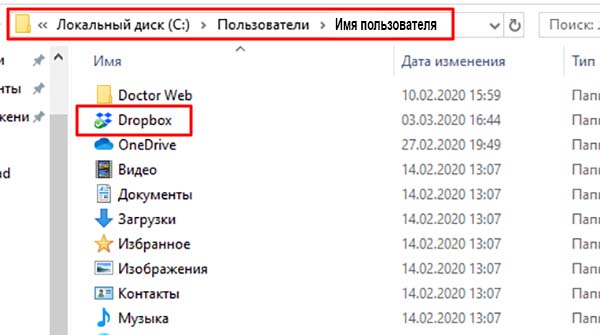
Путь к папке Dropbox на компьютере с Windows
Папку Дропбокс можно найти быстрее, нажав WIN+E. В проводнике слева будет отображаться нужная нам папка.
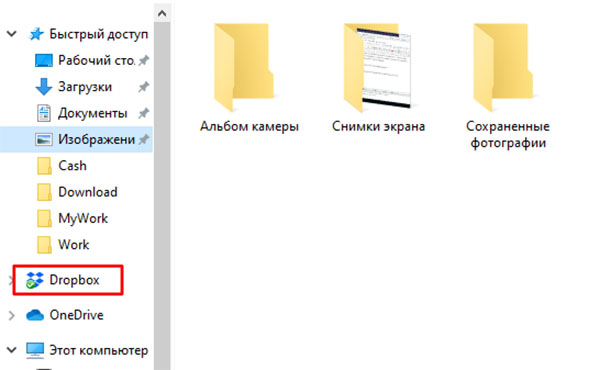
Папка Dropbox в проводнике Windows
После загрузки мобильного приложения необходимо лишь войти в свой аккаунт Dropbox. И в нём автоматически появятся все ваши файлы, которые на этот момент находились на сервере. Управление сервисом в мобильном телефоне не отличается от управления на других платформах.
Как пользоваться Dropbox
Давайте приступим непосредственно к использованию сервиса. Начнем с регистрации:
- зайдите по указанному вначале адресу — вы увидите начальную страницу и кнопку «Зарегистрироваться»;
- далее вы увидите небольшую форму, где нужно будет ввести ваше имя и фамилию, указать адрес электронной почты, ввести пароль и согласиться с условиями обслуживания;
через пару мгновений вам будет предоставлен доступ к личному кабинету и функциям базового пакета услуг. На почту придет оповещение о начале работы с Dropbox. Подтверждения регистрации не потребуется.
Итак, с чего начать? Этому посвящен один из отделов в персональном кабинете.
Представлены 7 заданий, выполняя которые вы сможете получить еще больше места в вашем хранилище. Начать можно с ознакомительного обзора.
Я же первым делом решил проверить, как работает программа в режиме онлайн. Для этого кликаем на раздел «Файлы» — здесь нас уже ждет документ с кратким вводным руководством.
Там есть вся нужная информация о том, как закачать файл в Дропбокс и как осуществляется работа с файлами.
Сверху мы видим 4 иконки быстрого доступа к основным функциям – «Загрузить», «Создать папку», «Поделиться», «Показать удаленные».
Мы кликаем на первую иконку, чтобы загрузить нужным нам файл. Всплывает поле, нажимаем «Выбрать файлы». С помощью поиска находим нужный нам документ, выбираем его и нажимаем «Открыть».
Через несколько секунд картинка уже в нашем кабинете. Можно кликнуть на строку с информацией о загруженном файле и увидеть его размер, срок давности нахождения в хранилище и получить доступ к рабочим функциям.
Мы выберем функцию «Просмотреть в Dropbox Фото», чтобы перейти в следующий раздел кабинета. Здесь будут храниться загруженные вами фотографии.
Там вы сможете поделиться изображениями, создать альбомы или удалить информацию в любой момент.
Какими еще возможностями обладает базовый аккаунт? Можно создать общую папку, выбрав в интерфейсе «Общий доступ».
Когда они присоединятся к использованию вашей информации, все файлы будут синхронизированы со всеми их компьютерами.
Также есть отдельная вкладка «Ссылки», где они и хранятся. Чтобы получить возможность поделиться ссылкой, нужно просто подтвердить свой электронный адрес.
Специально для работы с изображениями у Dropbox предусмотрен сервис Carousel. Сначала просто нужно загрузить как минимум две фотографии с помощью обычной загрузки файлов.
Теперь переходим в Carousel, нажав на название в меню слева. Мы попадаем в раздел «Хроника», отмечаем нужные фотографии галочкой в правом верхнем углу файла и выбираем в Меню «Добавить 2 в альбом».
Далее нужно ввести название альбома и нажать Enter. После этого заходим во вкладку «Альбомы» — фотографии уже там. Еще у Carousel есть раздел «Общий доступ», где будет храниться вся история переписок с вашими друзьями.
Кроме Carousel вам будет предоставлен доступ размером в 1Гб к почтовому сервису от Dropbox – Mailbox, совместимому с приложениями Android и iOS.
Простые решения для устранения проблем с синхронизацией файлов
Многие проблемы с синхронизацией файлов, независимо от используемого устройства или конкретной проблемы, можно устранить с помощью следующих решений.
Убедитесь, что вы ищите файлы в правильном расположении.
Ниже перечислены все расположения, в которых вы можете получить доступ к своим файлам Dropbox.
- Сайт Dropbox.com в браузере на телефоне или компьютере
- Программа Dropbox для компьютера, в которую входят:
- Папка Dropbox в Проводнике (Windows) или Finder (Mac)
- Значок программы Dropbox на панели задач (Windows) или в строке меню (Mac)
- Мобильное приложение Dropbox на телефоне или планшете
Если вы вошли в один и тот же аккаунт Dropbox и не используете функцию выборочной синхронизации, ваши файлы должны быть доступны во всех этих расположениях и синхронизироваться между собой.
Подождите несколько минут и попробуйте еще раз.
При синхронизации могут возникать временные задержки по различным причинам. Например, возможно, вашему устройству не удается подключиться к Интернету или файлы слишком большие. Подождите несколько минут и повторите попытку.
Проверьте подключение к Интернету.
Чтобы файл синхронизировался, программа Dropbox должна подключиться к Интернету на устройстве, на котором вы добавили файл или внесли изменения, а также на устройстве, которое вы используете. Убедитесь, что используемое вами устройство подключено к Интернету. Если вы используете мобильный Интернет, подключитесь вместо этого к Wi-Fi.
Повторно откройте приложение Dropbox или обновите страницу dropbox.com.
Чтобы перезапустить Dropbox, повторно или принудительно запустить синхронизацию, закройте и откройте приложение Dropbox (выйдите из него и запустите повторно) или обновите (перезагрузите) страницу dropbox.com на вашем устройстве. Если вы добавили файл в папку Dropbox в Проводнике (Windows) или Finder (Mac) и он не синхронизировался с сайтом dropbox.com или мобильным приложением, убедитесь, что программа Dropbox для компьютера открыта и запущена на компьютере.
Закройте другие приложения, открытые на вашем устройстве.
Если файлы Dropbox открыты в другом приложении, они могут не синхронизироваться. Может отобразиться сообщение об ошибке, в котором говорится, что файл используется. Даже если такое сообщение не отображается, для дополнительной надежности закройте все другие приложения, помимо Dropbox.
Убедитесь, что приложение Dropbox обновлено до последней версии.
Приложения на вашем устройстве могут обновляться вручную или автоматически в зависимости от заданных настроек. Проверьте, обновлено ли приложение Dropbox до последней версии на вашем устройстве:
Подробнее о том, как обновить программы на устройстве Windows
Подробнее о том, как обновить программы на устройстве Mac
Подробнее о том, как обновить приложения на устройстве Android
Подробнее о том, как обновить приложения на устройствах iPhone и iPad
Убедитесь, что вошли в правильный аккаунт Dropbox.
Вы можете входить в несколько аккаунтов на одном устройстве или в одном приложении, поэтому если вам не удается найти файл, который должен был синхронизироваться, убедитесь, что ищете его в правильном аккаунте. Узнайте, как проверить, в какой аккаунт вы вошли, и войти в правильный аккаунт.
Следуйте рекомендациям для именования файлов.
Перезагрузите компьютер или телефон.
Перезагрузите устройство (компьютер, телефон или планшет) и снова откройте приложение Dropbox.
Если это общий файл или общая папка, убедитесь, что вы добавили их в свой аккаунт и что никто не менял их расположения и не переименовывал их.
Выводы
Как видите, понять Dropbox – что это, и как его использовать – совсем не сложно. Для его использования не потребуется серьезных познаний в организации компьютерной архитектуры, и навыков начинающего пользователя будет вполне достаточно. Если же вы покопаетесь в функциях сервиса, вы также найдете немало полезных опций.
Одной из них является создание папок для совместного использования. Все данные, отправленные в них, смогут использовать другие приглашенные Вами пользователи и добавлять свои файлы в него.
Данная опция нашла широкое применение в образовательной сфере, когда преподаватель выдает студентам или школьникам задание вместе со ссылкой на папку в Dropbox, а ученики в свою очередь после выполнения задания загружают свои файлы преподавателю, что существенно упрощает и их проверку, и взаимодействие между учениками и педагогом.



