Чем опасен внешний ip-адрес
Содержание:
- Если у вас Windows
- Как скрыть IP адрес компьютера
- DHCP Vs статический IP: какой из них лучше?
- Смена домашнего айпи адреса
- Можно ли вычислить по IP
- Схема работы IP адресов в локальной сети?
- Как приобрести выделенный IP
- В чем отличие «белого» и «серого»?
- Если у вас Мак
- Статические и динамические IP
- Что такое IP-адрес
- Приватность (публичные или приватные IP)
- IP адреса бывают динамические и статические
- Как устройство получает свой IP-адрес
- Структура IP-адреса
- Как узнать ip адрес на android, macOS, iOS
- Типы IP-адресов
- Как прописать статический IP адрес, в Windows чтобы установить его на компьютере?
- Шлюзы по умолчанию
- Как узнать IP компьютера
- Выводы и советы
- Выводы
Если у вас Windows
- Найдите приложение «Блокнот», правой кнопкой по нему и скажите «Запустить как администратор». Это эквивалент терминальной команды sudo на Маке.
- Нажимаете «Файл — открыть» и идите в c:\Windows\System32\Drivers\etc\hosts
- После всего пишете 127.0.0.1 (табуляция) vk.com
- Можно добавить другие строки так же: 127.0.0.1 и нужный домен через табуляцию.
- Сохраняете, закрываете.
Попробуйте теперь зайти на vk.com — браузер выплюнет ошибку. Он попытался сделать запрос главной страницы vk.com по адресу 127.0.0.1, как было сказано в файле hosts. Но так как 127.0.0.1 — это сам компьютер, а он не умеет выводить главную страницу vk.com, он растерялся и не смог.
Когда сдадите диплом, можно будет снова открыть файл hosts и удалить ненужные строки — доступ к vk.com восстановится.
Как скрыть IP адрес компьютера
Скрыть свой реальный IP адрес в интернете можно несколькими способами:
- С помощью VPN.
- Через TOR Browser.
- Использовать Proxy сервер.
Услуги по компьютерной помощи — оставьте заявку в группе VK
Скрываем IP с помощью VPN
VPN Virtual Private Network – Виртуальная Частная Сеть, которая создаёт канал между вами и провайдером VPN. Все программы на компьютере думают, что они подключены напрямую к серверу вашего провайдера VPN, а не вашего реального провайдера Internet.
Принцип работы VPN соединения
Чтобы задействовать VPN и скрыть свой реальный IP адрес, я использую расширение в Google Chrome — ZenMate.
- В хроме кликаем в правом верхнем углу браузера — три точки.
- Раскрываем — Дополнительные инструменты.
- Открываем — Расширения.
Открываем расширения в Google Chrome
- В левом верхнем углу браузера хром кликаем по трем полоскам.
- Открываем — Интернет магазин Chrome.
Открываем Интернет магазин ChromeУстанавливаем расширение ZenMate для VPN в Google Chrome
После установки расширения, в правом верхнем углу открываем расширение, выбираем доступную страну и жмем на щит.
Запуск VPN соединения через ZenMate
Для проверки работы VPN можете проверить изменился ли ваш IP адрес — 2ip.ru
Если IP изменился на другую страну, значит VPN работает.
Скрываем IP через TOR браузер
Браузер TOR гарантирует анонимность подменяя IP адреса. Соединение осуществляется случайным образом через несколько слоев компьютеров TOR. При каждом новом подключении трафик идет другим путями. Главный недостаток TOR — медленная скорость соединения с сервером.
Принцип работы сети TOR
Все что нужно это скачать и запустить браузер — TOR
После запуска TOR можно убедиться, что IP адрес изменен на другой — 2ip.ru
В браузере TOR IP адрес сменился на IP Германии
Скрываем IP с помощью Proxy
Прокси-сервер принимает запрос от вашего компьютера, и перенаправляет дальше, заменив ваш IP-адрес на свой. Сайт к которому вы обратились, обрабатывает запрос и отправляет ответ по адресу прокси сервера. Прокси уже перенаправляет его к вам.
Принцип работы прокси-сервера
Прокси бывают нескольких видов и делятся по анонимности на:
- прозрачные – при этом передают ваш реальный IP;
- анонимные – скрывают ваш IP адрес, но при этом сообщают, что используется прокси;
- элитные – самые лучшие прокси, так как являются самыми анонимными.
Основные виды прокси по типу подключения:
- HTTP, HTTPS прокси – бывают прозрачные, анонимные и элитные. Нужно правильно выбирать вид прокси, чтобы быть анонимными.
- Socks прокси относятся к элитным, так как сам технология не подразумевает передачу настоящего IP адреса пользователя.
Список прокси серверов берем здесь — Hidemy.name
Список прокси серверов на hidemy.name
Нужно идти сверху вниз по списку и вписывать в настройки прокси IP и порт из proxy листа, пока не найдете рабочий proxy сервер. Для примера из списка у меня заработал proxy из страны France, где IP адрес 51.178.220.22 и порт 80.
Покажу как настроить прокси на примере браузера Google Chrome.
Открываем настройки прокси сервера в хроме, как показано на рисунке ниже:
- Нажимаем три точки в правом верхнем углу.
- Открываем настройки.
- В поле поиска пишем — прокси.
- Нажимаем — Открыть настройки прокси-сервера для компьютера.
Настройки прокси-сервера в гугл хром
- Во вкладке Подключения нажимаем — Настройка сети.
- Ставим галочку — Использовать прокси-сервер.
- В поле Адрес и Порт вписываем из списка proxy на — hidemy.name
Вписываем IP адрес и порт прокси сервера в Windows 7
В Windows 10 откроется окно, где принцип тот же, нужно ввести IP адрес и порт из proxy листа.
Настройка прокси сервера в Windows 10
После включения и настройки прокси сервера проверяем IP адрес на — 2ip.ru. Если IP изменился с местоположением, то значит прокси-сервер работает.
Смена ip адреса с помощью прокси сервера
Если интернет не работает, то вписываем другой IP адрес и порт из proxy списка и ищем рабочий.
DHCP Vs статический IP: какой из них лучше?
Самым распространённым вариантом использования сетевого идентификатора выступает статический адрес, который присваивается вашему устройству, с которого вы, выходите в интернет
Важно отметить, что присвоенный адрес не меняется после перезагрузки и таким и остается. Статические IP-адреса делятся на две категории IPv4 и IPv6 соответственно
В айпи адресации подпадающим на подкатегорию «статический» каждое устройство в сети имеет свой собственный адрес, соответственно при корпоративном использовании потребуются дополнительные усилия для соответствующей настройки устройств.
DHCP сервер же является способом автоматического назначения (динамического) адресов устройств для выхода в сеть. Соответственно присваивая каждому отдельному физическому устройству уникальный IP по прошествии определенного времени или события (перезагрузка и тд.). Данная технология предлагает автоматизированный способ как распространения, так и передачи в сеть адреса и другой информации о конфигурации внутри всемирной сети.
Смена домашнего айпи адреса
Удовлетворив желание проверить IP при помощи нашего сервиса, человек обычно задумывается над вопросом о замене домашнего айпи-адреса. Самый простой и надежный способ сменить интернет-адресацию — использовать прокси-сервер. Такой сервер станет перевалочной базой, адрес которой будет использоваться для подключения к веб-сайтам, тогда как реальный айпи пользователя останется неизвестным. Такой подход позволит посещать заблокированные правительством сайты, работать с большими объемами информации или заниматься интернет-серфингом без ограничений.
Схема действий в этом случае строится на базе ответов на вполне логичные вопросы:
- Какой мой IP компьютера? — узнаете его через онлайн-сервис на нашем сайте.
- Как его засекретить/заменить? — приобретаете приватный прокси-сервер и подключаете его в браузере, настройках проксификатора или системных параметрах компьютера.
Проверив свой IP, вам станет понятно, какие данные были по умолчанию. После подключения прокси-сервера цифровой идентификатор вашего компьютера изменится. В этом случае опять придется задаться вопросом: «Какой мой айпи?». Далее узнаете его опять-таки, через наш онлайн-сервис, чтобы убедиться в том, что настройка прокси прошла успешно.
Можно ли вычислить по IP
В интернете есть присказка, что обидчика можно «вычислить по IP», и якобы эта процедура позволит узнать домашний адрес человека — и, соответственно, приехать его наказывать. Это сказки.
Максимум, что можно узнать по одному лишь IP, — из какого вы города и какой у вас провайдер. Если вы выходите в интернет с работы или из института — при определённых условиях можно вычислить и их, но не более того.
Полиция имеет полномочия и инструменты, чтобы узнать ваш адрес через интернет-провайдера: они делают запрос с вашим IP, а провайдер смотрит по своей базе данных, кому и когда этот IP был выдан. По закону они обязаны выдать эти сведения полиции, и вот она уже может приехать.
Хакеры могут при должной мотивации провести операцию по вычислению человека: потребуется взлом провайдера, взлом роутера, ручное пеленгование беспроводного сигнала и многое другое. Зацепки есть, но слишком много чего может пойти не так.
То ли дело Google и Apple. Если вы, например, потеряли смартфон, но не потеряли доступ к своему аккаунту Google или iCloud, вы можете узнать положение устройства с точностью до нескольких метров. Но делается это не по IP, а с помощью сотовых вышек и GPS-датчика, который встроен в ваш телефон. К IP-адресу это не имеет отношения. О приватности в Google, Apple и Facebook мы уже писали.
Схема работы IP адресов в локальной сети?
Давайте на для начала на пальцах рассмотрим всю схему работы локальных сетей, чтобы понять, для чего компьютерам нужны IP адреса и как их присвоить. Представьте, что есть большой дом, в котором много квартир.
У каждой из них есть свой номер. Для того, чтобы человек, подойдя к дому, смог попасть в подъезд, ему необходимо набрать код в домофоне, по которому он звонит на трубку внутри квартиры, где ему открывают дверь.
То есть мы обращаемся к роутеру, называем ему ip адрес компьютера, по которому он нас перекидывает на данный ПК или другое устройство.
Но сам дом расположен на улице, где много таких домов, и у каждого также есть свой номер. Это уже несколько локальных сетей, где номера домов — ip адреса этих сетей, а вся улица вместе представляет собой более крупное объединение сетей, связанных еще одним общим IP адресом подсети — названием улицы. А несколько улиц составляют уже целый город, а несколько городов — область… Улавливаете ход моих мыслей?
По сути, сейчас я вам описал в упрощенной форме общее строение Интернета, являющегося ни чем иным, объединением огромного количества отдельных внутренних серверов и подсетей, которые взаимодействуют друг с другом посредством набора протоколов TCP/IP — это так называемая международная система ip адресов.
Для того, чтобы компьютеры в локальной сети получили доступ в Интернет, необходимы как внутренние IP адреса (номера квартир), используемые в рамках одного роутера (дома), так и уникальный внешний IP адрес сервера (номер дома, название улицы, города), назначаемый поставщиком услуг Интернет или организацией, занимающейся выдачей АйПи.
Как приобрести выделенный IP
Dedicated IP предоставляют многие провайдеры. Как правило, услугу можно приобрести дополнительно к основному тарифу либо она изначально включена в состав бизнес-тарифов. Подробные условия приобретения и подключения могут отличаться в зависимости от выбранного хостинга. Но в целом приобретение выделенного IP не вызывает особой сложности.
Стоимость услуги варьируется. Например, выделенный IP могут предоставлять за 99 рублей в месяц…
… или за 469 рублей в месяц.
И все же выбирать подходящее предложение лучше не по стоимости выделенного IP. Прежде всего ориентируйтесь на технические параметры хостинга, качество поддержки и репутацию хостинг-провайдера.
В чем отличие «белого» и «серого»?
Отличительной чертой данных категорий является безопасность и специфика использования. Серые адреса предоставляют более широкие возможности защиты ваших данных, потому что напрямую не направляются в Интернет, а если и траффик идет в публичный доступ, то используя NАТ. Он, помимо своей основной задачи ретранслятора и маршрутизатора, обеспечивает безопасность домашних сетей.
Используя белый IP-адрес следует подумать об обеспечении дополнительных протоколов безопасности или программ для защиты и шифрования. Хорошим решением будет использование межсетевого экрана или VPN. Подобный сетевой адрес легко подвергается хакерским атакам или действиям мошенников, и его использование должно быть задействовано с умом.
Если у вас Мак
- Зайдите в поиск (лупа справа наверху) и наберите «Терминал». Запустите его.
- В терминале напишите sudo nano /etc/hosts и нажмите enter. Sudo — это приставка, которая говорит «выполни команду от имени администратора компьютера», в переводе — substitute user and do. Nano — это текстовый редактор внутри терминала.
- У вас попросят ввести пароль администратора, потому что мы исполняем команду от имени super user. Вводите пароль и нажимайте enter. Буквы пароля не будут видны, нужно ориентироваться по ощущениям.
- Открывается странного вида текстовый редактор. Курсором становитесь после всего, что там написано, и вписываете: 127.0.0.1 (табуляция) vk.com. Чтобы сохранить файл, нажимаете Ctrl+O и Enter. Чтобы выйти, жмите Ctrl+X. Именно Ctrl, а не Cmd, потому что… потому что это терминал, тут своя атмосфера.
Статические и динамические IP
Очень интересный момент – внутренняя маршрутизация клиентов провайдера. Фактически IPv4-адресов катастрофически не хватает, поэтому провайдер не может закрепить за каждым своим абонентом фиксированный (статический) адрес. Поэтому он выдаёт любой свободный (не используемый из выделенного пула) на данный момент.
Получается, что один и тот же IP-адрес передаётся между клиентами как эстафетная палочка. Но это не значит, что при очередном подключении к сети вас будут идентифицировать как вашего соседа. Сетевое оборудование провайдера связывает IP-адрес с аппаратными адресами клиентского «железа», а в логах ещё и отображается время подключения. Так что перепутать кто, когда и куда подключался, невозможно.
Статичный IP-адрес можно арендовать у своего провайдера, услуга практически всегда платная (это связано с нехваткой IPv4-адресов).
Наличие постоянного адреса может быть полезным:
- для организации хостинга на своём оборудовании (например, на личном ПК);
- для повышения безопасности доступа к отдельным веб-сервисам, например, для приложений банк-клиент, для входа в админ-панель сайта по одному и тому-же IP (с других адресов соединения будут блокироваться);
- для продвинутой настройки шифрованных VPN-соединений.
В любом случае, статичные IP – это скорее инструмент профессионалов и продвинутых пользователей, который нужен далеко не всем.
Что такое IP-адрес
IP-адрес уникально идентифицирует устройство в сети. Вы видели эти адреса раньше, они выглядят как 192.168.1.34.
IP-адрес — это набор из четырех чисел. Каждое число может находиться в диапазоне от 0 до 255. Таким образом, полный диапазон IP-адресов варьируется от 0.0.0.0 до 255.255.255.255.
Причина, по которой каждое число может достигать только 255, состоит в том, что каждое из них на самом деле представляет собой восьмизначное двоичное число (иногда называемое октетом). В октете нулевое число будет 00000000, а 255 будет 11111111, максимальное число, которое может достигнуть октет. Тот IP-адрес, который мы упоминали ранее (192.168.1.34) в двоичном виде, будет выглядеть следующим образом: 11000000.10101000.00000001.00100010.
Компьютеры работают с двоичным форматом, но нам, людям, гораздо проще работать с десятичным форматом. Однако знание того, что адреса на самом деле являются двоичными числами, поможет нам понять, почему некоторые вещи, связанные с IP-адресами, работают так, а не иначе.
Приватность (публичные или приватные IP)
IP делятся на публичные и приватные адреса. Пакеты, содержащие публичные адреса, могут быть направлены на хост назначения в Интернете. В противоположность этому, приватные (частные) адреса, как следует из их названия, используются только внутри домашней или корпоративной сети. Другими словами, пакеты с приватными адресами могут быть доставлены к узлу назначения только если он размещён в границах той же самой корпоративной или домашней сети, но не за её пределами. Использование приватных адресов обеспечивает повышенную безопасность, поскольку внутренние узлы невидимы снаружи. Многие организации полагаются на частные IP-адреса для защиты своих внутренних сетей. Ещё одним плюсом приватных адресов является то, что они гибки при распределении адресов для внутренних хостов и промежуточных устройств.
IP-адрес является глобальным стандартом, необходимым чтобы сетевой узел мог обмениваться данными с любыми другими узлами. IP-адрес является логическим адресом, поскольку он физически не связан с узлом (в отличии от MAC-адреса, который является физическим адресом, то есть жёстко прописан в самом устройстве).
Одновременно используются два разных стандарта IP: IPv4 (версия 4) и IPv6 (также известный как IP следующего поколения или IPng). Адрес IPv4 состоит из 32 битов, которые преобразуются в комбинацию из 4 десятичных значений (например, 127.232.53.8). IP-адрес состоит из частей идентификатора сети и узла. Например, в 172.232.53.8, 172.232 и 53.8 могут представлять идентификаторы сети и хоста соответственно. Принятие более продвинутой адресации IPv6 с 128 битами для адреса растёт, и будущее явно принадлежит ей.
IP адреса бывают динамические и статические
Для больших познаний в области айпи адресов давайте вместе рассмотрим, какими бывают IP адреса, чем отличаются динамические от статических и что вообще это такое
Вашему устройству, будь то ноутбук или планшет, неважно, может быть выдан постоянный айпи адрес (его называют статический), он не меняется. Или же айпи который постоянно изменяется при каждом новом подключении (его называют динамический)
Какие выдает ваш интернет провайдер айпи адреса, вы можете посмотреть, ниже в статье мы расскажем, как это сделать или просто спросить непосредственно у своего поставщика интернета. Если это будет динамический адрес, а вам нужен статический, то практически у каждого провайдера есть платная услуга – аренда IP address. Более подробно о аренде вы можете узнать, позвонив в техническую поддержку вашего провайдера.
Как устройство получает свой IP-адрес
Теперь, когда Вы знаете основы работы IP-адресов, давайте сначала поговорим о том, как устройства получают свои IP-адреса. На самом деле существует два типа назначений IP: динамический и статический.
Динамический IP-адрес назначается автоматически при подключении устройства к сети. Для этого в подавляющем большинстве современных сетей (включая Вашу домашнюю сеть) используется протокол динамической конфигурации хоста (DHCP). DHCP встроен в Ваш роутер. Когда устройство подключается к сети, оно отправляет широковещательное сообщение с запросом IP-адреса. DHCP перехватывает это сообщение, а затем назначает IP-адрес этому устройству из пула доступных IP-адресов.
Для этой цели существуют определенные диапазоны частных IP-адресов. То, что используется, зависит от того, кто сделал Ваш роутер, или как Вы настроили его самостоятельно.
Дело в том, что динамические адреса иногда меняются. DHCP-серверы сдают в аренду IP-адреса устройствам, и когда срок аренды истекает, устройства должны возобновлять аренду. Иногда устройства получают другой IP-адрес из пула адресов, которые может назначить сервер.
В большинстве случаев это не имеет большого значения, и все будет «просто работать». Однако иногда Вам может потребоваться присвоить устройству IP-адрес, который не изменяется. Например, возможно, у Вас есть устройство, к которому Вам нужно получить доступ вручную, и Вам легче запомнить IP-адрес, чем имя. Или, может быть, у Вас есть определенные приложения, которые могут подключаться только к сетевым устройствам, используя их IP-адрес.
В этих случаях Вы можете назначить статический IP-адрес этим устройствам. Есть несколько способов сделать это. Вы можете вручную настроить устройство со статическим IP-адресом, хотя иногда это может быть затруднительным. Другое, более элегантное решение — настроить маршрутизатор для назначения статических IP-адресов определенным устройствам во время динамического назначением DHCP-сервером. Таким образом, IP-адрес никогда не меняется, но Вы не прерываете процесс DHCP, который обеспечивает бесперебойную работу.
Структура IP-адреса
Разберем, что обозначают цифры. В общем случае IP-адрес состоит из двух частей (ID-номеров): сети и конкретного узла в ее пределах. Чтобы отличать их в полной записи, используют классы или маски.
Для доступа к Интернет необходимо, чтобы IP принадлежал к другому блоку или в пределах локальной сети существовал сервер, на котором происходит подмена внутреннего адреса на внешний. С этой целью используются прокси или NAT. Для доступа к Интернету адрес выдается провайдером или региональным интернет-регистратором.
По умолчанию маршрутизатор может входить в несколько разных сетей. Каждый его порт имеет персональный IP-адрес. Соответственно, такой же принцип работы применим к конкретным компьютерам, которые могут поддерживать различное число сетевых связей.
Как узнать ip адрес на android, macOS, iOS
Давайте разберемся, где найти внутренний айпишник в системе android, macOS и iOS.
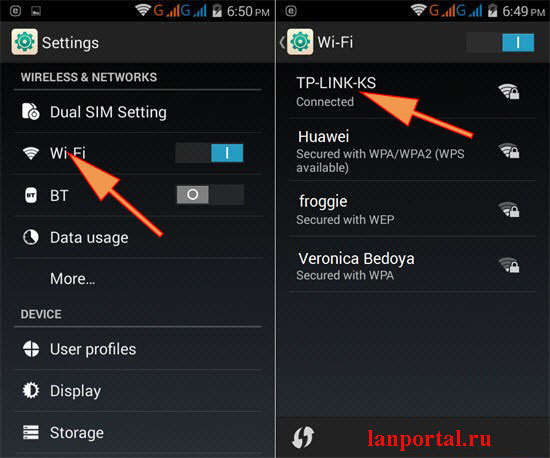
Узнаем IP address на android
Открываем «Настройки», «Wi-Fi», ищем сеть к которой вы подключены и нажимаем на ней один раз. Появится окно в котором есть вкладка « IP-адрес».
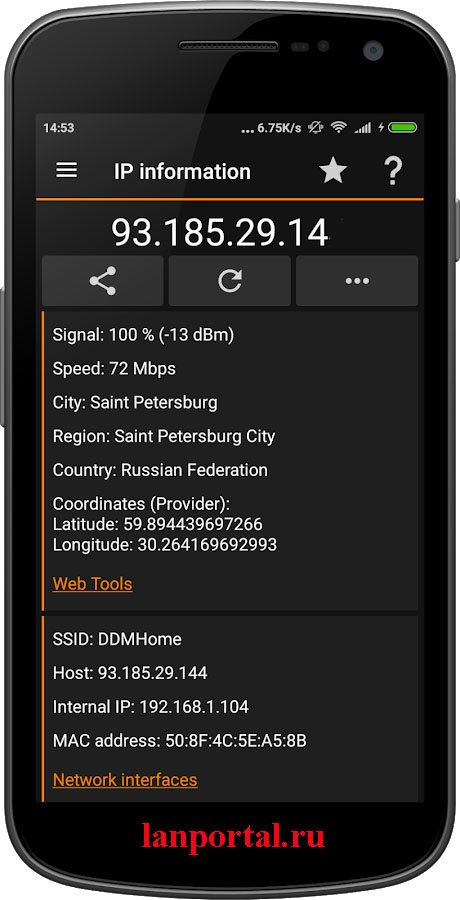
Если, что-то пошло не так и у вас ничего не получилось, тогда заходим в Play Маркет и скачиваем там бесплатное приложение IP Tools. После запуска она поможет узнавать свой локальный IP и внешний address.
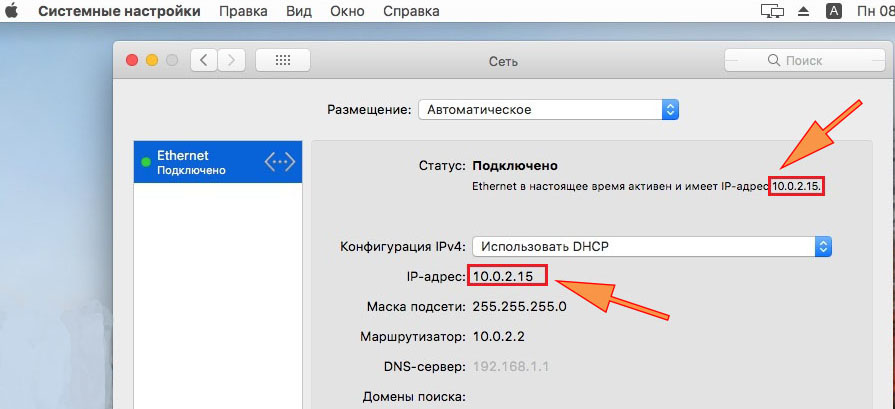
Узнаем IP address на macOS
Для просмотра айпи в macos необходимо зайти в пункт «Системные настройки» дальше «Сеть» потом сбоку меню выбираем рабочее соединение. Под статусом подключения показан внутренний айпишник.
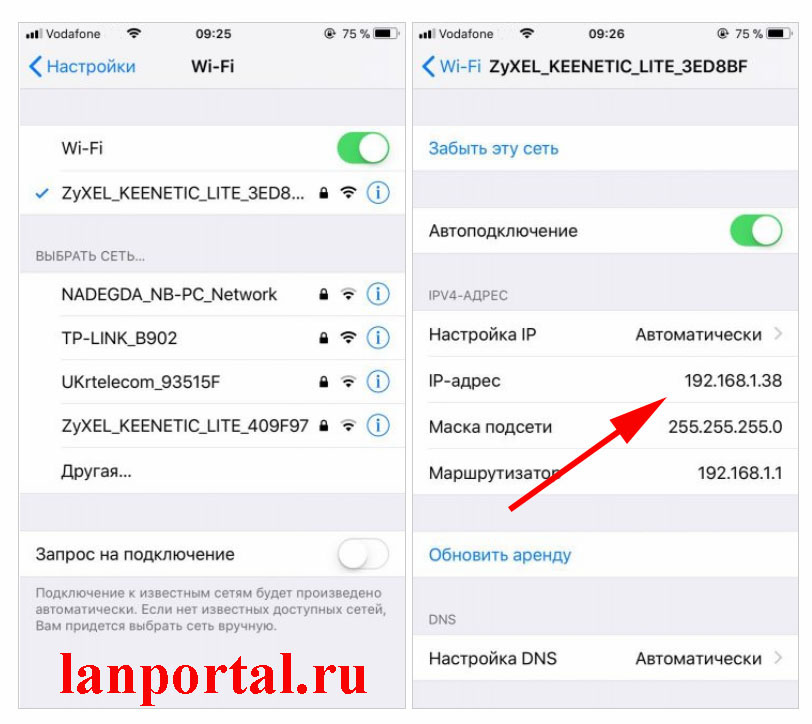
Узнаем IP address на iOS
В iPhone совсем не сложно отыскать внутренний айпи, необходимо перейти в меню с параметрами WiFi. Жмем на иконку которая находится недалеко от активного беспроводного соединения. Появится окно в котором будет айпи.
Типы IP-адресов
В зависимости от способа использования
Внешний. Он же «белый», публичный или глобальный. Используется во время доступа в Интернет. Такой IP-адрес является уникальным и именно под ним устройство видят в сети. Так как количество таких идентификаторов ограничено, задействуют технологию NAT. Она позволяет транслировать сетевые IP-адреса из частных в публичные. Для этого применяются маршрутизаторы определенного типа.
По внешним IP-адресам многие интернет-сервисы отслеживают новых и вернувшихся пользователей. Это позволяет собирать статистику и делать аналитику, важную для продвижения сайта.
Внутренний. Он же «серый», локальный или частный IP-адрес источника. Не используется во время доступа в Интернет. Работает только в пределах локальной сети (домашней или предоставленной провайдером), и доступ к нему можно получить только другим ее участникам. Для этой цели по умолчанию зарезервированы следующие диапазоны частных IP-адресов:
- 10.0.0.0 – 10.255.255.255;
- 172.16.0.0 – 172.31.255.255;
- 192.168.0.0 – 192.168.255.255.
Необходимо понимать, что не всегда внешний IP-адрес является постоянным. Наоборот, IP часто формируется заново от одного подключения к другому.
В зависимости от вариантов определения
Статические. Это IP-адреса, являющиеся неизмененными (постоянными). Они назначаются устройству автоматически в момент его присоединения к компьютерной сети или прописываются пользователем вручную. Статические адреса доступны для использования неограниченное время. Они могут выполнять функцию идентификатора только для одного сетевого узла. Также иногда используется понятие псевдостатических адресов, которые работают в пределах одной частной сети.
Динамические. Это те IP-адреса, которые выдаются устройству на время. Они автоматически присваиваются в момент подключения к сети и имеют ограниченный срок действия (от начала сессии до ее завершения). Динамические IP-адреса – своеобразный способ маскировки. Отследить человека, выходящего в Интернет с помощью такого адреса, сложно технически, в этом случае не обойтись без профессиональных инструментов.
Как прописать статический IP адрес, в Windows чтобы установить его на компьютере?
Для того, чтобы установить статический IP адрес на своем компьютере, необходимо прописать его в настройках сетевого адаптера Windows.
Проще всего в них попасть через «Панель управления» . Нам нужен раздел «Сети и Интернет»
Далее идем в «Центр управления сетями и общим доступом»
И далее «Изменение параметров адаптера»
Далее нужно выбрать свой тип подключения к интернету. Если по кабелю, то нам нужен «Ethernet». Если по WiFi, то «Беспроводная сеть «. Жмем правой кнопкой мыши и заходим в «Свойства»
Переходим в «Протокол Интернета версии 4». Здесь нужно будет поставить флажки на «Использовать следующий IP адрес» и указать прописать выданные провайдером параметры.
Шлюзы по умолчанию
Если компьютер tCP/IP должен общаться с хостом в другой сети, он обычно общается с помощью устройства, называемого маршрутизатором. В терминах TCP/IP маршрутизатор, указанный в хосте, который связывает подсеть хостов с другими сетями, называется шлюзом по умолчанию. В этом разделе объясняется, как TCP/IP определяет, отправлять ли пакеты в шлюз по умолчанию для достижения другого компьютера или устройства в сети.
Когда хост пытается взаимодействовать с другим устройством с помощью TCP/IP, он выполняет процесс сравнения с помощью определенной подсети и IP-адреса назначения по сравнению с подсети и собственным IP-адресом. В результате этого сравнения компьютеру сообщается, является ли назначение локальным хостом или удаленным хостом.
Если в результате этого процесса определяется назначение локального хоста, компьютер отправляет пакет в локальной подсети. Если в результате сравнения определяется назначение удаленного хоста, компьютер перенаправлен пакет в шлюз по умолчанию, определенный в свойствах TCP/IP. После этого маршрутизатор несет ответственность за перенаправку пакета в правильную подсеть.
Как узнать IP компьютера
У вашего ПК есть 2 типа IP-адресов:
- Внешний или общедоступный IP
- Внутренний или локальный IP
Внешний IP-адрес вам присваивает провайдер вашего Интернета. По нему всемирная сеть распознает вашу локальную. В то же время в вашей внутренней сети каждое устройство имеет персональный IP-адрес, который ему предоставляет маршрутизатор.
Внешний IP вам может пригодиться, если проблема возникла с подключением к Интернету. Так, сотрудник службы вашего Интернет-провайдера может попросить вас назвать ему ваш IP, чтобы выявить и устранить проблемы с подключением. Также общедоступный IP нужен будет тому, кто планирует удаленно администрировать вашу локальную сеть.
Внутренний IP нужен для построения локальной сети, например, когда вы подключаете принтер или другие гаджеты.
Внешний или общедоступный IP
Чтобы найти внешний IP-адрес, проще всего использовать бесплатные сервисы, например, 2ip.ru. Вам достаточно только зайти на этот сайт, как он тут же увидит ваш IP, а также другую информацию о вашем подключении, такую как имя компьютера, операционная система, браузер, местоположение и Интернет-провайдер.
Информация о вашем публичном IP можно найти и в договоре с провайдером Интернета. Но его лучше перепроверить. Все дело в том, что провайдер вам может назначить вам не статический, а динамический IP. Тогда IP-адрес будет изменяться каждый раз при перезагрузке компьютера, а соответственно его нужно будет каждый раз передавать удаленному администратору вашей сети (если, конечно, такой существует).
Как видите внешний IP определить очень легко, и поэтому у вас могут возникнуть подозрения – насколько ваш компьютер и ваши данные в безопасности? На самом деле ваши подозрения не беспочвенны. Ваш серфинг в Интернете отмечается вашим адресом IP, а значит, что если кто-то знает ваш IP, то сможет определить ваше местоположение и другую информацию. На этом строится реклама в Интернете. Связать ваши действия в Сети с конкретной личностью трудно, но эту информацию может вычислить опытный кибермошенник или правоохранительные органы.
Если вы хотите избежать отслеживания по IP, то стоит воспользоваться услугами VPN (виртуальная приватная сеть). С помощью нее ваш трафик будет исходить из точки, прикрепленной к виртуальному серверу в совершенно ином месте планеты. Но, естественно, такая услуга не бесплатна.
Windows 10
- Вызовите меню правой кнопкой мыши, кликнув на эмблему Windows, а затем отройте «Настройки».
- Теперь выберите «Сеть и Интернет» на открывшемся окне.
- В левом сайд-баре кликните на ту Сеть, которую сейчас используете. Например, Wi-Fi.
- Найдите ссылку «Сеть» на экране, чтобы раскрыть подробности подключения.
- В новом окне отобразятся параметры подключения, среди которых будет строка, подписанная как: IPv4. Это то, что вы искали.
Windows 8 или Windows 8.1
- Кликните пиктограмму «Сетевое подключение», а затем «Управление сетями и общим доступом».
- Выберите свой тип подключения к Интернету: беспроводное или по локальной сети.
- Щелкнув на кнопку «Подробнее», вы раскроете данные подключения к Сети, в том числе и IP-адрес.
Как узнать внутренний IP с помощью командной строки
Гораздо легче найти IP с помощью командной строки, чем через структуру окон. Даже если вы никогда не пользовались этой утилитой, вы удивитесь, насколько это легкий способ. К тому же он подойдет для всех версий Windows.
- Одновременно зажмите Win + R, чтобы открыть строку «Выполнить».
- Введите в поле cmd и нажмите Enter, чтобы запустить выполнение.
- Перед вами откроется черное поле, где в строку нужно ввести такую команду: ipconfig, а затем щелкните Enter.
- Здесь же высветится вся информация о сетевых подключениях, в том числе и IPv4, который вы искали.
Mac
- Раскройте меню, кликнув на эмблему Apple (в верхнем левом углу), а затем щелкните на строку «Системные настройки».
- Теперь найдите блок «Интернет и сеть», а там откройте «Сеть».
- На экране появится окно, где в левом меню вам нужно раскрыть ту сеть, IP которой вы хотите узнать. В правой части экрана у вас появится дополнительная информация о локальной сети и об IP-адресе.
Как узнать внутренний IP с помощью терминала
Аналог командной строки для компьютера от Apple – это утилита MacOS Terminal. Запустите приложение, а затем введите команду:
- Для беспроводного соединения: ipconfig getifaddr en1
- Для Ethernet-соединения: ipconfig getifaddr en1
На экране появятся нужные вам данные.
Выводы и советы
IP-адрес может быть неизменным, либо регулярно меняющимся
Для среднестатистического пользователя не так важно, к какому типу принадлежит его IP-адрес, поэтому большинству устройств присваиваются именно динамические IP-адреса
Статические IP-адреса чаще всего арендуют юридические лица и используют их для создания таких платформ, как платежные системы, почтовые сервисы и так далее. Также фиксированный IP-адрес необходим, если пользователь планирует разместить собственный сайт на домашнем ПК.

Если же вы не преследуете перечисленных выше целей, часто пользуетесь файловыми хостингами или переживаете, что вас могут вычислить хакеры, лучше отдать предпочтение динамическому IP-адресу.
Пожалуйста, оставьте ваши комментарии по текущей теме материала. За комментарии, лайки, отклики, дизлайки, подписки огромное вам спасибо!
Пожалуйста, опубликуйте свои мнения по текущей теме статьи. Мы очень благодарим вас за ваши комментарии, лайки, отклики, дизлайки, подписки!
АРАлина Рыбакавтор
Выводы
IP-адресация – неотъемлемая часть современного Интернета. Без IP нельзя подключиться к сайту, web-сервису или к другим ресурсам, нельзя объединить локальные сети в глобальную. Чтобы абстрагироваться от сложных цифровых адресов, была придумана символьная альтернатива – DNS (система доменных имён), именно её преимущественно и используют сайты, поисковые системы и другие web-службы.
Если вы арендуете хостинг, особенно выделенный или VPS-сервер, то в предметную область IP-адресации придётся погрузиться глубже, так как домен нужно будет направлять не на NS-серверы хостинга, а на конкретный IP вашего сервера (нужно прописать A и/или AAAA-записи). Аналогичная ситуация – с организацией тестовой среды в виртуальных машинах (здесь придётся настроить проброс портов и интерфейсы виртуальной сети).



