Группы и чаты в мессенджере viber
Содержание:
Пошаговая инструкция по созданию
Инструкция по созданию группы.
Можно как удалить группу в вайбере, так и создать, перейдем ко второму варианту. Сделать группу в Вайбере разрешается каждому пользователю. Не хотите вступать в уже существующие? Открывайте свою, устанавливайте правила и приглашайте только тех, кого рады видеть.
Это можно сделать как с мобильной, так и десктопной версии программы.
На телефоне
Пошаговая инструкция по созданию общего чата со смартфона выглядит так:
- Запускаем приложение, в нижнем углу видим круглый значок, напоминающий сообщение (в некоторых версиях и обновлениях выглядит плюсиком). Жмем на него.
- Кликаем по надписи «Новая группа» (для телефонов на Андроиде – Самсунг, Meizu) и по «Новый чат» для владельцев Iphone.
- Перед вами открылся список контактов, выбираем тех, кого хотим видеть в группе.
- Далее кликаем по «Готово» сверху дисплея.
- В открывшемся чате можно написать «Привет» – сообщение увидят все пользователи и поймут, что они добавлены в новую группу.
Еще один вариант создать общий чат таков:
- Заходим в беседу с другом, жмем на три точки в правой верхней части экрана.
- В появившемся меню кликаем «Создать группу с…».
- В открывшемся списке контактов выбираем нужных, жмем «Готово».
Вот и все, теперь вы – админ, который может полностью контролировать ход общения в чате.
На компьютере
Инструкция по созданию чата на Windows выглядит так:
- Запускаем программу, заходим в чат с другом.
- В правой части экрана кликаем по «Добавить человека».
- В открывшемся списке выбираем имена пользователей / «Сохранить».
Создание группы на компьютере.
Есть в Виндовс и другой вариант:
- В программе находим пункт «Беседа» (в главном окне).
- Кликаем по «Новая беседа».
- В списке ставим галки напротив ников друзей, которых хотим пригласить.
- Щелкаем по «Начать чат».
Настройка параметров
После того как группа создана, пришла пора заняться ее оформлением. Вы можете дать чату название, установить фото или картинку, определить фон переписки.
Для этого нужно открыть группу, кликнуть по трем точкам в верхнем правом углу и перейти к пункту «Информация».
В этом разделе следует поставить аву (нажимаем на значок «Фото», в открывшейся галерее выбираем нужную картинку и жмем «Готово» или «Ок»). Необходимое изображение можно скачать из интернета и изменять его неограниченное количество раз.
Теперь думаем над названием чата, вводим его, выбрав параметр «Имя».
Здесь же вы можете отключить звук уведомлений, если не желаете слушать постоянные «пиликанья», добавить второго администратора из списка участников, скрывать чат от посторонних, кликнув по «Секретный чат».
Приглашение участников
Создавая группу, вы уже сформировали ее участников. Но это не значит, что чат всегда будет состоять только из них. Если вы случайно забыли указать какого-либо друга, то его в любое время можно пригласить к беседе. Единственное ограничение – он не увидит переписки, которая была ранее. Как добавить участников, рассмотрим ниже.
Удаление участников
Если кто-то из приглашенных людей нарушает ваши правила, спамит или флудит, не реагируя на замечания, то пользователей можно «наказывать» и удалять из чата.
Удаление участника из группы.
Делается это так: жмем по знакомой нам опции «Информация», выбираем участника, кликаем по надписи «Удалить».
После этого человек не сможет увидеть групповой переписки и файлов, не будет иметь возможности отправлять сообщения.
Остальные участники прочитают уведом-ление о том, что контакт удален. В том же разделе человека можно блокировать – запрещать участвовать в беседе.
Как создать группу с телефона
Для создания новой группы вам понадобится телефон с приложением Вайбер и всего несколько минут. Выполните нижеописанные действия пошагово:
- Откройте приложение.
- Для Айфонов: на главной странице внизу перейдите во вкладку «Вызовы». Вверху вам будет доступен ряд функций и первая «Новое сообщество», нажимаете и подтверждаете действие.
- Для Андроид: На главной странице мессенджера, внизу будет сиреневая иконка в виде сообщения, нажимаете на нее, и приложение предлагает ряд функций, выбираете первую «Новая группа».
Вот так быстро новый групповой чат у вас готов. Есть еще один способ, чтобы создать группу. Вам сначала нужно определиться со списком участников и если с одним из них вы недавно общались, то заходите в вашу с ним переписку и через кнопку настроек, выбираете «Создать группу с участником». После через эту же кнопку «Информация», добавляете других пользователей и производите необходимые настройки.
Как создать группу в Вайбере на телефоне, компьютере: инструкция
Не знаете, как создать группу в Вайбере на ПК или смартфоне? Мы поможем и научим! В нашем обзоре вы найдете подробные инструкции, которые понятны даже новичку. Изучите алгоритмы, сохраните их в закладки и приступайте к неограниченному общению в мессенджере.
На телефоне
Создание группы в Вайбере – процесс несложный, занимающий несколько минут. Вы можете воспользоваться любым смартфоном – главное, знать нужные инструкции.
На iPhone
Начнем обзор с того, что расскажем, как создать группу в Вайбере на Айфоне:
- Войдите в мессенджер;
- Кликните на иконку «Чаты» на нижней панели;
- Найдите значок в виде карандаша и планшета в верхнем правом углу;
- Откроется список доступных контактов;
- Пролистайте его и отметьте галочками нужных пользователей;
- Как только вы сделаете выбор, жмите на «Готово» в правом верхнем углу;
Появится диалоговое окно, в котором вы можете начинать общение.
Есть и альтернативный вариант создать группу в Вайбере на Айфоне:
- Войдите в меню чатов, как было рассказано выше;
- Нажмите на беседу с определенным человеком;
В верхней части экрана появится его имя – кликните, чтобы вызвать контекстное меню;
Найдите пункт «Создать группу в Вибере»;
Откроется перечень людей, которых можно добавить;
- Отметьте нужных пользователей галочками и кликните на «Готово»;
- Начинайте переписку!
На Android
Мы дали инструкции владельцам Айфонов, пора разобраться, как в Вайбере создать группу в телефоне Андроид.
- Откройте мессенджер;
- Кликните на значок сообщения в нижнем правом углу;
Появится список контактов, в верхней части экрана будет иконка «Сделать группу в Вайбере»;
Нажимайте на нее и выбирайте контакты – вы можете отметить людей из списка, или ввести имя/номер в поисковую строку;
По завершении выбора кликните на галочку в верхнем правом углу. Вот и все!
Помните, что вы всегда можете удалить созданную группу в Вайбере.
Как создать группу в Вайбере на телефоне вы уже знаете – а существует ли способ, доступный пользователям десктопной версии? Давайте разбираться!
Компьютер
Сделать новую группу в Вайбере на ПК не составит труда – достаточно запомнить простой алгоритм и следовать ему. Выполните следующие действия:
- Откройте программу на компьютере;
- Войдите в окно чата с тем собеседником, которого хотите включить в обсуждение;
- Рядом с аватаром на верхней панели появится иконка в виде человечка с плюсом;
- Появится окно с поисковой строкой – вы можете ввести имена контактов и отметить нужных людей;
- После выбора пользователей кликните на «Сохранить». Готово!
Сделать групповой чат в Viber может каждый – главное, определиться с необходимым количеством участников!
Отличия
Мы научили вас, как можно создать свою группу в Вайбере – этот вопрос решен и закрыт. Пора разобраться, существуют ли отличия между вышеупомянутой группой и сообществом. Многие пользователи путают два понятия, пора расставить все точки над i, разобраться с сомнениями!
Обсуждение можно настраивать под личные нужды. А как? Изучайте тонкости управления чуть ниже!
Управление
После того, как вы вошли в созданную группу, кликайте на верхнюю панель с названием чата. Здесь вы можете управлять такими настройками:
- Выбор имени;
- Возможность отправить ссылку, чтобы присоединиться к чату;
- Добавление администраторов из числа участников;
- Включение или отключения сигнала о том, что кто-то написал новое сообщение или оценил ваше;
- Выбор звука уведомлений;
- Выбор фона группы;
- Включить или отключить опцию сохранения медиафайлов в галерею;
- Скрыть чат;
- Отключить на 30 дней и не получать оповещения;
- Очистить историю;
- Удалить беседу и выйти;
- Сменить значок группы – сделать новое фото или выбрать готовый вариант из галереи.
Нажав на одного из участников, можно сделать следующее:
- Осуществить вызов;
- Посмотреть данные профиля;
- Начать секретный чат;
- Удалить собеседника из группы;
- Сделать администратором.
При открытии окна обсуждения вы увидите текстовое поле. Вы можете сделать следующее:
- Набрать текст;
- Прикрепить картинку или сделать фото;
- Добавить стикер или гифку;
- Отправить ссылку на магазин/товар;
- Создать опрос;
- Отправить дудл;
- Прикрепить файл;
- Поделиться текущим местоположением.
Мы рассказали вам о том, как в Viber создать группу на компьютере или смартфоне – наши советы действенны, точны и проверены на практике. Хотите общаться и взаимодействовать с большим количеством людей? Тогда приступайте к созданию чата прямо сейчас!
Другие ситуации
Если нужно объединить больше 20 человек, группы в Вайбере позволяют это сделать, но только в текстовой форме. Для этого:
- Запустите Вайбер;
- Откройте экран чатов;
- Нажмите на пункт «Создать сообщество»;
- Отметьте пользователей, которых хотите пригласить;
- Назовите созданное сообщество, по желанию добавьте краткое описание;
- Нажмите «Готово».
Организатор сообщества становится супер-администратором, в его власти наделять других пользователей правами модератора или лишать таких прав.
Как присоединиться к групповому звонку
После того как другой пользователь пригласит вас в групповой чат, на экране устройства появится соответствующее сообщение. Для подключения к чату нажмите на кнопку «Присоединиться».
Как добавить участников к групповому звонку
Если пользователь добавлен в контакты, его легко можно пригласить в групповой чат. Для этого выполните простую инструкцию:
- Откройте Вайбер;
- Запустите чат, в который надо добавить новых участников;
- Нажмите на значок «Добавить пользователей» в правом верхнем углу экрана;
- Найдите пользователя в адресной книге, после чего нажмите на него для добавления в групповой чат;
- Повторите данное действие со всеми пользователями, которых надо добавить в чат;
- Нажмите на значок галочки, который расположен в правом верхнем углу экрана;
- Готово!
Добавление участника в групповой звонок Вайбер
Пользователи добавлены, и это будет отражено в информации о чате, в разделе с участниками.
Если вы приглашаете пользователя не из контактов, надо использовать специальную ссылку, создать которую могут только администраторы и модераторы группы. Если вы простой пользователь, обратитесь за помощью к одному из этих людей. Если вы создатель или администратор, выполните инструкцию:
- Откройте Вайбер, запустите созданный или модерируемый групповой чат;
- Нажмите на значок из трех вертикально расположенных точек, а затем нажмите на отметке «Информация»;
- Нажмите на пункт «Отправить ссылку на группу», после чего выберете способ: отправить через Вайбер, копировать ссылку, либо рассказать о группе;
- Выберете пункт «копировать ссылку», затем передайте ее новому пользователю;
- Подождите, пока пользователь присоединится к чату.
Действия создателя
Дальнейшая жизнь паблика зависит от работы его прародителя. Он сразу становится супер-админом, благодаря этому может начать привлекать в сообщество новых лиц и выстраивать систему контроля и управления публичной страницей.
Приглашение участников в комьюнити
Первое, о чем заботится блогер – подписчики. Тех, кого вы добавили в чат из своей адресной книги, будет маловато.
Нужно поделиться ссылкой сообщества для привлечения новых членов:
- Заходим в Вибер.
- Щелкаем на паблик в списке чатов.
- Ищем вверху иконку человечка с «+» и жмем на нее.
- Кликаем «Поделиться ссылкой».
- Откроется меню, где можно скопировать ссылку вручную либо поделиться ею путем встроенных опций как в самом Вайбере, так и в других приложениях, установленных на вашем смартфоне.
Добавление администраторов
Когда есть блог, участники, пришло время разобраться в вопросах управления. Самому справиться тяжело, но можно добавить модераторов. Это делается тремя различными методами.
Добавление администраторов.
Способ 1:
Способ 2:
- Пройдите в экран «Информации», как в предыдущем алгоритме.
- Отыщите графу «Участники».
- Нажмите «Показать всех».
- Выберите пользователя, щелкните на него / «Сделать администратором».
Способ 3:
- Откройте переписку сообщества.
- Нажмите на иконку нужного участника прямо в чате и щелкните «Сделать администратором».
Добавление суперадминов
Также в публичных аккаунтах Вайбер можно назначить нескольких боссов. Для этого супер-админ может найти нужного человека прямо в переписке и нажатием на его иконку вызвать меню и кликнуть на «Сделать супер-админом».
Другой вариант:
- Перейти в блок «Информация» (см. в предыдущем разделе статьи).
- В графе «Участники» нажать на «Показать всех».
- Найти нужного модератора и повысить его до «главного».
Разрешение участникам делиться ссылкой
Доступ к группе через ссылку к ней.
Создатель паблика может определить свою группу элитарной или массовой путем функции разрешения/запрета участникам делиться ссылкой на сообщество, по которой другие пользователи вайбера могут присоединиться к обсуждению.
Найти настройку функции можно рядом переходов: «нужный чат» – иконка троеточия вверху справа – «Информация» – «Поделиться ссылкой». Возле графы «Ссылкой пользуются все» нужно переместить курсор на «on» или «off».
Редактирование прав участников
Также управленцы обсуждения регулируют права участников на отправку сообщений.
Для этого следует:
- Посетить блок информации о сообществе.
- Перейти по графе «Права участников».
- Сдвинуть курсор на «on» или «off» возле «Могут отправлять сообщения».
Закрепление сообщения
Чтобы важная информация не потерялась в массовом контенте обсуждения, модера-торы и боссы могут закреплять письма вверху окна диалога. Для этого нужно кликнуть на послание и удерживать его, пока не появится контекстное меню. Там надо выбрать «Закрепить».
Удаление сообщений участника
Руководители группы и их помощники могут фильтровать контент путем удаления писем от участников обсуждения.
Для этого необходимо:
- Выбрать ненадобное сообщение и нажать на него, удерживая.
- В появившемся меню щелкнуть «Удалить».
- Подтвердить свое решение, кликнув «Да».
Удаление сообщений из группы.
Но есть и более радикальная мера – удаление всех писем от конкретного пользователя.
Чтобы это провернуть, нужно:
- Кликнуть месседж.
- Удерживать до появления контекстного меню.
- Выбрать «Удалить все сообщения участника».
- Подтвердить намерение, нажав «Да».
Удаление и блокировка участника
Если такие меры, как очистка чата от писем конкретного пользователя, оказались безуспешны, управленцы сообщества могут удалить надоедливого участника.
Как это сделать?
- Открыть экран информации о паблике (он находится в контекстном меню, которое появляется при нажатии трех вертикальных точек в правом верхнем углу чата).
- Кликните «Показать всех».
- Выберите нужного человека, нажмите на него / «Удалить из чата».
Рекомендации по наполнению, ведению и раскрутке группы в Вайбере
Для того чтобы созданная вами группа в Viber приносила пользу как вам, так и её участникам, следует учитывать некоторые важные моменты.
Во-первых, уважайте тех, кого вы добавляете в группу. Добавление без согласия на то участника может негативно отразиться на ваших с ним отношениях. Далеко не каждому понравится, что его добавили в групповой чат, особенно если человек в этом не заинтересован. Одно дело, когда это происходит в обязательном порядке, например, в случае если это корпоративная группа, или группа для общения педагогов и родителей учеников определённого школьного класса. Совсем другое, когда человека добавляют непонятно куда без его на то согласие. Чтобы не допустить этого, благоразумно заранее спросить у человека согласие на добавление его в вашу группу.
Во-вторых, помните о том, что нельзя впадать в крайности при ведении группы. Если в вашем чате сообщения бывают крайне редкими, особенно если это информационный групповой чат, то учтите, что многие могут покинуть его, сочтя для себя малополезным. Если группа создана, то она должна выглядеть живой и полезной для участников. Другая крайность – излишне частые сообщения. Это также может оттолкнуть многих людей. Старайтесь вести группу так, чтобы общение было по существу, без излишней воды и спама. Помните, главную цель данной группы и это поможет вам найти золотую середину в правильном ведении группового чата.
В-третьих, при раскрутке группы обязательно учитывайте стоп-факторы. По исследованиям, до 40% опрошенных пользователей мессенджеров сообщили, что их раздражают сообщения с рекламой. Лишь 23% опрошенных сообщили, что относятся положительно к рекламе, если она оказывается для них полезной. Для эффективного продвижения вашей группы обязательно учитывайте то, как именно пользователи видят ваши коммерческие предложения. Помните, что ими заинтересуются лишь те, кому это интересно. А потому можно, к примеру, сделать ненавязчивый анонс и предложить откликнуться тех, кто заинтересован. Именно ненавязчивая реклама позволяет повысить лояльность среди участников группы.
Заключение
Группа в Viber — очень удобный и эффективный инструмент, как в обычной жизни, так и в бизнесе. Используйте его с умом, применяя советы из данной статьи, и это позволит вам достигать намеченных результатов.
Полезные ссылки:
- Как создать паблик в Вайбере
- 5 сервисов для рассылки сообщений в Viber
- Как сделать опрос в Вайбере
О группах в Вайбере
Группа — коллективный чат, ограниченный лимитом в 250 пользователей. Из-за этого больше подходит для небольших родительских чатов, или просто для сбора друзей. Возможности модерации здесь ограничены, невозможно забанить определенного участника.
В интерфейсе группы отображается больше личной информации — все смогут увидеть номер телефона пользователя
Создание группы доступно как для мобильных устройств, так и ПК, однако перевести группу в сообщество или наоборот невозможно, поэтому важно заранее продумать цель создания нового чата, чтобы не пришлось начинать заново
В случае создания группы в Вайбер с телефона:
- На главном экране кликнуть по кнопке создания нового диалога.
- Выбрать пункт «Новая группа».
- Добавить нужные контакты.
- Подтвердить действие.
Создание группы в Вайбере с телефона
У ПК-версии Вайбера способ создания групп отличается, поэтому нужно:
- Кликнуть по кнопке «Беседа».
- В контекстном меню выбрать пункт «Новая беседа».
- В списке «Добавить участников» отметить желаемые контакты.
- Кликнуть по кнопке «Начать чат».
Создание группы в Вайбере с компьютера
Группа в Вайбере может обладать собственной аватаркой, чтобы пользователям было легче выделить ее среди прочих.
Преимущества и недостатки
Группы предназначаются для создания комфортного общения ограниченному числу пользователей. Среди их достоинств:
- поддерживаются групповые звонки;
- вступить можно только по приглашению;
- писать могут все участники.
Недостатков они также не лишены:
- ограничение на максимальное число пользователей;
- новые участники не имеют доступа к истории сообщений;
- отсутствует статистика.
Как создать группу в Вайбере?
Всё, что нужно, чтобы создать группу или чат в Вибере, — телефон или компьютер с установленным клиентом и стабильным подключением к Интернету, желание общаться, способность придумать оригинальное название и совсем немного свободного времени: весь процесс займёт от пяти до десяти минут (в зависимости от опыта пользователя и технических характеристик оборудования).
На телефоне
Чтобы создать группу в Viber с использованием смартфона на Андроиде, следует:
Запустить приложение и, если она не открыта по умолчанию, перейти на вкладку «Чаты».
Нажать на расположенную в правой части экрана кнопку добавления новой беседы.
Выбрать в верхнем разделе следующей страницы опцию «Новая группа».
Просмотреть список имеющихся контактов и найти нужные.
Добавить их в группу, тапая по каждому из контактов, чтобы рядом появлялись галочки, после чего нажать на большую галочку в правом верхнем углу экрана.
Группа в Вайбере готова. Теперь любой из добавленных пользователей может отправлять сообщения, стикеры, файлы и ссылки на сторонние ресурсы.
Нажав на размещённые в правом верхнем углу экрана три горизонтальные точки и выбрав в выпадающем меню пункт «Информация», администратор группы Вибера сможет.
Изменить название и аватарку, закрепить сообщение.
А также подредактировать состав участников и выйти из чата — это не сложнее, чем удалить группу в Вацапе.
Добавить нового участника в Viber можно, тапнув в главном окне беседы по профилю человечка и отметив галочкой новый контакт.
Или разослав всем потенциальным участникам ссылки. Для этого нужно воспользоваться соответствующей кнопкой вверху экрана.
И выбрать способ оповещения будущих собеседников о представившейся им возможности: через Вайбер, другие социальные сети и мессенджеры или посредством открытой ссылки.
Другой, чуть более быстрый способ сделать группу в Viber:
Зайти в чат с любым из будущих участников.
Нажать на три горизонтально расположенные точки в верхнем правом углу.
И выбрать в меню опцию «Создать группу с контактом».
Теперь остаётся добавить ещё одного или нескольких участников — и наслаждаться общением в защищённом, по мнению разработчиков мессенджера, режиме.
На компьютере
Не составит труда сделать группу в Вайбере и на персональном компьютере или ноутбуке — как и подписаться в Инстаграме на знакомого человека, это можно сделать за несколько минут. Пользователь должен:
Запустить приложение, открыть выпадающее меню «Беседа», расположенное вверху окна программы.
И выбрать опцию «Новая беседа».
Далее — отметить в левом столбце открывшейся формы будущих участников группы.
А в центральной части экрана — ввести название беседы и задать аватарку.
Группа в Вибере создана. Настройка её проводится точно в том же порядке, что и на телефоне.
Как и в предыдущем примере, пользователь может сделать группу в Viber, войдя в чат с одним из будущих участников, кликнув по пиктограмме-человечку.
И отметив, на этот раз в правом столбце, другие нужные контакты.
Android
Через Viber для Android администрирование групп в мессенджере осуществляется очень просто, а для эффективного пополнения списка участников можно идти одним из двух путей. Если целью является привлечение как можно большего числа пользователей в объединение, лучше всего использовать оба нижеописанных метода.
Способ 1: Адресная книга
Самый простой способ добавления нового участника в группу требует, чтобы его данные были внесены в «Контакты» вашего мессенджера.
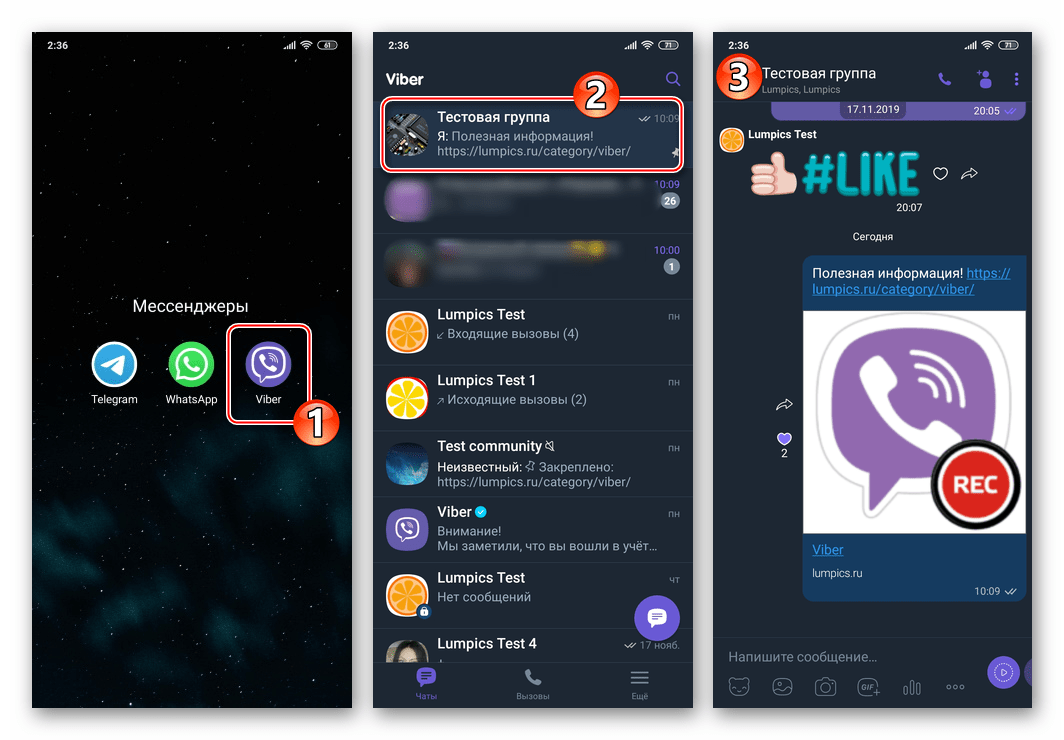
- Откройте в Вайбере групповой чат, куда нужно добавить один или несколько ваших контактов.
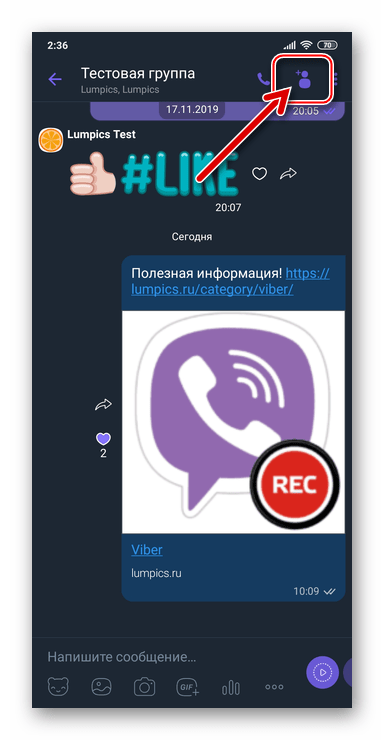
Коснитесь расположенного возле наименования группы значка «Добавить пользователей».
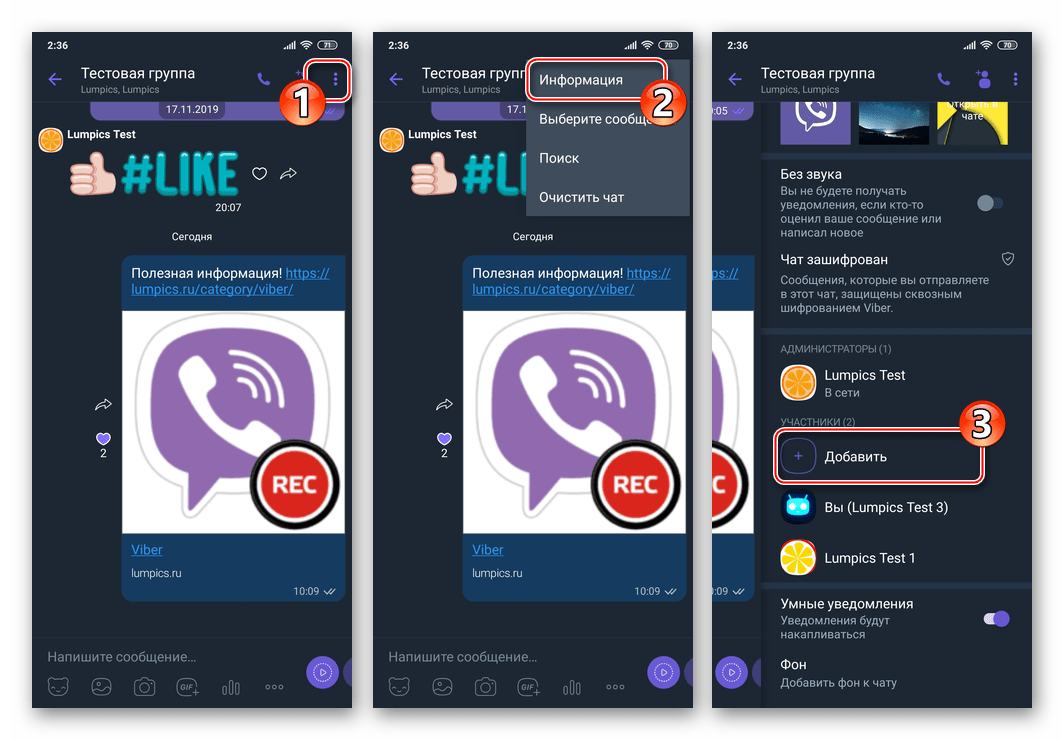
Или, если к примеру перед пополнением списка участников группы вы хотите узнать, кто уже в нее вступил, перейдите на экран с данными и параметрами объединения, тапнув по трём точкам вверху справа и затем выбрав «Информация» в открывшемся меню (также можно просто сдвинуть область переписки влево). Далее нажмите «Добавить» в разделе «УЧАСТНИКИ».
В открывшейся адресной книге, пролистывая её или воспользовавшись поиском, найдите имя добавляемого в беседу пользователя и коснитесь его — в результате на аватарке появится отметка. Чтобы внести в список участников группы несколько записей одновременно, установите галочки на всех нужных контактах. Завершив проставление отметок, нажмите на расположенную вверху экрана справа кнопку-галочку.
На этом наша задача считается решенной, а удостовериться в том, что нужный результат достигнут, можно открыв «Информацию» группы и проверив наличие новых пользователей в списке «УЧАСТНИКИ».
Способ 2: Ссылка-приглашение
Для добавления в чат незнакомых вам пользователей или, к примеру, с целью привлечения участников группы путём размещения приглашения на интернет-ресурсах, используется специальная ссылка, формируемая системой автоматически при создании объединения.
Получить доступ к ссылке напрямую из приложения мессенджера могут только создатель и администраторы чата. Если вы являетесь таковым и стремитесь собрать в своей группе максимальное количество людей, то можете без проблем передать код приглашения с целью распространения уже вступившим в чат участникам, к примеру, закрепив содержащее ссылку сообщение вверху переписки.
-
Откройте в мессенджере созданный вами групповой чат.
-
Перейдите к перечню параметров группы из меню, вызываемого тапом по трём вертикально расположенным вверху справа точкам, — в нём нужно выбрать пункт «Информация». Также можно открыть необходимый при решении рассматриваемой нами задачи экран, сдвинув влево область с историей сообщений.
-
Нажмите на наименование функции «Отправить ссылку на группу». Далее выберите способ доставки приглашения другим пользователям.
Наиболее универсальным здесь является пункт «Рассказать о группе» — тапнув по наименованию этой возможности вы откроете область со списком всех доступных для передачи ссылки приложений и сервисов (в примере задействовано SMS).
-
Получив вашу ссылку и открыв ее, приглашённый к общению пользователь автоматически становится участником группового чата.



