Облако mail.ru
Содержание:
- Для чего он нужен?
- Способ 1: Скачивание по ссылке
- Как пользоваться
- Как войти в личный кабинет с компьютера
- Интерфейс личного кабинета на ПК
- Как войти в личный кабинет с телефона
- Преимущества использования облачного хранилища mail.ru
- Установка и вход в облако на Windows
- Скачать облако mail.ru на компьютер бесплатно и синхронизировать с ПК
- Что предлагает mail.ru?
- Использование облачного хранилища через смартфон
- Как создать папку в облаке mail через компьютер
- Что такое Диск – О: убийца HDD или удобный инструмент
- Тарифы использования сервиса
- Способ 4: Приложение от Mail.ru для смартфона
- Мобильное приложение
- Как работает жесткий диск?
- Функционал личного кабинета
- Регистрация личного кабинета
- Программа на ПК Disk-O
- Регистрация личного кабинета
Для чего он нужен?
Диск O mail ru — удобная программа, объединяющая несколько облаков и превращающая их в удобные для пользования жесткие диски. После установки приложение имеет вид стандартной папки, что ускоряет работу с документами. Пользователю удобно оперировать файлами, при отключении Интернета с файлами ничего не происходит.
Особенности сервиса О от mail ru:
- Работа с документами в разных ПО. После установки можно менять тексты в Word, наслаждаться рисованием в Фотошопе, делать проекты в АвтоКаде, создавать новые презентации в Павер Поинт. Все операции по открытию и сохранению данных можно осуществлять через диск О mail ru.
- Сразу после загрузки файла в облако информация синхронизируется, а в дальнейшем отражается на ПК пользователя. Аналогичное действие характерно при обратном копировании. Если человек добавляет файлы в программу, установленную на компьютере, информация в облаке сразу синхронизируется, и данные видны в браузере.
- Работа с файлами ведется напрямую, что исключает загрузку ПК ненужными документами.
- Диск О от mail ru работает одновременно с несколькими дисками. Кроме mail ru, в эту группу входит Яндекс.Диск, Box, OneDrive, Google Drive, webdav и Dropbox.
Не менее важный момент — скорость приложения. Сохранение, редактирование и создание документов в облаках проходит в два раза быстрее, чем при работе в браузере.
Способ 1: Скачивание по ссылке
Самый простой способ заключается в том, чтобы нажать на предлагаемую для скачивания ссылку. Она может никак особенно не выделяться или предстать в виде кнопки примерно такого вида:
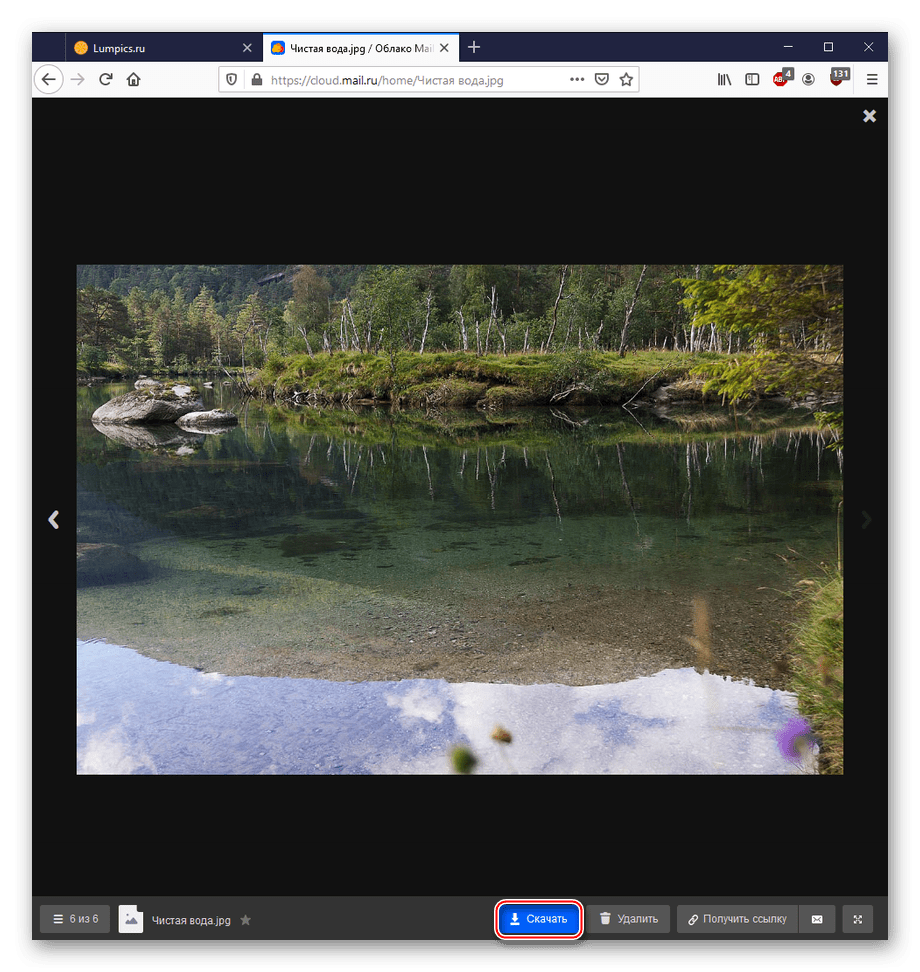
Кликнув по элементу, ответственному за переход в Облако, вы окажетесь в режиме предпросмотра файла, который желаете скачать. В случае с изображениями или видео те попробуют отобразиться сразу, без непосредственной загрузки. А для того чтобы их загрузить, нажмите кнопку «Скачать».
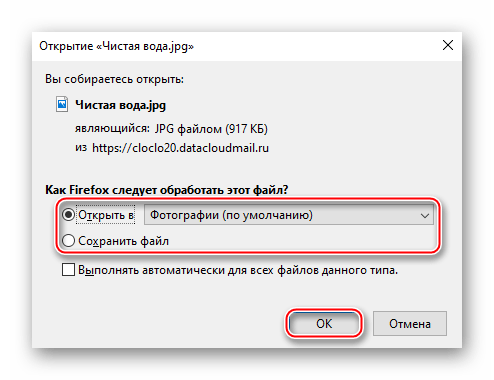
Сервис и браузер предложат «Открыть в…» или «Сохранить файл». Выберите один из вариантов, который вам удобнее, и подтвердите его.
Как видите, никаких сложных или избыточных манипуляций для скачивания таким образом не нужно. Загрузка с Облака Mail.ru не отличается ничем от загрузки с различных файлообменников, разве что для этого не требуется ожидания.
Как пользоваться
Далее переходим непосредственно к инструкции по бесплатной установке и использованию Disk Drill Pro.
Загрузка и установка
Изначально нам необходимо скачать и установить приложение. Делается это следующим образом:
- В самом низу данной странички есть кнопка. Ваша задача кликнуть по ней и дождаться завершения загрузки архива с программой.
- После этого необходимо распаковать архив. Для того чтобы антивирус не «ругал» его, мы установили пароль. Он написан в текстовом документе, прикрепленном к архиву.
- Как только распаковка будет произведена, необходимо приступать к инсталляции программы. Сложного здесь ничего нет и все, что вам будет нужно сделать, это запустить исполняемый файл.
- Когда инсталляция нашей программы будет окончена, запускайте ее и переходите к восстановлению данных.
Вместе с этим смотрят: Tenorshare UltData 5.3.1.4 ломанная версия

А как это делается мы подробнее опишем далее.
Инструкция по работе
Итак, допустим, что вам нужно восстановить какие-то данные, которые вы случайно удалили. Для примера возьмем обычный персональный компьютер, работающий под управлением операционной системы от Microsoft. Поступить нам нужно будет таким образом:
- В главном окне программы выбираем диск, на котором находятся удаленные данные. После этого в правой нижней части окна жмем синюю кнопку с надписью «Искать данные».
- Запустится процесс сканирования и нам всего лишь нужно будет дождаться его завершения.
- Для того чтобы восстановить данные, которые нам нужны, кликаем по категории, к которой они относятся. Например, в нашем случае это картинки.
- В результате откроется древо каталогов, в котором мы можем отметить папки для восстановления. Когда нужные объекты будут выбраны, жмем кнопку запуска процесса восстановления.
- На следующем этапе нам предложат выбрать папку, в которую нужно копировать найденные файлы. Делаем это и подтверждаем свое намерение.

В результате выбранный файл или несколько объектов будут восстановлены.
Как войти в личный кабинет с компьютера
Войти в личный кабинет с ПК можно 4 способами:
- Вход через почту.
Для этого предварительно нужно войти в свой аккаунт почты. Необходимая кнопка находится на главной панели ящика. После нажатия на кнопку система автоматически перенаправит пользователя в облако Mail.Ru вход в личный кабинет, которое привязано к аккаунту почты, заново выполнять вход не нужно.
- Через главную страницу mail.ru.
Слева находится небольшое окошко, с помощью которого можно выполнить вход в почту. Под этим окошком находится ссылка на вход в облако. При нажатии на данную ссылку откроется главная страница облака.
- Через любую поисковую систему.
- Ввести в адресную строку cloud.mail.ru.
После нажатия кнопки поиска или «enter» также откроется главная страница.
Интерфейс личного кабинета на ПК
После входа через браузер в хранилище отобразится страница, на которой отражены имеющиеся файлы.
В левом верхнем углу отображено оставшееся свободное место для загрузки файлов.
Если кликнуть по кнопке «Увеличить объем», откроется страница, где указан прейскурант цен на увеличение объема памяти диска.
В личном кабинете облачного хранилища можно настроить общий доступ. Данная функция позволяет создать папку (или настроить доступ к уже имеющейся), которая будет видна тем людям, которым пользователь предоставит доступ. В данной папке можно не только хранить, но и редактировать любые файлы (презентации, документы) онлайн совместно с другими пользователями.
Другие пользователи смогут редактировать содержимое папки или загружать в нее новые объекты.
Прямо в личном кабинете облачного хранилища можно бесплатно создавать и редактировать презентации, таблицы и различные документы. Соответствующая кнопка находится под логотипом облачного хранилища.
Так как облако интегрировано с почтой майл.ру, загружать в хранилище можно любые файлы, полученные в письме.
Как войти в личный кабинет с телефона
Войти на свою страницу с мобильного телефона можно через браузер без установки программы или с помощью мобильного приложения. В первом случае способы входа аналогичны с теми, которые предназначены для ПК.
Во втором случае перед тем, как зайти в облако, приложение необходимо предварительно скачать на телефон.
После установки откроется окно, в котором нужно выбрать «У меня есть облако» или «Я новый пользователь».
После выбора первой кнопки откроется окно, в котором нужно ввести логин и пароль аккаунта почты, к которой привязано хранилище. Далее откроется меню домашней страницы приложения, в котором показано оставшееся свободное место и список действий, которые можно произвести.
В разделе «Загрузки» будут отображены активные загрузки.
На домашней странице приложения откроется галерея, где отображены имеющиеся в хранилище фотографии и видеозаписи. В верхней части экрана отображена функция автозагрузки фотографий. Если поставить галочку напротив этой функции, то все фотографии, которые будут сделаны на телефон, автоматически загрузятся в хранилище.
В правом верхнем углу имеется кнопка настроек, где можно выбрать режим просмотра загрузок: за день, неделю, месяц или год.
В нижней части экрана имеются кнопки для просмотра других файлов.
При нажатии значка «+» в разделе «Файлы» откроется меню загрузки.
В разделе «Документы» можно хранить фотографии или сканы важных документов.
Преимущества использования облачного хранилища mail.ru
Основным преимуществом данной программы является наличие доступа к файлам вне зависимости от места пребывания пользователя и используемого устройства. Данные сохраняются, даже если гаджет поломан. Это стало возможным благодаря синхронизации с облаком. Главное условие — наличие доступа к интернету.
В качестве дополнительных плюсов следует отметить:
- лёгкую передачу информации меж многочисленными устройствами, причем для этого не требуется подключать Bluetooch;
- доступ к совместному использованию файлов и их редактированию, это помогает существенно упростить использование функционала;
- возможность просматривать файлы, не скачивая их;
- использование облака в качестве альтернативы карты памяти для хранения фотоснимков и видеофайлов с телефона.
Установка и вход в облако на Windows
Чтобы скачать облако Майл.ру на компьютер нужно:
- Войти в аккаунт mail.ru под своими учетными данными и перейти в облачный сервис;
- Под меню найти и нажать кнопку «Облако для Windows»;
- В появившемся окне подтвердить загрузку;
- После завершения скачивания открыть файл и обычным образом установить программу на компьютер;
- После установки, появится окно, в котором нужно выбрать «Облако Mail.ru» и нажать «Добавить»;
- Ввести личные данные для входа в аккаунт Mail.ru;
После этого, mail.ru cloud будет полностью функцианировать в вашей операционной системе. Единственное, что нужно для работы – это подключение к интернету.
Войти в облачное храниличе с Windows можно следующими способами:
- Дважды нажать на значок в трее операционной системы;
- Либо открыть соответствующий диск в «Мой компьютер»;
Скачать облако mail.ru на компьютер бесплатно и синхронизировать с ПК
Облако майл ру скачать на компьютер довольно просто. А вот чтобы настроить синхронизацию, потребуется выполнить ряд действий. Их мы и рассмотрим ниже.
- Заходим на почту Mail.ru, нажимаем на иконку в виде облака.
- Ищем в самом верху пункт «Облако для Windows» и нажимаем.
- Появляется окно «Скачать Облако для компьютера«, нажимаем «Скачать для Windows«.
- Начнется скачивание файла на компьютер.
- Когда файл скачается, открываете его и нажимаете «Начать установку«.
- Установка займет некоторое время. Дождитесь окончания установки.
Установка завершена!
Далее мы рассмотрим как настроить синхронизацию облака mail.ru с ПК.
- Запускаете иконку на рабочем столе, которая появилась после установки.
- Появляется окошко, на нем кликаете «Подключить«.
- Далее находите пункт «Облако Mail.ru» и нажимаете «Добавить«.
- Появляется окно для ввода логина и пароля. Можно его ввести тут или нажать «Войдите через Mail.ru«.
- В браузере откроется новое окно, где нужно будет предоставить доступ к данным, нажимаете «Разрешить«.
Поздравляем! У Вас все получилось! Теперь у Вас появился отдельный диск, на который вы можете просматривать информацию, загружать, редактировать и удалять файлы. Все эти действия будут происходить и в облаке.
Итак, мы рассмотрели такой сервис, как Облако Mail.ru. Здесь можно смотреть, сохранять видео, картинки, документы. Также можете создавать файлы в любом текстовом редакторе. При первой регистрации, вам представится Облако объёмом в 8 Гб. Если нужно больше места, то есть возможность подключить новый тариф. Проверять содержимое диска можно с любого гаджета. Также мы подробно разобрали как настроить синхронизацию с ПК. Надеемся что эта информация была для Вас полезной!
Что предлагает mail.ru?
Вы получите 8 ГБ пространства для загрузки файлов и удобную синхронизацию между разными устройствами.
Если вам мало 8 Гб, то свободное место хранилища можно расширить покупкой дополнительных гигабайт. На мобильных тарифах для Android и iOS доступно увеличение до 1 ТБ, а на ПК, для веб-версии — до 4 ТБ. По статистике компании большинству пользователей с лихвой хватает бесплатных «гигов». Смысл купить облако побольше есть для корпоративных клиентов, чтобы использовать сервис совместно с коллегами.
Есть три варианта использования облачного сервиса:
Напрямую, через веб-интерфейс на официальном сайте Облако Mail.ru, если привыкли использовать компьютерную версию для рабочего стола.
Скачав программу на свой гаджет, если планируете работать с облаком через мобильное устройство. Ссылки для скачивания вы легко найдете на официальном сайте: https://cloud.mail.ru/home/
Загрузив специальную программу: «Диск-О» для синхронизации файлов из облака с вашим компьютером. Программа позволяет подключить синхронизацию не только с облаком mail.ru, но и другими популярными облачными сервисами. Такими как Яндекс.Диск, Dropbox, Google Drive. Но, поскольку доработка сервиса «Диск-О» еще не завершена, использовать его, на мой взгляд еще рано.
Из всех перечисленных способов использования сервиса, по моему, самый простой и надежный это работа через интерфейс сервиса Облако Mail.ru.
Использование облачного хранилища через смартфон
Для входа в облако mail.ru можно пользоваться как компьютером, так и мобильным приложением, установив его предварительно на смартфон. Это позволит намного быстрее размещать в хранилище фотографии.
Загрузку можно выполнить непосредственно из мобильного устройства, просто авторизовавшись в личном кабинете и кликнув по синей кнопке, на которой нарисован плюс и написано «Добавить». Затем в появившемся меню можно выбрать функцию съёмки фото с помощью телефонной камеры. В этом случае сохранение фотографий будет осуществляться в облаке по умолчанию. Аналогичным способом можно подключить автоматическую загрузку видео.
Как создать папку в облаке mail через компьютер
С помощью ПК создать папку в облачном хранилище можно 2 способами: через установленную на компьютер программу Cloud.mail.ru и в личном кабинете облака через браузер.
Способ №1: Через приложение на ПК
Предварительно на компьютер должно быть установлено облачное хранилище. Для создания директории в облаке необходимо сделать следующее:
- На компьютере найти Cloud Mail.Ru.
- Кликнуть правой кнопкой мышки по свободному месту (или между файлами) и выбрать пункт «Создать».
- Выбрать «Папку».
- Она будет называться «Новая». При необходимости можно дать другое название сразу или через некоторое время, нажав на объект правой кнопкой мышки и выбрав пункт «Переименовать».
Способ №2: в личном кабинете хранилища
После входа в личный кабинет облака откроется основная страница с панелью управления и имеющимися файлами. Далее необходимо:
В левом верхнем углу на панели найти кнопку «Создать папку» и кликнуть по ней.
При необходимости дать объекту новое имя. После этого можно поделиться с другими пользователями созданным элементом. В этом случае откроется окно со ссылкой, которую можно скопировать.Теперь объект будет отображаться на боковой панели личного кабинета.
Что такое Диск – О: убийца HDD или удобный инструмент

Что такое Диск – О: от Mail.RU Group? С выходом бета-версии приложения, его моментально протащили в статьях под названием “Убийца HD дисков”, дабы вызвать интерес пользователей и мой интерес в том числе. Познакомившись поближе с новинкой, понял, что никакого “убийцы” нет, есть отличное решение по синхронизации компьютера с облачными хранилищами.
Немного ранее
С появлением облаков появилась возможность хранить файлы вне компьютера или смартфона , которые не отличаются длительной продолжительностью жизни, а соответственно потерей всех файлов. хранящихся на них. А также поиметь доступ к хранилищу своих файлов с любого устройства и в любом месте, где имеется доступ к сети интернет.
Первыми попытками синхронизации ПК и облака были приложения, при помощи которых, пользователи создавали папки на компьютере и они появлялись в облаке. С одной стороны, каждый файл сохраненный на жестком диске компьютера имел резервную копию в облаке. Это был большой плюс. С другой стороны, минусом было, то, что объем занятый на ПК занимал столько же места и в хранилище.
В связи с этим многие пользователи перешли на прямую загрузку файлов в облако для хранения. Прямая закачка требовала несколько действий и довольно длительное время для загрузки файла (особенно большого объема).
Как работать с Диск – О:
Теперь Диск – 0, это идеальное решение разработчиков, где остаются только плюсы. Пользователи получают удобный инструмент для хранения файлов, быструю загрузку и удобный доступ.
Чтобы начать пользоваться всеми прелестями дополнительного диска необходимо установить приложение с официального сайта и подключить любой диск из предложенных в приложении.
На начальном этапе доступны только диск от Яндекса и Майл. Остальные будут доступны в ближайшее время.
Если использовать бесплатный тариф, то подключить можно только один диск. Платно, за 490 рублей в год, доступны более широкие возможности – неограниченное количество устройств и синхронизация всех облаков.
В моем случае подключен диск от Майл имеющий объем 1 ТБ полученный по одной из акции и этого больше чем достаточно. Новичкам предоставляют 8 Гб в облаке.
Теперь ярлык виртуального диска занимает свое место рядом с основным жестким диском ПК.
Управление диском возможно, как через проводник так и с помощью файлового менеджера, к примеру: Total Commander. Он высвечивается как дополнительный раздел и это означает удобное использование облачного пространства.
Но все же он не может работать как полноценный хард. Если, к примеру, на него скинуть установочный файл какой-либо программы и запустить установку, в результате ПК выдаст ошибку. А работу с документами можно осуществлять непосредственно в хранилище.
В ближайшей перспективе будут доступны следующие опции:
- офлайн доступ
- публичные ссылки на файлы
- защита дополнительным паролем
Рекомендую протестировать и оценить работу приложения. До 1 февраля 2020 года все платные функции будут бесплатны.
Тарифы использования сервиса
Подключение диска О к облаку mail ru бесплатно. Дополнительно в этот пакет входит защита данных через SSL. За расширение функционала придется заплатить. Доступные тарифы:
- Подписка на 1 год обходится в 149 рублей/месяц. Пользователь может подключить все доступные облака, доступно три активации и круглосуточная поддержка. Сведения защищены через SSL. Первые 30 дней даются в качестве пробного периода.
- Подписка на 3 месяца обходится в 197 рублей (оплата снимается ежемесячно). В этом пакете действуют аналогичные возможности. Разница в том, что подписка оформляется на меньший период, но стоит дороже.
На начальном этапе можно попробовать диск О от mail ru бесплатно, а впоследствии выбрать один из рекомендуемых пакетов — на год или на квартал.
Способ 4: Приложение от Mail.ru для смартфона
Получение файлов с облачного сервиса доступно и для смартфонов под управлением Android и iOS не только через браузеры, но и с помощью фирменных приложений. Рассмотрим использование облачного сервиса на примере скачивания на Android.
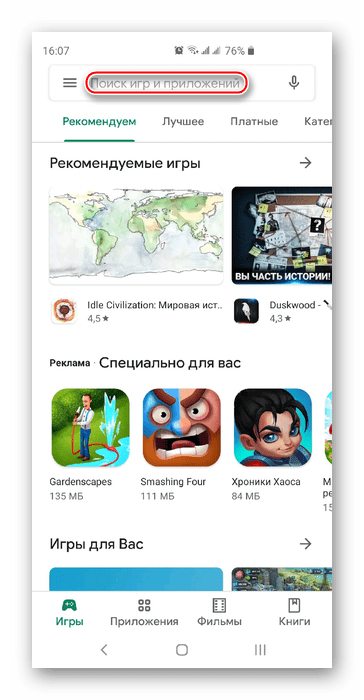
- Войдите в Google Play Маркет и активируйте поисковое поле.
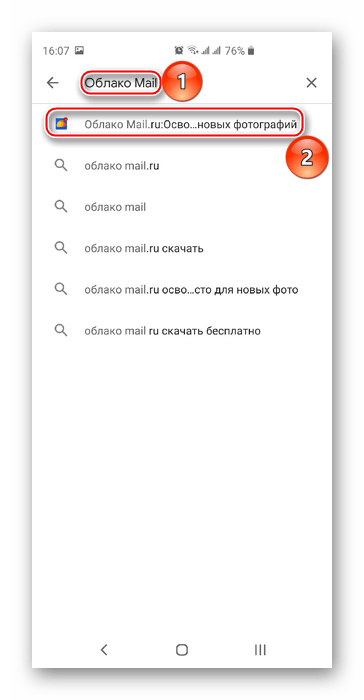
Введите «Облако Mail.ru» и нажмите по результату со значком.
Выберите «Установить».

По завершении инсталляции тапните на «Открыть».
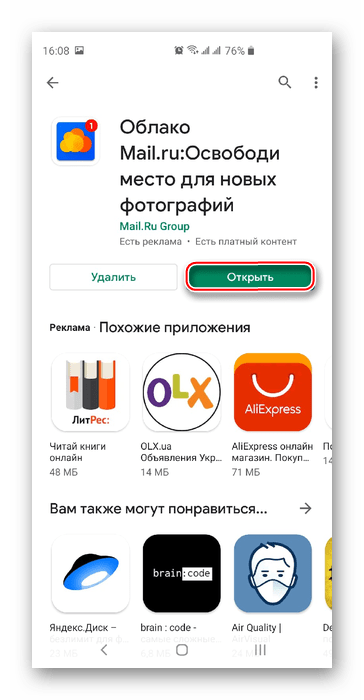
Пропустите приветственный логотип приложения.

Ответьте «У МЕНЯ ЕСТЬ ОБЛАКО», если вы уже зарегистрированы, или «Я НОВЫЙ ПОЛЬЗОВАТЕЛЬ», если аккаунта в Mail.ru нет.

Зарегистрируйтесь или войдите под своим логином и паролем (увы, этот этап нам не удалось запечатлеть отдельно из-за строгой политики безопасности Mail.ru), после чего нажмите «ПРИНИМАЮ» относительно лицензионного соглашения.

Нажмите «ПРОПУСТИТЬ», чтобы не создавать альтернативное условие входа по PIN-коду.
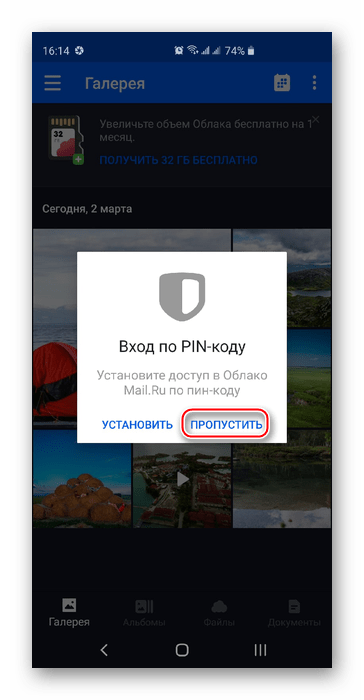
Выберите фотографию, которую хотите загрузить.

Нажмите по трём точкам в правом верхнем углу.

Тапните по пункту «Сохранить в галерею».

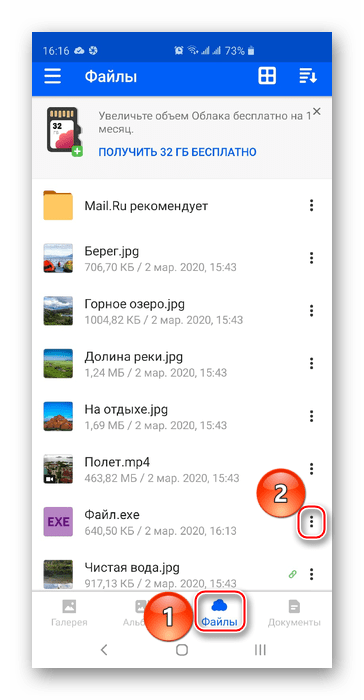
Переключитесь в категорию «Файлы», а затем нажмите по трём точкам напротив файла, который нужно загрузить.
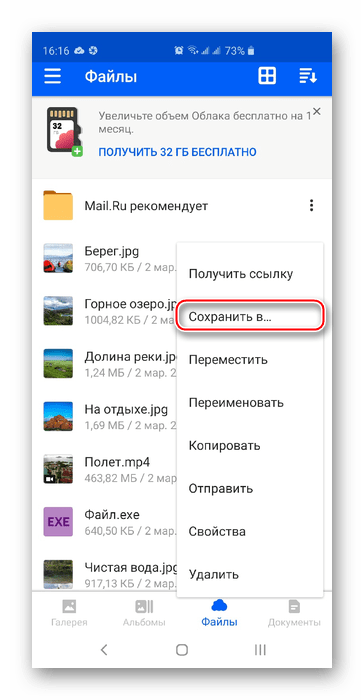
Тапните по «Сохранить в…».
Определите папку, куда хотите поместить файлы из сервиса.

Нажмите «ВЫБРАТЬ», после чего начнётся скачивание, и файл можно будет найти в определённой папке.
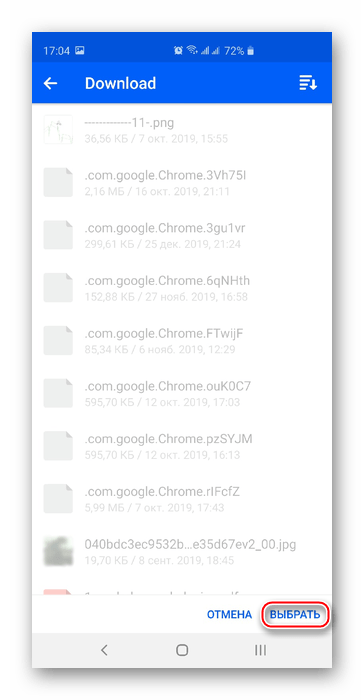
Использование приложения – лучший способ скачивания файлов со своего хранилища на телефон. Отметим, что для iOS процесс установки и загрузки данных с Облако Mail.ru аналогичен, с поправкой на использование App Store.
Мы рассказали, как скачать данные с Облака Mail.ru. Это можно осуществить различными, предложенными самим сервисом, вариантами, но также не стоит забывать сторонние решения вроде MiPony, которые подходят для скачивания нескольких больших файлов.
Опишите, что у вас не получилось.
Наши специалисты постараются ответить максимально быстро.
Мобильное приложение
Разработано мобильное приложение «Облако Mail.ru», которое поддерживается смартфонами и другими гаджетами. Его необходимо скачать на мобильное устройство и запустить в работу. С помощью такой программы пользователю удобнее будет заходить на сервер и всегда иметь под рукой нужные файлы с информацией.
The following two tabs change content below.
Александр Малыгин
В 2015 году окончил факультет «Финансы и кредит» в НОУ ВПО «Институт Бизнеса и права» по специальности экономист. В настоящее время являюсь онлайн-консультантом на сайте cabinet-bank.ru и с радостью готов Вас проконсультировать. (Страница автора)
Последние записи автора — Александр Малыгин
- Личный кабинет Прайм Тайм: вход в аккаунт, возможности профиля — 12.11.2021
- Как войти в личный кабинет на сайте «Поел и Доволен»: пошаговый алгоритм, преимущества компании — 12.11.2021
- Личный кабинет «Подорожник»: авторизация в аккаунте, возможности профиля — 12.11.2021
Как работает жесткий диск?
Жесткий диск работает так же в режиме ввода/вывода. Когда происходит создание нового текстового документа и вносится текст, то жесткий диск принимает (сохраняет) эту информацию и использует функцию ввода, затем можно найти или просмотреть сохраненный файл — выполняется операция вывода. Режимы ввода и вывода жесткого диска не могут быть ограничены друг от друга, поскольку они являются началом и концом любого процесса, связанного с файлами.
Вывод: файлы, которые активно задействованы диском — это Диск I/O. Этот тот объем, который обрабатывает жесткий диск за определенный период времени, обычно за месяц. Вычисляется он в терабайтах (ТБ).
Возникает вопрос: а разве в объем самого диска не входит объем Диска I/O? Нет, так как объем обрабатываемой информации может быть значительно выше. Например, есть сайт, контент которого хранится на диске в 40 ГБ. Сайт в сутки посещают 1000 человек и загружают в среднем 20 МБ контента. В итоге получается, что 1000 человек загружают с диска примерно 20,000 МБ (1000 человек * 20 дней) за 1 день. В месяц среднее число загрузок составляет 600,000 МБ (20, 000 МБ в день * 30 дней) или же 586 ГБ ( 600, 000 МБ/1024 МБ). Это реальный обьем данных, который обрабатывается жестким диском.
Функционал личного кабинета
Посредством созданных на портале аккаунтов пользователи получают возможность:
- хранения резервных копий;
- просмотра новостей сервера;
- создания новых файлов;
- получения уведомлений от системы;
- изменения информации в хранилище;
- отправки заявок в службу техподдержки;
- изменения настроек;
- приобретения дополнительных ячеек памяти;
- отправки ссылок;
- скачивания файлов.
«Облако Mail.ru» позволяет делиться с разных девайсов и мобильных платформ:
- WinPhone;
- iOS;
- Android;
- MacOS;
- Linux 32-bit;
- Linux 64-bit;
- Windows.
Обмен файлами осуществляется на стабильно высокой скорости, предоставляемой провайдером. Компания гарантирует защиту данных от несанкционированных доступов. При желании, возможно, перенесение информации с облачного хранилища на любое устройство, подключенное к порталу.
Регистрация личного кабинета
Выделение пользователю отдельной ячейки на сервере «Облако Mail.ru» осуществляется после создания им почтового ящика. При создании персонального аккаунта на сайте Mail.ru необходимо заполнить следующую информацию:
- Ф.И.О.;
- пол;
- дата рождения;
- пользовательское имя.
Обязательно следует придумать пароль, с помощью которого станет возможно открытие почты. При создании кода-ключа к странице желательно использовать цифры и буквы в разных раскладках, что повысит надежность созданной комбинации.
После завершения регистрации в системе пользователю необходимо поочередно кликнуть по следующим вкладкам:
- «Настроить»;
- «Приступить к работе»;
- «Все проекты»;
- «Продолжить».
Следующим этапом регистрации кабинета на «Облаке Mail.ru» станет выбор операционной системы. Именно на нее будет скачена необходимая для полноценной работы программа «Диск-О». Далее кликают по закладке «Запустить» и можно приступать к работе!
Программа на ПК Disk-O
Приложение предназначено для доступа к «Облаку Mail.Ru» через стандартный проводник системы. Для работы с ним вам не нужно открывать браузер — просмотр файлов и работа с ними осуществляется через программы, поддерживающие те или иные расширения.
В статье о создании облака, ссылка на которую находится в начале статьи, мы также рассматривали способ авторизации в этой программе. При запуске Disk-O и после авторизации в ней облако будет эмулировано как жесткий диск. Однако отображается он только на момент запуска ПО — если вы завершите работу приложения, подключенный диск пропадет.
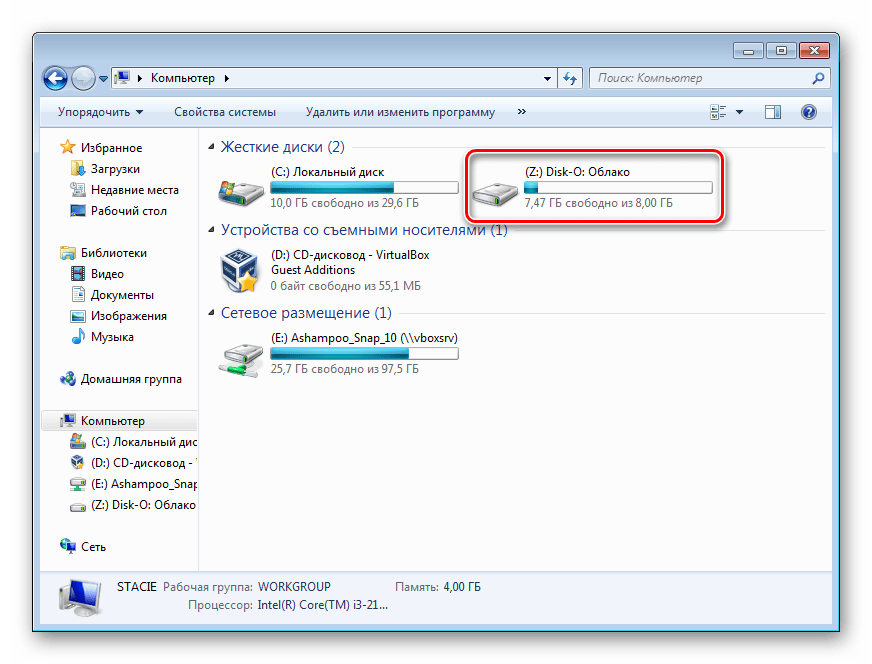
Добавление в автозагрузку
Чтобы программа запускалась вместе с операционной системой и подключалась как диск, добавьте ее в автозагрузку. Для этого:
- Кликните левой кнопкой мыши по иконке в трее.
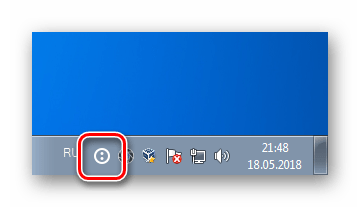
Нажмите на иконку с шестеренкой и выберите «Настройки».
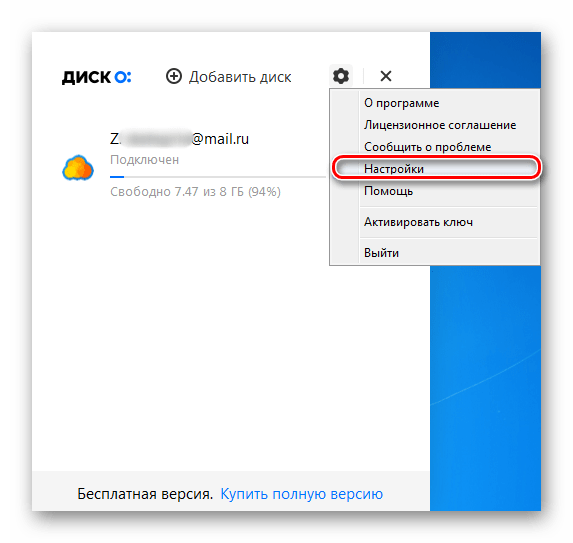
Поставьте галочку напротив параметра «Автостарт приложения».
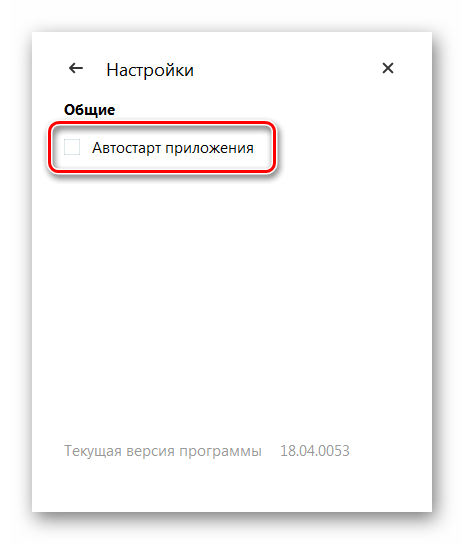
Теперь диск всегда будет находиться среди остальных в папке «Компьютер» при запуске ПК.
При выходе из программы он исчезнет из списка.
Настройка диска
Настроек у диска мало, но кому-то они могут оказаться полезными.
- Запустите программу, наведите курсор на подключенный диск и нажмите на появившуюся иконку в виде шестеренки.
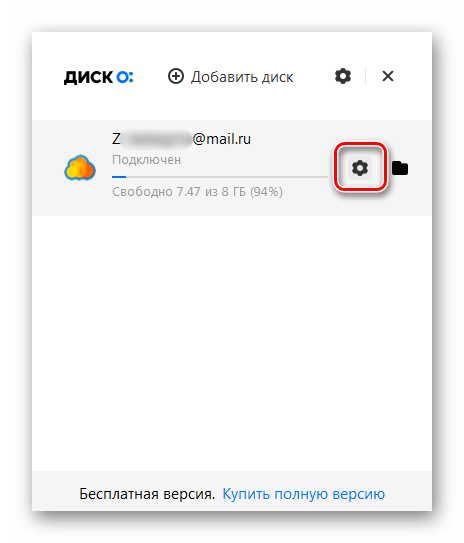
Здесь вы можете поменять букву диска, его имя и включить функцию перемещения удаленных файлов в собственную корзину для быстрого их восстановления.
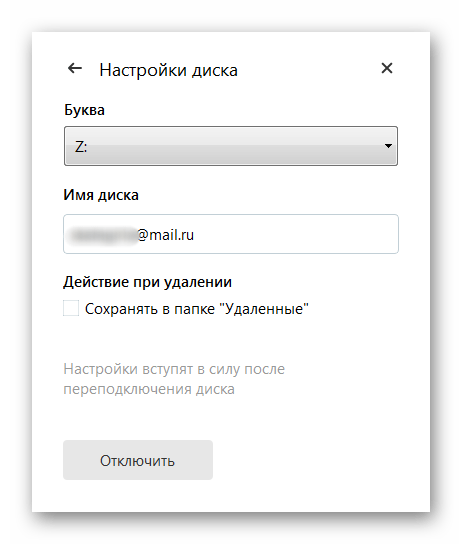
После изменения параметров программа перезагрузится сама.
Просмотр и редактирование файлов
Все файлы, которые хранятся на диске, открываются для просмотра и изменения в программах, соответствующих их расширению.
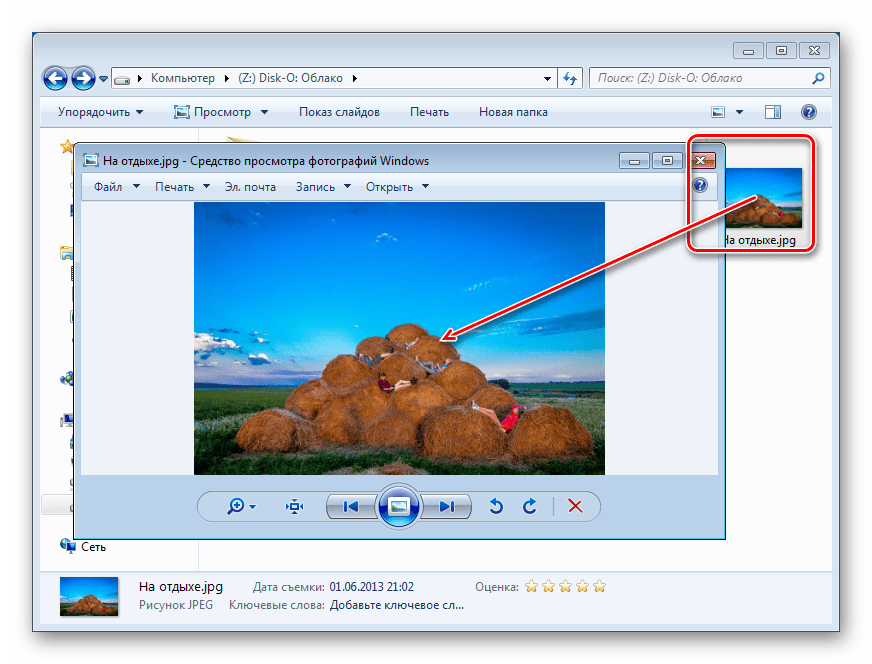
Следовательно, если какой-либо файл не удается открыть, потребуется установить соответствующее программное обеспечение. У нас на сайте вы найдете статьи, посвященные выбору приложений для тех или иных форматов файлов.
Загрузка файлов
Вы можете загружать в «Облако» файлы, добавляя их в папку на компьютере. Сделать это можно обычными способами:
- Перетаскивание. Перетащите файл/папку из любого места ПК. В этом случае произойдет не перемещение, а копирование.
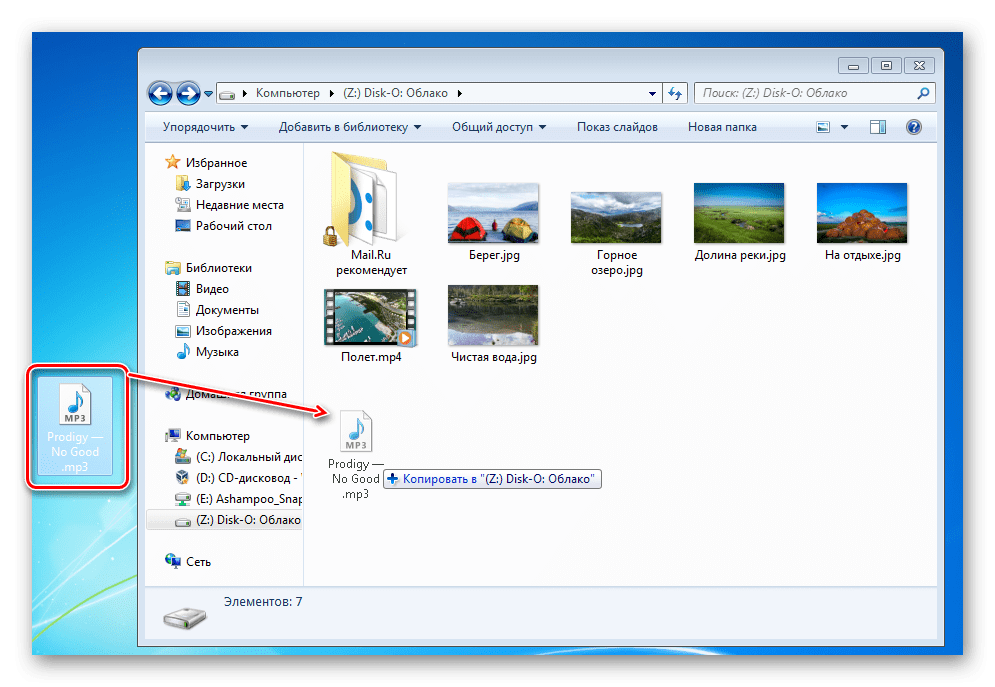
Копирование и вставка. Скопируйте файл, нажав по нему ПКМ и выбрав из контекстного меню пункт «Копировать», а затем нажмите ПКМ внутри облачной папки и выберите «Вставить».
Или используйте сочетание клавиш Ctrl + C для копирования и Ctrl + V для вставки.
Для загрузки объемных файлов рекомендуем использовать именно программу, так как этот процесс происходит гораздо быстрее, чем через браузер.
Получение ссылки на файл
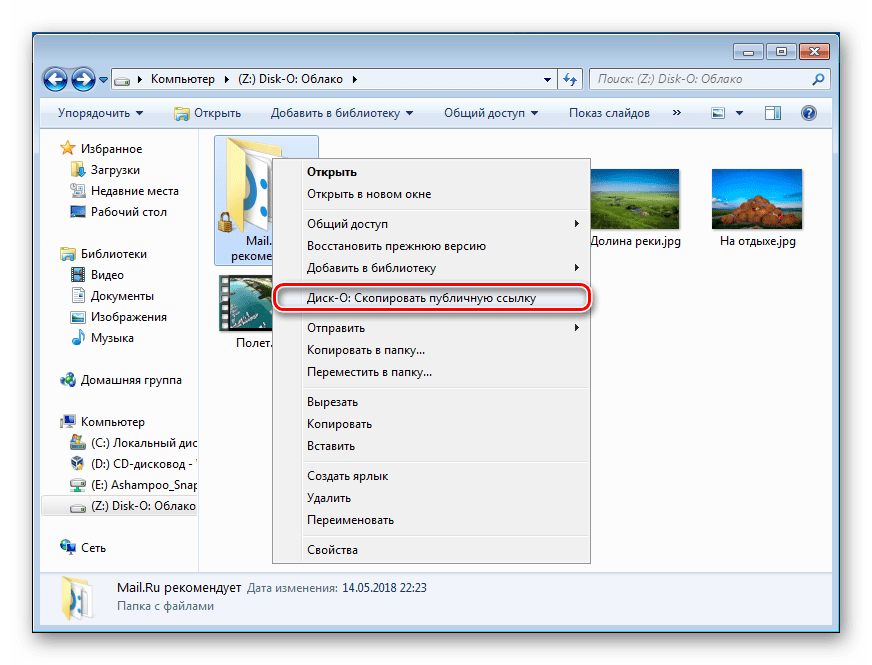
Быстро делиться файлами и папками на диске можно путем получения ссылки. Для этого нажмите правой кнопкой мыши на файл и из контекстного меню выберите пункт «Диск-О: Скопировать публичную ссылку».
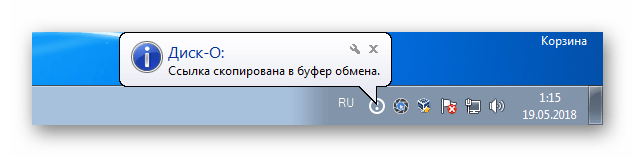
Информация об этом появится в виде всплывающего уведомления в трее.
На этом основные возможности веб-версии и компьютерной программы заканчиваются. Стоит отметить, что Mail.Ru активно развивает собственное облачное хранилище, поэтому в будущем стоит ожидать новых возможностей и функций для обеих платформ.
Опишите, что у вас не получилось.
Наши специалисты постараются ответить максимально быстро.
Регистрация личного кабинета
Чтобы начать пользоваться облачным хранилищем, изначально требуется зарегистрировать почтовый ящик на mail.ru, заполнив специальную форму и нажав на кнопку
«Зарегистрироваться». Обязательным условием является сохранение логина и пароля, так как в противном случае воспользоваться собственными файлами не получится.
В регистрационной анкете следует указать такие сведения о себе:
- своё имя с фамилией;
- день, месяц и год рождения;
- пол;
- требуемый почтовый адрес;
- реквизиты будущего пароля;
- телефонный номер в международном формате.
Когда регистрация будет завершена, на экране появится новая страница, где следует найти клавишу «Настроить» и нажать на неё. Затем кликнуть по фразе «Приступить к работе».
Следующим шагом перед началом работы с хранилищем является установка специальной программы под названием Диск-О:
- Следует кликнуть по вкладке «Все проекты», расположенной в верхней части страницы, после чего щёлкнуть по иконке с изображением облака.
- Затем нажать на клавишу «Продолжить».
- Далее выбрать операционную систему, на которой работает ваше устройство (если вы регистрируетесь через компьютер, следует выбрать надпись Windows).
- Кликнуть «Продолжить». Когда программа будет скачана, нужно установить её, после чего нажать «Запустить».
Следует заметить, что установка Диска-О для mail.ru осуществляется бесплатно.
Далее необходимо кликнуть по надписи «Добавить», расположенной возле фразы Облако mail.ru. Следующим шагом будет введение логина и пароля, созданного при регистрации, с последующим нажатием на клавишу «Подключить». Теперь можно приступать к использованию функциональных возможностей хранилища.



