Ошибка 502 bad gateway
Содержание:
- Ошибка 504 на VPS
- Что делать посетителю сайта при возникновении ошибки 504
- Исправление ошибки получения данных сервера 502
- Что делать, если вы пользователь
- Как исправить ошибку 502 Bad Gateway (3 возможных решения)
- Как исправить ошибку 502 Bad Gateway
- В чем проблема?
- Если вы администратор сайта
- Ошибка 502 bad gateway — что это значит?
- Как может выглядеть ошибка 502
- Как исправить ошибку 502 bad gateway на веб-сервере nginx
- Как удалить файлы cookies из различных браузеров
- Error Status Codes Similar to 502 Bad Gateway
- 502 Bad Gateway Error Variations
- Причины возникновения
- Заключение
Ошибка 504 на VPS
Эта ошибка может возникнуть в случае, если для Nginx был превышен лимит на время ответа сайта (по умолчанию 30 секунд). Как правило, среднее время загрузки сайта не должно превышать 1-3 секунды. Чтобы избавиться от этой ошибки, попробуйте повысить время ожидания веб-сервера Nginx.
Если скрипты вашего сайта должны выполняться свыше 30 секунд (например, выгрузка базы данных или обмен с 1С), вы можете обратиться к сайту по порту 8081 (для ISPmanager), минуя веб-сервер Nginx.
Также ошибка 504 может возникать, когда Nginx используется как прокси-сервер для Apache. В этом случае нужно настроить параметры времени ожидания при проксировании.
Добавьте следующие строки в блоке server в ваш файл nginx.conf:
#server {
#...

proxy_connect_timeout 600;
proxy_send_timeout 600;
proxy_read_timeout 600;
send_timeout 600;

#...
#}
Затем перезапустите Nginx с помощью команды
Если решить проблему не удалось, обратитесь в техподдержку.
Что делать посетителю сайта при возникновении ошибки 504
Итак, вы столкнулись с появлением на экране сообщения «error 504». Не спешите уходить с сайта, ведь возникновение сбоя может говорить о неправильной работе вашего браузера или даже наличии более серьезных проблем на уровне пользовательского софта. Попробуйте произвести довольно простые действия, чтобы убедиться, что с вашим программным обеспечением и настройками все в порядке.
- Перезагрузите проблемную страницу или текущий браузер. Если проблема устранилась и не повторяется вновь, особенно при посещении других сайтов, о ней можно просто забыть. При регулярном возникновении однотипных ошибок во время посещения разных ресурсов стоит покопаться в настройках собственного ПО поглубже.
- Зайдите на тот же самый сайт, где возникла ошибка сервера 504, используя альтернативный браузер. В случае, когда страница во время тестирования открылась корректно, обновите браузер, в котором случился сбой, до последней версии.
- Проверьте, как открываются страницы этого же сайта с другого компьютера или смартфона. Это позволит вам понять, не связано ли появление ошибки 504 с ПО конкретного устройства.
- При регулярном появлении HTTP ошибок, в т.ч. с кодом 504, очистите кэш браузера, удалите файлы cookies. Со временем в любом браузере накапливается много «мусора». Произведя очистку, вы поможете программе работать более корректно и даже быстрее.
- Произведите сброс настроек роутера или модема, отключив оборудование на некоторое время от сети. Данная операция вряд ли приведет к устранению ошибки 504, но может улучшить качество интернет-соединения. Провайдеры регулярно вносят изменения в настройки собственного софта, обновляют его. Иногда это приводит к конфликту в корректном взаимодействии пользовательского оборудования и серверов оператора. Перезагрузка устройства по питанию в большинстве случаев решает такие проблемы.
- Очистите кэш DNS. Данная операция кажется сложной для обычного пользователя, но на деле выполнить ее достаточно легко. Способ очистки зависит от вашей операционной системы, найдите соответствующий мануал в интернете.
- Для опытных пользователей подойдет рекомендация временно переключить DNS-сервер на Google Public DNS, что как минимум поможет определить, возник ли ошибочный код состояния HTTP по причине DNS проблемы.
Если после проведения всех вышеозначенных рекомендаций любая ошибка, в т.ч. 504 Gateway Time Out, продолжает возникать регулярно, обратитесь в техподдержку проблемного интернет-ресурса.
Исправление ошибки получения данных сервера 502
Изначально, конечно, потребуется проверить общую возможность выхода в интернет для пользователя. Для этого достаточно попытаться запустить другие интернет-сайты. Если все в порядке и они открываются, то проблема явно не с доступом в сеть у человека.
Следующий этап при исправлении ошибки подключения данных сервера 502 заключается в чистке Cookies. В каждом из популярных сегодня интернет-браузеров потребуется выполнить несколько разные действия, поэтому мы предлагаем краткую инструкцию дальнейших шагов для наиболее массовых программ:
Практически этого шага бывает достаточно для того, чтобы избавиться от неприятного сообщения «504 gateway time out». Тем не менее, существуют еще несколько частных случаев, которые могут стать причинами подобной ситуации. Например, если компьютер пользователя включен в единую корпоративную сеть, а администратор ограничил его права. В этой ситуации можно только смериться или потребовать открыть доступ к нужному ресурсу, конечно, если такая возможность существует.
Каждый пользователь Интернета видел в своем браузере сообщение «502: Bad Gateway», что означает появление на стороне веб-сервера ошибки в процессе обработки запроса. Чаще всего причины сбоев связаны с неправильной настройкой веб-сервера или оборудования хостинг-компании. Стандартной проблемой является неправильная обработка DNS или прокси-сервера.
Что делать, если вы пользователь
Ошибка 502 Bad Gateway может появиться на любом сайте. Пользователю для начала следует проверить, не является ли причиной проблемы какие-то неполадки с его стороны. Сделать это можно указанными ниже способами.
Перезагрузить страницу
Возможно, на момент загрузки число запросов на сайт превышает определенный лимит, устанавливаемый владельцем сайта. Если это действительно так, тогда простая перезагрузка страницы вполне будет уместна. Я рекомендую обновить страницу как минимум три раза в течение 2-3 минут и только потом приступать к следующим способам.
Проверить подключение к интернету
Стоит проверить работу модема и попробовать загрузить другие страницы. Убедитесь, что подключение к интернету стабильное. Еще вариант – перезапустить маршрутизатор и попробовать снова загрузить проблемный сайт.
Нередко причиной появления данной ошибки могут быть неверно загруженные cookies и кэш. В таких случаях необходимо просто очистить данные в настройках интернет-обозревателя.
Для любого браузера актуально – зайти в историю просмотров и найти ссылку «Очистить историю». В новом окне отметить пункты с кэшем и cookies, затем подтвердить действие. Как только данные будут удалены, надо вновь попробовать загрузить страницу. Не помогло? Идем дальше!
Очистить кэш DNS
Допустимо, что в кэше установлено неправильное значение IP-адреса. Для таких случаев можно использовать сброс DNS кэша. В ОС Windows необходимо открыть инструмент «Командная строка» (вводим в поисковую строку название программы и выбираем запуск от имени администратора).
Далее следует ввести вот такую команду и активировать ее нажатием на клавишу Enter:
ipconfig /flushdns
Нужно подождать некоторое время, пока операция не завершится. Как только действие будет завершено, на экране выйдет подтверждение, что кэш был очищен.
Для Linux действие примерно схоже, но команда выглядит иначе. Открываю утилиту «Терминал» и ввожу в поле вот такой запрос:
Для Ubuntu:
sudo service network-manager restart
Для других дистрибутивов:
sudo /etc/init.d/nscd restart
Попробовать зайти с другого браузера
Проблема 502 Bad Gateway может быть актуальна и для конкретного браузера. Если у вас на компьютере есть другой интернет-обозреватель, попробуйте открыть сайт через него.
Отключить плагины и расширения
На загрузку некоторых страниц могут влиять установленные в браузер плагины и расширения. Особенно это касается VPN-сервисов и блокировщиков рекламы. Попробуйте поочередно отключать их и перезапускать страницу. Не исключено, что виновник будет найден.
Зайти на страницу позже
Когда ничего из вышеперечисленного не помогло, значит, проблема все же кроется на стороне сервера. Вам остается только подождать некоторое время, пока разработчики не устранят ошибку на сайте. Вы также можете написать владельцу и сообщить о проблеме.
Как исправить ошибку 502 Bad Gateway (3 возможных решения)
Ошибка 502 Bad Gateway, как правило, связана с сетью или сервером. Но это также может быть проблемой на стороне клиента. Таким образом, мы будем устранять ошибки на сервере и на стороне клиента. Ниже приведены некоторые шаги для проверки и устранения проблем.
1. Проверьте свой сервер
\.php$” в вашем блоке сервера nginx.
Согласно конфигурации nginx, как показано на рисунке, файлы PHP обрабатываются fastcgi, который выполняется на порте 9000.Давайте проверим, что работает на порту
Если вы не видите результата после выдачи команды, значит процесс умер. Вот почему вы видите ошибочную ошибку шлюза 502.
В последних и вы можете вызвать следующую команду, чтобы увидеть, от чего должен запускаться процесс:
Systemctl list-unit-files | grep fpm
Выполните эту команду для запуска службы:
Systemctl start php7.0-fpm
Теперь перейдите в свой веб-браузер и проверьте свой сайт.
Если вы используете CloudFlare и видите ошибку 502 Bad Gateway, как показано на рисунке ниже, скорее всего, ваш веб-сервер не работает. Вы можете попробовать перезапустить apache или nginx, в зависимости от того, какой веб-сервер вы используете.
2. Очистите кеш.
Если первое решение было выполнено, но вы по-прежнему видите ошибку плохого шлюза 502, ваш веб-браузер все еще полагается на свой кеш. Мы должны сообщить браузеру загрузить последнюю версию с сайта. Мы можем сделать это, нажав Ctrl+F5 на клавиатуре (Windows/) или кнопку Shift + Reload на панели инструментов (браузер Safari) или CMD+Shift+R (Chrome и Firefox для пользователей Mac).
4. Проверьте свои скрипты.
Как было сказано ранее, ошибка 502 плохого шлюза связана с проблемой с веб-сервером. Когда-то, например, процессы php уничтожаются сервером из-за использования большой памяти. Этот процесс убийства прекратит запросы через определенное время, это также приведет к падению веб-сайта. Но, как правило, веб-сайт будет автоматически доступен, потому что php-процессы в это время возрождаются. Чтобы решить эту проблему навсегда, вам нужно проверить, какой сценарий php потребляет много памяти.
5. Проверка плагинов и тем
Вы можете включить плагины один за другим, выполните следующие действия. Перейдите в свой каталог wp-content, мы увидим, что нет каталога плагинов, мы уже переименовали его.
Иногда проще, чем мы могли бы подумать. Но в какой-то момент это может быть очень сложно решить.
Как исправить ошибку 502 Bad Gateway
Ошибка 502 Bad Gateway часто является сетевой ошибкой между серверами в Интернете, то есть проблема не связана с вашим компьютером или подключением к Интернету.
Однако, поскольку вполне возможно, что с вашей стороны что-то не так, попробуйте исправить некоторые ошибки:
Попробуйте снова загрузить URL-адрес, нажав F5 на клавиатуре или нажав кнопку обновления/перезагрузки.
Хотя ошибка 502 Bad Gateway обычно указывает на сетевую ошибку вне вашего контроля, она может быть крайне временной. Повторное обновление страницы часто бывает успешным.
Запустите новый сеанс браузера, закрыв все открытые окна браузера, а затем открыв новый, и попробуйте снова открыть веб-страницу.
Возможно, что полученная вами ошибка 502 произошла из-за проблемы на вашем компьютере, которая произошла когда-то во время использования вами вашего браузера. Это может решить простой перезапуск самой программы браузера.
Очистите кеш браузера
Устаревшие или поврежденные файлы, хранящиеся в вашем браузере, могут вызывать проблемы с 502 Bad Gateway.
Если удалить эти кэшированные файлы и повторить попытку, проблема будет решена, если это является причиной.
По тем же причинам, которые указаны выше в кэшированных файлах, очистка хранимых файлов cookie может исправить ошибку 502.
Примечание. Если вы не хотите очищать все свои файлы cookie, сначала попробуйте удалить только те куки, которые связаны с сайтом, на котором вы получаете ошибку 502. Но лучше полностью удалить все хранящиеся cookie в вашем браузере.
Запустите браузер в режиме инкогнито
Запуск браузера в режиме инкогнито означает запуск с настройками по умолчанию и без надстроек и расширений, включая панели инструментов. Запустить браузер в данном режиме, на примере Google Chrome можно сочетанием клавиш Ctrl+Shift+N
Если ошибка 502 больше не появляется при запуске браузера в режиме инкогнито, вы знаете, что причиной этого является расширение или настройка браузера. Верните настройки браузера по умолчанию или выборочно отключите расширения браузера, чтобы найти основную причину и устранить неполадку.
Попробуйте использовать другой браузер
Используйте другой браузер, помимо самых популярных, таких как, Firefox, Chrome, Internet Explorer и Safari.
Если альтернативный браузер не создает ошибку 502 Bad Gateway, теперь вы знаете, что ваш исходный браузер является источником проблемы. Предполагая, что вы следовали вышеизложенному совету по устранению неполадок, пришло время переустановить браузер и посмотреть, не устранит ли это проблему.
Перезагрузите компьютер и сетевое оборудование
Некоторые временные проблемы на вашем компьютере и то, как он подключается к вашей сети, может вызвать 502 ошибки, особенно если вы видите ошибку на нескольких сайтах. В этих случаях перезагрузка помогла бы.
Проблемы с вашим модемом, маршрутизатором, коммутаторами или другими сетевыми устройствами могут вызывать 502 Bad Gateway или другие 502 ошибки. Простой перезапуск этих устройств может помочь.
Совет. Порядок отключения этих устройств не особенно важен, но обязательно отключите их с внешней стороны.
Измените свои DNS-серверы либо на маршрутизаторе, либо на вашем компьютере или устройстве. Некоторые ошибки Bad Gateway вызваны временными проблемами с DNS-серверами.
Примечание. Если вы ранее не изменили их, DNS-серверы, которые вы настроили прямо сейчас, вероятно, будут автоматически назначены вашим провайдером.Обращение непосредственно к веб-сайту может также быть хорошей идеей. Скорее всего, администраторы сайта уже работают над устранением причины ошибки 502 Bad Gateway, но не стесняйтесь сообщить об этом.
На большинстве веб-сайтов есть учетные записи социальных сетей, которые они используют для поддержки своих посетителей. У некоторых даже есть телефон и контакты по электронной почте.
Совет. Если вы подозреваете, что веб-сайт недоступен для всех, особенно если он популярный, проверьте это в Twitter. Лучший способ сделать это, искать в поиске хештеги, на примере популярной социальной сети #вкошибка #вкнеработает и т.д.
Обратитесь к своему Интернет-провайдеру
Если ваш браузер, компьютер и сеть работают, и веб-сайт сообщает, что страница или сайт работает, проблема 502 Bad Gateway может быть вызвана сетевой проблемой, за которую отвечает ваш интернет-провайдер.
На данном этапе устранения неполадок сообщение об ошибке 502 Bad Gateway почти наверняка является проблемой как для вашего интернет-провайдера, так и для сети веб-сайта.
В любом случае, вы не единственный, кто видит ошибку 502, поэтому вам придется подождать, пока проблема не будет решена.
В чем проблема?
Причин появления 502 Bad Gateway достаточно много и практически почти все сбои прямо или косвенно указывают на неисправность в серверном оборудовании – как на причину недоступности страницы. Что означает пресловутое Bad gateway? Дословно – плохой шлюз.
Вариантов очень много — это и превышение рабочей нагрузки на оборудование, и DDoS-атаки, срубающие все на своем пути. К слову о последних — если в data-центре падают обычно несколько десятков сайтов из-за рабочей нагруженности, то в случае целенаправленной атаки валится с глубокий нокаут все оборудование и ресурсы.
Существует несколько готовых решений для повышения устойчивости оборудования от атак и вместе с тем — это не все по карману. Нередко 502 error отображается и в случае нарушений работы DNS, неправильной настройки Apache и в силу других причин (коих не один десяток можно отыскать — те же прокси нередко вносят свой вклад во временный перевод всего комплекса из категории стабильно работающего оборудования в очень дорогостоящий металлолом (выражаясь фигурально)) на небольшой срок (пока ведется восстановление).
Автор рекомендует:
- Как посмотреть историю браузера Яндекс, очистить выборочно или полностью?
- NFC в телефоне – что это, как работает и для чего нужен
- Топ 5 лучших браузеров по безопасности и скорости
- Ошибка 503 — как устранить
- Исправляем ошибку «Ваше соединение не защищено» в Firefox
Если вы администратор сайта
Если эта ошибка возникает, значит HTTP-запросы от посетителей к вашему сайту идут через так называемый «шлюз», программу-посредник. Например, если на хостинге перед веб-сервером Apache стоит веб-сервер nginx, то nginx будет шлюзом.
502-ая ошибка означает, что запрос от клиента прошел nginx, попал к Apache, и Apache не смог запрос обработать, о чем сообщил nginx’у. В результате nginx отдает клиенту ошибку.
Если PHP работает в режиме FastCGI, то любой веб-сервер перед ним будет шлюзом.
Почему Apache не смог обработать запрос? Как это исправить?
Скорее всего, если сайт раньше работал, а теперь не открывается, дело не в ошибках конфигурации среды. Причина может быть в нехватке ресурсов сервера, и, следовательно, в невозможности обслужить всех клиентов. В частности, проблема может быть в нехватке оперативной памяти. Или вы можете упираться в какое-то ограничение, например, на количество процессов. Иногда Apache или ваше приложение могут периодически падать/перезапускаться, в эти моменты фронт-серверу тоже ничего не остаётся, кроме как отдавать ошибку 502. Такое может случиться и на VPS, и на shared-хостинге.
- Если проблема регулярно возникает на обычном хостинге, вы не сможете решить ее самостоятельно. Обратитесь в техподдержку, там этим займутся. Если ситуация не меняется, возможно имеет место оверселлинг или сервер плохо настроен. Подумайте о смене провайдера.
- Если у вас VPS, то, напротив, скорее всего ошибка 502 — ваша зона ответственности.
Возможен случай, когда ошибка 502 постоянная, возникла на этапе настройки сервера. Его сейчас подробно рассматривать не будем. Скорее всего, фронт-сервер и то, что находится за ним, не состыкованы. Или вообще Apache не запущен.
Ошибка 502 bad gateway — что это значит?

Ошибка 502 bad gateway говорит о том, что обратный прокси-сервер (допустим, Apache) для сервера источника (например, nginx) получает некорректный ответ от исходного веб-сервера.
Посмотрев внимательнее, мы обнаружили, что Apache работает в нем как прокси nginx. Веб-сервер перезагружал http-сервис почти каждый час. Наш опыт в устранении подобных ошибок показывает, что ошибка 502 Bad Gateway появляется по одной из следующих причин:
- Перегруженность сервера. Веб-сервер может падать из-за нехватки ресурсов (например, оперативной памяти), вызываемой избытком выполняемых процессов или агрессивными действиями пользователей;
- Частая перезагрузка веб-сервера. Такое случается при ошибках конфигурации, сбоях в модулях, любых атаках, избытке выполняемых процессов и приложений. В результате пользователь видит временную 502 ошибку;
- Плохой код сайта. Сайты с устаревшими приложениями или корявым кодом влияют на правильное функционирование сервера и ведут к периодическому возникновению 502 ошибки;
- Ошибки сети. Прочие ошибки конфигурации сети (проблемы с DNS, маршрутизация, блокировка файерволом, используемым на сервере, проблемы у провайдера) также становятся причиной появления 502 ошибки сервера;
- Время ожидания серверного программного обеспечения. 502 ошибка неизбежна при снижении скорости выполнения запросов в nginx, когда средство кэширования (например, Varnish Cache) уходит в таймаут. Сюда же относятся и медленные запросы.
Как может выглядеть ошибка 502
Ошибка 502 Bad Gateway отображается внутри окна интернет-браузера, точно так же, как веб-страницы.
Известная ошибка «fail whale» в Twitter, которая говорит о том, что Twitter превышает пропускную способность, на самом деле является ошибкой 502 Bad Gateway (хотя ошибка 503 также имеет смысл).
Ошибка Bad Gateway, полученная в Центре обновления Windows, генерирует код ошибки 0x80244021 или сообщение WU_E_PT_HTTP_STATUS_BAD_GATEWAY.
Когда сервисы Google, такие как Google Search или Gmail, испытывают 502 Bad Gateway, на экране часто отображается ошибка сервера, а иногда и всего 502.
Ошибки Bad Gateway 502 полностью независимы от вашей конкретной настройки, что означает, что вы можете видеть их в любом браузере, в любой операционной системе и на любом устройстве.
Как исправить ошибку 502 bad gateway на веб-сервере nginx
Сначала необходимо определить первопричину возникновения данной ошибки. Мы изучили серверные логи во время перезагрузок, и нашли там ошибки seg fault.
Затем мы покопались в конфигурации сервера, и увидели, что там отсутствовал модуль mod_rpaf. Именно это и вызывало падение сервера:
root@server # ls -l /usr/local/apache/modules/mod_rpaf-2.0.so
/bin/ls: cannot access /usr/local/apache/modules/mod_rpaf-2.0.so: No such file or directory
Rpaf – это модуль Reverse proxy add forward, разработанный для серверов Apache. Он нужен в том случае, если вы задаете Nginx фронденд-сервером и хотите получить реальный IP серверных запросов.
Данный модуль не работал под Apache-2.4, поэтому мы немного его подправили. После перекомпиляции и перезагрузки Apache ошибки сегментации прекратились.
Мы последили за сервером еще пару часов и убедились в том, что перезагрузки прекратились, а серверные ошибки исчезли.
Вот несколько советов, как исправить ошибку 502 bad gateway:
- Следите за тем, чтобы файлы сайта (плагины и темы) своевременно обновлялись и не устаревали;
- Оптимизируйте и исправляйте медленные MySQL-запросы;
- Проводите аудит серверного программного обеспечения и вовремя обновляйте модули;
- Избегайте проблем с маршрутизацией и отслеживайте любые перегрузки/атаки на сервер.
Пожалуйста, оставляйте ваши отзывы по текущей теме статьи. Мы крайне благодарны вам за ваши комментарии, отклики, дизлайки, лайки, подписки!
ОСОльга Сайфудиноваавтор статьи «HOW TO FIX «502 SERVER ERROR – BAD GATEWAY» IN WEB SERVERS»
Во время серфинга страниц или сайтов в интернете используется какой-либо браузер.
Во время этого процесса, вся информация записывается на жесткий диск.
Это могут быть: картинки, текстовые файлы, любая информация, которую просматривал пользователь.
Все это хранится на винчестере компьютера в кэшах или куках (текстовых файлах).
Очистить кэш или удалить куки можно, используя несколько способов:
- Использовать возможности самих браузеров;
- Использовать сторонние приложения.
Важно отметить, что после проведенной чистки НЕ требуется перезапуск компьютера или переустановка браузера. Процесс чистки немного отличается в разных браузерах
Процесс чистки немного отличается в разных браузерах.
Google Chrome
- Для начала нужно открыть «настройки»;
- В выпадающем меню найти кнопку «очистить историю»;
- Открывается новое окно с параметрами настроек. Сначала нужно установить период, за который будут удалены файлы. Рекомендуется выбрать «за все время».
В следующих четырех пунктах надо проставить галочки.
Таким образом, браузер очистится от: истории просмотров, истории скачиваний, файлов cookie, а также изображений и других файлов.
Теперь остается только нажать «Очистить историю».
Firefox
- Первый шаг — открыть «Настройки»;
- Далее — пункт «Приватность»;
Рубрика «приватность» в браузере Firefox
- В открывшемся окне выбрать «Удалить отдельные куки-файлы»;
- На этом этапе можно удалить вручную только один куки-файл, если известно, какой именно. В противном случае, удаляются все.
Opera
- Нужно нажать на логотип браузера в левом верхнем углу и выбрать там «История»;
- В правом верхнем углу появляется кнопка «Очистить историю посещений»;
- Появляется окно. Тут надо поставить галочки в первых четырех пунктах: история посещений, история загрузок, удалить файлы-куки и прочие данные сайта, и очистить кэш;
- Нажать на кнопку «Очистить историю посещений» под ними.
Internet explorer
- В меню необходимо выбрать пункт «Сервис» (для того, чтобы этот пункт был виден в меню, надо нажать Alt);
- Затем «Удалить журнал обозревателя»;
- В открывшемся окне можно выбрать только куки-файлы, установив напротив них галочку;
- Завершить процесс нажатием кнопки «Удалить».
Способ подходящий для любого браузера
Необходимо запустить браузер (тот, который надо очистить);
Нажать одновременно клавиши на клавиатуре: Ctrl+Shift+Delete;
Комбинация клавиш Ctrl+Shift+Delete
- Откроется меню. В рубрике «Удалить» надо выбрать «Всё»;
- Поставить галочки напротив интересующих пунктов: кэш и куки;
- Нажать «Удалить сейчас». Процесс завершен.
- Запустить браузер на компьютере;
- Напротив адресной строки выбрать значок с тремя точками и нажать «Настройки»;
- Внизу страницы найти «Показать дополнительные настройки»;
- Перейти в раздел «Личные данные», там нажать кнопку «Настройки контента»;
- Выбираем «cookie»;
- Перейти в раздел «Все файлы cookie и данные сайтов». Тут надо найти название интересующего сайта;
- Справа от него нажать на значок Удалить.
Способ очистки при помощи программы Ccleaner
Возможно, у кого-то данная программа может быть уже установлена.
Поскольку ее также используют для очистки операционной системы Windows.
Это позволяет освободить ОС от всего лишнего и ускорить работу компьютера.
Если данной утилитой не доводилось пользоваться, ее необходимо скачать и установить.
Скачивать рекомендуется только с проверенных сайтов. Данная утилита является бесплатной.
- Необходимо закрыть браузер и запустить установленное приложение;
- Перейти в рубрику «Очистка»;
- Откроется новое окно, в котором надо выбрать закладку «Приложения»;
- Там будут указаны установленные на компьютере браузеры. Для каждого из них (либо только для того, который надо очистить) необходимо отметить галочками пункты, которые надо выполнить;
- Теперь нажать кнопку Анализ;
- Далее программа ищет файлы, которые подлежат удалению. Когда они будут найдены, нужно нажать кнопку Очистка.
Использование данной программы рекомендуется, если работа компьютера замедлена и ему необходимо освободиться от лишней информации.
В противном случае, можно удалять куки-файлы непосредственно через браузер.
Когда браузер чист, можно еще раз попробовать зайти на интересующий сайт.
Если снова появляется error 502, то проблема, наверняка на сервере сайта, который выдает ошибку.
Error Status Codes Similar to 502 Bad Gateway
Understanding error codes are important for website owners and developers to identify and fix the problem quickly. Aside from 502 Errors, there are other status error codes that your website may encounter.
The most common ones include:
- 301 Permanent Redirect. Happens when the requested page has been moved to a new location. Visitors and search engine crawlers will be redirected to the new URL.
- 403 Forbidden Error. Occurs when the webserver restricts visitors from accessing specific content.
- 404 Page Not Found. Refers to a response sent whenever the requested web page is not available.
- 501 Not Implemented. This indicates that the server doesn’t have the functionality to fulfill a certain request.
- 503 Service Unavailable. This shows that the server is currently down due to maintenance and fails to process the request.
- 504 Gateway Timeout. Appears as a result of proxy error when one waits too long for a response from another server.
502 Bad Gateway Error Variations
A 502 Bad Gateway error can appear on any browser, operating system, and service. However, its appearance varies in different ways. Here are some alternatives that you might encounter on the web:
- Temporary Error (502)
- 502 Error
- Error 502
- HTTP Error 502 Bad Gateway
- 502 Server Error: The server encountered a temporary error and could not complete your request
- 502 – Web server received an invalid response while acting as a gateway or proxy server
- HTTP 502
- 502 Proxy Error
- Bad 502 Gateway
- 502 Service Temporarily Overloaded
- 502 Bad Gateway Nginx
- A blank white screen
Keep in mind that some websites or services have custom 502 Error pages and will look different, for example:
Chrome
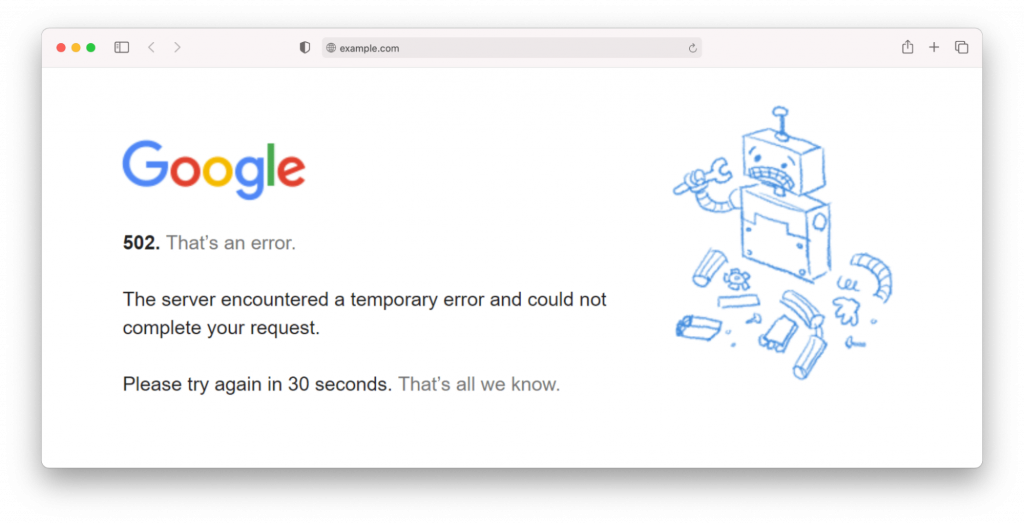
Chrome’s 502 Bad Gateway error screen tells you that the server encountered a temporary error and could not complete your request. Chrome also suggests trying it again in 30 seconds. If the problem continues, try accessing the site from different browser windows.
GitLab
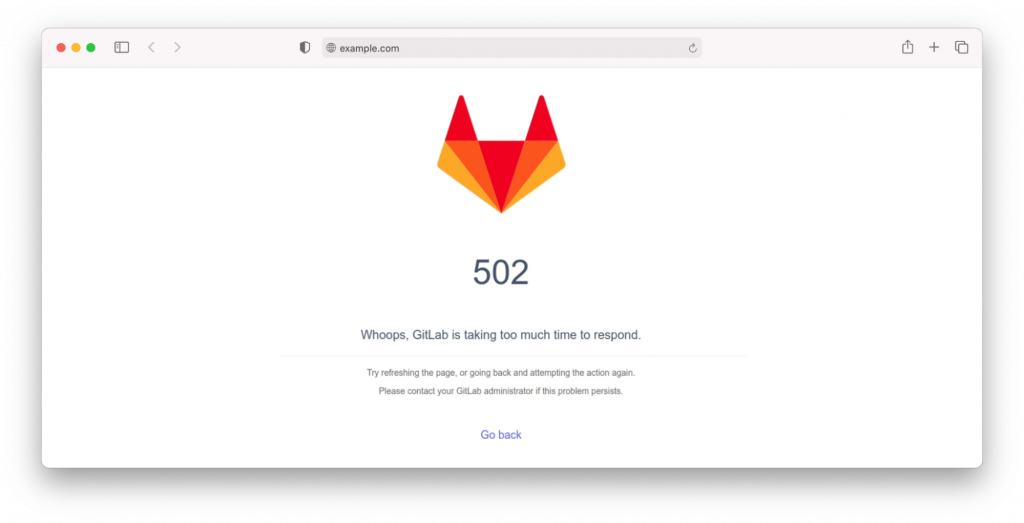
GitLab serves a 502 Bad Gateway error when its reverse proxy server doesn’t receive a response from GitLab’s origin server for an extended period. The error page also displays instructions to solve the issue.
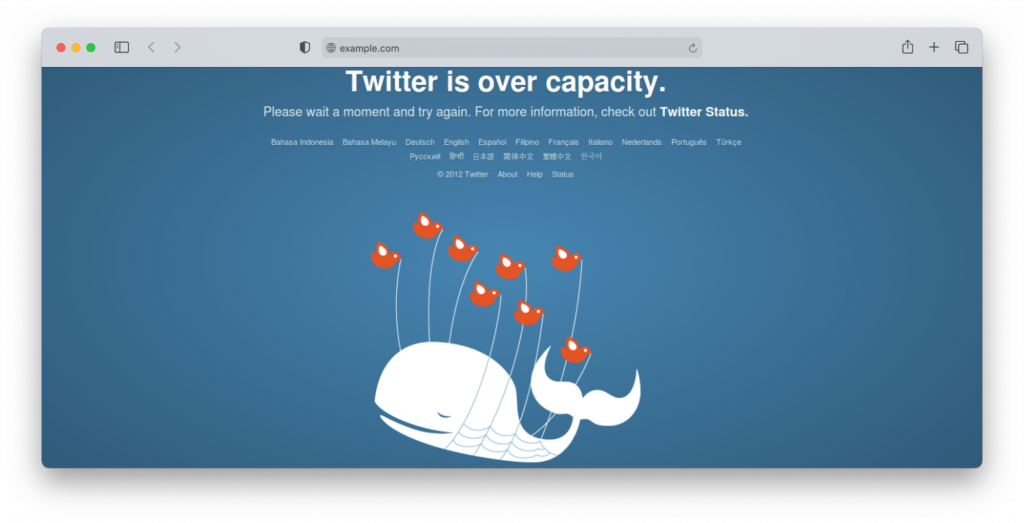
Twitter has its own way of displaying a 502 service temporarily overloaded error. It incorporates a playful illustration with a clear-cut message. Users can also check out the Twitter Status page for real-time data statistics.
Причины возникновения
Существует 3 основных причины ошибки 502 Bad Gateway:
Доменное имя не разрешено – доменное имя по IP-адресу не разрешено
Важно отметить, что изменения DNS могут занимать столько же времени, сколько они будут активны. Это зависит от TTL или «времени жизни», отведённого для каждой записи.
Исходный сервер недоступен – не работает или отсутствует интернет-соединение.
Брандмауэр блокирует запрос – брандмауэр блокирует связь между пограничными и исходным серверами на сайте
Также может быть вызвано подключаемыми модулями безопасности CMS. Некоторые системы защиты DDOS слишком активны, поэтому блокируют запросы от серверов доставки контента.
Заключение
502 Bad Gatewa — это один из кодов ответа HTTP, который обозначает, что сервер-источник исправляет неверный ответ.
Обычно проблема возникает на стороне пользователя и для ее устранения достаточно перезагрузить страницу в браузере, очистить кэш или использовать другую программу для веб-серфинга. Но иногда ошибка кроется в используемых плагинах, сервисах и даже в поставщике интернет-услуг.
Я постарался простыми словами рассказать, что значит ошибка 502, почему она возникает и как с ней бороться. Надеюсь, что после прочтения статьи у вас не останется вопросов. В любом случае приглашаю спуститься в комментарии и при желании пообщаться на эту тему с другими читателями блога KtoNaNovenkogo. ru.
Не забудьте посмотреть видео:
Удачи вам! До скорых встреч на страницах блога KtoNaNovenkogo. ru



