Как настроить яндекс аккаунт
Содержание:
- Возможности
- Можно ли получить именной статус без паспорта
- Создание аккаунта в Яндексе способ №1
- Как посмотреть данные из паспорта
- Почтовые ящики и номера телефонов
- История входов и устройства
- Как посмотреть пароль от почты Яндекс, находясь в ней
- Тонкости верификации
- Порядок привязки паспорта к Яндекс.кошельку
- Настраиваем персональные данные
- Создание Яндекс.Паспорта через другие сервисы (способ №2)
- Социальные сети
- Настройка Яндекс аккаунта
- Почтовые ящики и номера телефонов
- Способы восстановления доступа
Возможности
Яндекс.Услуги – интернет-площадка, где специалисты любого уровня могут встретиться с потенциальными заказчиками. Ресурс совершенно бесплатно предоставляет базу данных, содержащую достоверную и актуальную информацию об исполнителях.
Портал работает со всеми частными лицами и организациями, услуги которых не противоречат законодательству РФ. На сайте все объявления разделены в 19 основных разделов плюс дополнительный (разное). В нем заказчики могут выставлять предложения, которые не подходят под созданную разработчиками Услуг классификацию.
На сервисе зарегистрированы сотни тысяч исполнителей из разных городов России и из других стран
Чтобы специалист смог предложить свои услуги, ему необходимо пройти простую регистрацию. После двухдневной модерации аккаунт специалиста отобразится на yandex.ru. В результате исполнитель получит доступ к огромной аудитории, которая ежедневно задает миллионы запросов. Поскольку сервис относится к Яндексу, он будет хорошо ранжироваться в данной поисковой системе.
Удобство площадки в том, что заказчики могут самостоятельно подбирать себе специалиста, указав нужный город и сферу его деятельности. На сайте отображается профиль исполнителя с оценками клиентов, отзывами, примерами работ и прочей полезной информацией. В объявлениях указывается номер телефона специалиста. Также с ним можно связаться через чат, пройдя авторизацию в системе.
Исполнителям после авторизации также открывается широкий функционал онлайн-платформы. Они могут добавлять о себе различную полезную информацию, управлять заказами, заниматься продвижением страницы. Присутствует возможность создания карточек товаров и услуг, настройки уведомлений о заявках от клиентов.
Можно ли получить именной статус без паспорта
Многие интересуются, как обойти систему и получить именной уровень без ввода сведений из удостоверения личности. Проверка проходит автоматически, поэтому некорректные сведения система может принять. Пользоваться методом нельзя из-за незаконности, что влечет уголовную ответственность.
Перевод вводом неправильных данных важно учесть следующее:
- Граждане РФ указывают параметры из паспорта, после чего Яндекс проверяет серию и номер с имеющейся базой. При выявлении отклонений в любом из параметров заявка отклоняется. Сервис Yandex имеет прямой доступ к базе с информацией из паспортов граждан России, поэтому обмануть сайт не получится (если не сразу, в дальнейшем сервис определяет ошибку).
- При личной явке бумаги проверяет работник платежной системы или партнера Яндекс. Обмануть или подкупить сотрудника не получится, ведь сведения сверяются на месте.
- При ошибочном указании данных из паспорта и успешной первоначальной проверке (такое бывает) нужно помнить о периодическом пересмотре пользователей системой. Если Яндекс пропустил неправильные данные, взятые из паспорта, в первый раз, при очередной проверке ошибка будет определена. Аккаунт блокируется, а средства замораживаются. В дальнейшем придется писать в техподдержку и доказывать ошибочность ввода некорректной информации, а это время и деньги.
Создание аккаунта в Яндексе способ №1
Чтобы зарегистрироваться необходимо посетить главную страницу поисковика, после чего нажать на кнопку «Завести почту».
После заполнить все поля, представленные в анкете, среди которых:
- Имя;
- Фамилия;
- Логин. Именно к нему будет прибавлена приставка @yandex.ru. Соответственно, если ввести seopulses, то почта будет seopulses@yandex.ru;
- Пароль;
- Подтверждение пароль. Необходимо продублировать введенный выше пароль;
- Номер мобильного телефона. На него будет отправлено смс-сообщение с кодом для подтверждения права владения номером.
Все готово.
Если у Вы не хотите привязывать личный номер мобильного к Паспорту аккаунта можно выбрать альтернативный способ, нажав на кнопку «У меня нет телефона».
После этого заполняем поля:
- Контрольный вопрос. Выбираем из имеющегося списка базовых или вводим свой;
- Ответ на контрольный вопрос;
- Заполняем CAPCHA для подтверждения, что Вы не робот.
Нажимаем на кнопку «Зарегистрироваться».
Все готово.
Как посмотреть данные из паспорта
Яндекс блокирует просмотр информации из паспорта после ввода и отправки анкеты для проверки. Это обусловлено стремлением защитить других участников от мошенничества и сохранить репутацию системы. Если к злоумышленникам попадут данные для входа в кошелек Яндекс, аферисты не увидят сведения из паспорта, не смогут воспользоваться полученными данными и оформить кредит на чужое имя в МФО.
В Сети часто попадаются рекомендации, как обмануть Яндекс.Деньги, мол, обходим ввод паспортных данных путем указания чужих сведений. Так действовать нельзя, ведь система определяет обманщика и блокирует его.
Почтовые ящики и номера телефонов
В следующем разделе Адреса на Яндексе, можно найти шесть различных вариантов окончания доменов для почты, которые называются Алиасы. Они создаются сразу же при регистрации почты, чтобы какой-нибудь пользователь не смог зарегистрировать клон нашей почты с таким же логином, но другим доменом.
Если у вас имеется еще одна электронная почта, можно добавить ее и использовать для восстановления доступа к текущему аккаунту в случае непредвиденных проблем.
Для этого, заходим в соответствующий раздел, указываем адрес и нажмем Добавить.
Далее заходим в указанную почту, находим письмо от Яндекса для подтверждения привязки адреса с выделенным шестизначным кодом, который мы просто копируем.
Возвращаемся, вставляем код в форму и нажимаем кнопку Подтвердить.
Запасной адрес электронной почты, успешно привязан к данному аккаунту.
Можно ещё добавить номер телефона для восстановления доступа и доп. защиты.
Вводим номер телефона и нажимаем Добавить.
На указанный номер поступит смс с шестизначным кодом, вот в таком формате.
Вводим код в форму, затем пароль от аккаунта и нажимаем Подтвердить.
Вот и всё. Номер телефона успешно добавлен.
В дальнейшем, можно отключить оповещения, а также изменить или удалить номер.
Итак, переходим к разделу для работы с банковскими картами.
История входов и устройства
В разделе История входов, можно ознакомиться с детальной информацией о том, кто заходил в данный аккаунт за определённый промежуток времени, какой браузер был использован при входе, операционная система, ip адрес и т.д., вплоть до примерного местонахождения на Яндекс.Карте.

Здесь, можно ознакомиться с детальной информацией по истории входа в аккаунт, за последние 7, 30 и 180 дней, узнать какое устройство было использовано для входа в аккаунт, версию браузера, просмотреть примерное место на Яндекс карте, откуда был совершен вход, версию операционной системы, город, провайдера, ip адрес и время.

А в разделе История действий можно проверить, какие изменения были внесены.

В следующем разделе Устройства, сервисы и программы, можно просмотреть список устройств, которые авторизированны сейчас в данном аккаунте. Если вы заходили с компьютера или смартфона знакомых для проверки почты, к примеру, в свой аккаунт и забыли о том, вышли вы из него затем или нет, тогда вам поможет данный раздел.

Например, сейчас мы зайдём через приложение на смартфоне в Яндекс.Почту и сразу же данный визит будет зафиксирован в разделе Устройств с различной информацией об устройстве. Если нужно удалённо выйти из него, нажимаем Отключить устройство.

Для удаленного выхода из аккаунта, достаточно нажать Выйти из аккаунта.

Вводим пароль от аккаунта и нажимаем Подтвердить.

В приложении на смартфоне сразу же «выбросит» из аккаунта и потребует пароль.

В разделе остался только Яндекс.Браузер, которым я и пользуюсь.

Если у вас есть сомнения в том, что вы точно вышли из своего аккаунта в каком-либо приложении или чужом браузере у знакомых, тогда используем раздел Выйти на всех устройствах, который позволяет удаленно выйти из своего аккаунта, начисто из всех устройств и браузеров, которые авторизированны в аккаунте на данный момент.

Итак, открываем раздел Выход на всех устройствах и нажимаем Подтвердить.

Переходим к разделу для привязки доп. адресов почты и номеров телефонов.
Как посмотреть пароль от почты Яндекс, находясь в ней
Если вы вошли в свой аккаунт почты, но не знаете пароля, посмотреть его нигде нельзя. Это позволяет обезопасить личные данные пользователя, если за его компьютер сядет посторонний человек. Вы можете сменить пароль, нажав на свой аватар справа и выбрав этот пункт. Когда придумаете новый пароль и нажмёте на кнопку смены, произойдёт выход из этого аккаунта на всех устройствах.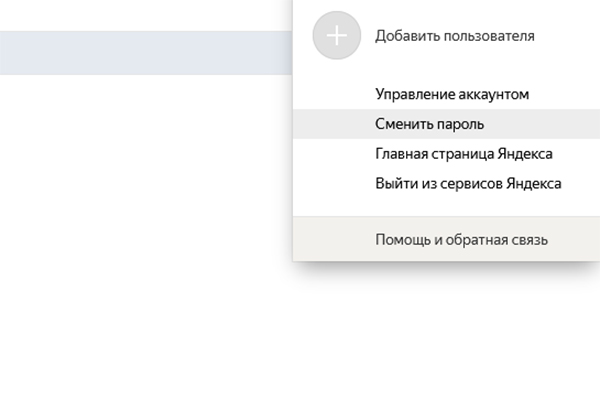
У вас должен быть доступ к мобильному телефону и альтернативному адресу почты, которые привязаны к этому аккаунту. Если вы не уверены в том, что сможете изменить пароль, попробуйте связаться с поддержкой из меню профиля на почте Яндекс.
После создания аккаунта в Яндекс из браузера или приложения на телефоне, используйте почту, телефон и пароль для входа в другие сервисы: Диск, Кью, Погода и прочие.
Тонкости верификации
Верификация в Яндекс.Деньги — комплекс мер, направленных на проверку данных пользователя для защиты от мошенничества в Сети. Без прохождения процедуры бумажник считается анонимным, а его владелец ограничен в пользовании деньгами. После указания сведений пользователю присваивается именной статус. Плюсы:
- Увеличение лимита в кошельке до 60 000 р.
- Возможность перевода на другие бумажники суммы до 60 000 р. (в анонимных кошельках опция запрещена).
- Доступ к проведению операций в Сети — перечислению денег в торговые точки других стран, а не только РФ.
До прохождения верификации участник сервиса Яндекс имеет анонимный статус с ограниченными возможностями. На счету может храниться до 15 000 р., а переводы запрещены. Деньги можно применять только для оплаты товаров в Сети. Для расширения возможностей нужно ввести паспортные данные в Яндексе. Для увеличения лимита сведения необходимо подтвердить путем личного посещения. Человек получает идентифицированный статус и более широкие возможности:
- Доступ к переводу денег по всей планете. За один раз доступно перечисление до 250 000 р.
- Возможность оплаты (перечисления) средств с привязанной карточки на сумму до 100 000 р.
- Пополнение бумажника на сумму до 0,5 млн рублей.
- Снятие наличных с карточки на сумму до 100 000 р. в сутки и так далее.
Для получения идентифицированного уровня необходимо ввести паспортные данные, а после прийти в салон Евросети для подтверждения личности. От участника требуются паспорт, оформление заявления и присутствие. Варианты подтверждения: посещение офиса Яндекс, идентификация через мобильный банк Сбербанка и т. д.
Порядок привязки паспорта к Яндекс.кошельку
Чтобы привязать свой паспорт к Яндекс.кошельку, достаточно сделать всего нескольких шагов:
- Открываем свой аккаунт.
- Находим цифры баланса и кликаем по ним, затем нажимаем на слово «Анонимный» (это название статуса).
- Затем нажимаем на кнопку «Заполнить онлайн-анкету» под именным статусом и вписываем в открывшуюся форму свои данные.
- Ждём результатов проверки, которая может занять несколько дней. Ответ с итогами придёт в электронном виде письмом на указанный e-mail адрес.
Проверка проводится автоматически и заключается в сопоставлении адреса и даты выдачи документа с его номером и серией. При несоответствии система предоставит возможность заполнить форму повторно. Если и повторная форма заполнена с ошибкой, то остаётся только полная идентификация в офисе компании.
Настраиваем персональные данные
И заполняем формуляр с персональной информацией, следующим образом.
- Если нужно, изменяем Имя и Фамилию
- Добавляем Дату рождения и Пол
- Указываем Страну и вводим название Город
- Выбираем из выпадающего списка Часовой пояс
- Внимательно всё проверяем и нажимаем Сохранить.
Если вы часто оставляете свои отзывы и комментарии на разные товары или какие-нибудь заведения в сервисах от Яндекса, тогда имеет смысл настроить отображение в них своего имени, кликнув на значок шестеренки.
Выбираем из выпадающего списка вариант отображения имени и нажмём Сохранить.
Затем, можно добавить фотографию для аккаунта, которая будет отображаться в тех же отзывах с комментариями, почте, а также других сервисах от Яндекса в целом, где будет использован данный аккаунт. Итак, жмём Добавить фото или на серый аватар.
Выбираем Загрузить.
Находим и выбираем подходяще фото на компьютере и нажимаем Открыть.
Настраиваем визуальное отображение и нажимаем Сохранить.
Персональные настройки у нас в целом готовы.
Далее мы переходим к разделу, отвечающему за пароли и авторизацию в аккаунте.
Создание Яндекс.Паспорта через другие сервисы (способ №2)
Для регистрации через социальные сети или Google (подробнее о том, как создать аккаунт в Google) достаточно посетить любой сервис Яндекса, после чего нажать на клавишу «Войти».
После этого выбираем один из предложенных вариантов:
Важно! Если интересующего сервиса не представлено в первом списке, то необходимо нажать на кнопку «Троеточие»
После выбора подходящей системы потребуется выбрать связанный аккаунт (например Google).
Далее даем разрешение для подключения к системе.
Теперь необходимо заполнить все те же данные, что и в первом случае.
Восстановление доступа к учетной записи Yandex (Способ
№1)
Если Вы были зарегистрированы в системе, но не помните пароль понадобиться ввести логин и нажать на кнопку «Войти».
После нажимаем на клавишу «Не помню пароль».
Выбираем логин (если он сохранился) или вводим «Нужного логина нет в списке» и вводим CAPCHA и проходим «Продолжить».
Если у Вас был привязан номер телефона, то понадобиться ввести его и подтвердить при помощи СМС права владения аккаунтом. В противном случае необходимо предоставить ответ на контрольный вопрос, который был введен при регистрации.
Теперь следует ввести новый пароль и подтвердить его.
Входим под новым логином и паролем.
Социальные сети
В разделе социальные сети, можно привязать свой аккаунт к профилю в разных соц. сетях, будь то ВКонтакте, Одноклассники, Твиттер или же Фейсбук. Привязав профиль какой-либо соц. сети к своему Яндекс аккаунту, можно заходить в аккаунт с помощью профиля соц. сети и не вводить логин с паролем от Яндекс аккаунта.
Итак, давайте рассмотрим на примере. Нажимаем Добавить аккаунт.
На выбор есть шесть социальных сетей. Например, выбираем .
Указываем логин с паролем от профиля и нажимаем Войти.
Разрешаем Яндексу доступ к профилю.
Соглашаемся с добавлением профиля к Яндекс аккаунту, нажатием Продолжить.
И, Включаем профиль Вконтакте.
Вводим пароль от Яндекс аккаунта и нажимаем Подтвердить.
Привязка профиля из ВКонтакте к Яндекс аккаунту прошла успешно.
Теперь для входа в Яндекс аккаунт, можно выбрать привязанную социальную сеть.
И зайти через неё в свой аккаунт.
Настройка Яндекс аккаунта
Для начала мы начнём с ответа на вопрос, как зайти в Яндекс аккаунт, чтобы отсечь лишние вопросы для энной части пользователей и сразу же приступить к настройкам. Зайти в свой аккаунт можно двумя простыми способами. Забегая вперед, скажу, что второй способ для меня более удобен и практичен. А так… Выбор, как всегда, за Вами.
Первый способ. Откроем страницу passport.yandex.ru, вводим логин и нажмём Войти.
Далее мы вводим пароль от аккаунта и снова нажимаем Войти.
И, собственно, попадаем в Яндекс аккаунт.
Второй способ. Зайдём в Яндекс.Почту, нажмем на логин в правой части и выбираем раздел Управление аккаунтом.
Попадая на страницу управления своим аккаунтом.
Всё довольно просто.
Почтовые ящики и номера телефонов
В следующем разделе Адреса на Яндексе, можно найти шесть различных вариантов окончания доменов для почты, которые называются Алиасы. Они создаются сразу же при регистрации почты, чтобы какой-нибудь пользователь не смог зарегистрировать клон нашей почты с таким же логином, но другим доменом.

Если у вас имеется еще одна электронная почта, можно добавить ее и использовать для восстановления доступа к текущему аккаунту в случае непредвиденных проблем.

Для этого, заходим в соответствующий раздел, указываем адрес и нажмем Добавить.

Далее заходим в указанную почту, находим письмо от Яндекса для подтверждения привязки адреса с выделенным шестизначным кодом, который мы просто копируем.

Возвращаемся, вставляем код в форму и нажимаем кнопку Подтвердить.

Запасной адрес электронной почты, успешно привязан к данному аккаунту.

Можно ещё добавить номер телефона для восстановления доступа и доп. защиты.

Вводим номер телефона и нажимаем Добавить.

На указанный номер поступит смс с шестизначным кодом, вот в таком формате.

Вводим код в форму, затем пароль от аккаунта и нажимаем Подтвердить.

Вот и всё. Номер телефона успешно добавлен.

В дальнейшем, можно отключить оповещения, а также изменить или удалить номер.

Итак, переходим к разделу для работы с банковскими картами.
Способы восстановления доступа
Восстановить Яндекс почту можно одним из трех способов:
Способ зависит от настроек ящика. Если к нему был прикреплен номер мобильного, то можно восстановить доступ через этот телефон. А если был добавлен другой электронный адрес, то при его помощи. Секретный вопрос используется тогда, когда нет ни номера, ни второго адреса в настройках.
По номеру телефона
1. Переходим на страничку восстановления: passport.yandex.ru/restoration/login
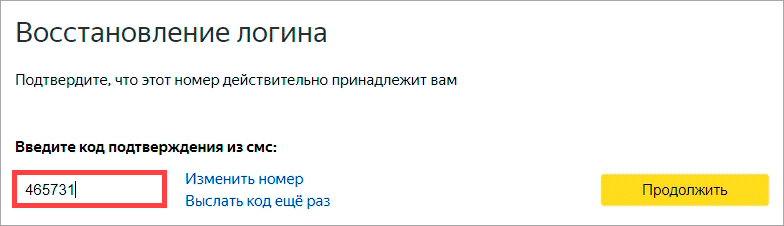
2. Вводим номер телефона и слово (буквы) с картинки. На указанный мобильный поступит смс сообщение с кодом.

Вводим полученный код.
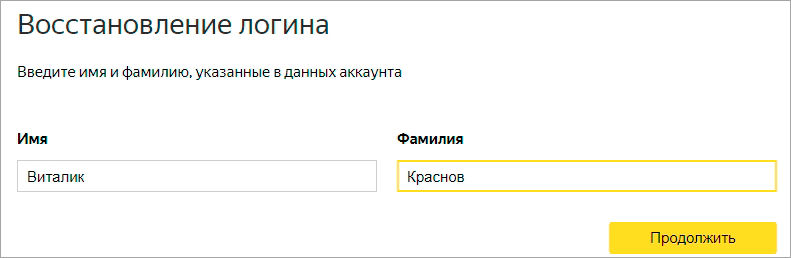
3. Печатаем имя и фамилию, которые указаны в настройках аккаунта.
4. Появится нужный логин. Запоминаем или записываем его, чтобы в будущем избежать проблем со входом, и нажимаем «Войти».
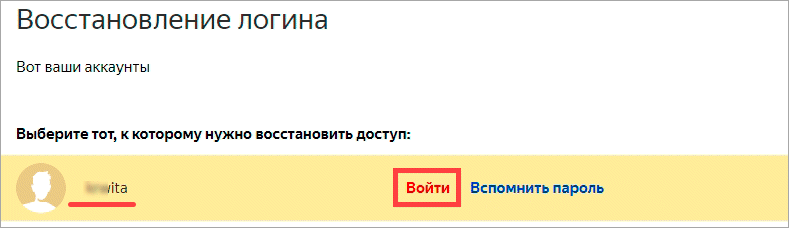
5. Откроется форма для входа в ящик, где уже будет указан логин. Нажимаем «Войти».

6. В следующем окошке выбираем пункт «Не помню пароль».
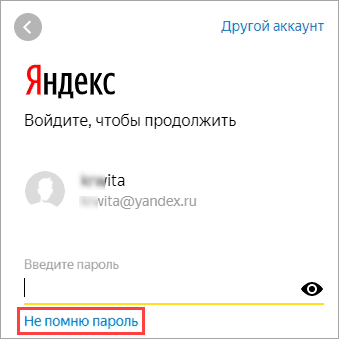
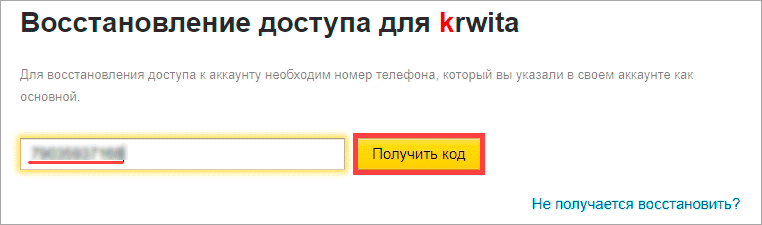
Вводим свой логин и проверочный код.

Указываем привязанный номер телефона. Нажимаем «Получить код».
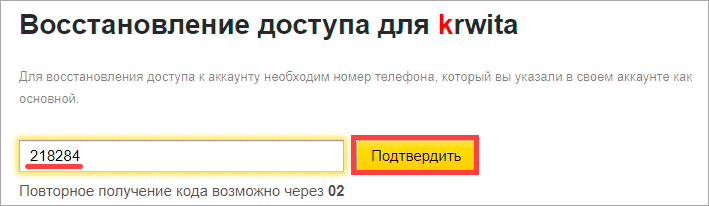
Печатаем цифры из смс и нажимаем «Подтвердить».
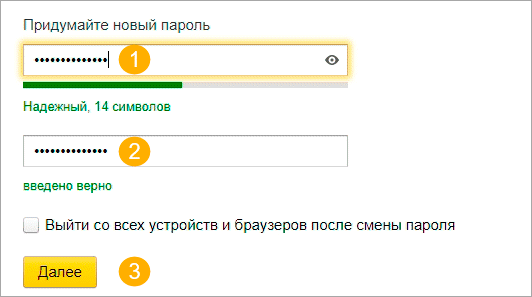
7. Придумываем новый пароль к электронному ящику. Запоминаем или записываем его, чтобы в будущем избежать проблем с доступом. И печатаем этот пароль два раза – в первое и второе поле.

Вот и все – вы восстановили почту и получили данные для входа.
Через другой электронный адрес
Если в настройках указан другой ваш электронный ящик, то можно восстановить доступ через него. Проверить, назначен ли второй адрес, можно следующим образом:
- Нажать на иконку профиля и выбрать «Управление аккаунтом».
- Если адрес добавлен, он будет написан в разделе «Почтовые ящики и номера телефонов».

Укажите логин в Яндексе и напечатайте проверочное слово, чтобы перейти к следующему пункту.
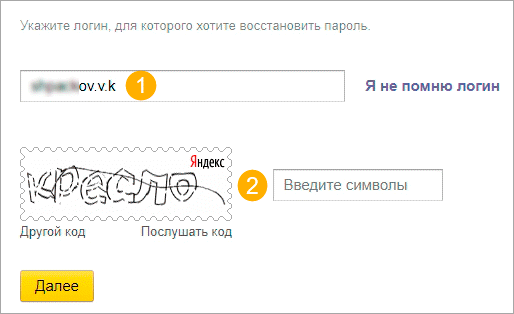

Введите дополнительный электронный адрес и нажмите «Получить код».

Теперь нужно ввести код, который система отправила на указанный ящик.

Для этого в новой вкладке откройте этот адрес. В нем должно быть входящее сообщение от службы Яндекс.Паспорт. Скопируйте код внутри письма.

Вернитесь на вкладку восстановления, вставьте скопированный код и нажмите «Отправить».

Осталось назначить новый пароль и доступ будет восстановлен.

Через секретный вопрос
Этот способ подойдет, если при регистрации вы не указывали номер телефона. Тогда Яндекс просит выбрать секретный вопрос и напечатать ответ на него.
2. Введите логин и проверочное слово.

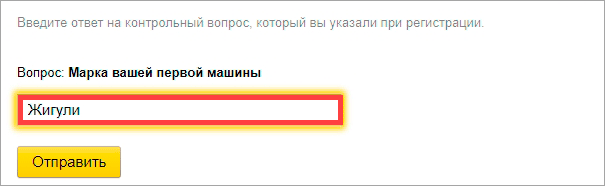
3. Откроется окошко, в котором вы увидите свой секретный вопрос. Постарайтесь вспомнить правильный ответ и нажмите кнопку «Отправить».
Если система выдаст ошибку, попробуйте ввести первую букву в другом регистре – маленькую вместо большой и наоборот.
4. Придумайте новый пароль и нажмите «Далее».
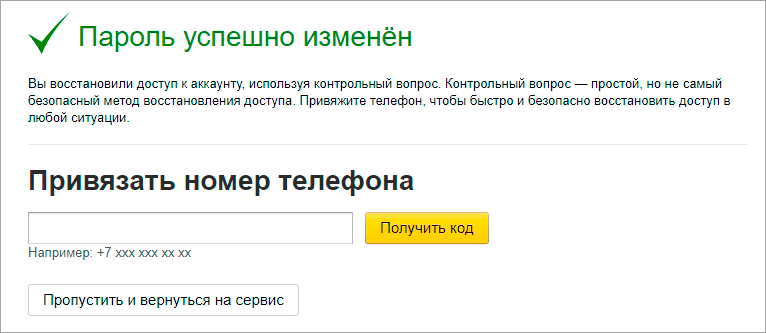
5. Откроется окошко с предложением привязать номер телефона. Вы можете добавить его или пропустить данный шаг, нажав кнопку «Пропустить и вернуться на сервис».