Dism восстановление образа windows 10
Содержание:
- Получение сведений о драйвере
- /аппли-имаже
- Экспорт драйверов из среды установленной Windows
- /аппли-силоедпаккаже
- Описание распространенных ошибок коррупции
- How to Run Windows 11 DISM
- Использование Dism с файлом Install Esd
- Требуемые функции API DISM
- /каптуре-имаже
- Что такое инструмент DISM и как мне использовать DISM?
- Устранение проблем с DISM с помощью образа WIM
- Установка Windows с LiveDisk by Sergei Strelec
- Восстановление повреждённого хранилища компонентов Windows с помощью программы Dism++
Получение сведений о драйвере
Команды обслуживания драйверов можно использовать для перечисления пакетов драйверов в хранилище драйверов на основе их INF-файлов. Команды /Get можно использовать для вывода основных сведений о пакетах драйверов сторонних производителей или о всех пакетах драйверов в автономном образе. При наведении указателя мыши на автономный образ или работающую операционную систему можно определить, какие пакеты драйверов входят в образ, и получить сведения о драйверах.
Можно отобразить подробные сведения об определенном установленном INF-файле или еще не установленном. Установленные драйверы в хранилище драйверов будут называться oem0. INF, OEM1. INF и т. д.
Дополнительные сведения о командах обслуживания драйверов, доступных в DISM, см. в разделе параметры Command-Line обслуживания драйвера DISM.
Вывод списка пакетов драйверов в автономном образе
-
Нажмите кнопку Пуск и введите развертывание. Щелкните правой кнопкой Deployment and Imaging Tools Environment и выберите Запуск от имени администратора.
-
чтобы вывести сведения обо всех пакетах драйверов в подключенном автономном образе Windows, используйте одну из следующих команд:
Для работающей операционной системы введите одну из следующих команд:
Созданный отчет содержит следующие сведения:
| Поле | Описание | Пример |
|---|---|---|
|
Опубликованное имя |
Имя пакета драйверов после его добавления в хранилище драйверов. |
Oem0. INF |
|
Исходное имя INF-файла пакета драйверов. |
Тостер. INF |
|
|
Папка «Входящие» |
Да для драйвера по умолчанию (драйвер папки «Входящие») или » нет » для пакетов драйверов сторонних производителей. |
Нет |
|
Имя класса |
Понятное имя класса устройства, членом которого является драйвер. |
Принтерный |
|
Provider Name |
Поставщик или цифровая подпись для пакета драйверов. |
Microsoft |
|
Дата |
Дата, связанная с драйвером, как указано в INF-файле. Дата будет отформатирована в соответствии с языковым стандартом. |
10/31/2006 |
|
Версия |
Номер версии, указанный в директиве Дривервер INF. |
6.1.6801.0 |
Получение сведений о конкретном драйвере
-
Нажмите кнопку Пуск и введите развертывание. Щелкните правой кнопкой Deployment and Imaging Tools Environment и выберите Запуск от имени администратора.
-
вывод сведений о конкретном пакете драйверов в автономном Windows образе. Например, введите:
Для работающей операционной системы введите:
Созданный отчет содержит следующие сведения:
| Поле | Описание | Пример |
|---|---|---|
|
Опубликованное имя |
Имя пакета драйверов после его добавления в хранилище драйверов. |
Oem0. INF |
|
Путь к хранилищу драйверов |
Путь к расположению драйвера. Если драйвер установлен, появится путь к хранилищу драйверов. Если драйвер еще не установлен, появится путь к драйверу на обслуживающем узле. |
е:\имажес\ Mount_depset \ Windows \system32\driverstore\filerepository\ Fasttx2k.inf_x86_neutral_0328f62e \fasttx2k.inf |
|
Имя класса |
Понятное имя класса устройства, членом которого является драйвер. |
Принтерный |
|
Описание класса |
Описание класса устройств, членом которого является драйвер. |
принтеры; |
|
GUID класса |
Идентификатор GUID класса устройства, членом которого является драйвер. |
{4D36E97B-E325-11CE-BFC1-08002BE10318} |
|
Дата |
Дата, связанная с драйвером, как указано в INF-файле. Дата будет отформатирована в соответствии с языковым стандартом. |
8/6/2003 |
|
Версия |
Номер версии драйвера, указанный в INF-директиве Дривервер. |
1.0.1.37 |
|
Критическая Загрузка |
Да , если драйвер является критически важным для загрузки, или нет , если нет. |
Нет |
|
Драйверы для архитектуры |
Архитектура образа, на котором он установлен. Если драйвер еще не установлен, для каждой поддерживаемой архитектуры операционной системы в поле указывается несколько раз. |
x86. |
|
Изготовитель |
Производитель поддерживаемого устройства. |
Adventure Works |
|
Описание |
Описание поддерживаемого устройства. |
Windows Контроллер Windows XP Adventure Works 376 |
|
Архитектура |
Архитектура драйвера. |
x86. |
|
Код оборудования |
Идентификатор оборудования поддерживаемого устройства. |
ABC_3376 |
|
Имя службы |
Имя службы драйвера. |
C1232k |
|
Совместимые ИД |
Альтернативные идентификаторы самонастраивающийся (PnP) для устройства, если они применяются. |
12ABC |
|
Исключить идентификаторы |
Идентификаторы PnP, которые не будут соответствовать устройству, применяются. |
A_123 |
Примечание
Если указать на драйвер, который еще не установлен, отчет будет слегка отличаться.
/аппли-имаже
для WIM эта команда применяет файл образа Windows (WIM) или разделенные Windows файлы образа (swm) в указанную секцию. начиная с Windows 10 версии 1607, DISM может применять и записывать расширенные атрибуты (EA).
Для ФФУ эта команда применяет полный образ Flash Update (. ФФУ) к указанному диску. Он не поддерживает применение образа из файла виртуального жесткого диска (VHDX), хотя эту команду можно использовать для применения полного образа к виртуальному жесткому диску. ффу применяется только к Windows 10. Хотя эту команду можно использовать для применения ФФУ, используйте вместо нее.
Этот параметр не поддерживает применение образа с виртуального жесткого диска (VHD), хотя эту команду можно использовать для применения образов к VHDX-файлу, который был подключен, разбит на разделы и отформатирован.
Аргументы для WIM:
Аргументы для ФФУ
См. раздел .
| Параметр | Описание |
|---|---|
| /чеккинтегрити | Обнаруживает и отслеживает повреждение WIM-файла при использовании с операциями записи, отключения, экспорта и фиксации. /Чеккинтегрити останавливает операцию, если DISM обнаруживает, что WIM-файл поврежден при использовании с операциями Apply и Mount. |
| /Verify | Проверяет наличие ошибок и дублирование файлов. |
| /норпфикс | Отключает активность маркеров точек повторного анализа. Точка повторной обработки – это файл, содержащий ссылку на другой файл в файловой системе. Если/Норпфикс не указан, точки повторного анализа, которые разрешаются в пути за пределами значения, заданного параметром/Имажефиле, не будут записываться. |
| /свмфиле | Позволяет ссылаться на разделенные WIM-файлы (записей SWM). Шаблон — это шаблон именования и расположение разделенных файлов. При указании шаблона именования используйте подстановочный знак. Например, «Е:\имаже\инсталл *. swm» будет применять все разделенные файлы в каталоге Е:\имаже с именем install1. swm, INSTALL2. swm и т. д. |
| /конфирмтрустедфиле | проверяет изображение доверенного рабочего стола на Windows 10, Windows 8.1 или Windows 8. Этот параметр можно запустить только на компьютере, где установлен хотя бы WinPE 4,0. При использовании/аппли-имаже с параметром/Конфирмтрустедфиле в WinPE всегда указывайте параметр/Скратчдир, указывающий на физическое расположение носителя. Это гарантирует, что короткие имена файлов будут всегда доступны. Дополнительные сведения о поведении по умолчанию параметра/Скратчдир см. в статье глобальные параметры DISM для синтаксиса Command-Line . начиная с Windows 10 версии 1607 можно использовать/еа для применения расширенных атрибутов. |
| /вимбут | используйте/вимбут, чтобы добавить образ в конфигурацию загрузки файла образа Windows (WIMBoot). это относится только к Windows 8.1ным изображениям, которые были записаны или экспортированы в файл WIMBoot. Эта функция не поддерживается в Windows 10. |
| /компакт | Применяет образ в компактном режиме, экономя место на диске. Заменяет WIMBoot. для Windows 10 для настольных выпусков (Home, Pro, Enterprise и образовательных). Примечание. Если образ применяется в компактном режиме с параметром/Скратчдир, убедитесь, что папка Скратчдир не находится в разделе, отформатированном в FAT32. Использование раздела FAT32 может привести к непредвиденным перезагрузкам во время OOBE. |
| /еа | новые Windows 10 версии 1607. Применяет расширенные атрибуты. |
| /апплидриве | Указывает логический диск с помощью DeviceID. чтобы получить идентификатор устройства из командной строки, введите команду WMIC дискдриве List Brief. Примечание. VHD может иметь имя «Фисикалдриве» в описании, например . \PhysicalDrive2.. |
| /сфуфиле | Используйте/Сфуфиле для ссылки Split ФФУ Files (Сфус). Шаблон — это шаблон именования и расположение разделенных файлов. |
Примеры:
Экспорт драйверов из среды установленной Windows
Программе Dism++ для внедрения драйверов в дистрибутив Windows принципиально не требуется, чтобы это были именно экспортированные ею же драйверы. Можем найти в Интернете драйверы нужного железа и периферии в формате отдельных файлов «.inf» или в виде папок-пакетов. Можем даже распаковать архиватором (например, 7zip) установочные файлы драйверов «.exe», но только в этом случае надо определённо знать, какие конкретно файлы нужно интегрировать. Файлы-установщики драйверов часто идут для серии устройств производителя, и под конкретную модель драйвер выбирается на этапе установки в среду Windows. Программа Dism++ не обустроена программным интеллектом подгона драйверов под конкретную модель из серии устройств, она интегрирует в дистрибутив операционной системы без разбору всё, что мы ей подсунем. Но в итоге после установки Windows из такого дистрибутива получим проблемы в её работе.
В общем, интегрировать драйверы в дистрибутив лучше экспортированные, проверенные на конкретной версии и разрядности Windows.
Для экспорта драйверов на верхней ленте в окне Dism++ кликаем образ текущей установленной Windows, впрочем, если на компьютере нет второй системы, она там будет одна. Идём в программный раздел «Драйверы», раскрываем категории устройств, галочками отмечаем драйверы для экспорта. Жмём внизу «Экспорт».
Указываем папку для экспортируемого содержимого.
Вот и всё.
/аппли-силоедпаккаже
Применяет один или несколько пакетов подготовки к указанному образу (СППС). Этот параметр доступен только после запуска Копиданди. cmd из ADK, версии 1607 или более поздней и запуска из целевой папки, созданной с помощью копиданди. cmd.
Примечание
можно запустить только один раз для образа Windows, но /PackagePath может использоваться несколько раз в одной команде для применения нескольких сппс. СППС будет применен в указанном порядке, поэтому зависимость должна быть указана до SPP, от которой зависит.
Дополнительные сведения о пакетах подготовки с назначением и использовании Копиданди. cmd см. в разделе подготовленные пакеты подготовки.
Чтобы узнать, как работать с пакетами подготовки с выходом, см. статью Практическое руководство 10. Добавление настольных приложений и параметров с помощью пакетов подготовки к работе с приемниками (СППС).
| Параметр | Описание |
|---|---|
| /PackagePath | Указывает путь к файловому пакету подготовки в каталоге. |
| /имажепас | указывает путь к образу Windows, к которому применяется SPP. |
Пример
Описание распространенных ошибок коррупции
В следующей таблице перечислены возможные коды ошибок с Windows обновления для вашей ссылки:
| Код | Ошибка | Описание |
|---|---|---|
| 0x80070002 | ERROR_FILE_NOT_FOUND | Не удается найти указанный файл. |
| 0x8007000D | ERROR_INVALID_DATA | Данные недействительны. |
| 0x800F081F | CBS_E_SOURCE_MISSING | Источник пакета или файла не найден. |
| 0x80073712 | ERROR_SXS_COMPONENT_STORE_CORRUPT | Хранилище компонентов находится в несогласованном состоянии. |
| 0x800736CC | ERROR_SXS_FILE_HASH_MISMATCH | Файл компонента не соответствует сведениям проверки, представленным в манифесте компонента. |
| 0x800705B9 | ERROR_XML_PARSE_ERROR | Невозможно сделать анализ запрашиваемой XML-данных. |
| 0x80070246 | ERROR_ILLEGAL_CHARACTER | Был встречен недействительный символ. |
| 0x8007370D | ERROR_SXS_IDENTITY_PARSE_ERROR | Строка удостоверений имеет неправильное формы. |
| 0x8007370B | ERROR_SXS_INVALID_IDENTITY_ATTRIBUTE_NAME | Имя атрибута в удостоверении не находится в допустимом диапазоне. |
| 0x8007370A | ERROR_SXS_INVALID_IDENTITY_ATTRIBUTE_VALUE | Значение атрибута в удостоверении не находится в допустимом диапазоне. |
| 0x80070057 | ERROR_INVALID_PARAMETER | Параметр неправильный. |
| 0x800B0100 | TRUST_E_NOSIGNATURE | В субъекте не было подписи. |
| 0x80092003 | CRYPT_E_FILE_ERROR | Ошибка произошла во время Windows обновления чтения или записи в файл. |
| 0x800B0101 | CERT_E_EXPIRED | Необходимый сертификат не находится в пределах срока действия при проверке на текущих системных часах или на отметке времени в подписаном файле. |
| 0x8007371B | ERROR_SXS_TRANSACTION_CLOSURE_INCOMPLETE | Один или несколько необходимых участников транзакции не присутствуют. |
| 0x80070490 | ERROR_NOT_FOUND | Windows не удалось найти новые обновления. |
| 0x800f0984 | PSFX_E_MATCHING_BINARY_MISSING | Существует каталог компонентов, но двоичный отсутствует |
| 0x800f0986 | PSFX_E_APPLY_FORWARD_DELTA_FAILED | Применение перепада вперед не удалось |
| 0x800f0982 | PSFX_E_MATCHING_COMPONENT_NOT_FOUND | Не удалось определить соответствие компонента для гидратации |
How to Run Windows 11 DISM
As mentioned earlier, you don’t need to open C:\Windows\System32 to find the DISM.exe manually. Instead, you can run Command Prompt or Windows PowerShell to execute DISM commands.
Note: Please run as administrator to use Windows 11 DISM. Running as an administrator gives you more permissions to perform actions and complete tasks on your device.
How to Run as an Administrator
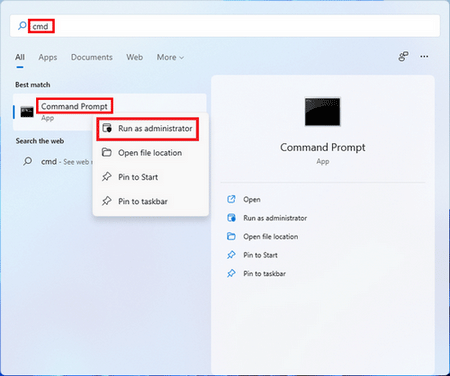
You should first run the Command Prompt or Windows PowerShell as an administrator to acquire enough privileges.
- Press Windows + S to enable Windows search in Windows 11.
- Type cmd or powershell into the textbox at the bottom.
- Right click on Command Prompt or Windows PowerShell from the search result.
- Choose the Run as administrator option from the context menu.
How to Execute DISM Commands
You should then type certain DISM commands into the window and press Enter to execute them. After that, just wait for the process to finish.
DISM /Online /Cleanup-Image /RestoreHealth
You can execute DISM /Online /Cleanup-Image /RestoreHealth or DISM.exe /Online /Cleanup-Image /Restorehealth on your Windows 11 computer to scan the running operating system for corrupt or missing system files and then attempt to fix them.

DISM /Online /Cleanup-Image /ScanHealth
You should execute DISM /Online /Cleanup-Image /ScanHealth to scan the image to check for corruption. This command is used to help users scan and find problems existing in their operating systems.
DISM /Online /Cleanup-Image /CheckHealth
You should execute the DISM /Online /Cleanup-Image /CheckHealth command to check the image to see whether any corruption has been detected. The result will tell you whether the image is healthy, repairable, or non-repairable.
Использование Dism с файлом Install Esd
Если вы обновляли Windows до более высокой версии, то на системном диске могут остаться пригодные компоненты для регенерации системы, можно указать путь к ним. Запускается служба следующим образом:
- Откройте Command Line (и снова через «Run As Administrator»).
- Впишите: DISM /Online /Cleanup-Image /RestoreHealth /Source:C:$Windows.~BT\Sources\Install.esd и кликните «Интер».
Опять-таки, при настойчивых рекомендациях «Центра обновлений», можно вписать команду: DISM /Online /Cleanup-Image /RestoreHealth /Source:C:$Windows.~BT\Sources\Install.esd /LimitAccess
Таким образом, он не будет вам мешать и отвлекать на себя внимание опции RestoreHealth
Требуемые функции API DISM
Все процессы API DISM должны начинаться с функции дисминитиализе , прежде чем можно будет выполнить другие вызовы API DISM. И наоборот, функция дисмшутдовн используется для завершения процесса.
Чтобы обслуживать автономный образ, перед открытием сеанса DISM с помощью функции дисммаунтимаже сопоставьте содержимое образа с каталогом на локальном компьютере.
можно связать автономный или сетевой образ Windows с дисмсессион , вызвав функцию дисмопенсессион. Все операции обслуживания и ремонта для образов выполняются с помощью Дисмсессион. Все API-интерфейсы, которые работают с изображением, принимают Дисмсессион в качестве первого параметра. Можно вызвать функцию дисмклосесессион , чтобы освободить дисмсессион, а затем вызвать функцию дисмунмаунтимаже , если вы завершили работу с автономным образом.
Для некоторых операций не требуется сеанс DISM. К ним относятся функция дисмжетимажеинфо, функция дисмжетмаунтедимажеинфо, функция Дисмремаунтимаже, функция дисмклеанупмаунтпоинтс, функция DismGetLastErrorMessageи функция DismDelete. Эти операции можно использовать в любой момент после вызова функции дисминитиализе .
Пример базового приложения DISM см. в разделе примеры API DISM.
Использование сопряженных API DISM для открытия и закрытия процессов
-
Чтобы запустить процесс DISM, вызовите функцию дисминитиализе.
-
Если вы используете автономный образ, вызовите функцию дисммаунтимаже.
-
Вы можете вызвать любые функции, не требующие сеанса DISM, например функцию дисмжетмаунтедимажеинфо, после запуска процесса с помощью функции дисминитиализе.
-
если вы хотите обслуживать образ, сначала свяжите образ в автономном или сетевом Windows с дисмсессион , вызвав функцию дисмопенсессион.
-
Теперь можно выполнять любые операции по управлению образами или обслуживанию, которые используют сеанс DISM, например функцию дисмаддпаккаже.
Дополнительные сведения о доступных функциях см. в разделе функции API DISM.
-
Сохраните изменения с помощью функции дисмкоммитимаже.
-
Если у вас есть открытые сеансы, используйте функцию дисмклосесессион для каждой из них, чтобы освободить сеанс и освободить выделенную память.
-
Если вы завершили работу с автономным образом, вызовите функцию дисмунмаунтимаже , чтобы удалить подключенный образ с локального компьютера.
-
Чтобы закрыть процесс, используйте функцию дисмшутдовн.
/каптуре-имаже
Записывает образ диска в новый WIM-файл. Захваченные каталоги включают все вложенные папки и данные. Нельзя записать пустой каталог. Каталог должен содержать по крайней мере один файл. Кроме того, DISM может применять и записывать расширенные атрибуты (EA).
образ можно записать как файл образа Windows (wim) или набор разделенных Windows образов (swm-файлов), но этот параметр не поддерживает запись файла виртуального жесткого диска (vhd/vhdx). Если вы хотите записать ФФУ, см. статью.
Синтаксис:
| Параметр | Описание |
|---|---|
| /ConfigFile | Указывает расположение файла конфигурации, в котором перечисляются исключения для захвата образа и команд сжатия. Дополнительные сведения см. в разделе список конфигурации DISM и файлы WimScript.ini. |
| /Compress | Указывает тип сжатия, используемый для начальной операции записи. Параметр Maximum обеспечивает наилучшее сжатие, но занимает больше времени для записи образа. Быстрый вариант обеспечивает более быстрое сжатие изображений, но результирующие файлы больше, чем сжатые с помощью параметра Maximum. Это тип сжатия по умолчанию, который используется, если не указать параметр. Параметр None не сжимает сохраненный образ. |
| /бутабле | Помечает образ тома как загружаемый образ. Этот аргумент доступен только для образов WinPE. В WIM-файле можно пометить как загружаемый только один образ тома. |
| /чеккинтегрити | Обнаруживает и отслеживает повреждение WIM-файла при использовании с операциями записи, отключения, экспорта и фиксации. /Чеккинтегрити останавливает операцию, если DISM обнаруживает, что WIM-файл поврежден при использовании с операциями Apply и Mount. |
| /Verify | Проверяет наличие ошибок и дублирование файлов. |
| /норпфикс | Отключает активность маркеров точек повторного анализа. Точка повторной обработки – это файл, содержащий ссылку на другой файл в файловой системе. Если/Норпфикс не указан, точки повторного анализа, которые разрешаются в пути за пределами значения, заданного параметром/Имажефиле, не будут записываться. |
| /вимбут | используйте/вимбут, чтобы добавить образ в конфигурацию загрузки файла образа Windows (WIMBoot). это относится только к Windows 8.1ным изображениям, которые были записаны или экспортированы в файл WIMBoot. Эта функция не поддерживается в Windows 10. |
| /еа | Захватывает расширенные атрибуты. Для записи расширенных атрибутов необходимо явно указать параметр. DISM захватывает дополнительные биты атрибутов, если они заданы в компонентах, которые должны быть записаны в образ WIM. Если эти биты не заданы, DISM не задает их. Только компоненты папки «Входящие» пакетов CAB и драйверов будут иметь эти расширенные атрибуты, а не компоненты пакета AppX или компоненты приложения Win32. Расширенные атрибуты с префиксом «$Kernel». в имени будет пропущен, так как записываются только расширенные атрибуты режима пользователя. если вы используете DISM в Windows 10, версия 1607 для записи расширенных атрибутов и использование более ранней версии DISM для применения образа, операция будет выполнена, но расширенные атрибуты не будут заданы для примененного образа. |
Примеры:
Что такое инструмент DISM и как мне использовать DISM?
Когда вы начинаете получать ошибки, такие как «Синий экран смерти» (BSoD), или приложения начинают аварийно завершать работу или некоторые функции Windows 10 перестают работать, это является хорошим признаком того, что некоторые из ваших файлов Windows могут быть повреждены и что они нуждаются в исправлении.
Как мы уже говорили, для этого можно использовать две функции, и одна из них — SFC (System File Checker), которая сканирует вашу Windows и проверяет наличие поврежденных файлов.
Если найдены какие-либо поврежденные файлы, SFC попытается заменить их. Однако иногда поврежденные файлы могут повлиять на SFC, и вы не сможете выполнить сканирование SFC, и именно здесь DISM вступает в игру.
Устранение проблем с DISM с помощью образа WIM
Средство DISM вряд ли столкнется с проблемами, но в редком случае, когда Центр обновления Windows вызывает проблемы с получением заменяющих файлов или у вас нет подключения к Интернету, вам нужно будет использовать альтернативный источник для восстановления файлов с помощью другого образа с опцией источника.
Прежде чем вы сможете указать другой источник, вам понадобится файл install.wim или install.esd с другого компьютера, загрузочный установочный носитель или файл ISO
Кроме того, важно, чтобы источник файлов соответствовал той же версии, редакции и языку Windows 10, которые вы используете на своем компьютере
Скачать Windows 10 ISO файл
Рекомендуемый метод доступа к хорошему образу – использовать Media Creation Tool для загрузки ISO-образа Windows 10.
Чтобы загрузить ISO-файл Windows 10, выполните следующие действия:
- Откройте страницу загрузки Windows 10.
- В разделе «Хотите установить Windows 10 на своем компьютере?» нажмите кнопку Скачать средство сейчас, чтобы сохранить файл на своем компьютере.
- Дважды щелкните файл MediaCreationToolxxxx.exe, чтобы запустить инструмент.
- Нажмите кнопку Принять, чтобы принять условия Microsoft.
- Выберите Создать установочный носитель» (USB-накопитель, DVD-диск или файл ISO) для другого ПК.
- Нажмите кнопку Далее.
- Снимите флажок Использовать рекомендуемые параметры для этого ПК (если применимо).
- Выберите опцию файла ISO.
- Нажмите кнопку Далее.
- Выберите место сохранения файла ISO.
- Нажмите кнопку Сохранить.
- Нажмите на ссылку, чтобы открыть местоположение файла с помощью Проводника.
- Нажмите кнопку Готово.
- Дважды щелкните файл Windows.iso, чтобы смонтировать образ.
- В разделе «Этот компьютер» на левой панели запомните букву диска для смонтированного образа.
После выполнения этих действий вы можете использовать DISM с опцией «Источник» для восстановления локального образа Windows 10.
Исправить образ восстановления Windows 10
Чтобы запустить DISM, указав другой исходный образ (install.wim), выполните следующие действия:
- Откройте командную строку от имени администратора.
- Введите следующую команду для восстановления образа Windows 10 и нажмите Enter:
В команде обязательно замените букву «D» на букву, соответствующую точке монтирования ISO.
-
(Необязательно) Введите следующую команду, чтобы ограничить использование Центра обновления Windows, и нажмите Enter:
- (Необязательно) Введите следующий вариант предыдущей команды для выполнения той же задачи и нажмите Enter:
В этой команде обязательно измените «D:\Sources» на путь, который соответствует расположению файла install.wim.
После того, как вы выполните эти шаги, команда отсканирует и устранит все проблемы, используя указанный вами образ install.wim.
Устранение проблем с использованием образа ESD
Кроме того, если у вас есть зашифрованный образ install.esd из недавнего обновления, вы можете использовать его для восстановления поврежденных файлов.
Чтобы запустить DISM, указав другой исходный образ (install.esd), выполните следующие действия:
- Откройте командную строку от имени администратора.
- Введите следующую команду для восстановления образа с помощью внешнего источника и нажмите Enter:
В этой команде обязательно измените «C:\$Windows.~BT\Sources» на путь, который соответствует расположению файла install.esd (если применимо).
-
(Необязательно) Введите следующую команду, чтобы ограничить использование Центра обновления Windows, и нажмите Enter:
- (Необязательно) Введите следующий вариант предыдущей команды для выполнения той же задачи и нажмите Enter:
- (Необязательно) Введите следующую команду, чтобы использовать файл install.esd, расположенный на другом диске, и нажмите Enter:
В этой команде обязательно измените «D:\Sources» на путь, который соответствует расположению файла install.esd.
После выполнения этих шагов командный инструмент обслуживания образов найдёт и восстанавит поврежденные файлы, используя файлы, включенные в образ install.esd. Как только процесс завершится, файлы журнала будут сохранены в %windir%/Logs/CBS/CBS.log и в %windir%\Logs\DISM\dism.log будут зарегистрированы все найденные проблемы и проблемы, которые были устранены.
Установка Windows с LiveDisk by Sergei Strelec
Как установить Windows с помощью Dism++ на компьютере с чистым жёстким диском? Или когда система не загружается. В этом случае, естественно, без загрузочного носителя не обойтись, но его можно создать единожды на перспективу смены дистрибутива в будущем и для возможности установки системы напрямую из файлов WIM/ESD. Более того, такой носитель ещё и будет аварийным инструментом на случай необходимости восстановления Windows. На флешку или оптический диск можем записать Live-диск с Dism++ на борту. И, соответственно, развёртывать образы WIM/ESD – хоть установочные, хоть бэкапные – с этого Live-диска.
Dism++ присутствует в составе Live-диска на базе WinPE от Сергея Стрельца. На этом Live-диске найдём и массу программ для разметки пространства на чистых жёстких дисках, в частности, таковые, что могут формировать структуру системных разделов Windows (включая загрузочный) для стилей разметки MBR и GPT – Bootice, DiskGenius, Diskpart. Скачать образ Live-диска можно на сайте Sergeistrelec.Ru.
Запускаем Dism++ на Live-диске.
И проделываем те же операции, что описаны выше для переустановки Windows или её установки второй системой – жмём меню «Файл», далее – «Применить образ». Заполняем форму применения образа. Если Windows ставится на чистый диск с созданной программами Bootice, DiskGenius или Diskpart структурой системных разделов, обязательно ставим галочку добавления записи о загрузке.
Если файл WIM/ESD нужно извлечь из ISO-образа, последний в среде Live-диска можно смонтировать с помощью контекстного меню. Выбираем пункт «Подключить образ к ImDisk».
И жмём «Ок».
Восстановление повреждённого хранилища компонентов Windows с помощью программы Dism++
***
Друзья, благодаря своей уникальности и годности, программа Dism++ стала завсегдатаем разговоров о её возможностях на нашем сайте. О ней в целом вы можете почитать в её комплексном обзоре. Конкретные же инструкции по работе с Dism++, смотрите в перечне фильтрации статей сайта по тегу Dism. Ну а в этой статье давайте говорить о возможности программы по восстановлению повреждённого хранилища компонентов Windows.
1. Повреждение хранилища компонентов Windows
Хранилище компонентов – это содержимое папки «WinSxS», расположенной по пути C:\Windows\WinSxS. Здесь хранятся оригинальные версии файлов Windows. И именно отсюда утилита sfc.exe при проверке целостности системных файлов sfc /scannow берёт оригинальные версии для замены ими повреждённых системных файлов. И тогда по результатам запуска команды sfc /scannow мы видим отчёт проверки в виде уведомления:
«Программа защиты ресурсов Windows обнаружила повреждённые файлы и успешно их восстановила».
И это есть успешное завершение операции проверки целостности системных файлов. Её неуспешное завершение – это уведомление по итогу завершения проверки:
«Программа защиты ресурсов Windows обнаружила повреждённые файлы, но не может восстановить некоторые из них».
Это значит, что не только системные файлы, но и само хранилище компонентов, т.е. папка «WinSxS», нуждается в восстановлении. И такое восстановление уже проводится за счёт ресурсов Центра восстановления Windows с использованием консольной утилиты Dism. Кому интересно, можете почитать в статье «Проверка целостности системных файлов Windows 10», как восстанавливается хранилище компонентов с использованием команд Dism в командной строке. Ниже же рассмотрим предлагаемую программой Dism++ юзабильную альтернативу этой операции. Как с помощью Dism++ выявить, не повреждено ли хранилище компонентов Windows? И как восстановить повреждённое хранилище за счёт файлов, хранящихся в Центре обновления системы?
2. Восстановление хранилища компонентов программой Dism++
Запускаем программу Dism++. Друзья, если у вас на компьютере установлено несколько Windows, все они будут отображаться в окне программы для возможности проведения операций с ними. Чтобы работать с текущей операционной системой, переключаемся на её образ вверху окна Dism++.
В меню «Восстановление» выбираем «Проверить».
Ждём, пока программа осуществит сканирование хранилища компонентов Windows на предмет наличия повреждений. Ход этой операции сможем наблюдать на шкале прогресса выполнения операций с образом.
По итогу получим отчёт проверки, и коль проверка sfc /scannow не смогла восстановить повреждённые системные файлы, логично, что итог проверки целостности самого хранилища будет неудовлетворительным. Dism++ выдаёт нам сообщение:
«Целостность образа была проверена, и она нуждается в восстановлении».
Теперь нам нужно запустить восстановление хранилища. Напомню, друзья, ещё раз, что такое восстановление средствами Dism проводится за счёт ресурса Центра обновления Windows. Следовательно, для успешного проведения операции по восстановлению хранилища нужно, чтобы не были повреждены файлы самого Центра. И желательно, чтобы компьютер был подключён к Интернету: возможно, в процессе восстановления хранилища понадобится скачивание нужных файлов с серверов обновлений Microsoft.
В окне Dism++ в меню «Восстановление» запускаем «Исправить».
Ждём завершения операции, её ход отслеживаем на шкале прогресса.
И вот результат — Dism++ уведомляет:
«Образ был успешно восстановлен».
Т.е. хранилище компонентов восстановлено.
Теперь можем запускать проверку целостности файлов утилитой sfc.exe. В запущенной от имени администратора командной строке вводим:
sfc /scannow
И жмём Enter. После восстановления хранилища компонентов такая проверка должна завершиться успешным восстановлением файлов, как на первом снимке статьи.
3. Что делать, если Dism++ не смогла восстановить хранилище компонентов
Что делать, друзья, если Dism++ не удастся произвести восстановление хранилища компонентов? Судя по такой вот по формулировке уведомления о неудачном восстановлении,
***
Друзья, если вам в принципе интересны материалы по теме восстановления целостности системных файлов, вы можете узнать более. Тег Целостность системных файлов отфильтрует все материалы сайта по этой теме.



