Как полностью очистить айфон?
Содержание:
- Отключить сервисы
- Данные браузера
- Резервное копирование
- Как очистить Айфон, если он уже продан?
- Удалить данные с iPhone
- Как почистить айфон через настройки камеры?
- Хотите перепродать
- Что нужно знать перед продажей iPhone
- Шаг 3. Удаляем все данные и сбрасываем настройки
- iCloud
- Удаление и сброс системы к заводским настройкам
- Если iPhone или iPad у вас уже нет
- Что делать, если Айфон уже продан
- Удаление данных с Айфона перед продажей
Отключить сервисы
Необходимо не забыть отключить следующие сервисы и службы:
- Face Time
- iMessage
Face Time
Face Time представляет собой удобный сервис, чтобы делать звонки на устройство компании Apple Inc. Данная программа является встроенным приложением в iPhone, iPad, iPod и Mac. Все звонки в данной программе совершаются по сети. Звонки, которые можно совершать через данное приложение, можно разделить на два вида: аудио- и видео звонки.
Для отключение данной программы нужно зайти в «Настройки» и найти раздел «FaceTime». Кликнув по нему, нужно отключить тумблер (переключатель), который находится вверху окна.
iMessage
Данный сервис появился в iPhone в комплекте в прошивке iOS 5. Он позволяет обходить использование стандартных СМС и ММС сообщений. Всё отправление и доставка текстовых, а также мультимедийных сообщений происходит посредством мобильного интернета, либо Wi-Fi.
Отключение данной программы является важным и обязательным. В случае, если пользователь халатно отнесется к данному шагу, то в будущем, когда iPhone будет находиться у другого владельца, могут возникнуть проблемы с отправлением и, соответственно, доставкой смс-сообщений.
Чтобы отключить данный сервис, необходимо зайти в «Настройки» и найти раздел «Сообщения». Кликнув по этому разделу, в появившемся окне нужно переключить тумблер в состояние деактивации.
Данные браузера
Помимо перечисленных приемов иногда пользователи задумываются над тем, каким образом можно избавиться от сохраненных в браузере данных. Для этого существует небольшой алгоритм действий. Он не отнимет у пользователя много сил.
Необходимо очистить кэш Safari. Для реализации плана не требуется никаких дополнительных приложений или программ. Процедура проводится при помощи стандартных средств.

Как удалить все с айфона, что было сохранено в браузере мобильного? Для этого потребуется:
- Зайти в «Настройки» — Safari.
- Выбрать пункт «Очистить историю». Подтвердить действия.
- Далее нажать на «Очистить cookie». Операцию подтверждают.
Подобная процедура поможет безвозвратно избавиться от всей информации, введенной и сохраненной в браузере. Как и во всех предыдущих ситуациях, вернуть отформатированную информацию уже никак не получится.
Резервное копирование
Если раннее вы никогда не занимались резервным копирование, то сейчас самое время. Наличие бэкапа позволяет не настраивать новый iPhone «с нуля», а перенести на него данные с прежнего. Таким образом пользователь экономит время и сразу получает привычный набор приложений.
Локальная копия
Для создания локальной копии данных может быть использован любой ПК или Mac. Установленная на компьютере программа iTunes должна быть предварительно обновлена до последней актуальной версии.
- Подключаем iPhone с помощью оригинального кабеля USB. Открыв iTunes в главном окне, нажимаем на иконку со стилизованным изображением мобильного устройства. В выпадающем меню выбираем смартфон для которого создается копия.
- Устанавливаем галочку в месте, отмеченном цифрой «1». Чтобы включить в бэкап сохраненные на устройстве учетные записи и пароли дополнительно активируем шифрование данных.
- Задаем пароль доступа к резервной копии.
- Подтверждаем желание включить локальное шифрование. При необходимости повторно вводим ранее заданный пароль.
- Ждем завершения копирования. Прогресс выполнения отображается в небольшом окне с кнопкой «Стоп» позволяющей в любой момент прервать процедуру.
Копия в iCloud
Создание «облачной» копии устройства в iCloud выполняется непосредственно на смартфоне. iPhone при этом должен быть подключен к сети Wi-Fi. Соответственно, время необходимое для выполнения бэкапа будет зависеть от скорости беспроводного соединения.
- Открываем настройки смартфона. На главной странице выбираем область с аватаром владельца. Начиная с iOS 10 в ней собраны все параметры, относящиеся к Apple ID и другим «яблочным» сервисам.
- Выбираем в списке иконку iCloud. Открываем опции управления облачным хранилищем.
- Прокручиваем перечень программ, которым разрешен доступ к iCloud. В конце списка видим пункт «Резервная копия».
- Переводим отмеченный стрелкой переключатель в активное положение. Следующим шагом нажимаем на интерактивную ссылку чтобы запустить немедленное создание бэкапа.
- Ждем завершения операции. Ход выполнения показывается в стандартном для iOS виде. Нажатая на предыдущем этапе кнопка изменяет назначение и позволяет прервать процесс копирования.
Как очистить Айфон, если он уже продан?
Иногда предыдущий хозяин iPhone вспоминает, что забыл стереть что-то важное с телефона, когда он уже находится у нового владельца. В этом случае рекомендуется делать следующее:
- Авторизоваться на icloud.com через компьютерили в приложении «Найти iPhone» на другом телефоне. Выбрать свое старое устройство на странице icloud.com/#find и нажать «Стереть». После этого кликнуть «Удалить из учетной записи».
- Пользователям Apple Pay также следует очистить информацию о кредитках и дебетовых картах. Посмотреть, на каких устройствах была установлена служба бесконтактных платежей, можно на icloud.com в разделе «Настройки». Необходимо нажать «Удалить» напротив «Apple Pay».
-
Изменить пароль к Apple ID (личные данные на Айфоне останутся, но новый владелец не будет иметь возможности стереть файлы из iCloud):
- войти в свою учетную запись на apple.com;
- открыть раздел «Безопасность» и нажать «Изменить пароль»;
- ввести действующий пароль, указать новый и подтвердить действие.
Если после продажи iPhone не планируется использование других устройств от Apple, нужно отменить регистрацию в iMessage. Для этого требуется заполнить форму на сайте apple.com/deregister-imessage. Система запросит номер телефона, ранее зарегистрированного в iMessage, и вышлет на него код подтверждения. Его необходимо ввести в соответствующее поле.
Кроме того, можно связаться с покупателем и попросить его стереть старые настройки и данные с Айфона самостоятельно. Однако не всегда новый пользователь оказывается порядочным.
Удалить данные с iPhone
Сброс информации с аппарата легче провести из интерфейса телефона. Переходят в меню до раздела «Основные», выбирают режим удаления. Система предлагает три варианта:
- Настройки. Опция убирает только стандартные изменения (будильник, внешний вид и проч.), при этом оставляет личную информацию, медиафайлы. Функция длится не более минуты.
- Сети. Режим сбрасывает параметры провайдера сотовой связи и интернет. После активации данные пользователя остаются на месте.
- Стереть контент, настройки. Операция стирает приложения, фотографии и музыку (видео). Убирает журналы звонков и историю переписок. Если заранее не создали резервные копии, то исчезают базы данных офлайн-программ. После включения аппарат приветствует нового пользователя и предлагает войти в аккаунт.
Аппарат с джейлбрейком может зависнуть с изображением яблока на экране, поэтому телефон переводят в режим DFU. Подключают через шнур к ПК, в течение 10 секунд одновременно удерживают кнопки «Домой» и «Включить». Потом оставляют активной только клавишу «Home», ждут пока компьютер не распознает устройство. Система предложит восстановить смартфон, после чего перезагружает.
Если забыли пароль от учетной записи, то удалить настройки айфона можно через режим Hard Reset. Жесткий сброс уничтожает личную информацию. Смартфон подключают через кабель к компьютеру, запускают iTunes и переводят технику в DFU-режим. На экране появится окно с предложением восстановить аппарат. Изменения до первоначальных настроек проходят в течение 10 минут, потом телефон перезагружается.
Как почистить айфон через настройки камеры?
Фото и видео могут занимать до 50% свободного места на айфоне, ведь их много, а вес фотографии не самого лучшего качества с легкостью превышает 5 Мб (мы уже не говорим о видеороликах). Таким образом, немного оптимизировав некоторые параметры камеры в айфоне, мы можем очистить несколько гигабайтов памяти (и более!).
Первым делом уменьшите качество видео с 4K и 60 кадров в секунду на другое разрешение. Мы рекомендуем оставить 1080p и 30 кадр/с — наиболее оптимальное значение качества и размера видеороликов. Одна минута видео в таком качестве будет весить примерно 60 мегабайт. Если же вам нужно очистить ещё больше места, то выбирайте 720p. В этом случае, изображение будет уже не очень чётким, но минута ролика в таком разрешении весит всего 40 МБ.
Как и где нужно изменить качество снимаемого видео?
- Перейдите в «Настройки».
- Выберите пункт «Камера».
- Затем откройте «Видеозапись» и выберите необходимое разрешение. Не забудьте изменить и качество замедленного видео.
К сожалению, изменить разрешение фотографий в базовых параметрах камеры — нельзя. В таких случаях, многие пользователи устанавливают дополнительное ПО, благодаря которому, уже вручную, изменяют качество каждого фото. Многие из них платные, но как утверждают сами юзеры — они работают и помогают очистить довольно много места. При малозаметном сжатии на 90%, фото становится «легче» в 2-3 раза, а при среднем сжатии на 70% вес фото становится меньше в 5-7 раз! Примеры подобных приложений: Photo Compress, Compress Photos & Pictures.
Вы снимаете в HDR? Этот режим съемки позволяет делать более естественные фотографии, но чтобы освободить память в айфоне, вы должны отключить определённую опцию, связанную с этим режимом. По умолчанию, при активном HDR-режиме айфон сохраняет две фотографии: hdr-фото и обычное. Именно поэтому весь накопитель устройства заполнен одинаковыми фото.
Почистить его от них, можно отключив соответствующую функцию: «Настройки» → «Камера» → Находим подраздел «HDR (РАСШИРЕННЫЙ ДИНАМИЧЕСКИЙ ДИАПАЗОН) и отключаем тумблер «Оставлять оригинал».
Отлично, теперь нужно очистить галерею айфона от одинаковых снимков сделанные ранее, а также от других ненужных фото. Сделать это можно вручную, но этот способ очень сложен, да и вряд ли кто-то захочет провести час-другой за абсолютно бесполезным занятием. Гораздо быстрее и удобнее загрузить специальный софт для айфона, который сам найдёт одинаковые фотографии и очистит их. Вот краткий список самых популярных:
- Gemini Photos: Gallery Cleaner;
- Remo Duplicate Photos Remover;
Также стоит удалить старые фотографии и видео, которые вам уже не нужны (к примеру, скриншоты). И самое главное — не забудьте очистить корзину айфона: папку «Недавно удалённые». Иначе, все наши старания были напрасны…
Хотите перепродать
Если вы решили продать свой Айфон, следует подготовиться к этому заранее. Вся удаленная информация может храниться в бэкапах операционки. Так что связь с Айклуд придется прервать, чтобы удалить все скопированные сведения. Могу дать вам несколько советов, помогающих избавиться от всего лишнего:
- деактивируйте любые связи с различными устройствами, типа iWatch;
- выйдете из программы iCloud, для этого следует зайти в параметры и само приложение, нажать кнопку выйти;
- если ваша ОС младше iOS7, необходимо сделать удаление учетки;
- отключитесь от Айтюнз и AppStore, эти опции также можно будет деактивировать в параметрах девайса.
Удаленные программы, настройки и контакты восстановить нельзя после всех этих процедур, а подключиться к уже имеющемуся профайлу в AppStore и других приложениях достаточно легко.
Еще один вариант, которым можно воспользоваться – активировать DFU режим, позволяющий с легкостью выполнить чистую остановку. Очищение Айфона происходит через режим восстановления. Просто подключаете смартфон к ПК и нажимаете кнопки блокировки/включения и “Домой”. Ждете секунд десять и опускаете клавишу ON, а “Домой” пока удерживаете. Так iTunes поймет, что аппарат вошел в DFU и спросит у вас, нужно ли делать восстановление.
Перед очищением гаджета стоит позаботиться о своих важных данных, потому как их восстановить не получится. Одна часть может быть потом восстановлена из облачного хранилища, а часть можно сохранить в бэкапах. Если для вас ценны сведения о здоровье, история звонков, СМС, то необходимо сделать специальную резервную копию через Айтюнз. Для этого во время создания бэкапа на ПК нужно поставить галочку около пункта “Зашифровать резервную копию iPhone”.
1 год бесплатного VPN по промокоду: OCTSD1YEAR
Читайте нас в Яндекс Дзен
Наш Youtube-канал
Канал Telegram
Что нужно знать перед продажей iPhone
Вы можете продать свой iPhone или обменять его, но вам нужно подготовить его таким же образом
Как перенести данные с iPhone на iPhone? Это можно сделать с помощью облачного хранилища iCloud, которое позволяет сохранить резервную копию с одного iPhone, а затем восстановить ее на другом
Неважно, какой тариф вы подключили. При покупке нового устройства Apple предлагает временное неограниченное резервное копирование
Зачем сбрасывать iPhone перед продажей? Это необходимо, чтобы стереть все данные, которые вы храните в памяти вашего смартфона: личные фотографии, звонки, историю сообщений, данные кредитной карты и многое, многое другое, имеющее хоть какую-то ценность. Кроме того, новый владелец явно будет более счастлив получить чистый смартфон, чем чистить его самому.
Как сбросить iPhone без пароля? Вы также можете сбросить заблокированный iPhone, например, если вы забыли пароль. PassFab iPhone Unlocker позволяет сбросить пароль и восстановить заводские настройки смартфона Apple
Однако обратите внимание, что это действие не отключает связь iPhone с учетной записью Apple ID из-за действия блокировки активации
Что такое блокировка активации iPhone? Это специальный механизм для привязки iPhone к учетной записи Apple ID. Если у вас нет пароля авторизации, ваш смартфон останется привязанным к нему даже после полного сброса. Поэтому вам придется выйти из своей учетной записи или сбросить ее. Это возможно с помощью специальной утилиты. Подробные инструкции о том, как это сделать, можно найти здесь.
Шаг 3. Удаляем все данные и сбрасываем настройки
Последний по списку, но не по значимости пункт. iPhone взял на себя множество обязанностей, которые раньше выполняли другие устройства. Контакты, почта, СМС, заметки, календари, напоминания, фото, платёжные данные — всё это конфиденциальная информация, не предназначенная для посторонних глаз. А значит, её следует удалить до того, как ваш iPhone попадёт в чужие руки.


Открываем «Настройки» → «Основные» → «Сброс» и нажимаем «Стереть контент и настройки». Запустится процесс удаления, после завершения которого ваш iPhone будет как новенький. Останется выключить iPhone и предоставить его первичную настройку уже новому хозяину.
С помощью этой инструкции вы узнаете, как подготовить iPhone или iPad к продаже, чтобы не потерять личные данные и не оставить их новому владельцу устройства.
Зачем готовить iPhone и iPad для продажи
Современное мобильное устройство — хранилище неограниченного количества личной информации: важные записи в «Заметках», логины и пароли аккаунтов в «Связке ключей», фото и видео.
Отдать личное устройство со всем этим новому владельцу — не самая хорошая затея. Во-первых, ваши личные данные не нужны постороннему человеку. Во-вторых, он может использовать их с не самыми благими намерениями.
Более того, если заранее не подготовить устройство к продаже, новый пользователь вашего iPhone или iPad просто не сможет самостоятельно сбросить его до заводских настроек. В этом ему помешают ограничения безопасности Apple ID.
Что нужно сделать перед продажей девайса

Чтобы не потерять данные и восстановить их на новом устройстве, нужно сделать резервную копию iPhone или iPad. Чтобы снять ограничения безопасности Apple ID, придется отвязать устройство от аккаунта. После этого нужно стереть личную информацию.
1. Создайте резервную копию устройства
Сохранить настройки iPhone или iPad, данные приложений, контакты, сообщения, списки вызовов и другую информацию с помощью резервной копии можно двумя способами: либо на компьютере с помощью программы iTunes, либо в облачном хранилище iCloud.
Создание резервной копии через iTunes
Шаг 1:
Подключите iPhone к Mac через USB.

Шаг 2:
Перейдите в раздел управления устройством.

Шаг 3:
Нажмите на кнопку «Создать копию сейчас».

Шаг 4:
Дождитесь завершения процесса создания резервной копии.
Создание резервной копии через iCloud
Шаг 1:
Убедитесь, что подключены к сети Wi-Fi, а после

Шаг 2:
Зайдите в меню iCloud.

Шаг 3:
Откройте пункт «Резервная копия в iCloud».

Шаг 4:
Нажмите на кнопку «Создать резервную копию» и дождитесь завершение процесса.
2. Отключите функцию «Найти iPhone»
Шаг 1:
Перейдите в раздел учетной записи Apple ID в «Настройках».

Шаг 2:
Зайдите в меню iCloud.

Шаг 3:
Откройте пункт «Найти iPhone».

Шаг 4:
Отключите функцию с помощью соответствующего переключателя и введите пароль от Apple ID во всплывающем окне.
3. Выйдите из учетной записи Apple ID
Шаг 1:
Перейдите в раздел учетной записи Apple ID в «Настройках».

Шаг 2:
Выберите возможность «Выйти» и введите данные учетной записи Apple ID.
4. Проведите сброс настроек устройства
Шаг 1:
Перейдите в раздел «Основные» в «Настройках».

Шаг 2:
Зайдите в меню «Сброс».

Шаг 3:
Выберите возможность «Стереть контент и настройки» и дождитесь полной очистки устройства.
Теперь вы можете продать свой iPhone на вторичном рынке. Либо же, если хотите ускорить процесс, можно воспользоваться нашим специальным предложением.
Обмен старого iPhone на новый через Trade-in
Чтобы максимально быстро обменять свой старый iPhone на новый, воспользуйтесь специальной акцией под названием Trade-in.
Если вам уже есть 18 лет и вы покупали iPhone 4 или новее у авторизованного партнера компании Apple в России, то можете обменять его на iPhone 6 или новее, получив скидку.
Чтобы узнать размер скидки, который вы сможете получить при обмене, просто обратитесь в любой ближайший розничный магазин re: Store со своим паспортом и самим устройством.
Специалисты за минуты определят размер возможной скидки. Вам останется только согласиться на обмен и произвести его.
Айфон — устройство, которое интересует многих современных людей. Это современный смартфон, наделенный огромными возможностями, популярнейшая продукция Apple. Производитель весьма часто обновляет свои смартфоны и выпускает новые телефоны. Когда старый iPhone надоедает, некоторые либо дарят его, либо продают. Но перед этим необходимо разобраться, как удалить все с айфона. Только после этой процедуры можно без проблем продать или презентовать устройство. В противном случае данные предыдущего владельца будут сохранены.
iCloud
Какие еще методы помогут избавиться от тех или иных данных на смартфоне? Всем обладателям айфона предлагается воспользоваться сервисом под названием iCloud. Подобный вариант хорош тем, что работать с приложением можно даже в удаленном режиме. Например, если телефон был украден.
Как можно всю информацию с устройства экстренно удалить? Удаленные контакты с айфона и иные данные нельзя будет восстановить. Человек, чей смартфон украли, может воспользоваться следующими советами и инструкциями по форматированию:
- Включить компьютер. На нем должен быть подключен интернет.
- Перейти на сайт icloud.com. В появившемся окне пройти авторизацию при помощи AppleID.
- Нажать на кнопку «Найти устройства».
- Появится карта. В ее верхней части необходимо выбрать модель айфона. Актуально, если их несколько.
- В правой части экрана возникнет небольшая панель. Необходимо щелнуть по кнопке «Стереть».
- Система выдаст предупреждение о необратимости процесса. Вновь нажать на «Стереть».
- Ввести пароль от AppleID. Это необходимо для того, чтобы убедиться, что форматирование проводится настоящим владельцем устройства.
- Кликнуть на «Далее», затем — «Готово».
После проделанной процедуры начнется процесс форматирования. Теперь понятно, как можно дистанционно всю информацию с iPhone удалить. Удаленные приложения айфона, как и иные данные, не подлежат восстановлению.

Удаление и сброс системы к заводским настройкам
Это самый простой и быстрый способ удаления содержимого и настроек на iPhone, и этот метод широко применяется. Этого вполне достаточно для пользователей, которые не хотят оставить личную информацию на смартфоне.
Важно выполнить такие шаги для достижения цели:
- Нажать на значок «Настройки» на главном экране iPhone.
- Прокрутить список вниз и выбрать «Общие».
- Выбрать «Сброс» в нижней части списка и нажать «Удалить все содержимое и настройки».
Одним из недостатков такого способа является то, что не удастся контролировать то, что удаляется, пользователь потеряет любимые песни, фотографии и другие файлы. Также есть вероятность потерять настройки, что может позже привести к путанице при использовании некоторых функций.
К тому же этот метод не так уж безопасен с точки зрения высоких стандартов, поскольку данные могут быть восстановлены с помощью дополнительных программ. Фактически, после того, как все удалено с устройства, сами данные по-прежнему существуют в памяти устройства.
Для наглядности есть смысл посмотреть на проведенные тесты с двумя программами для восстановления данных iPhone:
тестирование 1. Найдены все сообщения, номера телефонов, имена и другие данные. Одним щелчком мыши каждый способен восстановить эту информацию и сохранить на компьютере;
тестирование 2. Отсканированы все контакты и другие данные.
Если пользователь серьезно заботится об утечке информации, целесообразно убедиться, что нет шансов восстановить личный контент при продаже или передаче устройства другому пользователю.
Настоятельно рекомендуется использовать метод, который описан ниже, так как данные будут удалены навсегда, никто уже не сможет их вернуть.
Способ 1: Через iPhone
Проще всего стереть всю информацию непосредственно через смартфон. Как удалить все данные с айфона:
- Перейдите в «Настройки» и откройте раздел «Основные». В самом низу списка найдите и нажмите на пункт «Сброс».
- Откроется список доступных параметров. Выберите «Стереть контент и настройки». Подтвердите действие. Для этого повторно укажите данные учетной записи.
- Еще раз подтвердите сброс и нажмите «Стереть iPhone». Если вы не отключили службу «Найти iPhone», то дополнительно придется указать пароль от Apple ID.
После этого экран погаснет и смартфон начнет чистить пользовательские данные. Время проведения операции зависит от количества хранящихся в памяти файлов, а прогресс будет отображаться ниже, на строке состояния.
Перед тем, как очищать устройство от пользовательских данных, скопируйте всю важную информацию на другой телефон или компьютер.
Способ 2: Через iTunes
Программа доступна для скачивания с официального сайта Apple и позволяет делать резервные копии данных, сбрасывать устройство до заводских настроек. Инструкция:
- Загрузите и установите айтюнс на компьютер. Запустите программу и подключите айфон по USB кабелю.
- Если после подсоединения в окне программы появится окно для ввода пароля, то укажите его. Дождитесь синхронизации и установки драйверов.
- Кликните по иконке айфона и в меню «Настройки» перейдите на вкладку «Обзор».
- В правой части окна найдите и нажмите кнопку «Восстановить iPhone». Подтвердите операцию и дождитесь ее окончания.
Программа удалит с девайса всю пользовательскую информацию и установит новую версию iOs с официального сайта. После этого iPhone будет подготовлен к перепродаже.
Способ 3: Через iCloud
С помощью этого способа стереть айфон можно даже удаленно. Например, если он был потерян или украден. Для этого выполните следующие действия:
После этого вся пользовательская информация будет удалена, а служба «Найти iPhone» будет отключена (как и другие связанные сервисы, аккаунты). Поэтому выполнить поиск устройства на карте и выполнить с ним дополнительные действия уже не получится.
Очистив устройство и удалив с него все пользовательские данные, его можно перепродавать. После этого новому покупателю необходимо будет зарегистрировать новую учетную запись Apple ID и подключить на смартфоне другие официальные службы, сервисы.
Если iPhone или iPad у вас уже нет
В случае если вы не позаботились перед продажей об удалении персональных данных с устройства, следует выполнить следующие действия:
Удаляем устройства из Apple ID через веб-интерфейс icloud.com
Вы можете попросить нового владельца стереть ваши данные. А если вы пользуетесь iCloud и функция «Найти iPhone» включена, то можно удалить данные удаленно, а также отвязать устройство из своей учетной записи Apple ID. Для этого необходимо зайти на сайт , вверху нажать на «Все устройства«, выбрать необходимый гаджет и нажать «Удалить из Найти iPhone«.
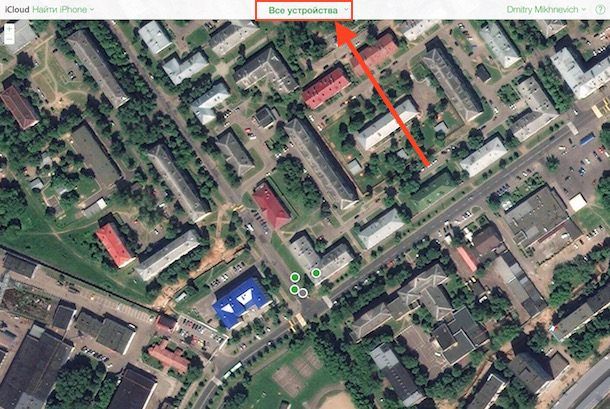
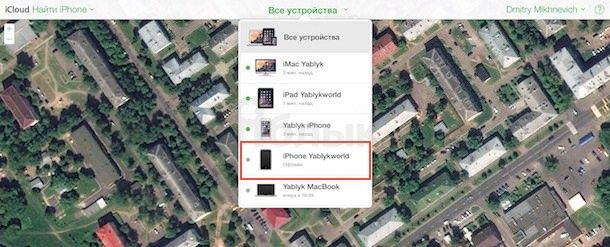
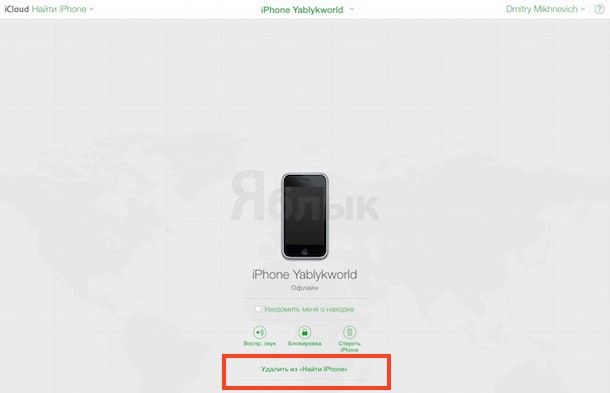
Удаляем привязанные устройства через программу iTunes на компьютере
Преимуществом данного способа является удаление любого устройства (предыдущий метод не позволяет удалить устройства, находящиеся онлайн), связанного с учетной записью Apple ID.
1. Откройте программу iTunes на компьютере и нажмите кнопку Войти для авторизации.
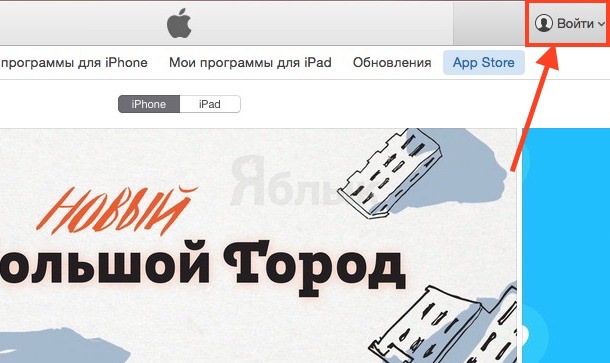 2. Введите данные учетной записи Apple ID.3. Нажмите на название учетной записи, появится выпадающий список, выберите пункт Сведения учетной записи.
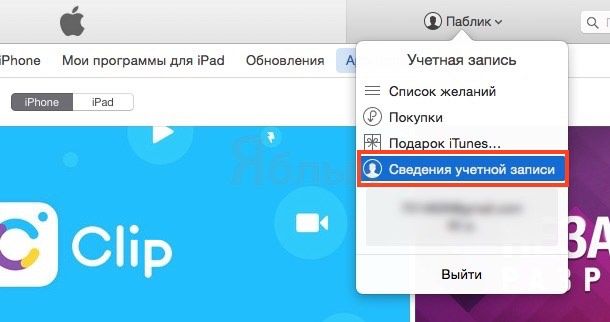 4. Снова введите данные учетной записи Apple ID (если потребуется).5. В появившемся окне Информация об учетной записи в разделе iTunes в облаке нажмите на кнопку Управление устройствами.
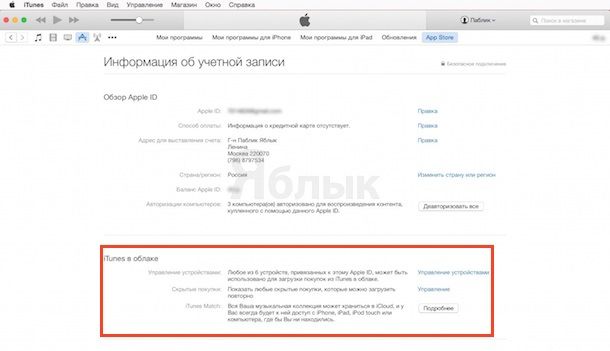
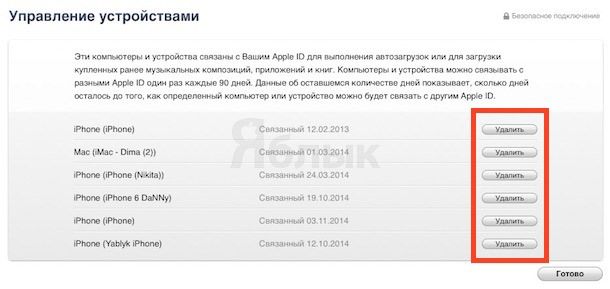
6. Из предложенного списка удалите необходимый iPhone, iPad или Mac (кнопка Удалить), тем самым Вы отвяжете устройство от учетной записи Apple ID.
7Готово
- Полезные функции iPhone и iPad, о которых вы могли не знать.
- 5 способов отправить фотографии и видео с iPhone на Android-смартфон.
- Как поделиться фотографиями из Фотопотока в интернете для пользователей, не имеющих iOS-устройств.
- Как отвязать свой номер телефона от сервиса iMessage.
Что делать, если Айфон уже продан
По всей видимости происходят такие ситуации, когда владелец iPhone уже продал устройство, но забыл или не знал, как удалить и очистить свои данные перед продажей. Ситуация довольно неприятная, ведь теперь они могут находиться под угрозой. Всё зависит от того, в чьи руки попал ваш смартфон. Не всё потеряно. Как говорит филантроп, основатель Ebay Пьер Амедьяр: многие люди добры. Попробуйте позвонить настоящему владельцу вашего Айфона и попросите сделать сброс настроек. Если он не знает, как это сделать, предоставьте ему нашу инструкцию.
Удаление данных перед продажей Айфон
Если этот вариант не кажется вам подходящим, вы можете поступить по-другому — сотрите данные удалённо. Из-за того, что новый владелец не будет знать данных для входа в ваш профиль, он не сможет больше пользоваться вашим аккаунтом, после того, как выйдет из текущего.
Чтобы стереть профиль в iCloud:
- Переходим по адресу облачного сервиса Apple — https://www.icloud.com/;
- Введите свой Apple ID, а также пароль от профиля;
Введите свой Apple ID и пароль
- В меню выберите пункт «Найти iPhone»;
Нажмите кнопку «Найти Айфон»
- Вверху страницы вы найдёте кнопку «Все устройства». Выберите её и нажмите на ваш iPhone, который можно узнать по модели;
Нажмите на кнопку «Все устройства»
- Справа будут находиться три пункта: «Стереть данные», «Воспроизвести звук», «Режим пропажи». Выберите «Стереть данные» и подтвердите свой выбор.
Выберите один из пунктов справа
После включения этого параметра в облаке произойдёт удаление всех данных из резервных копий. А владельцу смартфона необходимо создать собственный аккаунт в Apple, чтобы продолжить полноценно пользоваться мобильным устройством. Вы можете позвонить новому владельцу и предупредить, что данные будут удалены. И что ему теперь придётся создавать свой Apple ID.
Удаление данных с Айфона перед продажей
Теперь переходим к самому важному процессу — удалению данных из смартфона. После применения всех инструкций из этой статьи, никакой контакт или запись не сохраняться в памяти телефона
Можете быть в этом уверены перед продажей своего IPhone.
Нажмите на кнопку настроек в iPhone
Возьмите его в руки, выберите на главном меню шестерёнку, чтобы открыть настройки:
- Переходим в учётную запись. Для этого нужно выбрать самый первый блок в настройках с вашим именем;
- На странице вашего профиля нужно пролистать страницу вниз и найти кнопку «Выйти». Нажмите её для выхода из системы;
Нажмите на кнопку «Выйти»
- После нажатия появится окно с требованием ввода пароля от телефона. Нужно ввести тот, которым вы входите в устройство при разблокировке;
Введите пароль от устройства для выхода
- Некоторое время на экране будет отображаться заставка с надписью: «Удаление данных». После его завершения на месте вашего имени будет приглашение: «Войти в iPhone».
Устройство вышло из аккаунта Apple
Вы вышли, но все ваши приложения и игры остались в устройстве. Их, конечно, можно удалить из вашего Айфона перед тем как продавать его по одному, как это мы делаем в других случаях. Но это слишком долгий процесс. Есть более универсальный способ удалить всё вместе: приложения, данные учётных записей и прочее.
Это интересно: как скачать музыку с ВК на Айфон.



