Cсылка на страницу в вк 🔗 как её посмотреть переименовать и сделать
Содержание:
Как прикрепить ссылку на сторонний ресурс к посту ВКонтакте
Иногда возникают ситуации, когда пользователю необходимо передать своей аудитории в ВК информацию, размещенную на стороннем ресурсе. Для этого он может скопировать весь материал с другого сайта и оформить в виде поста. Однако это не совсем удобно: во-первых, это займет много времени; во-вторых, нарушит авторские права; в-третьих, будет выглядеть не совсем эстетично, особенно если в материале много изображений и видеоматериалов. В этом случае можно скопировать ссылку страницы в адресной строке браузера, и при составлении поста ВКонтакте прикрепить ее – это позволит поделиться с подписчиками и друзьями интересными новостями.
Для того чтобы сделать ссылку на пост ВК, необходимо:
- Выбрать интересующий материал на стороннем ресурсе.
- Скопировать ссылку на него в адресной строке браузера.
- Сделать запись ВКонтакте и туда же вставить скопированную ссылку.
Прикрепленная информация сразу же появится под самой записью в виде уже оформленного поста. При нажатии на него, пользователь будет переходить на сторонний ресурс, чтобы посмотреть содержимое.
При вставке ссылки к посту ВКонтакте, происходит автоматическое отображение краткого содержания или описания страницы. Это сделано для того, чтобы человек, видя подобную запись, мог решить, стоит ли ему осуществлять переход или нет. Администратор сообщества может публиковать контент подобным образом для того, чтобы увеличить посещаемость сайта. Сделав несколько таких постов, следует посмотреть на реакцию подписчиков: если информация, на которую ссылался автор, оказалась интересной, в статистике будет это отражено в виде лайков, репостов и комментариев.
Социальная сеть ВКонтакте предлагает пользователям несколько вариантов прикрепления ссылок: для страниц пользователей, где они могут делиться контентом с друзьями и подписчиками (в этом случае материал будет прикреплен на стене профиля); для аудитории сообщества (пост отобразится на стене группы); а также для личных сообщений.
Как скопировать ссылку на пост в ВК
Возникают ситуации, когда пользователю необходимо получить ссылку на пост в социальной сети. Это может понадобиться для различных целей: отправить запись друзьям, поделиться материалом в сообществе посредством вставки ссылки в другой пост, провести конкурс или просто опубликовать на собственной стене. Помимо этого, ссылка на пост может понадобиться для искусственного увеличения активности аудитории – накрутке отметок «Мне нравится» и «Поделиться», комментариев, при создании заданий на почтовых сервисах, требующих перехода по ссылкам. Чтобы скопировать ссылку на пост ВК, следует:
- Найти пост в сообществе.
- Нажать на дату его создания или открыть в новом окне.
- А адресной строке браузера скопировать ссылку.
- Открыть сообщения или стену, вставить ссылку и нажать кнопку «Отправить».
Стоит отметить, что для того чтобы поделиться постом в группе, необязательно копировать пост – можно просто поместить его на стену, нажав кнопку «Поделиться». При этом здесь отсутствует возможность вставлять скопированную ссылку на пост в виде текста, подобно тому, как это делается с адресом страницы. Чтобы ссылка не выглядела громоздкой, воспользуйтесь сокращателем ссылок от ВК.
Как создать ссылку на сообщество
Довольно часто у пользователей В Контакте возникает необходимость поставить текст для перехода в группу или сообщество. В этом случае целесообразнее размещать не адрес сообщества, а делать привязку к слову.
Алгоритм привязки анкора будет немного другим, чем в предыдущем случае:
- в окне для ввода текста набрать сообщение (предложение или текст);
- выбрать в нем слово или словосочетание, наиболее подходящее для привязки перехода (это может быть название сообщества или указание на него);
- поставить выбранное сочетание в обычные круглые скобки;
- перед началом словосочетания в скобках поставить символ «@»;
- вслед за символом «@» указать id сообщества (должна получиться такая конструкция @club123456789 (Блог Елизаветы Петровны);
- нажать кнопку «Отправить».
Взятое в скобки название сообщества будет подсвечено синим. Теперь, кликнув на него, пользователь автоматически переходит на страницу с указанным адресом.
Как сделать ссылку ВК на внешний сайт
Если со вставкой анкоров текстом на сообщества и профили пользователей социальной сети ВК не возникает сложностей, то оформить текстовой якорь на внешний ресурс намного сложнее. Обычно, если нужно сделать переход на другие сайты, в публикации просто указывается домен нужного портала, который автоматически становится гиперссылкой. Чтобы сделать его более заметным, можно прикрепить тематическую картинку
Она будет привлекать внимание пользователей и создавать первое впечатление о странице
Для владельцев групп ВКонтакте есть возможность оформить переход текстом с помощью функции Вики страница. Перед созданием текстового якоря внешнего ресурса необходимо убедиться в настройках группы, что раздел «Материалы» является открытым. После чего выполняются следующие действия:
- на стене группы в разделе «Свежие новости» необходимо нажать кнопку «Редактировать»;
- в открывшемся окне набирается сообщение;
- в новой публикации необходимо выбрать и выделить слово, которое будет служить якорем;
- далее нужно нажать на верхнюю стрелку, отвечающую за добавление ссылок;
- в открывшейся форме выбирается кнопка «Внешние ссылки» и указывается адрес ресурса, после чего нужно нажать «Добавить».
На странице сообщества появляется текст с возможностью перехода на другой сайт. При нажатии на слово, выделенное синим цветом, пользователь попадает на нужный ресурс.
Делаем гиперссылку
Чтобы понимать практические шаги оформления и преобразования, необходимо рассмотреть наглядно на популярных примерах. Итак, как делать это в социальной сети ВК?
На свою страницу
Первый пример – создание перехода на свою страницу. Для осуществления этого на практике нужно выполнить всего лишь пару простых шагов.
На страницу другого пользователя
Создание ссылки на страницу другого пользователя в посте делается таким же образом. Разница лишь в том, что вместе копирования своего короткого адреса, нужно выбрать ID нужного пользователя и его имя с фамилией, после чего вписать все в те же квадратные скобки, разделив вертикальной чертой.
Но, есть и более простой вариант. Выбирайте окно поста, введите значок «@» и начните вводить имя нужного друга. После чего в выпавшем списке выбирайте того, кто вам нужен. Затем нажимайте отправить и получайте точно такой же результат.
На сайт
Чтобы добавить адрес стороннего ресурса в свой пост в преобразованном виде необходимо воспользоваться функцией добавление заметки в посте.
Когда откроется окно, набрать в нем текст заметки и выделив тот элемент, который будет служить анкором, нажать на кнопку «Добавить ссылку».
Нужно установить галочку в нужном варианте и вставить имя стороннего ресурса, после чего нажать кнопку «Добавить».
Текстовый адрес для перехода на сайт готов. Вот как пользователи смогут увидеть готовый результат.
На группу или сообщество
Добавить сообщество в пост можно точно так же, как и в случае со страницей. В окне публикации вводится значок собачки (@), после чего можно начинать писать название группы и выбирать из списка. Это самый простой способ добавить текст-ссылку на группу.
Важно!
Таким образом добавить можно только те сообщества, на которые подписан пользователь. Если нужно создать анкор для сторонней группы, можно использовать простую формулу: @короткий адрес (Название группы)
На пост
Для того, чтобы переадресовать на публикацию ВК не нужно использовать никаких формул. Единственное, что можно сделать – скопировать ссылку на пост и вставить ее в новой публикации. Для копирования нужно нажать на время публикации правой кнопкой мыши и выбрать нужный вариант.
На сообщение
Создать адрес для перехода в личные сообщения можно с помощью Вики-кода . Этот код работает, как для личных сообщений, так и для связи с сообществом.
На фото или картинку
Очень популярный способ оформления картинок с активной ссылкой. Как вставить ее в картинку или фото? Для создания ссылки-картинки можно так же использовать функцию добавления заметки. Открыв окно создания заметки нужно вставить фотографию.
Нажав на вставленную картинку можно добавить любую ссылку и текст.
Как скопировать ссылку в ВК с компьютера
Если при использовании социальной сети ВК у пользователя возникло желание поделиться какой-то информацией, важно знать, как скопировать адрес этой страницы. Для этого понадобится ссылка — набор специальных символов, которые ведут на конкретную страницу
Скопировав конкретную ссылку, пользователь сможет поделиться с друзьями информацией о профиле, фотографиями, музыкой или любой другой найденной информацией. Скопировать ссылку можно из любого браузера.
На свой профиль
Страница каждого пользователя в ВК имеет свою уникальную буквенную подпись или ID. После одного из обновлений набор цифровых символов стало возможно превратить к осмысленные слова.
Скопировать ссылку на свой профиль очень просто:
- Запустите браузер и откройте свою страницу.
- В строке поиска, расположенной сверху, находится адресная строка. В ней нужно выделить все содержимое.
- По выделенному тексту кликают правой кнопкой мыши и выбирают пункт «Копировать». Также можно воспользоваться универсальным сочетанием клавиш CTRL+C.
После этого открывают окно мессенджера, через который планируют отправить ссылку, вставляют ее сочетанием кнопок CTRL+V и отправляют другому пользователю.
На пост
Группы и паблики в ВК часто публикуют интересные материалы и новости, поэтому вы можете захотеть поделиться этой информацией с друзьями. Самый простой вариант — сделать репост понравившегося поста на свою страницу.
Но можно скопировать активную ссылку, чтобы переслать ее по почте или через другой мессенджер.
Для копирования ссылки на конкретный пост нужно:
- Открыть браузер и зайти на свою страницу в ВК.
- Перейти в группу или паблик, и найти заинтересовавший пост.
- Под названием записи есть гиперссылка. Она выглядит, как дата публикации.
- Кликают по гиперссылке. В результате она откроется в дополнительном окне.
В этом же окне будет адресная строка, из которой можно скопировать ссылку привычным способом и отправить ее через любой мессенджер.
На фото
Пользователи ВКонтакте ежедневно выкладывают огромное количество фотографий, и у вас может возникнуть желание поделиться некоторыми из них.
Скопировать ссылку на фото можно двумя способами. По первому способу пользователю нужно открыть фотоальбом с нужным снимком, кликнуть на фото и нажать на гиперссылку, расположенную под ней. Гиперссылка скрывается под надписью «Открыть оригинал».
В результате изображение отроется в новой вкладке в полном размере. По нему необходимо кликнуть правой кнопкой мышки, выбрать пункт «Копировать URL», вставить в окно мессенджера сочетанием клавиш СTRL+V и отправить другому пользователю.
Второй способ еще более простой. Нужно просто открыть фотографию, скопировать адрес из строки браузера и отправить ее любым удобным способом.
На музыку
Функционал социальной сети ВК позволяет пользователям обмениваться музыкой напрямую.
Если же пользователь, которому нужно отправить музыку, не зарегистрирован в ВК, алгоритм будет немного другим:
- Через любой браузер открывают страницу с аудиозаписью.
- Далее нужно выбрать пункт просмотра исходного кода элемента. В браузере Google Chrome он называется «Просмотреть код», в Яндекс.Браузере — «Исследовать элемент», а в Опере — «Посмотреть код элемента».
- Слева или внизу страницы откроется дополнительное окно. В нем нужно выбрать вкладку Network.
- Нужную аудиозапись запускают, а на поле Network нажимают сочетание клавиш CTRL+F. Это откроет дополнительную строку поиска контента на странице.
- Далее вводят «mp3», чтобы подсветить строку, которая и будет ссылкой на аудиозапись.
Пользователю останется только скопировать ссылку и отправить ее через любой удобный мессенджер.
Инструкции для компьютера
Давайте поговорим о том как копировать ссылку в ВК на компьютере. Хотя последовательности действий для персонального компьютера и смартфона очень похожи, мы тем не менее объясним все поподробнее.
Но для начала, расскажем вам о нескольких сочетаниях на клавиатуре, которые нам пригодятся в дальнейшем:
- Ctrl+A — выделить все.
- Ctrl+C — скопировать.
- Ctrl+V — вставить.
Эти сочетания подходят не только для работы в ВК. Они действуют во всех браузерах и на всех компьютерах под управлением Windows, очень облегчают работу и экономят время.
А теперь приступим к делу.
Страница и группа
Первая инструкция расскажет как на компьютере скопировать ссылку на страницу или группу в ВК. Последовательность для этих двух действий одинакова:
- Войдите для начала в свой аккаунт.
- Теперь перейдите на страничку или группу, которой хотите поделиться.
- Выделите текст, находящийся в адресной строке браузера. Либо кликните по нему левой кнопкой мыши три раза. Либо нажмите Ctrl+A.
Теперь кликните правой кнопкой мыши и выберите «Копировать». Или нажмите Ctrl+C.
Вот вам и удалось скопировать ссылку ВК на компьютере. Теперь вы можете поделиться ею в сообщении или у себя на стене.
Пост
Ну а вот как на компьютере можно скопировать ссылку на пост в ВК:
- Войдите в свой аккаунт.
- Если вам нужен адрес чужого поста, то перейдите на страничку с ним. Если хотите поделиться своим, то никуда не переключайтесь.
- Над каждой публикацией вы можете увидеть серую надпись с датой размещения. Наведите на нее курсор.
Теперь кликните правой кнопкой мыши и выберите пункт «Копировать адрес ссылки».
Когда вы отправите полученный адрес человеку, он сможет перейти по нему на своем компьютере. Он увидит не только публикацию, но и все комментарии к ней.
Фото
Что касается фотографий, то здесь можно пойти двумя дорожками. Вы можете скопировать адрес так, что человек перейдя по ней увидит не только фото. Он увидит и созданный альбом и страницу, откуда оно взято, как и в случае с постом.
Для этого:
- Зайдите в ВК с компьютера.
- Откройте нужное фото.
Выделите адрес в браузерной строке или нажмите Ctrl+A.
Копировать правой кнопкой или Ctrl+C.
Если же вам нужна ссылка именно на изображение, без лишних данных, то:
- Зайдите в ВК.
- Откройте изображение.
- Кликните по нему правой кнопкой мыши.
- Выберите пункт «Копировать URL картинки».
Либо выберите пункт «Открыть в новой вкладке». Теперь уже оттуда можно скопировать адресную строку.
В данном случае фотография будет открываться в отдельно вкладке на компьютере и не будет понятно откуда она взята.
Музыка
Как же скопировать на компьютере адрес понравившегося трека? К сожалению получить прямую ссылку на музыку ВК не возможно. Однако есть способ обойти это правило.
Дело в том что в ВК есть возможность делиться гиперссылками на музыкальные альбомы. А что мешает нам создать альбом с одной единственной песней и скопировать его адрес? Правильно — ничто!
- Войдите в ВК с компьютера.
- Откройте альбом с музыкой.
- Наведите курсор на название трека. И переведите его на три точки, появившиеся справа.
- В появившемся меню нажмите «Добавить в плейлист», а затем «Новый плейлист».
- Далее вам будет предложено ввести его название (это обязательно). А кроме того можно создать краткое описание и обложку.
- Нажмите «Сохранить». Теперь на вашем компьютере появился новый музыкальный альбом.
- Теперь перейдите во вкладку «Плейлисты».
- Наведите курсор на название созданного.
- Кликните правой кнопкой и выберите «Копировать адрес ссылки». Готово!
Видео
В случае с видео в ВК на компьютере есть несколько вариантов:
Запустить воспроизведение и копировать адрес в адресной строке.
Навести курсор на название и, кликнув правой кнопкой, выбрать «Копировать адрес ссылки».
Запустить видео и уже по нему кликнуть правой кнопкой и выбрать «Копировать ссылку на видео».
Просмотреть код страницы.
О первых двух вариантов вы уже все знаете. Поэтому давайте разберем третий.
- Войдите в ВК.
- Откройте альбом с видеозаписями и запустите нужную.
- Возле названия, под окном воспроизведения, кликните правой кнопкой в пустом месте.
- Выберите пункт «Просмотреть код».
- Справа появится окно с программным кодом элементов. Гиперссылка на наше видео будет подсвечена синим.
- Кликните по ней правой кнопкой и выберите «Copy», а потом «Copy element».
Теперь адрес этого видео находится в вашем буфере обмена, а вы чувствуете себя настоящим хакером.
Этот способ, кстати, подходит и для аудиозаписей.
Копируем различные виды ссылок на ПК
Итак, существуют следующие основные страницы ВК, ссылки на которые нужно уметь копировать: Профиль, Пост, Сообщество, Фото, Песня. Рассмотрим каждую из них по отдельности.
Профиль
Чтобы скопировать ссылку на профиль ВКонтакте, необходимо:
- Зайти на свою страницу;
- В адресной строке браузера выделить ссылку на профиль и нажать Ctrl+C»;
- Ссылка выглядит следующим образом — https://vk.com/id******** (Место «id» может быть написан буквенный адрес, если вы его меняли).
Пост
- Для копирования адреса записи нужно кликнуть на вкладку с датой размещения левой кнопкой мыши, расположенную под постом;
- Аналогично первому способу копируем адрес поста;
- Ссылка на запись выглядит следующим образом — https://vk.com/************?w=wall********* (Вместо звездочек указан адрес страницы и записи соответственно).
Сообщество
Скопировать ссылку группы в ВК также достаточно просто:
- Заходим в паблик, ссылку на которую нам нужно клонировать;
- В адресной строке выделяем содержимое и знакомым сочетанием клавиш Ctrl+C копируем ссылку.
Фото
Чтобы скопировать ссылку на фотографию, нужно:
- Кликнуть на нее левой кнопкой мыши, тем самым открыв изображение в ВК;
- Кликните на Ещё;
- Далее Открыть оригинал.
Песня
Тут дела обстоят сложнее. Чтобы скопировать ссылку на аудиозапись Вконтакте, необходимо:
- Кликнуть правой кнопкой мыши на нужную песню;
- В открывшемся меню выбрать: «Просмотреть код элемента» — для Opera;
- «Исследовать элемент» — для Яндекс.Браузер;
- «Проверить элемент» — для Edge;
- Открывается боковая панель с фрагментом кода, касающегося нашей аудиозаписи, находим вкладку «Network» и нажимаем на нее левой кнопкой мыши;
- Запускаем аудиозапись, элементы блока «Network» при этом меняются;
- Наводим курсор мыши на список составляющих страницы и нажимаем сочетание клавиш Ctrl+F»;
- Внизу открывается строка поиска, в которой вводим «mp3»;
- Элемент списка, который и является ссылкой на аудиозапись, выделяется при наборе желтым, необходимо кликнуть на него правой кнопкой мыши;
- В открывшемся окошке выбираем вкладку «Copy» и далее «Copylinkaddress».
Готово. Чтобы проверить, удалось ли нам скопировать ссылку, попробуем ее открыть. Для этого, используя сочетание клавиш Ctrl+V, вставляем ее в адресную строку браузера и нажимаем клавишу Enter.
Подробнее данный способ копирования рассматривается в этом видео:
Копируем ссылки ВК
Процесс копирования ссылок VK, вне зависимости от браузера и операционной системы, сводится к нескольким простейшим действиям, связанным с буфером обмена. Более того, большинство рекомендаций в полной мере могут быть применены к любым другим ресурсам в интернете.
Главной особенностью адресов ВКонтакте, что неудивительно для социальной сети, является их типизация по предопределенному шаблону. То есть, ссылка на какую-либо страницу в любом случае будет одинаковой, а единственным уникальным отличием станет идентификатор.
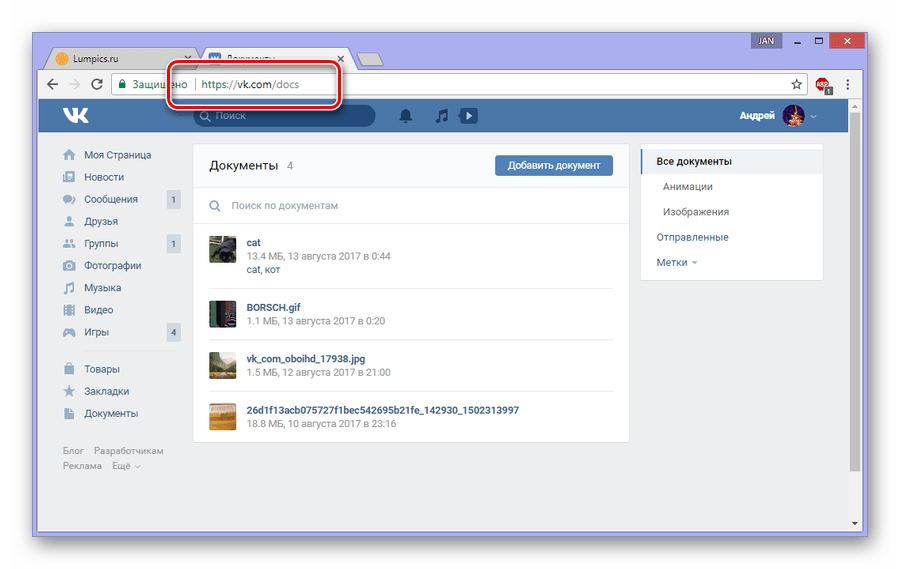
- Для получения ссылки откройте нужную страницу сайта и наведите курсор мыши на поле адресной строки.
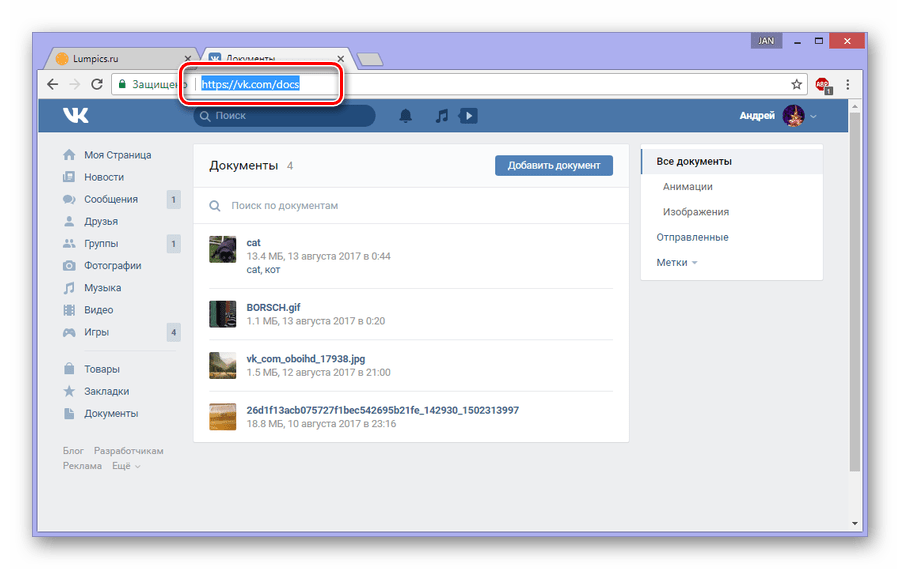
Выделите все содержимое вручную или воспользуйтесь сочетанием клавиш «Ctrl+A».
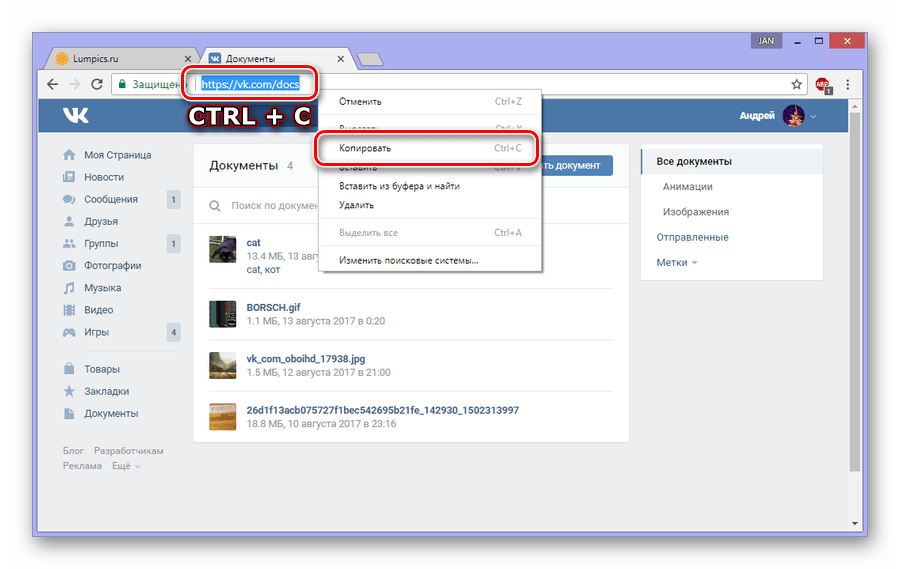
Воспользоваться полученной ссылкой можно, добавив ее в любое текстовое поле через меню ПКМ, выбрав пункт «Вставить».
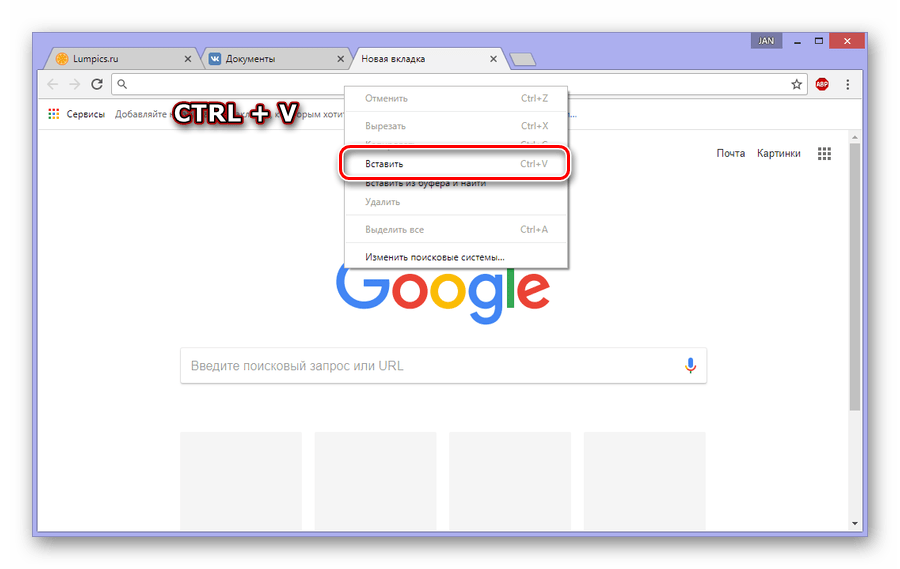
Если удобно, то можно обойтись нажатием сочетания клавиш «Ctrl+V».
Разобравшись с основной инструкцией по копированию ссылок, отметим особенности каждого адреса той или иной страницы сайта.
- Вне зависимости от страницы веб-ресурса, каждая внутренняя ссылка ВК располагается после доменного имени.
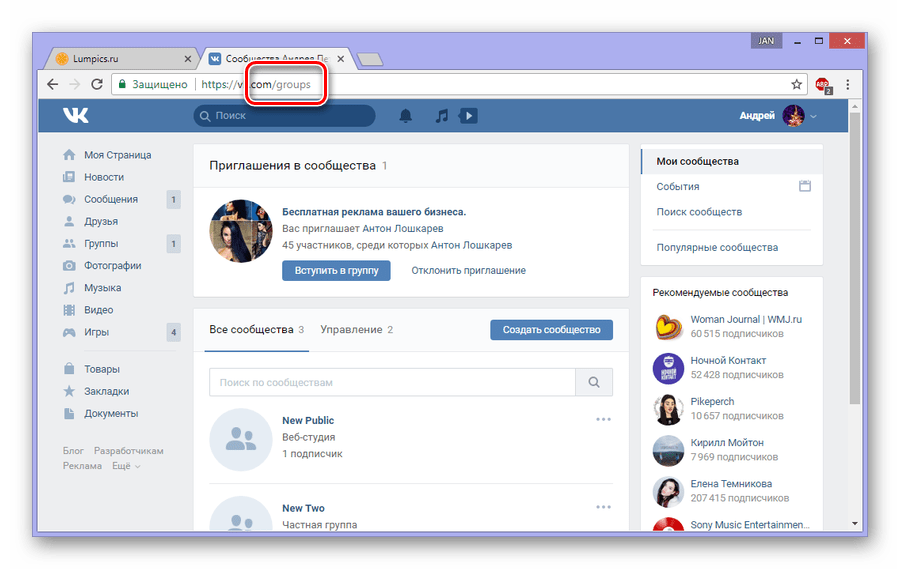
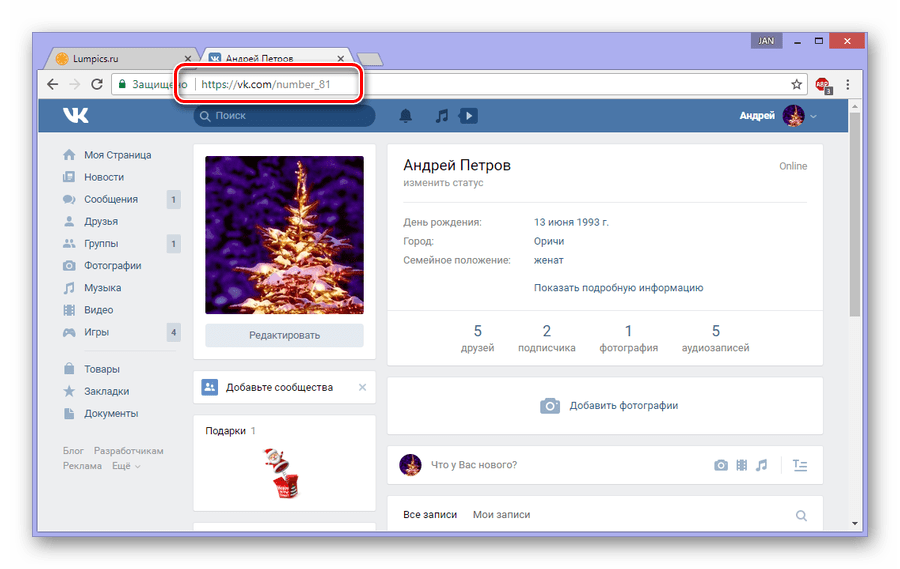
Это же в полной мере относится к любому сообществу.
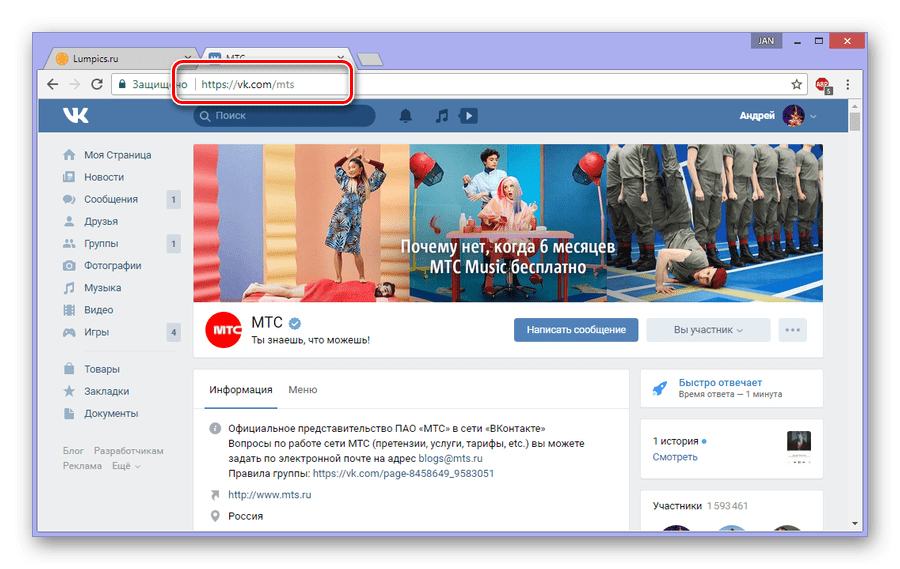
Для получения постоянной ссылки на главную страницу профиля или группы, вам потребуется скопировать уникальный идентификатор. Более подробно о том, как можно получить каждый из этих адресов, мы рассказывали ранее.
Public – публичная страница.
Подробнее: Как узнать ID ВК
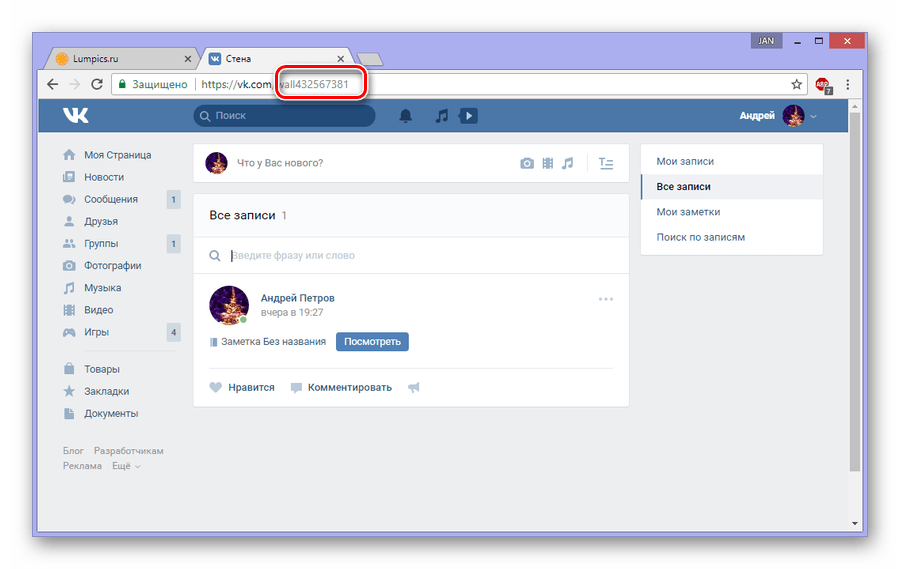
В случае копирования ссылки на некоторые записи в адресной строке может быть представлено много символов, не имеющих отношение к оригинальной ссылке.
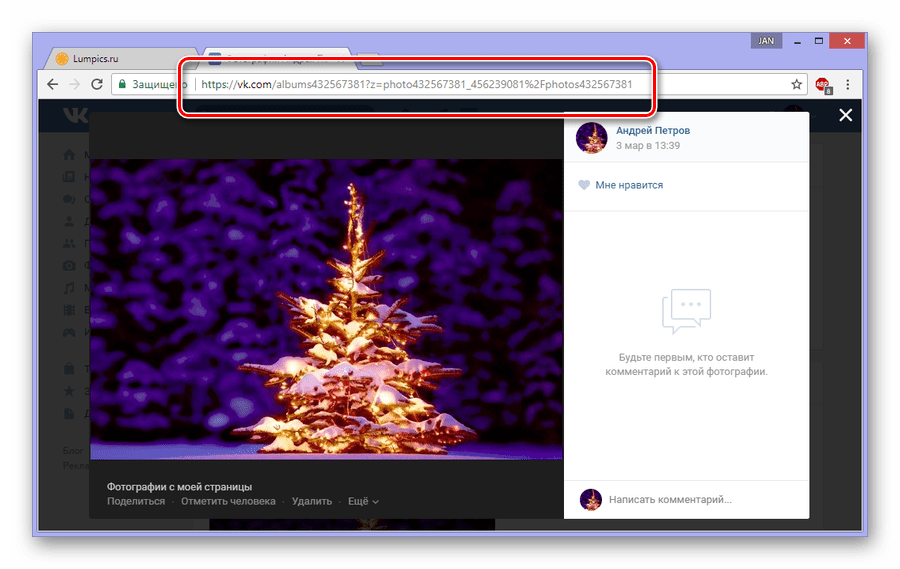
Среди содержимого вам необходимо найти следующие знаки, где «XXXX_XXXX» – числа.
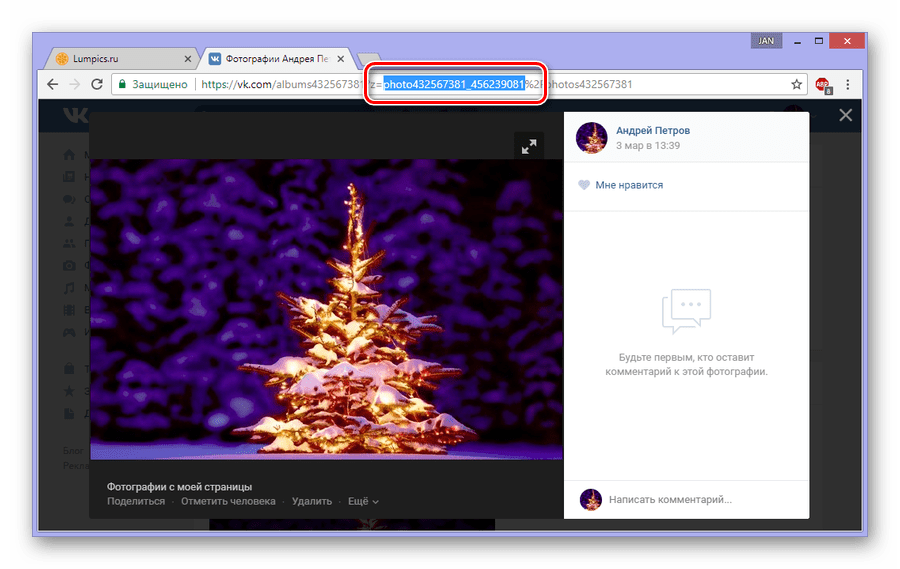
Выделив и скопировав указанные символы, добавьте их после доменного имени сайта ВКонтакте, чтобы получить финальный вариант неизменной ссылки.
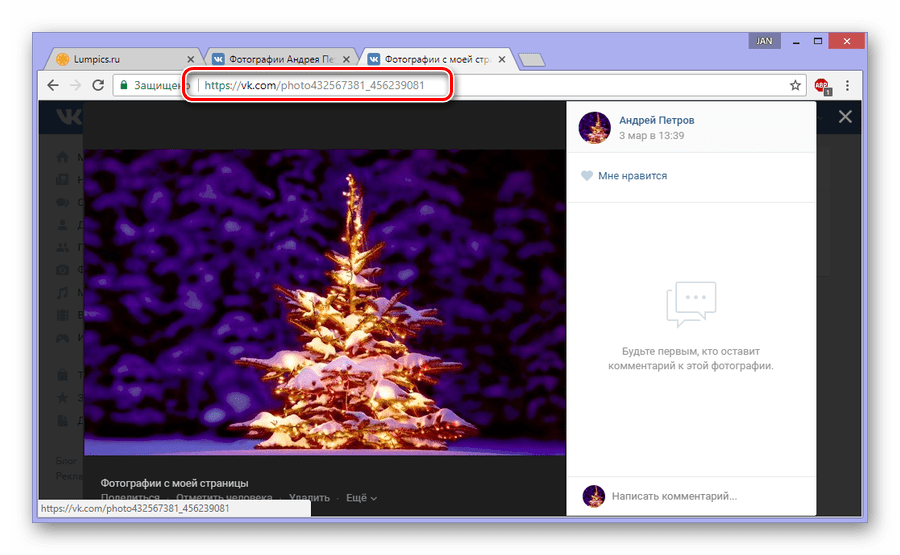
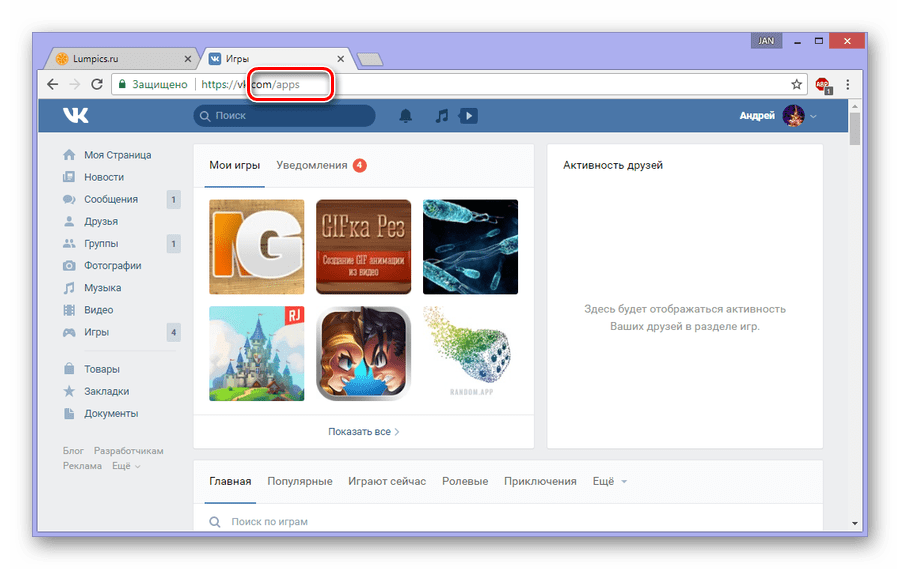
Каждый раздел социальной сети, будь то пост или приложение, имеет собственный префикс ссылки, который вам следует учитывать при копировании.
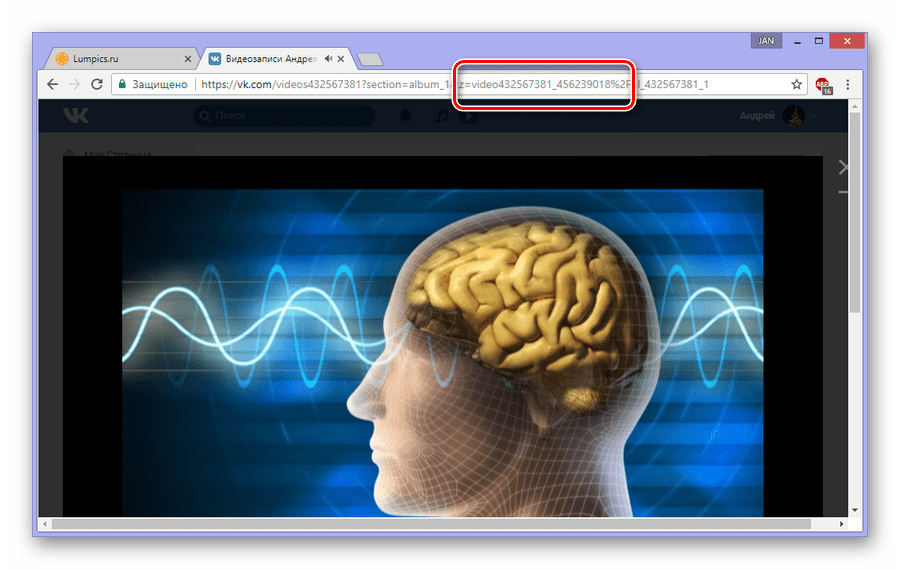
Числовая часть идентификатора может отличаться количеством блоков с цифрами.
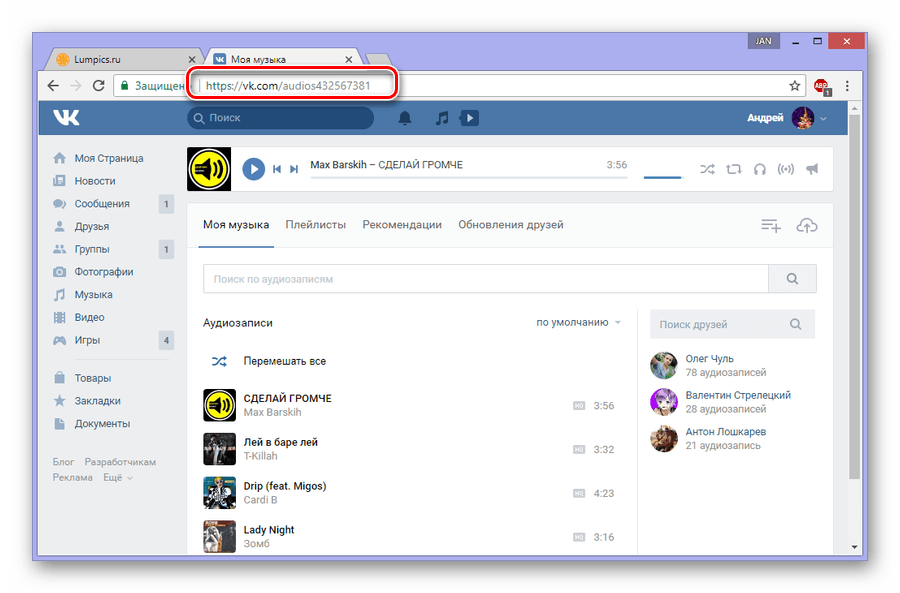
Так, двойной ID уникален тем, что первый блок чисел полностью соответствует сообществу или странице пользователя, исходя от изначального месторасположения. При этом дополнительный набор цифр является просто номером.
Существует также несколько аспектов, касательно прямых ссылок на беседы. Узнать об этом вы можете из отдельной статьи.
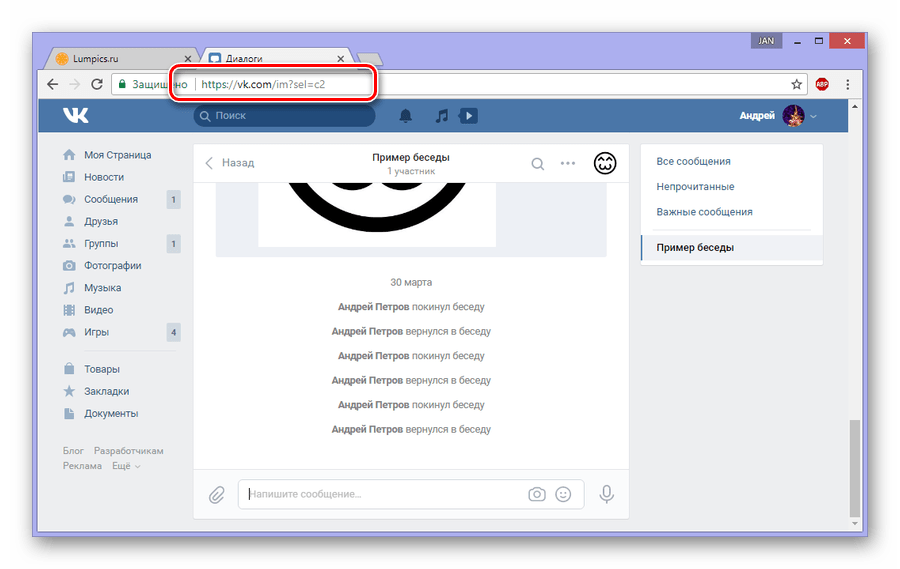
Подробнее: Как найти беседу ВК
Любая другая ссылка, не затронутая по ходу статьи, представляет собой четкий адрес конкретного раздела, копировать и использовать который возможно без предварительного редактирования.
Как скопировать ссылку в ВК
Социальная сеть «Вконтакте» периодически обновляется разработчиками, меняется дизайн, функционал сайта. Не так давно Vk пережила очередное крупное обновление, которое коснулось интерфейса ресурса и некоторых его параметров. В связи с этим у пользователя может назреть вопрос – как скопировать ссылки с различных страниц сервиса, причем не только на компьютере, но и в официальном приложении «Вконтакте» для смартфонов. Об этом и пойдет речь в статье.

Копируем различные виды ссылок на ПК
Итак, существуют следующие основные страницы ВК, ссылки на которые нужно уметь копировать: Профиль, Пост, Сообщество, Фото, Песня. Рассмотрим каждую из них по отдельности.
Профиль
Чтобы скопировать ссылку на профиль ВКонтакте, необходимо:
- Зайти на свою страницу;
- В адресной строке браузера выделить ссылку на профиль и нажать «Ctrl+C»;
- Ссылка выглядит следующим образом — https://vk.com/id******** (Место «id» может быть написан буквенный адрес, если вы его меняли).
Пост
- Для копирования адреса записи нужно кликнуть на вкладку с датой размещения левой кнопкой мыши, расположенную под постом;
- Аналогично первому способу копируем адрес поста;
- Ссылка на запись выглядит следующим образом — https://vk.com/************?w=wall********* (Вместо звездочек указан адрес страницы и записи соответственно).
Ссылка на пост
Сообщество
Скопировать ссылку группы в ВК также достаточно просто:
- Заходим в паблик, ссылку на которую нам нужно клонировать;
- В адресной строке выделяем содержимое и знакомым сочетанием клавиш «Ctrl+C» копируем ссылку.
Ссылка на группу ВК
Фото
Чтобы скопировать ссылку на фотографию, нужно:
- Кликнуть на нее левой кнопкой мыши, тем самым открыв изображение в ВК;
- Кликните на Ещё;
- Далее Открыть оригинал.
Адрес расположения Фотографии на серверах VK
Песня
Тут дела обстоят сложнее. Чтобы скопировать ссылку на аудиозапись Вконтакте, необходимо:
- Кликнуть правой кнопкой мыши на нужную песню;
- В открывшемся меню выбрать: «Просмотреть код элемента» — для Opera;
- «Исследовать элемент» — для Яндекс.Браузер;
- «Проверить элемент» — для Edge;
- Открывается боковая панель с фрагментом кода, касающегося нашей аудиозаписи, находим вкладку «Network» и нажимаем на нее левой кнопкой мыши;
- Запускаем аудиозапись, элементы блока «Network» при этом меняются;
- Наводим курсор мыши на список составляющих страницы и нажимаем сочетание клавиш «Ctrl+F»;
- Внизу открывается строка поиска, в которой вводим «mp3»;
- Элемент списка, который и является ссылкой на аудиозапись, выделяется при наборе желтым, необходимо кликнуть на него правой кнопкой мыши;
- В открывшемся окошке выбираем вкладку «Copy» и далее «Copylinkaddress».
Готово. Чтобы проверить, удалось ли нам скопировать ссылку, попробуем ее открыть. Для этого, используя сочетание клавиш «Ctrl+V», вставляем ее в адресную строку браузера и нажимаем клавишу «Enter».
Интересно: Как писать от имени сообщества в ВК.
Подробнее данный способ копирования рассматривается в этом видео:
Как скопировать ссылку в VK на смартфонах
Теперь рассмотрим, каким образом можно сохранять в буфер обмена ссылки на смартфоне в официальном приложении «Вконтакте». Рассмотрим те же страницы и способы копирования ссылок на них.
Профиль
- Для копирования ссылки на профиль открываем боковое меню приложения, сверху находим наш профиль, кликаем на него;
- Открывается страница, в верхнем правом углу которой в виде вертикального «многоточия» представлен значок параметров страницы, нажимаем на него;
- В открывшемся списке выбираем «Копировать ссылку».
Копируем ссылку профиля через приложение на Айфон
Пост
- Тут все аналогично первому пункту, находим нужную запись;
- Справа от нее расположен знакомый нам значок в виде «многоточия», кликаем на него;
- Появляется список, в котором выбираем вкладку «Копировать ссылку».
Сообщество
- Вновь все схоже с описанными выше шагами, заходим в группу, ссылка которой нам необходима;
- Нажимаем на «многоточие», расположенное в правом верхнем углу и выбираем пункт «Копировать ссылку».
Фото
- Для копирования ссылки на фото открываем его кликом;
- Нажимаем на значок в виде вертикального «многоточия», расположенный вверху с правого края и выбираем вкладку «Копировать ссылку».
Песня
К сожалению, возможности скопировать адрес аудиозаписи в официальном приложении «Вконтакте» пока не предусмотрено. Потому, если есть возможность, следует войти в свой профиль на ПК и, используя описанный выше способ, скопировать ссылку на нужную аудиозапись.
В статье были рассмотрены возможные способы копирования ссылок на основные страницы Вконтакте. Надеюсь, полученная информация поможет вам в разрешении данной проблемы.



