Исправление неработающей ссылки в ms word
Содержание:
- Как прикрепить ссылку на сторонний ресурс к посту ВКонтакте
- Как получить HTML-код для вставки на сайт видео с YouTube
- Способ 2: Сторонние средства
- Вариант 3: Использование макроса
- Как скопировать ссылку в ВК
- Презентация на тему: » Работа с гиперссылками в PowerPoint. Гиперссылка это элемент управления, необходимый для навигации внутри презентации или для перехода к другому внешнему.» — Транскрипт:
- Инструкции для компьютера
Как прикрепить ссылку на сторонний ресурс к посту ВКонтакте
Иногда возникают ситуации, когда пользователю необходимо передать своей аудитории в ВК информацию, размещенную на стороннем ресурсе. Для этого он может скопировать весь материал с другого сайта и оформить в виде поста. Однако это не совсем удобно: во-первых, это займет много времени; во-вторых, нарушит авторские права; в-третьих, будет выглядеть не совсем эстетично, особенно если в материале много изображений и видеоматериалов. В этом случае можно скопировать ссылку страницы в адресной строке браузера, и при составлении поста ВКонтакте прикрепить ее – это позволит поделиться с подписчиками и друзьями интересными новостями.
Для того чтобы сделать ссылку на пост ВК, необходимо:
- Выбрать интересующий материал на стороннем ресурсе.
- Скопировать ссылку на него в адресной строке браузера.
- Сделать запись ВКонтакте и туда же вставить скопированную ссылку.
Прикрепленная информация сразу же появится под самой записью в виде уже оформленного поста. При нажатии на него, пользователь будет переходить на сторонний ресурс, чтобы посмотреть содержимое.
При вставке ссылки к посту ВКонтакте, происходит автоматическое отображение краткого содержания или описания страницы. Это сделано для того, чтобы человек, видя подобную запись, мог решить, стоит ли ему осуществлять переход или нет. Администратор сообщества может публиковать контент подобным образом для того, чтобы увеличить посещаемость сайта. Сделав несколько таких постов, следует посмотреть на реакцию подписчиков: если информация, на которую ссылался автор, оказалась интересной, в статистике будет это отражено в виде лайков, репостов и комментариев.
Социальная сеть ВКонтакте предлагает пользователям несколько вариантов прикрепления ссылок: для страниц пользователей, где они могут делиться контентом с друзьями и подписчиками (в этом случае материал будет прикреплен на стене профиля); для аудитории сообщества (пост отобразится на стене группы); а также для личных сообщений.
Как скопировать ссылку на пост в ВК
Возникают ситуации, когда пользователю необходимо получить ссылку на пост в социальной сети. Это может понадобиться для различных целей: отправить запись друзьям, поделиться материалом в сообществе посредством вставки ссылки в другой пост, провести конкурс или просто опубликовать на собственной стене. Помимо этого, ссылка на пост может понадобиться для искусственного увеличения активности аудитории – накрутке отметок «Мне нравится» и «Поделиться», комментариев, при создании заданий на почтовых сервисах, требующих перехода по ссылкам. Чтобы скопировать ссылку на пост ВК, следует:
- Найти пост в сообществе.
- Нажать на дату его создания или открыть в новом окне.
- А адресной строке браузера скопировать ссылку.
- Открыть сообщения или стену, вставить ссылку и нажать кнопку «Отправить».
Стоит отметить, что для того чтобы поделиться постом в группе, необязательно копировать пост – можно просто поместить его на стену, нажав кнопку «Поделиться». При этом здесь отсутствует возможность вставлять скопированную ссылку на пост в виде текста, подобно тому, как это делается с адресом страницы. Чтобы ссылка не выглядела громоздкой, воспользуйтесь сокращателем ссылок от ВК.
Как получить HTML-код для вставки на сайт видео с YouTube
Кнопка «Встроить» HTML-код с YouTube
Для того, чтобы получить HTML-код для вставки на сайт видео с YouTube нужно кликнуть левой кнопкой мышки один раз по кнопке в виде с названием «Встроить». Эта кнопка первая в верхнем ряду кнопок со ссылками на соц.сети:
Копирование HTML-кода для вставки на сайт видео с YouTube на широких экранах
На широких экранах при раскрытии нового всплывающего окна в нижнем правом углу будет ссылка-кнопка «Копировать». После клика по этой кнопке, HTML-код для вставки видео с Ютуба будет скопирован в буфер обмена. Об этом будет сообщено в надписи в нижнем правом углу экрана: «Ссылка скопирована в буфер обмена». После этого, полученный код можно вставлять в HTML-документ.
Код выглядит например так:
Ну и конечно картинка, как найти эту кнопку «Копировать» на Ютубе:
С этим читают
Способ 2: Сторонние средства
Разумеется, недостающую функциональность на Android-девайсах в большинстве ситуаций можно получить посредством приложений от сторонних разработчиков, в нашем случае — менеджеров буфера обмена. Рассмотрим примеры для текстового и файлового вариантов.
Вариант 1: Менеджер буфера обмена
Хорошим представителем средств для управления скопированным текстом является приложение Менеджер буфера обмена, доступное в Google Play Маркете.
- При первом запуске потребуется выдать программе разрешение на отображение поверх всех окон.
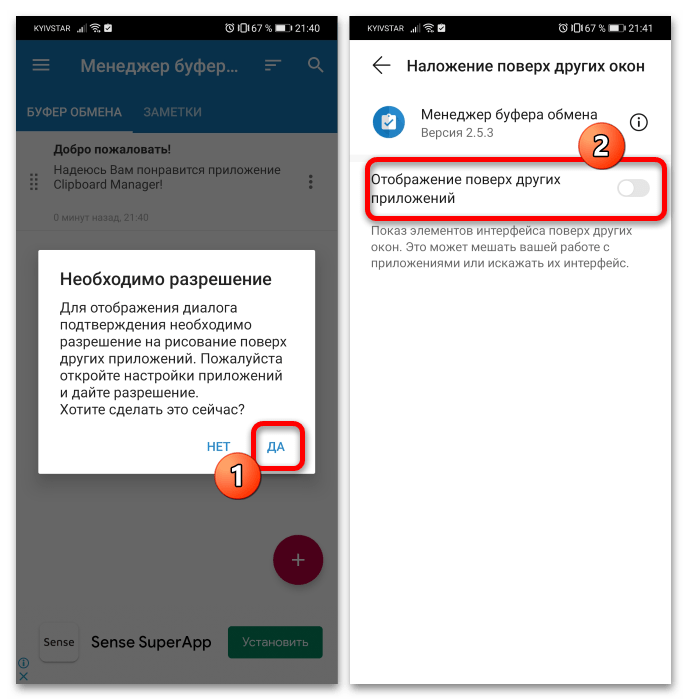
Далее перед вами появится главный экран – он поделен на категории «Буфер обмена» и «Заметки». Основное отличие между ними – текст в первой будет очищаться автоматически, тогда как сохранённый во второй остаётся там до тех пор, пока вы не захотите удалить его самостоятельно.
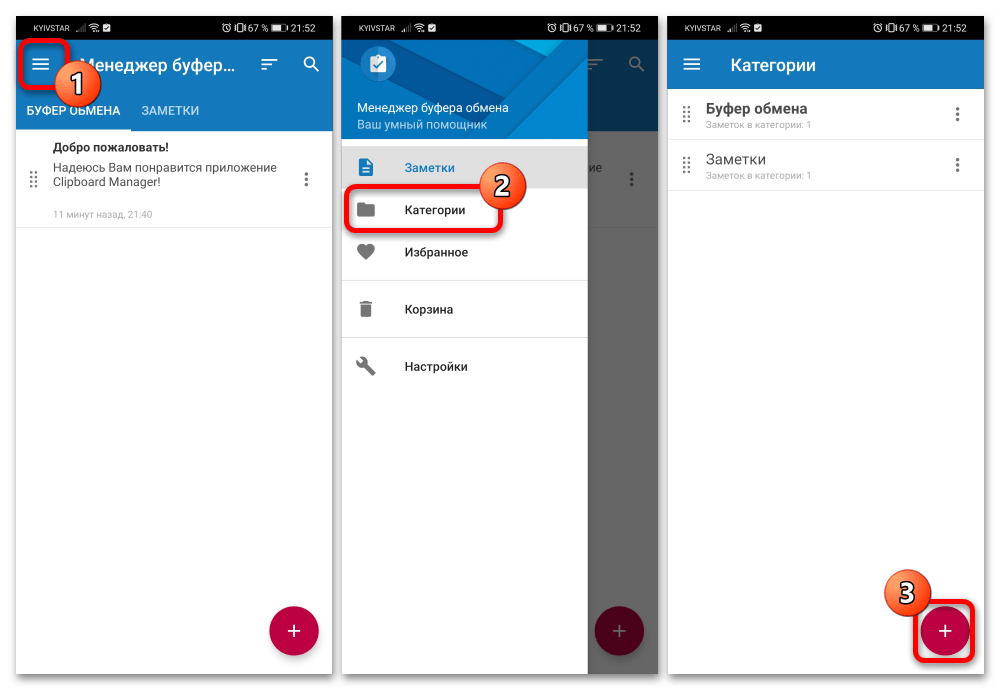
Также можно добавить и свои категории: откройте основное меню по нажатию на кнопку-гамбургер, выберите пункт «Категории» и нажмите «+» для ввода своего варианта. Все пользовательские типы относятся к заметкам, поэтому можно не переживать о сохранности данных.
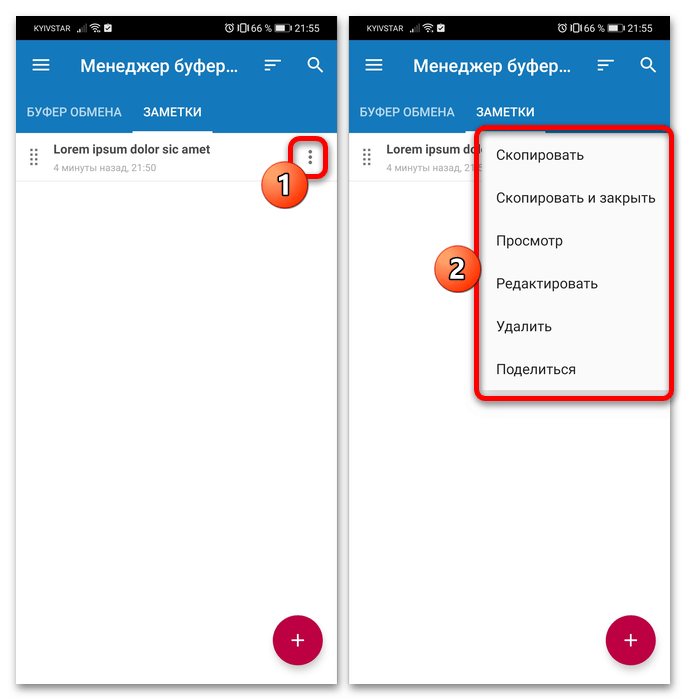
Весь сохранённый текст можно редактировать, копировать и удалять, а также перемещать между категориями – достаточно просто открыть контекстное меню одной из позиций, нажав на три точки рядом.
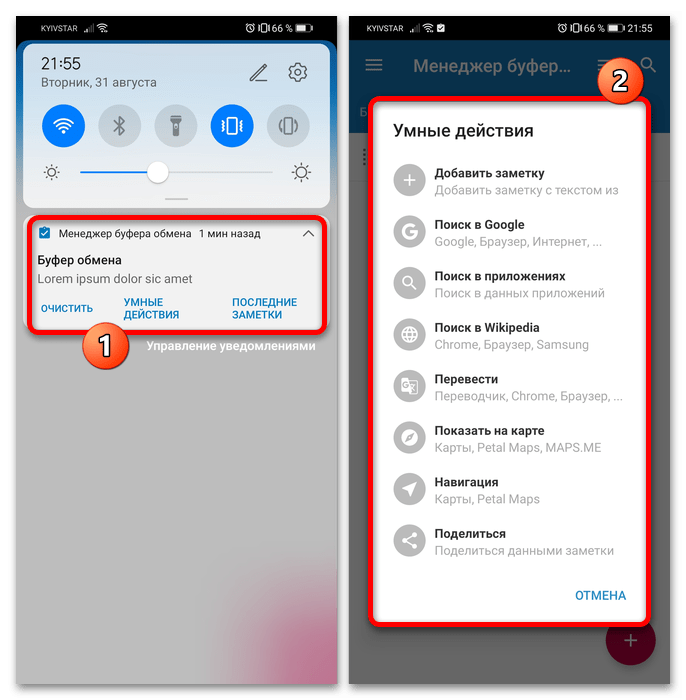
В шторке по умолчанию отображается уведомление для быстрого доступа к определённым функциям, наиболее интересной из которых являются «Умные действия»: возможность использовать имеющийся в буфере обмена текст для поиска в интернете, перевода на другой язык или навигации по карте.
Данное решение является достаточно функциональным, плюс оно обладает довольно обширными настройками, которые позволят подогнать поведение приложения под себя. Есть реклама, но она особо не бросается в глаза.
Вариант 2: Multi Copy Paste
Владельцам девайсов Honor без сервисов Google придётся обратиться к фирменному магазину приложений EMUI/MagicUI под названием AppGallery, из которого можно получить менеджер буфера под названием Multi Copy Paste.
- Откройте магазин, перейдите к разделу «Приложения» и тапните по поисковой строке.
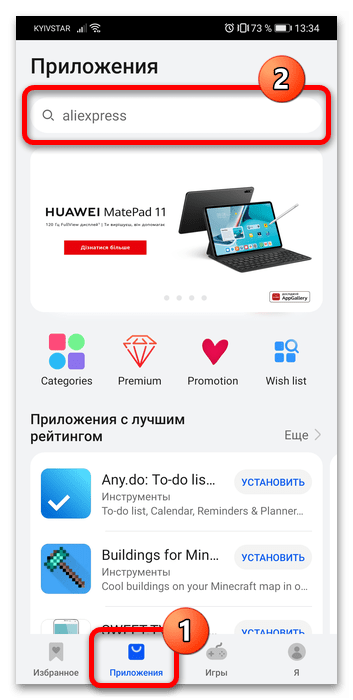
Введите запрос и нажмите «Поиск».
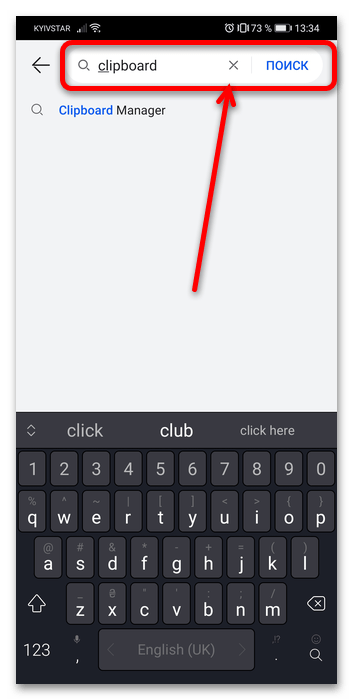
Нужная нам позиция называется «Clipboard Manager» – тапните по кнопке «Установить» в соответствующей строке.
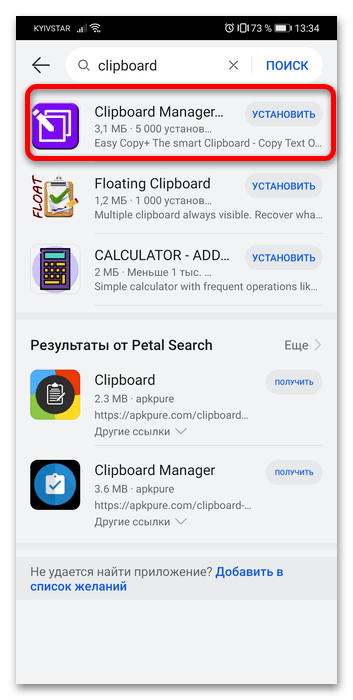
По завершении инсталляции воспользуйтесь кнопкой «Открыть».
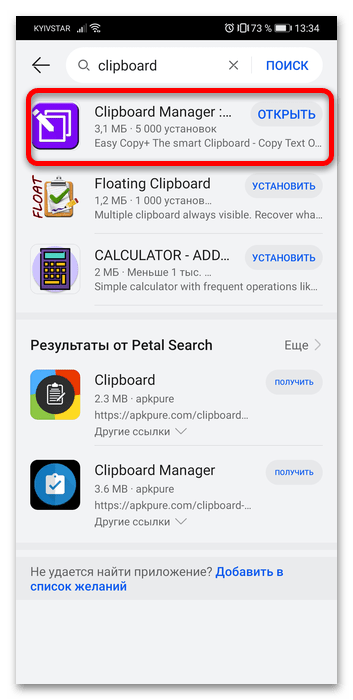
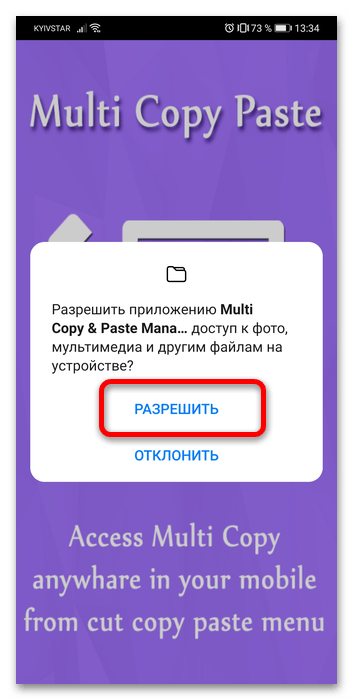
Понадобится выдать программе разрешение на доступ к файловой системе.
Для использования возможностей буфера обмена скопируйте любой текст – например, из «Заметок».
Далее откройте Multi Copy Paste – копия данных будет находиться там. Её можно отредактировать, скопировать, удалить, а также поделиться.
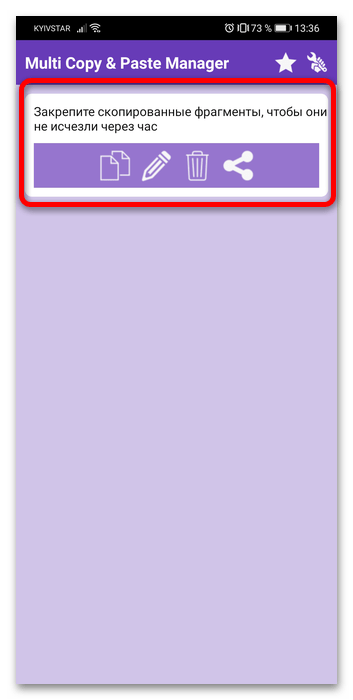
Недостатком этого решения можно назвать отсутствие локализации на русский.
Вариант 3: MiXplorer
С буфером обмена для данных, отличных от текста, ситуация несколько сложнее – не существует выделенных средств для управления им, и единственным вариантом являются продвинутые файловые менеджеры с соответствующей функциональностью. Ярким представителем решений этого класса является приложение MiXplorer.
-
Откройте представленную выше ссылку в любом подходящем браузере (например, во встроенном решении оболочки), пролистайте страничку вниз до элемента «Download MiX» и тапните по нему.
Произойдёт перенаправление на тему программы на форуме XDA-Developers. Пролистайте и его до блока «Attachments», где коснитесь первой же позиции для начала загрузки.
Как правило, APK-файлы после скачивания через фирменный браузер Honor предлагается установить, но по умолчанию в Android инсталляция ПО из неизвестных источников выключена и для её включения понадобится нажать «Настройки» в предупреждении, а затем тапнуть по переключателю «Разрешить установку приложений». Для других браузеров или менеджеров загрузок процедура аналогична.
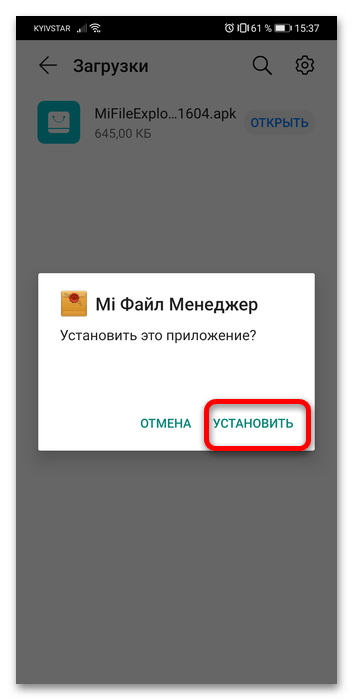
Далее нажмите «Установить» и следуйте инструкциям ОС.
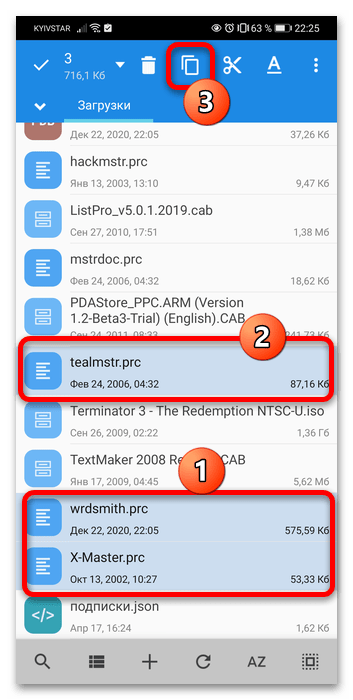
Для использования буфера обмена файлов необходимо выделить часть из них: нажмите и подержите на нужной позиции, добавьте к ней ещё несколько, если потребуется, и воспользуйтесь кнопкой «Скопировать».
Появится сообщение «Добавлено в список задач», а в верхней панели инструментов возникнет иконка доступа к нему.
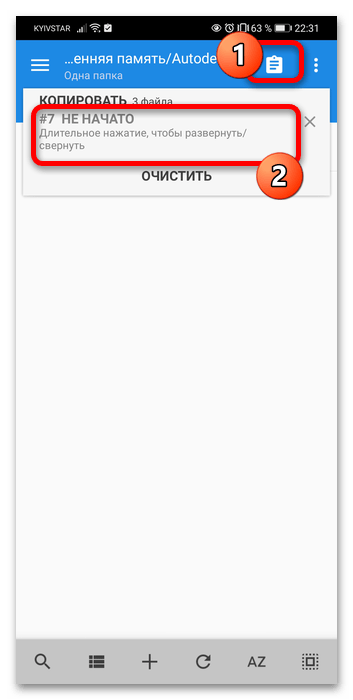
Теперь после перехода в желаемый каталог достаточно просто нажать на эту иконку и тапнуть «Не начато» для переноса данных. Важно то, что скопированная либо вырезанная информация хранится внутри до тех пор, пока вы не запустите выполнение запланированной задачи. Чтобы просмотреть список сохранённых в буфере файлов, выполните длительное нажатие по этой же строке.
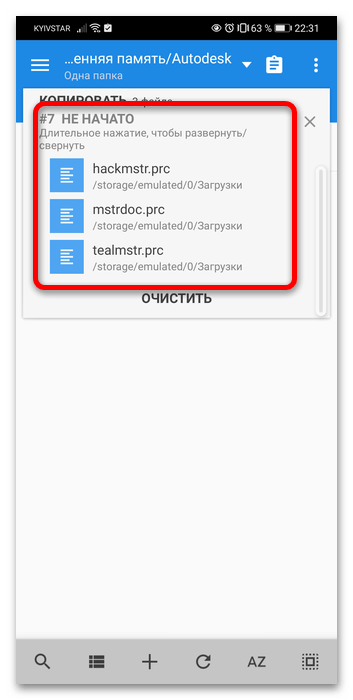
МиКСплорер обладает множеством достоинств, и менеджер буфера обмена файлами – только одно из них.
Опишите, что у вас не получилось.
Наши специалисты постараются ответить максимально быстро.
Вариант 3: Использование макроса
Последний вариант самый необычный и подходит в редких случаях. Чаще всего он применим, когда в таблице уже есть перечень ссылок, находящихся в рамках одного столбца, но при этом они неактивны. Активировать каждую при помощи представленных выше инструкций можно, но это займет много времени. Проще сделать это при помощи специального макроса.
-
Для начала через главное окно перейдите в меню «Параметры».
-
Выберите раздел «Настроить ленту» и поставьте галочку возле основной вкладки «Разработчик». Так вы обеспечите ее отображение в верхней панели программы, что нам сейчас и пригодится.
-
Примените изменения, вернитесь к таблице, перейдите на соответствующую вкладку и запустите оснастку «Visual Basic».
-
Дважды щелкните по файлу книги, чтобы справа отобразилось окно редактирования кода.
-
Вставьте туда оставленный ниже код, заменив значения «a2» на номер ячейки, с которой начинается активация ссылок, а «а» – на букву столбца.
Sub HyperSsylka()
Dim cell As Range, ra As Range: Application.ScreenUpdating = False
Set ra = Range(, Range("a" & Rows.Count).End(xlUp))
For Each cell In ra.Cells
If Len(cell) Then cell.Hyperlinks.Add cell, cell
Next cell
End Sub

Sub HyperSsylkaSelect()
Dim cell As Range: Application.ScreenUpdating = False
For Each cell In Selection
If Len(cell) Then cell.Hyperlinks.Add cell, cell
Next cell
End Sub
Строку для редактирования вы видите на следующем изображении.
-
Сохраните результат, нажав по соответствующей кнопке на панели сверху или используя сочетание клавиш Ctrl + S.
-
Закройте редактор кода и запустите окно «Макрос». Дважды щелкните по строке с созданным макросом для активации ссылок.
-
Все изменения выполняются автоматически, а далее вам остается только убедиться в том, что вместо обычного текста появились активные ссылки, переход по которым возможен (если в их содержимом действительно находится веб-адрес).
Все перечисленные варианты работают в любых ситуациях, а выбор зависит исключительно от того, с какой задачей столкнулись лично вы. Конечно, для активации одной ссылки не захочется создавать макрос, а вот для массовой обработки он окажется как никогда кстати.
Как скопировать ссылку в ВК
Социальная сеть «Вконтакте» периодически обновляется разработчиками, меняется дизайн, функционал сайта. Не так давно Vk пережила очередное крупное обновление, которое коснулось интерфейса ресурса и некоторых его параметров. В связи с этим у пользователя может назреть вопрос – как скопировать ссылки с различных страниц сервиса, причем не только на компьютере, но и в официальном приложении «Вконтакте» для смартфонов. Об этом и пойдет речь в статье.

Копируем различные виды ссылок на ПК
Итак, существуют следующие основные страницы ВК, ссылки на которые нужно уметь копировать: Профиль, Пост, Сообщество, Фото, Песня. Рассмотрим каждую из них по отдельности.
Профиль
Чтобы скопировать ссылку на профиль ВКонтакте, необходимо:
- Зайти на свою страницу;
- В адресной строке браузера выделить ссылку на профиль и нажать «Ctrl+C»;
- Ссылка выглядит следующим образом — https://vk.com/id******** (Место «id» может быть написан буквенный адрес, если вы его меняли).
Пост
- Для копирования адреса записи нужно кликнуть на вкладку с датой размещения левой кнопкой мыши, расположенную под постом;
- Аналогично первому способу копируем адрес поста;
- Ссылка на запись выглядит следующим образом — https://vk.com/************?w=wall********* (Вместо звездочек указан адрес страницы и записи соответственно).
Ссылка на пост
Сообщество
Скопировать ссылку группы в ВК также достаточно просто:
- Заходим в паблик, ссылку на которую нам нужно клонировать;
- В адресной строке выделяем содержимое и знакомым сочетанием клавиш «Ctrl+C» копируем ссылку.
Ссылка на группу ВК
Фото
Чтобы скопировать ссылку на фотографию, нужно:
- Кликнуть на нее левой кнопкой мыши, тем самым открыв изображение в ВК;
- Кликните на Ещё;
- Далее Открыть оригинал.
Адрес расположения Фотографии на серверах VK
Песня
Тут дела обстоят сложнее. Чтобы скопировать ссылку на аудиозапись Вконтакте, необходимо:
- Кликнуть правой кнопкой мыши на нужную песню;
- В открывшемся меню выбрать: «Просмотреть код элемента» — для Opera;
- «Исследовать элемент» — для Яндекс.Браузер;
- «Проверить элемент» — для Edge;
- Открывается боковая панель с фрагментом кода, касающегося нашей аудиозаписи, находим вкладку «Network» и нажимаем на нее левой кнопкой мыши;
- Запускаем аудиозапись, элементы блока «Network» при этом меняются;
- Наводим курсор мыши на список составляющих страницы и нажимаем сочетание клавиш «Ctrl+F»;
- Внизу открывается строка поиска, в которой вводим «mp3»;
- Элемент списка, который и является ссылкой на аудиозапись, выделяется при наборе желтым, необходимо кликнуть на него правой кнопкой мыши;
- В открывшемся окошке выбираем вкладку «Copy» и далее «Copylinkaddress».
Готово. Чтобы проверить, удалось ли нам скопировать ссылку, попробуем ее открыть. Для этого, используя сочетание клавиш «Ctrl+V», вставляем ее в адресную строку браузера и нажимаем клавишу «Enter».
Интересно: Как писать от имени сообщества в ВК.
Подробнее данный способ копирования рассматривается в этом видео:
Как скопировать ссылку в VK на смартфонах
Теперь рассмотрим, каким образом можно сохранять в буфер обмена ссылки на смартфоне в официальном приложении «Вконтакте». Рассмотрим те же страницы и способы копирования ссылок на них.
Профиль
- Для копирования ссылки на профиль открываем боковое меню приложения, сверху находим наш профиль, кликаем на него;
- Открывается страница, в верхнем правом углу которой в виде вертикального «многоточия» представлен значок параметров страницы, нажимаем на него;
- В открывшемся списке выбираем «Копировать ссылку».
Копируем ссылку профиля через приложение на Айфон
Пост
- Тут все аналогично первому пункту, находим нужную запись;
- Справа от нее расположен знакомый нам значок в виде «многоточия», кликаем на него;
- Появляется список, в котором выбираем вкладку «Копировать ссылку».
Сообщество
- Вновь все схоже с описанными выше шагами, заходим в группу, ссылка которой нам необходима;
- Нажимаем на «многоточие», расположенное в правом верхнем углу и выбираем пункт «Копировать ссылку».
Фото
- Для копирования ссылки на фото открываем его кликом;
- Нажимаем на значок в виде вертикального «многоточия», расположенный вверху с правого края и выбираем вкладку «Копировать ссылку».
Песня
К сожалению, возможности скопировать адрес аудиозаписи в официальном приложении «Вконтакте» пока не предусмотрено. Потому, если есть возможность, следует войти в свой профиль на ПК и, используя описанный выше способ, скопировать ссылку на нужную аудиозапись.
В статье были рассмотрены возможные способы копирования ссылок на основные страницы Вконтакте. Надеюсь, полученная информация поможет вам в разрешении данной проблемы.
Презентация на тему: » Работа с гиперссылками в PowerPoint. Гиперссылка это элемент управления, необходимый для навигации внутри презентации или для перехода к другому внешнему.» — Транскрипт:
1
Работа с гиперссылками в PowerPoint
2
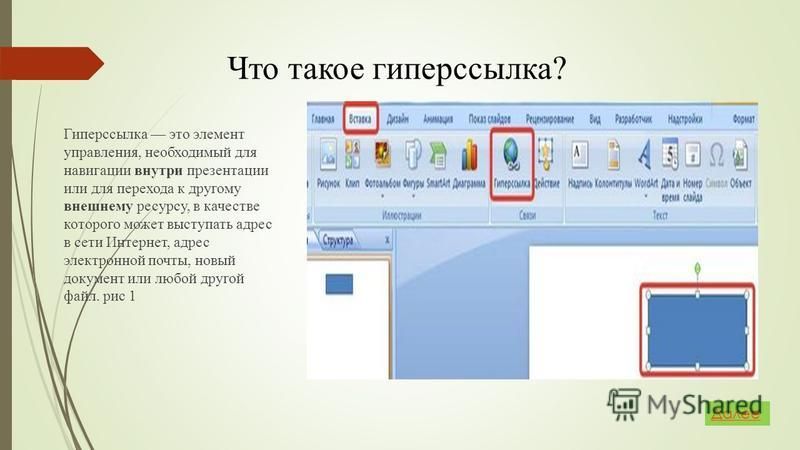
Гиперссылка это элемент управления, необходимый для навигации внутри презентации или для перехода к другому внешнему ресурсу, в качестве которого может выступать адрес в сети Интернет, адрес электронной почты, новый документ или любой другой файл. рис 1 Далее Что такое гиперссылка?
3
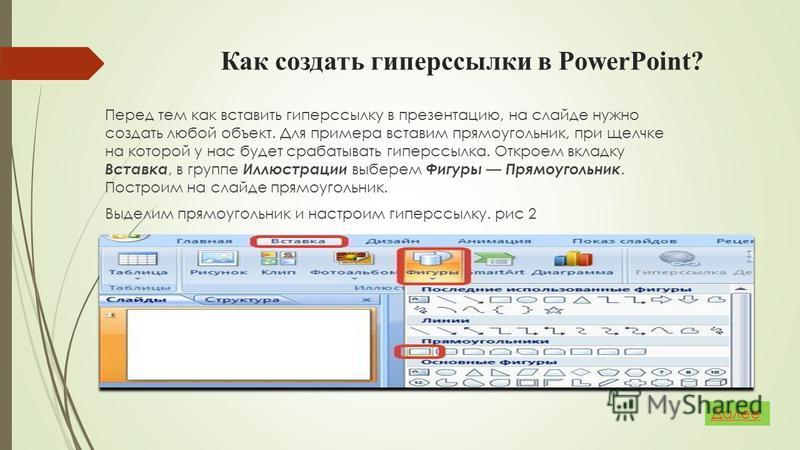
Как создать гиперссылки в PowerPoint? Перед тем как вставить гиперссылку в презентацию, на слайде нужно создать любой объект. Для примера вставим прямоугольник, при щелчке на которой у нас будет срабатывать гиперссылка. Откроем вкладку Вставка, в группе Иллюстрации выберем Фигуры Прямоугольник. Построим на слайде прямоугольник. Выделим прямоугольник и настроим гиперссылку. рис 2 Далее
4
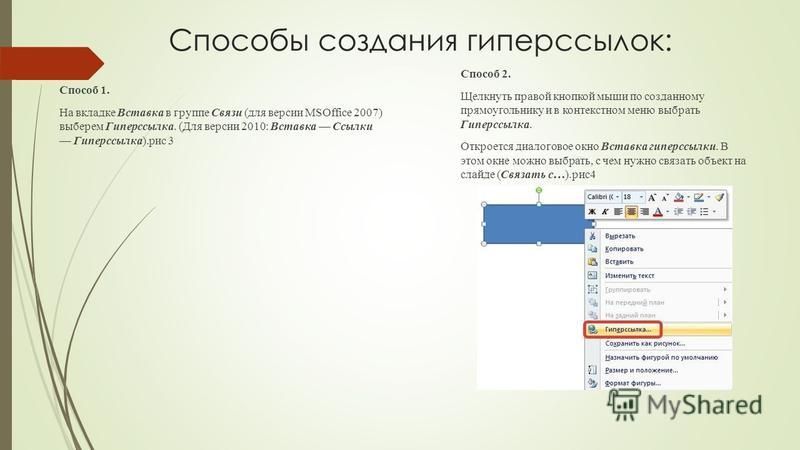
Способы создания гиперссылок: Способ 1. На вкладке Вставка в группе Связи (для версии MSOffice 2007) выберем Гиперссылка. (Для версии 2010: Вставка Ссылки Гиперссылка).рис 3 Способ 2. Щелкнуть правой кнопкой мыши по созданному прямоугольнику и в контекстном меню выбрать Гиперссылка. Откроется диалоговое окно Вставка гиперссылки. В этом окне можно выбрать, с чем нужно связать объект на слайде (Связать с…).рис 4
5
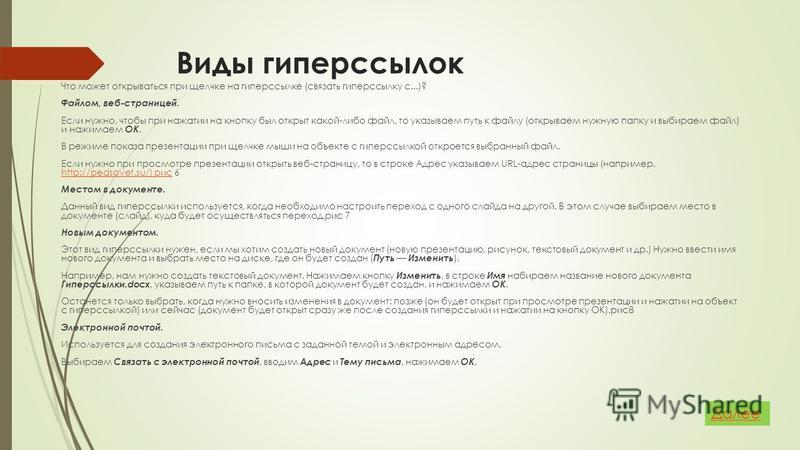
Виды гиперссылок Что может открываться при щелчке на гиперссылке (связать гиперссылку с…)? Файлом, веб-страницей. Если нужно, чтобы при нажатии на кнопку был открыт какой-либо файл, то указываем путь к файлу (открываем нужную папку и выбираем файл) и нажимаем ОК. В режиме показа презентации при щелчке мыши на объекте с гиперссылкой откроется выбранный файл. Если нужно при просмотре презентации открыть веб-страницу, то в строке Адрес указываем URL-адрес страницы (например, рис 6 рис Местом в документе. Данный вид гиперссылки используется, когда необходимо настроить переход с одного слайда на другой. В этом случае выбираем место в документе (слайд), куда будет осуществляться переход.рис 7 Новым документом. Этот вид гиперссылки нужен, если мы хотим создать новый документ (новую презентацию, рисунок, текстовый документ и др.) Нужно ввести имя нового документа и выбрать место на диске, где он будет создан ( Путь Изменить ). Например, нам нужно создать текстовый документ. Нажимаем кнопку Изменить, в строке Имя набираем название нового документа Гиперссылки.docx, указываем путь к папке, в которой документ будет создан, и нажимаем ОК. Останется только выбрать, когда нужно вносить изменения в документ: позже (он будет открыт при просмотре презентации и нажатии на объект с гиперссылкой) или сейчас (документ будет открыт сразу же после создания гиперссылки и нажатии на кнопку ОК).рис 8 Электронной почтой. Используется для создания электронного письма с заданной темой и электронным адресом. Выбираем Связать с электронной почтой, вводим Адрес и Тему письма, нажимаем ОК. Далее
6
Нужно отметить еще один момент При создании любой гиперссылки в окне Вставка гиперссылки мы можем ввести текстовую подсказку, которая будет появляться в режиме показа презентации при наведении указателя мыши на объект. Для этого в окне Вставка гиперссылки нажимаем Подсказка, вводим текст подсказки и нажмем ОК
Важно: все гиперссылки будут работать только в режиме просмотра презентации. Как только мы настроили гиперссылку, которая будет срабатывать при щелчке кнопки мыши по фигуре, можем выбрать оформление для этой фигуры (Выделить фигуру Формат группа Стили фигур Заливка, Контур, Эффекты настраиваем на свое усмотрение).рис 9 Далее
7
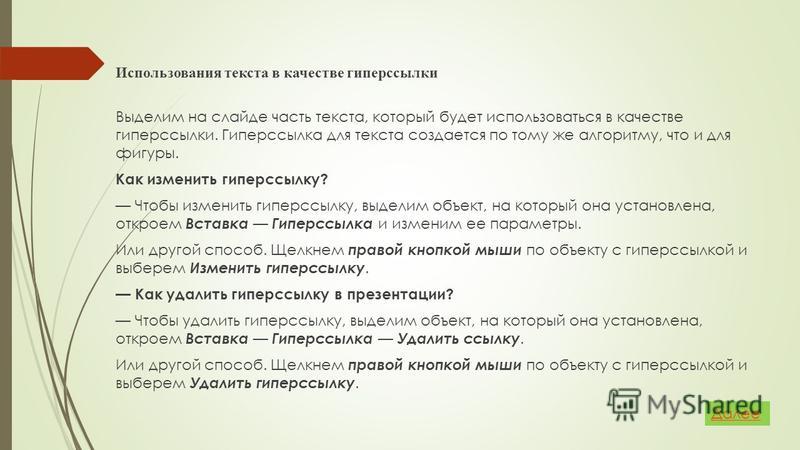
Использования текста в качестве гиперссылки Выделим на слайде часть текста, который будет использоваться в качестве гиперссылки. Гиперссылка для текста создается по тому же алгоритму, что и для фигуры. Как изменить гиперссылку? Чтобы изменить гиперссылку, выделим объект, на который она установлена, откроем Вставка Гиперссылка и изменим ее параметры. Или другой способ. Щелкнем правой кнопкой мыши по объекту с гиперссылкой и выберем Изменить гиперссылку. Как удалить гиперссылку в презентации? Чтобы удалить гиперссылку, выделим объект, на который она установлена, откроем Вставка Гиперссылка Удалить ссылку. Или другой способ. Щелкнем правой кнопкой мыши по объекту с гиперссылкой и выберем Удалить гиперссылку. Далее
Инструкции для компьютера
Давайте поговорим о том как копировать ссылку в ВК на компьютере. Хотя последовательности действий для персонального компьютера и смартфона очень похожи, мы тем не менее объясним все поподробнее.
Но для начала, расскажем вам о нескольких сочетаниях на клавиатуре, которые нам пригодятся в дальнейшем:
- Ctrl+A — выделить все.
- Ctrl+C — скопировать.
- Ctrl+V — вставить.
Эти сочетания подходят не только для работы в ВК. Они действуют во всех браузерах и на всех компьютерах под управлением Windows, очень облегчают работу и экономят время.
А теперь приступим к делу.
Страница и группа
Первая инструкция расскажет как на компьютере скопировать ссылку на страницу или группу в ВК. Последовательность для этих двух действий одинакова:
- Войдите для начала в свой аккаунт.
- Теперь перейдите на страничку или группу, которой хотите поделиться.
- Выделите текст, находящийся в адресной строке браузера. Либо кликните по нему левой кнопкой мыши три раза. Либо нажмите Ctrl+A.
Теперь кликните правой кнопкой мыши и выберите «Копировать». Или нажмите Ctrl+C.
Вот вам и удалось скопировать ссылку ВК на компьютере. Теперь вы можете поделиться ею в сообщении или у себя на стене.
Пост
Ну а вот как на компьютере можно скопировать ссылку на пост в ВК:
- Войдите в свой аккаунт.
- Если вам нужен адрес чужого поста, то перейдите на страничку с ним. Если хотите поделиться своим, то никуда не переключайтесь.
- Над каждой публикацией вы можете увидеть серую надпись с датой размещения. Наведите на нее курсор.
Теперь кликните правой кнопкой мыши и выберите пункт «Копировать адрес ссылки».
Когда вы отправите полученный адрес человеку, он сможет перейти по нему на своем компьютере. Он увидит не только публикацию, но и все комментарии к ней.
Фото
Что касается фотографий, то здесь можно пойти двумя дорожками. Вы можете скопировать адрес так, что человек перейдя по ней увидит не только фото. Он увидит и созданный альбом и страницу, откуда оно взято, как и в случае с постом.
Для этого:
- Зайдите в ВК с компьютера.
- Откройте нужное фото.
Выделите адрес в браузерной строке или нажмите Ctrl+A.
Копировать правой кнопкой или Ctrl+C.
Если же вам нужна ссылка именно на изображение, без лишних данных, то:
- Зайдите в ВК.
- Откройте изображение.
- Кликните по нему правой кнопкой мыши.
- Выберите пункт «Копировать URL картинки».
Либо выберите пункт «Открыть в новой вкладке». Теперь уже оттуда можно скопировать адресную строку.
В данном случае фотография будет открываться в отдельно вкладке на компьютере и не будет понятно откуда она взята.
Музыка
Как же скопировать на компьютере адрес понравившегося трека? К сожалению получить прямую ссылку на музыку ВК не возможно. Однако есть способ обойти это правило.
Дело в том что в ВК есть возможность делиться гиперссылками на музыкальные альбомы. А что мешает нам создать альбом с одной единственной песней и скопировать его адрес? Правильно — ничто!
- Войдите в ВК с компьютера.
- Откройте альбом с музыкой.
- Наведите курсор на название трека. И переведите его на три точки, появившиеся справа.
- В появившемся меню нажмите «Добавить в плейлист», а затем «Новый плейлист».
- Далее вам будет предложено ввести его название (это обязательно). А кроме того можно создать краткое описание и обложку.
- Нажмите «Сохранить». Теперь на вашем компьютере появился новый музыкальный альбом.
- Теперь перейдите во вкладку «Плейлисты».
- Наведите курсор на название созданного.
- Кликните правой кнопкой и выберите «Копировать адрес ссылки». Готово!
Видео
В случае с видео в ВК на компьютере есть несколько вариантов:
Запустить воспроизведение и копировать адрес в адресной строке.
Навести курсор на название и, кликнув правой кнопкой, выбрать «Копировать адрес ссылки».
Запустить видео и уже по нему кликнуть правой кнопкой и выбрать «Копировать ссылку на видео».
Просмотреть код страницы.
О первых двух вариантов вы уже все знаете. Поэтому давайте разберем третий.
- Войдите в ВК.
- Откройте альбом с видеозаписями и запустите нужную.
- Возле названия, под окном воспроизведения, кликните правой кнопкой в пустом месте.
- Выберите пункт «Просмотреть код».
- Справа появится окно с программным кодом элементов. Гиперссылка на наше видео будет подсвечена синим.
- Кликните по ней правой кнопкой и выберите «Copy», а потом «Copy element».
Теперь адрес этого видео находится в вашем буфере обмена, а вы чувствуете себя настоящим хакером.
Этот способ, кстати, подходит и для аудиозаписей.



