Libreoffice
Содержание:
- Создание сенсорного изображения
- Аналоги LibreOffice
- Что такое LibreOffice?
- Выбор параметров языка
- Устанавливаем связи между файлами
- Definitions
- 4. Функциональность
- Подготавливаем файлы для слияния
- Создание писем-рассылок в программе LibreOffice Writer
- Сочетания клавиш для таблиц в LibreOffice Writer
- Сочетания клавиш для LibreOffice Writer
Создание сенсорного изображения
Сенсорное изображение определяет область изображения (называемую хотспотом) с гиперссылками на веб-адреса, на другие файлы на компьютере, или на некую часть внутри одного и того же документа. Хотспот — это графический эквивалент текста гиперссылки (описаны в главе 12). При нажатии на хотспот LibreOffice открывает связанную страницу в соответствующей программе (например, браузер по умолчанию для HTML страницы; LibreOffice Calc для файла ODS; программа просмотра PDF для PDF-файла). Хотспоты могут быть созданы в различной форме.
- В документе LibreOffice нажмите на изображение, в котором хотите создать хотспот.
- Выберите пункт меню Правка ‣ Сенсорное изображение. Откроется соответствующий редактор.
- Используйте инструменты и поля в диалоговом окне (описаны ниже), чтобы определить хотспоты и необходимые линии.
- Нажмите на значок Применить , чтобы применить настройки.
- Когда закончите, нажмите значок Сохранить , чтобы сохранить сенсорное изображение в файле, а затем нажмите крестик в правом верхнем углу, чтобы закрыть диалоговое окно.
Основная часть диалога показывает изображение, на котором определены хотспоты. Хотспот определяется линией, указывающей его форму.
Панель в верхней части диалога содержит следующие инструменты:
- Кнопка Применить: нажмите на эту кнопку, чтобы применить изменения.
- Значки Загрузить, Сохранить и Выделить.
- Инструменты для нанесения форм доступа: эти инструменты работают точно так же, как и соответствующие инструменты в панели инструментов Рисование.
- Редактировать, Переместить, Вставить, Удалить узлы: расширенные инструменты редактирования для изменения формы многоугольника хотспота. Выберите инструмент Изменение геометрии, чтобы активировать другие инструменты.
- Значок Активный: переключает статус выбранного хотспота между активным и неактивным .
- Значок Макрос: связывает макрос, а не просто гиперссылку, с хотспотом.
- Значок Свойства: настройка свойств гиперссылки и добавляет атрибут Имя гиперссылки.
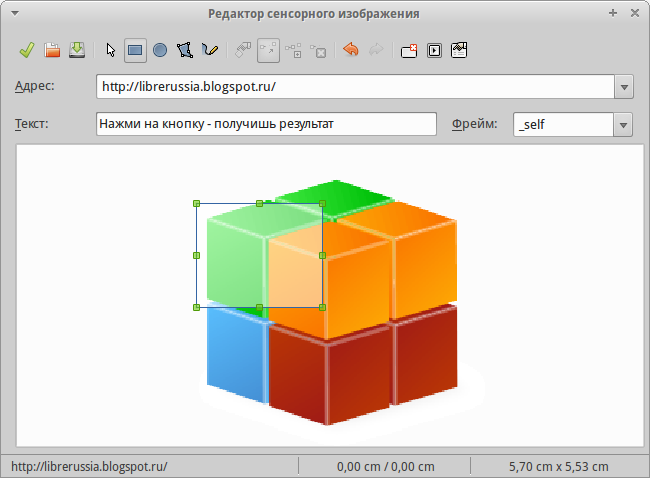
Диалог создания и редактирования сенсорного изображения
Ниже панели инструментов укажите для выбранного хотспота:
- Адрес: адрес, на который указывает гиперссылка. Также можно указать привязку к документу, написав адрес в следующем формате:
- Текст: введите текст, который будет отображаться возле курсора мыши, при наведении его на хотспот.
- Фрейм: указывает, в каком приложении открывать гиперссылку: выберите из (открыть в новом окне браузера), (открыть в активном окне браузера), или .
Аналоги LibreOffice
- Microsoft Office – наиболее известный и популярный офисный пакет в мире. Распространяется по платной подписке.
- OpenOffice – предшественник, давший толчок разработке LibreOffice. Функционал и интерфейс почти не отличается.
- iWork – бесплатный набор приложений от компании Apple. Отсутствуют некоторые компоненты – графический редактор, редактор формул, СУБД.
- WordPerfect Office – офисный пакет от Corel Corporation. Распространяется по shareware-лицензии, то есть является условно-бесплатным.
В целом, независимо от того, какой пакет вы используете – LibreOffice либо аналогичный, работа во входящих в состав программах не слишком отличается. Научившись использовать один из популярных офисных пакетов, можно без проблем мигрировать на продукт от конкурентов.
Что такое LibreOffice?
LibreOffice – это свободный и бесплатный, полнофункциональный набор офисных программ. В качестве собственного формата файлов используется Open Document Format (ODF). Этот формат является открытым, принят как международный стандарт ISO/IEC 26300 и используется правительствами многих стран по всему миру, как формат публикации и обмена документами, в том числе и в Российской Федерации .
| http://www.iso.org/iso/catalogue_detail.htm?csnumber=43485 |
| ГОСТ Р ИСО/МЭК 26300-2010. Введён в действие с 1 июня 2011 года. Официальное уведомление об утверждении стандарта: http://webportalsrv.gost.ru/portal/UVED_2007st.nsf/438c8c3c9e06dc87c32573a100549873/c4b660ff237e33ea432578020033edf5?OpenDocument |
LibreOffice также открывает и сохраняет документы во многих других форматах, включая форматы файлов нескольких версий Microsoft Office.
LibreOffice включает в себя следующие компоненты:
Writer (текстовый процессор)
Writer – многофункциональный текстовый процессор. Он достаточно прост для создания быстрых заметок, достаточно мощный, чтобы создавать целые книги с содержанием, диаграммами, указателями и т.д. Вы можете вставить в документ Writer изображения и объекты из других компонентов LibreOffice. Writer поддерживает экспорт файлов в форматы HTML, XHTML, XML, Adobe PDF и в несколько версий форматов Microsoft Word.
Calc (электронные таблицы)
Calc – табличный процессор, включающий в себя продвинутые средства для анализа, построения диаграмм и принятия решений. В распоряжении пользователя более 300 функций для финансовых, статистических и математических операций. Менеджер сценариев дает возможность проводить анализ типа «что если».
Calc позволяет создавать 2D и 3D диаграммы, которые впоследствии могут быть встроены в другие документы LibreOffice. Вы также можете открывать и работать с файлами Microsoft Excel и сохранять их также в формате Excel. Calc может экспортировать электронные таблицы в несколько форматов, включая, например, CSV, Adobe PDF и HTML.
Impress (презентации)
Impress обеспечивает все средства для создания мультимедиа презентаций, включая специальные элементы, анимацию и средства для рисования. Impress интегрирован с компонентами LibreOffice Draw и Math. Слайд-шоу может быть дополнено специальными эффектами для текста, а также звуком и видеоклипами. Impress совместим с форматом файлов Microsoft PowerPoint и может сохранять презентацию в многочисленных графических форматах, включая Macromedia Flash (SWF) и Adobe PDF.
Draw (векторная графика)
Draw – это инструмент для создания векторной графики, с помощью которого можно создавать всё, от простых диаграмм и блок-схем до сложной 3D-графики. Его мощные функции позволяют быстро создавать рисунки и использовать их в любом компоненте LibreOffice. Также можно создать свой собственный клип-арт и добавить его в Галерею или воспользоваться уже готовым клип-артом других авторов с сайта Open Clip Art Library.
Draw может открывать множество различных форматов файлов и сохранять результат в более чем 20 форматах, включая PNG, HTML, Adobe PDF и Flash.
Base (база данных)
Base предоставляет простой интерфейс для ежедневной работы с базами данных. Вы можете создавать и редактировать формы, отчеты, запросы, таблицы, представления и связи, так же, как в других популярных приложениях для работы с базами данных. Base предоставляет возможность анализировать и редактировать связи в схеме представлений.
Также Base включает в себя движок реляционной базы данных HSQLDB, но может использовать и другие движки: dBASE, Microsoft Access, MySQL или Oracle, или другие ODBC совместимые или JDBC совместимые базы данных. Base предоставляет поддержку для подмножества ANSI-92 SQL.
Выбор параметров языка
Необходимо выполнить несколько пунктов для настройки языка в LibreOffice:
- Установить необходимые словари;
- Изменить локальные и языковые настройки;
- Выбрать параметры проверки орфографии.
Установка необходимых словарей
LibreOffice автоматически устанавливает несколько словарей вместе с программой. Чтобы добавить другие словари, вы должны иметь подключение к Интернет и использовать пункт главного меню Сервис ‣ Язык ‣ Словари в Интернете. LibreOffice откроет в вашем веб-браузере страницу со ссылками на дополнительные словари, которые вы можете установить. Следуйте инструкциям по выбору и установке тех словарей, которые вам необходимы.
Смена локальных и языковых настроек
Вы можете изменить некоторые из локальных и языковых настроек, которые используются в LibreOffice для всех документов или только для определенных документов.
В левой части меню Сервис ‣ Параметры нажмите Настройки языка ‣ Языки. В каком виде вы увидите список зависти от настроек раздела Языки документов по умолчанию.
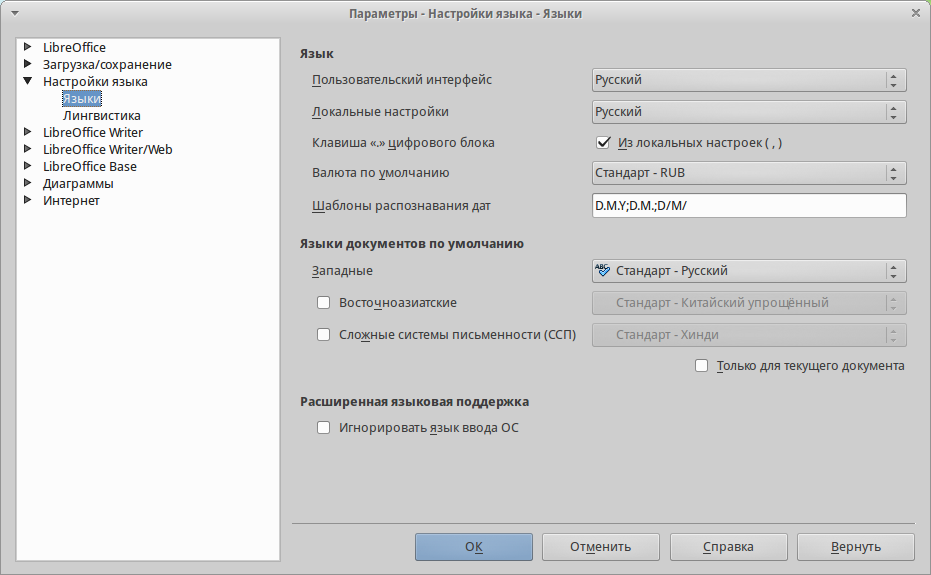
Выбор настроек языка
В правой стороне раздела Настройки языка ‣ Языки можно выбрать язык для пунктов Пользовательский интерфейс и Л*окальные настройки*, валюту для пункта Валюта по умолчанию и установить настройки раздела Языки документов по умолчанию.
Если вы хотите применить настройки языка только к текущему документу, то выберите пункт Только для текущего документа.
При необходимости выберите нужные параметры, чтобы включить поддержку азиатских языков (китайского, японского, корейского) и поддержку языков CTL, таких как урду, тайский, иврит и арабский. Если вы выберите любой из этих вариантов, то в следующий раз вы увидите расширенный перечень настроек в пункте Настройки языка. Эти пункты (Поиск в японском языке, Разметка восточно-азиатского текста и Сложные системы письменности) в данном руководстве не рассматриваются.
Выбор параметров лингвистики
Чтобы выбрать настройки проверки орфографии, выберите Настройки языка ‣ Лингвистика. На странице настроек выберите параметры, удобные для вас.
Некоторые подсказки:
- Если вы не хотите осуществлять проверку орфографии сразу при вводе текста, то отключите опцию Автоматически проверять орфографию. Эта опция также может быть отключена нажатием на соответствующую кнопку на стандартной паенли инструментов.
- Если вы хотите, чтобы грамматика проверялась при вводе текста, то активируйте соответствующую опцию, при этом опция Автоматически проверять орфографию также должна быть активна.
- Если вы используете личный словарь, содержащий слова в верхнем регистре и слова с цифрами (например, АС/400), то сделайте активными опции Проверять слова, написанные прописными буквами и Проверять слова с цифрами.
- Опция Проверять специальные области включает проверку орфографии в колонтитулах, вставках и таблицах.
Здесь вы также можете определить, какие пользовательские словари использовать. Добавить или удалить пользовательский словарь можно нажав на кнопки Создать и Удалить соответственно. Словари, установленные в системе, удалить невозможно.
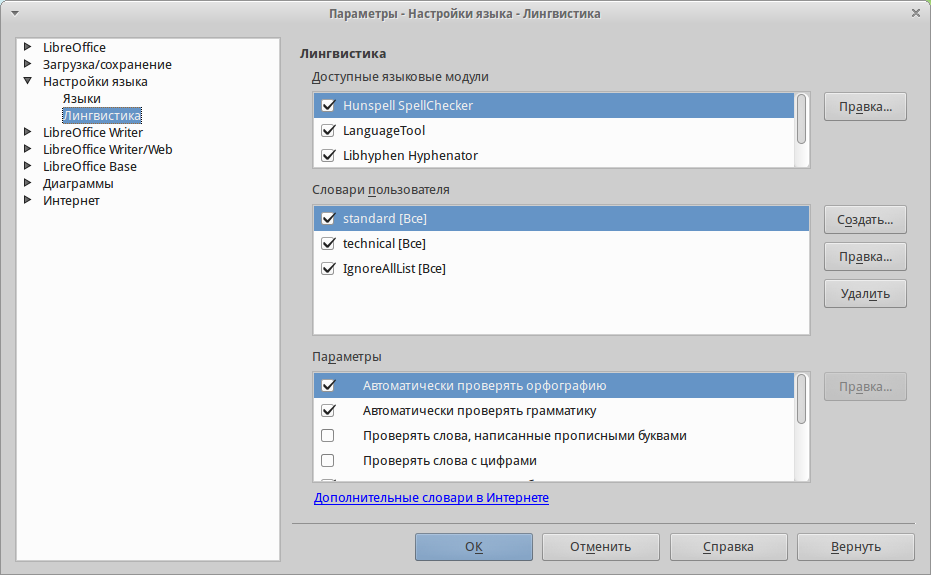
Выбор языков, словарей и параметров проверки орфографии
Устанавливаем связи между файлами
Чтобы в текстовом редакторе воспользоваться информацией, которая хранится в электронных таблицах, необходимо в первую очередь установить связи между этими файлами. Для этого необходимо в текстовом редакторе последовательно выполнить команду: Файл –> Мастер –> Источники данных адресов (см. рисунок).
Рис. 4. Запускаем мастер слияния документов
Разобраться с меню мастера несложно. В появившемся окошке выбираем пункт «Другой внешний источник данных».
Рис. 5. Выбираем способ подключения
Потом нажимаем на кнопку в центре нового окна «Настройки». И в большом контекстном меню выбираем пункт «Электронная таблица».
Рис. 6. Выбираем тип подключаемого файла
После всего этого указываем путь к тому файлу, где хранится информация о выпускниках. На этом этапе можно воспользоваться кнопкой «Тестовое соединения» и убедиться, что все сделано правильно. Назначение полей на этом этапе можно не проводить (просто нажать кнопку «Далее»), а вот имя адресной книги задаем «Выпускники». И обязательно указываем в «Расположение» путь, где автоматически будет создан файл LibreOffice Base.
Рис. 7. Завершаем подключение
Проверить, что все прошло правильно, можно, нажав на кнопку F4, или отыскав в меню «Стандартная» кнопку «Источники данных». В появившемся окне можно проконтролировать правильность подключения.
Рис. 8. Делаем проверку
Definitions
- 1.1. “Contributor”
-
means each individual or legal entity that creates, contributes to the creation of, or owns Covered Software.
- 1.2. “Contributor Version”
-
means the combination of the Contributions of others (if any) used by a Contributor and that particular Contributor’s Contribution.
- 1.3. “Contribution”
-
means Covered Software of a particular Contributor.
- 1.4. “Covered Software”
-
means Source Code Form to which the initial Contributor has attached the notice in Exhibit A, the Executable Form of such Source Code Form, and Modifications of such Source Code Form, in each case including portions thereof.
- 1.5. “Incompatible With Secondary Licenses”
-
means
-
that the initial Contributor has attached the notice described in Exhibit B to the Covered Software; or
-
that the Covered Software was made available under the terms of version 1.1 or earlier of the License, but not also under the terms of a Secondary License.
-
- 1.6. “Executable Form”
-
means any form of the work other than Source Code Form.
- 1.7. “Larger Work”
-
means a work that combines Covered Software with other material, in a separate file or files, that is not Covered Software.
- 1.8. “License”
-
means this document.
- 1.9. “Licensable”
-
means having the right to grant, to the maximum extent possible, whether at the time of the initial grant or subsequently, any and all of the rights conveyed by this License.
- 1.10. “Modifications”
-
means any of the following:
-
any file in Source Code Form that results from an addition to, deletion from, or modification of the contents of Covered Software; or
-
any new file in Source Code Form that contains any Covered Software.
-
- 1.11. “Patent Claims” of a Contributor
-
means any patent claim(s), including without limitation, method, process, and apparatus claims, in any patent Licensable by such Contributor that would be infringed, but for the grant of the License, by the making, using, selling, offering for sale, having made, import, or transfer of either its Contributions or its Contributor Version.
- 1.12. “Secondary License”
-
means either the GNU General Public License, Version 2.0, the GNU Lesser General Public License, Version 2.1, the GNU Affero General Public License, Version 3.0, or any later versions of those licenses.
- 1.13. “Source Code Form”
-
means the form of the work preferred for making modifications.
- 1.14. “You” (or “Your”)
-
means an individual or a legal entity exercising rights under this License. For legal entities, “You” includes any entity that controls, is controlled by, or is under common control with You. For purposes of this definition, “control” means (a) the power, direct or indirect, to cause the direction or management of such entity, whether by contract or otherwise, or (b) ownership of more than fifty percent (50%) of the outstanding shares or beneficial ownership of such entity.
4. Функциональность
Одно из важных отличий LibreOffice vs Microsoft Office — это отличия в функциональности. За столько лет развития LibreOffice во многом догнал Microsoft, так что обычные пользователи, возможно, и не заметят недостатков, но все же они есть.
В текстовом редакторе Libreoffice нельзя отметить текст левой кнопкой мыши, кликнув напротив рядка, поддержки разделов для разграничивания форматирования вообще нет, настройка размера полей на линейке не прилипает к делениям из-за чего может быть сложно выбрать правильный размер. Вставка изображений в колонтитул работает некорректно, не поддерживается вставка короткого и длинного тире с помощью сочетаний клавиш.
В Writer отклонения незначительные и в принципе, с ними мириться можно, в Calc тоже есть несколько проблем: не поддерживаются макросы MS Office, переместить одну ячейку нельзя, не поддерживается умное автозаполнение ячеек по правой кнопке, название функций только на английском, к тому же вы не можете использовать функцию из макроса. Самый значительный недостаток всех программ пакета в том, что если вы откроете в них документ Microsoft Office, то он может выглядеть совсем по другому.
Из плюсов LibreOffice можно отметить поддержку расширений, с помощью которых можно очень сильно улучшить работоспособность программы. MS Office поддерживает только программирование на Basic, тогда, как LibreOffice позволяет использовать Basic, JavaScript, BeanShell и Python, также поддерживается возможность синхронизации документов с облачными хранилищами, такими как Google Drive, OneDrive и так далее. LibreOffice лучше поддерживает работу с большими документами, а также другие возможности.
Из всего выше перечисленного можно сделать вывод, что несмотря на свои недостатки LibreOffice полностью пригоден для использования. А в некоторых случаях, даже оказывается, что LibreOffice лучше MS Office.
Подготавливаем файлы для слияния
Для того чтобы получить на выходе такие письма (их может быть и несколько сотен), необходимо провести небольшую предварительную работу. В самом обычном редакторе электронных таблиц LibreOffice Calc надо будет создать небольшую базу данных, в которую внести информацию про каждого выпускника.
Рис. 2. Созданная база данных в электронной таблице
Обязательное условие для такой таблицы – в первой строке необходимо указать названия полей. В дальнейшем это позволит правильно подключать к нужным местам необходимую информацию.
Предварительная работа, действительно, не такая простая (список может быть достаточно объемный). Но, единожды создав такой список выпускников (клиентов, товаров, адресов, спецификаций) и постоянно его корректируя, можно создавать сотни писем несколькими щелчками мышки.
Кроме файла электронных таблиц, создаем текстовый документ необходимого оформления, оставляя незаполненными те места, в которых будем в дальнейшем заносить информацию из электронных таблиц.
Рис. 3. Текстовый шаблон для подключения базы данных
Созданные два файла (текстовый и электронных таблиц) сохраняем в каком-нибудь каталоге (там, где можно будет их легко отыскать).
Создание писем-рассылок в программе LibreOffice Writer
При использовании пакета LibreOffice, обычные пользователи зачастую даже не догадываются про все возможности, которые предоставляет этот пакет. Набрать текст, оформить его в соответствии с некоторыми требованиями, при необходимости добавить фото и распечатать получившийся документ – вот и все, чем ограничивается работа с текстовым редактором LibreOffice Writer. А его возможности, и в самом деле, гораздо шире. И ничуть не уступают тем, которые есть у самых именитых платных офисных пакетов.
Одна из таких возможностей – создание нового текстового документа, путем автоматического занесения в него уже имеющейся информации из файла электронных таблиц.
Сочетания клавиш для таблиц в LibreOffice Writer
СTRL+SHIFT+T
| Сочетания клавиш | Результат |
|---|---|
| CTRL+A | Если активная ячейка пуста, выделяется вся таблица. Если нет, то выделяется содержимое активной ячейки. При повторном нажатии выделяется вся таблица. |
| CTRL+HOME | Если активная ячейка пуста, осуществляется переход в начало таблицы. Если нет, то при первом нажатии осуществляется переход в начало активной ячейки, при втором — в начало текущей таблицы, при третьем — в начало документа. |
| CTRL+END | Если активная ячейка пуста, осуществляется переход к концу таблицы. Если нет, то при первом нажатии осуществляется переход в конец активной ячейки, при втором — в конец текущей таблицы, при третьем — в конец документа. |
| CTRL+TAB | Вставка позиции табуляции (только в таблицах). В зависимости от используемого диспетчера окон вместо этого можно применять клавиши ALT+TAB. |
| ALT+клавиши со стрелками | Увеличение/уменьшение размера столбца/строки с правого/нижнего края ячейки |
| ALT+SHIFT+клавиши со стрелками | Увеличение/уменьшение размера столбца/строки с левого/верхнего края ячейки |
| ALT+CTRL+клавиши со стрелками | Аналогично ALT, но изменяется только активная ячейка |
| CTRL+ALT+SHIFT+клавиши со стрелками | Аналогично ALT, но изменяется только активная ячейка |
| ALT+INSERT | 3 секунды в режиме вставки; клавиша со стрелкой вставляет строку/столбец, СTRL+клавиша со стрелкой вставляет ячейку |
| ALT+DEL | 3 секунды в режиме удаления; клавиша со стрелкой удаляет строку/столбец, СTRL+клавиша со стрелкой объединяет ячейку с соседней |
| Удаление защиты ячеек во всех выделенных таблицах. Если не выделена ни одна таблица, защита ячеек снимается во всех таблицах документа. | |
| SHIFT+СTRL+DEL | Если выделена не вся ячейка, то удаляется текст от курсора до конца текущего предложения. Если курсор установлен на конце ячейки, и выделена не вся ячейка, удаляется содержимое следующей ячейки.
Если целая ячейка не выбрана, а курсор находится в конце таблицы, то удаляется следующее предложение под таблицей, а остаток этого абзаца перемещается в последнюю ячейку таблицы. Если за таблицей находится пустая строка, то она удаляется. При выборе одной или нескольких ячеек удаляются целые строки, содержащие эти ячейки. При полном или частичном выборе всех строк удаляется вся таблица. |
Сочетания клавиш для LibreOffice Writer
| Сочетания клавиш | Результат |
|---|---|
| CTRL+A | Выделить все |
| CTRL+J | Выровнять по ширине |
| Ctrl+D | Двойное подчеркивание |
| CTRL+E | Выровнять по центру |
| Ctrl+F | Найти и заменить |
| CTRL+SHIFT+P | Верхний индекс |
| CTRL+L | Выровнять по левому краю |
| Ctrl+R | Выровнять по правому краю |
| CTRL+SHIFT+B | Нижний индекс |
| Ctrl+Y | Вернуть последнее действие |
| CTRL+0 (нуль) | Применить стиль по умолчанию |
| CTRL+1 | Применить стиль абзаца «Заголовок 1» |
| CTRL+2 | Применить стиль абзаца «Заголовок 2» |
| CTRL+3 | Применить стиль абзаца «Заголовок 3» |
| CTRL+4 | Применить стиль абзаца «Заголовок 4» |
| CTRL+5 | Применить стиль абзаца «Заголовок 5» |
| CTRL+ПЛЮС (+) | Расчет выделенного текста и копирование результата в буфер обмена. |
| CTRL+ДЕФИС (-) | Мягкие переносы по заданным параметрам. |
| CTRL+SHIFT+МИНУС (-) | Неразрывный дефис (не используется для расстановки переносов) |
| CTRL+звездочка на цифровой клавиатуре (*) | Выполнение поля макроса |
| CTRL+SHIFT+ПРОБЕЛ | Неразрывные пробелы. Неразрывные пробелы не применяются для расстановки переносов и не растягиваются при выравнивании текста по ширине. |
| SHIFT+ВВОД | Разрыв строки без начала нового абзаца |
| Ctrl+Enter | Жесткий разрыв страницы |
| CTRL+SHIFT+ВВОД | Разрыв колонки в тексте с несколькими колонками |
| ALT+ВВОД | Вставка нового абзаца без номера |
| ALT+ВВОД | Вставка нового абзаца непосредственно перед или после раздела или таблицы. |
| СТРЕЛКА ВЛЕВО | Перемещение курсора влево |
| SHIFT+СТРЕЛКА ВЛЕВО | Перемещение курсора с выделением влево |
| CTRL+СТРЕЛКА ВЛЕВО | Переход к началу слова |
| CTRL+SHIFT+СТРЕЛКА ВЛЕВО | Выделение влево по словам |
| СТРЕЛКА ВПРАВО | Перемещение курсора вправо |
| SHIFT+СТРЕЛКА ВПРАВО | Перемещение курсора с выделением вправо |
| CTRL+СТРЕЛКА ВПРАВО | Перейти к началу следующего слова |
| CTRL+SHIFT+СТРЕЛКА ВПРАВО | Выделение вправо по словам |
| СТРЕЛКА ВВЕРХ | Перемещение курсора на одну строку вверх |
| SHIFT+СТРЕЛКА ВВЕРХ | Выделение строк вверх |
| Ctrl+стрелка вверх | Перемещение курсора к началу предыдущего абзаца. |
| Shift+Ctrl+стрелка вверх | Выделение до начала абзаца. При следующем нажатии клавиши выделяется текст до начала предыдущего абзаца. |
| СТРЕЛКА ВНИЗ | Перемещение курсора на одну строку вниз |
| SHIFT+СТРЕЛКА ВНИЗ | Выделение строк вниз |
| Ctrl+стрелка вниз | Перемещение курсора к началу следующего абзаца. |
| Shift+Ctrl+стрелка вниз | Выделение до конца абзаца. При следующем нажатии клавиши выделяется текст до конца следующего абзаца. |
| HOME | Переход к началу строки |
| SHIFT+HOME | Переход с выделением к началу строки |
| END | Переход к концу строки |
| SHIFT+END | Переход с выделением к концу строки |
| CTRL+HOME | Переход к началу документа |
| CTRL+SHIFT+HOME | Переход с выделением к началу документа |
| CTRL+END | Переход к концу документа |
| СTRL+SHIFT+END | Переход с выделением к концу документа |
| СTRL+PAGE UP | Переключение курсора между текстом и верхним колонтитулом |
| СTRL+PAGE DOWN | Переключение курсора между текстом и нижним колонтитулом |
| INSERT | Включение/выключение режима вставки |
| PAGE UP | Прокрутка документа на экран вверх |
| SHIFT+PAGE UP | Прокрутка документа на экран вверх с выделением |
| PAGE DOWN | Прокрутка документа на экран вниз |
| SHIFT+PAGE DOWN | Прокрутка документа на экран вниз с выделением |
| СTRL+DEL | Удаление текста до конца слова |
| СTRL+BACKSPACE | Удаление текста до начала слова
В списке: удаление пустого абзаца перед текущим абзацем. |
| СTRL+SHIFT+DEL | Удаление текста до конца предложения |
| СTRL+SHIFT+BACKSPACE | Удаление текста до начала предложения |
| CTRL+TAB | Следующий вариант автозавершения слов |
| СTRL+SHIFT+TAB | Использование предыдущего варианта автозавершения слов |
| CTRL+ALT+SHIFT+V | Вставка неформатированного текста из буфера обмена. |
| СTRL + двойной щелчок или СTRL+SHIFT+F10 | Быстрое прикрепление/открепление навигатора, окна «Стили и форматирование» или других окон |



