Что такое материнская плата
Содержание:
- Как посмотреть модель материнской платы в BIOS
- Большим мозгам – большая память
- Разъем для процессора
- Вспомогательные микросхемы
- Узнать модель материнки средствами Windows
- Повернёмся на юг и пройдёмся по мосту
- Разъемы для периферии
- Что нужно хорошей материнской платой?
- Как вставить батарейку в материнскую плату
- Форм-фактор, или размерность
- Как узнать, какая материнская плата в компьютере?
- Что такое материнская плата и для чего она предназначена?
- Интегрированные устройства
- Соединение соединений
Как посмотреть модель материнской платы в BIOS
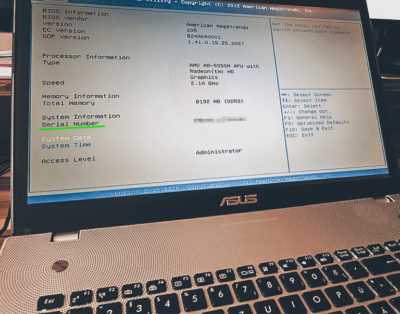
Если система не установлена либо повреждена, но компьютер запускается — можно попробовать отыскать информацию в BIOS. Для этого сразу после включения ПК или ноутбука нужно нажать и держать клавишу Del либо F2. Какую именно — зависит от конкретного устройства, но максимум за две попытки это, скорее всего, удастся. Другие клавиши или комбинации для доступа к настройкам Биоса используются гораздо реже, и, в основном, на устаревших машинах. В самом крайнем случае, список возможных вариантов входа можно отыскать в сети.
Если речь идет о стационарном ПК, то в начале загрузки часто появляется текстовая информация с подсказками насчет горячих клавиш. Тогда именно в этот момент и следует нажимать соответствующую кнопку.
На самом деле, номер материнки, напрямую указанный в информации БИОС — редкое явление. Но в некоторых версиях он показан на главной вкладке Main или в верхней части экрана, над названиями вкладок. А в лэптопах на вкладке Main может быть указан серийный код устройства. По нему на официальном сайте производителя вполне вероятно отыскать конкретную материнку.
Большим мозгам – большая память
Ближе всех к процессору всегда размещаются слоты модулей оперативной памяти DRAM. Они подключены непосредственно к процессору и только к нему. Количество слотов DIMM в основном зависит от процессора, так как контроллер памяти встроен в него.
В нашем примере процессор, который совместим с нашей материнской платой, имеет 2 контроллера памяти, каждый из которых оперирует 2-я модулями – следовательно, 4 слота DRAM поддерживает материнская плата. Вы можете видеть, что слоты памяти на ней окрашены таким образом, чтобы вы знали, какие из них управляются каким контроллером памяти (т.н. каналом памяти). Канал №1 управляет двумя черными слотами, а канал №2 – серыми.
Однако, в данном конкретном случае цветовая маркировка слотов на плате немного сбивает с толку (меня в том числе). Как выяснилось, каналу 1 на ней соответствует ближайшая к процессору пара разноокрашенных слотов, а каналу 2 – дальняя от процессора пара.
Подобная маркировка призвана стимулировать использование материнской платы в так называемом двухканальном режиме – при одновременном использовании обоих контроллеров общая производительность памяти повышается. Допустим, у вас есть два модуля памяти по 8 Гб каждый. Независимо от того, в какую пару слотов вы их вставите – серую или черную, – у вас всегда будет 16 Гб доступной памяти.
Если вы вставите оба модуля в оба черных (или оба серых) слота, процессор будет по сути иметь два пути для доступа к этой памяти. Но стоит только переставить модули в слоты разного цвета, и система будет вынуждена обращаться к памяти только с помощью одного контроллера. Учитывая, что он может управлять только одним каналом, нетрудно понять, что это не идёт на пользу производительности.
Наш пример материнской платы и ЦП использует чипы DDR3 SDRAM (Double Data Rate version 3, Synchronous Dynamic Random Access Memory – «синхронная динамическая память с произвольным доступом и с версией 3 двойной скорости передачи данных»), и каждый слот предназначен для одного SIMM или DIMM. «IMM» обозначает «In-line Memory Module» («рядный модуль памяти»); буквы S и D (Single и Dual) указывают, одна сторона заполнена чипами, или обе (односторонний или двухсторонний модуль памяти).
Вдоль нижнего края модуля памяти располагаются позолоченные контакты, обеспечивающие питание и обмен данными. У данного типа памяти этих контактов 240 (по 120 с каждой стороны).
Одинарный модуль DIMM DDR3 SDRAM. Фото: Crucial
Бо́льшие модули могли бы дать вам больше памяти, но конфигурация устанавливает ограничения контактами на процессоре (почти половина из тех 1150 контактов в нашем примере выделена для обмена данными с модулями памяти) и физическим местом для прокладки всех проводников на материнской плате.
В 2004 году компьютерная индустрия остановилась на использовании 240 контактов в модулях памяти и с тех пор не показывает никаких признаков изменения этого стандарта в ближайшее время. Чтобы улучшить производительность памяти, с каждой новой версией просто ускоряется работа чипов. В нашем примере контроллеры памяти ЦП могут отправлять и получать по 64 бита данных за такт. А поскольку контроллеров у нас два, было бы логично увидеть на планках памяти 128 контактов для обмена данными. Так почему же их 240?
Каждый чип на модуле DIMM (всего их 16, по 8 на каждую сторону) передаёт 8 бит за такт. Это означает, что каждому чипу для обмена данными требуется 8 контактов; однако чипы работают парно, используя одни и те же выводы, поэтому только 64 контакта из 240 являются контактами для данных. Остальные 176 выводов необходимы для контроля и синхронизации, а также для передачи адресов данных (места расположения данных на модуле), управления микросхемами и обеспечения электроэнергией.
Так что, как видите, наличие более 240 контактов не обязательно должно улучшить ситуацию!
Разъем для процессора
Мегамозгом всей компьютерной системы и ее основным думающим элементом является процессор. Для его установки на материнской плате используется специальное гнездо — сокет (он же Socket, см. изображение). Каждый сокет имеет разные варианты крепления кулера для охлаждения процессора (впрочем, крепления обычно идут в комплекте с самим кулером).
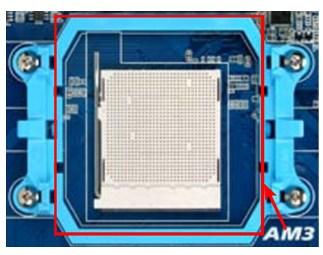
На данный момент в связи с тем, что основными игроками на рынке процессоров являются два ИТ-гиганта, Intel и AMD, то каждый, соответственно, выпускает свои процессоры под свои сокеты.
Поэтому, выбирая процессор, Вы должны знать, подойдет ли он (встанет) в гнездо Вашей материнки без особых усилий или придется его туда запихивать.. даже если он сопротивляется 🙂
Шутки шутками, но всегда обращайте внимание на соответствие разъема процессора разъему системной платы (у обоих этот параметр указан в характеристиках в прайс-листе), в противном случае – Вы просто купите очередную железку и будете сдувать с нее пыль до лучших времен
Примечание:
Обратите внимание на такой параметр, как обратная совместимость процессора – т.е. возможность установить его в «неродное гнездо», например, процессор с разъемом AM3 можно вставить в гнездо AM2, и наоборот
Дабы Вам было проще ориентироваться, перечислю сокеты для процессоров Intel:
- Socket T (или LGA 775)
- Socket B (или LGA 1366)
- Socket H (или LGA 1156)
- Socket H2 (или LGA 1155)
- Socket H3 (или LGA 1150)
- Socket R (или LGA 2011)
- Socket B2 (или LGA 1356)
..и сокеты для процессоров AMD:
- Socket AM2
- Socket AM2+
- Socket AM3
- Socket AM3+
- Socket FM1
- Socket FM2
Вспомогательные микросхемы
ЦП и чипсеты ограничены в возможности подключаемых или поддерживаемых устройств, поэтому большинство производителей материнских плат предлагают продукты с дополнительными функциями благодаря использованию других интегральных микросхем. Например, это могут быть дополнительные порты SATA или разъемы для подключения старых устройств.
Наша материнская плата Asus не исключение. Например, микросхема Nuvoton NCT6791D управляет всеми маленькими разъемами, ведущими к вентиляторам, а также датчиками температуры на плате. Процессор Asmedia ASM1083, расположенный рядом с ним, обеспечивает поддержку двух устаревших разъемов PCI, поскольку у чипа Intel Z97 такой возможности нет.
Хоть в чипсете Intel и предусмотрен сетевой адаптер, Asus посчитала практичным добавить на плату независимый сетевой контроллер от той же Intel (I218V), чтобы разгрузить ценные высокоскоростные соединения чипсета. Этот малюсенький квадратик (6мм) управляет тем красным разъёмом Ethernet, который мы видели в блоке ввода/вывода.
Овальная металлическая штука рядом с ним – это кварцевый генератор частоты. Он вырабатывает низкочастотные синхронизирующие сигналы для сетевого контроллера.
По тем же причинам на плату добавлен и независимый звуковой контроллер, в обход имеющемуся в чипсете Intel. Как и в случае, когда пользователь предпочитает дискретную видеокарту взамен встроенного в ЦП видеоконтроллера, резон ещё и в том, что независимый контроллер попросту лучше встроенного в чипсет.
Но не все дополнительные чипы на материнской плате призваны лишь заменить некоторые функции основных процессоров. Многие предназначены для обеспечения работоспособности платы в целом.
Эти маленькие микросхемы – свитчи PCI Express, помогающие процессору и Южному мосту управлять 16-лэйновыми слотами PCIe, распределяя линии по устройствам.
Материнские платы с возможностью разгона процессоров, чипсетов и памяти стали обычным явлением, и многие теперь поставляются с дополнительными микросхемами для управления разгоном. В нашем примере платы, красным прямоугольником выделен собственный чип Asus под названием TPU («процессор TurboV»), который настраивает тактовые частоты и вольтажи наилучшим образом.
Рядом с этим чипом находится маленькая микросхема флэш-памяти Pm25LD512, выделенная синим цветом. Она сохраняет все ваши настройки разгона при выключении компьютера.
На любой материнской плате есть как минимум одна микросхема флэш-памяти, и она предназначена для хранения BIOS (Basic Input/Output System – «базовая система ввода-вывода», операционная система инициализации оборудования, которая запускает все перед загрузкой Windows, Linux, macOS и т.д.).
При включении компьютера, для максимальной производительности содержимое флэш-памяти копируется непосредственно в кэш ЦП или системную память, а затем запускается оттуда. Однако единственное, с чем такой трюк не пройдёт – это время.
Эта материнская плата, как и любая другая, использует батарейку CR2032 для питания простой схемы часов. Конечно, батарейка не вечная, и однажды она придёт в негодность, и тогда материнская плата установит умолчания даты/времени, находящиеся во флэш-памяти.
И раз речь зашла о питании, то тут тоже есть о чём рассказать!
Узнать модель материнки средствами Windows
Гораздо проще определить материнскую плату, если операционная система находится в рабочем состоянии. Один из самых безотказных методов — сделать это с помощью командной строки. Нужно выполнить всего несколько коротких шагов:
- Открыть командную строку. Проще всего поступить следующим образом: нажать Win+R для запуска приложения “Выполнить”. В появившемся окне ввести команду cmd и щелкнуть OK (либо Enter). Второй способ: открыть поле поиска, нажав Win+S или нажав кнопку поиска в виде лупы на панели задач. Начать вводить название приложения “Командная строка”. Когда это название появится в списке соответствующих приложений, выбрать его щелчком левой кнопки мыши.
- В появившемся окне командной строки ввести команду:
Wmic baseboard get product,manufacturer,version, serialnumber
Нажать Enter. После подтверждения под командой появится подробная информация о материнке: производитель, номер модели, версия и серийный номер.
- Если нужно меньше данных, можно указать другой набор параметров. Так, product — это имя материнки, manufacturer — производитель, version — версия, serialnumber — серийный номер. К примеру, результатом команды wmic baseboard get product будет только название модели. А при вводе wmic baseboard get product,manufacturer пользователь получит имя производителя и устройства.
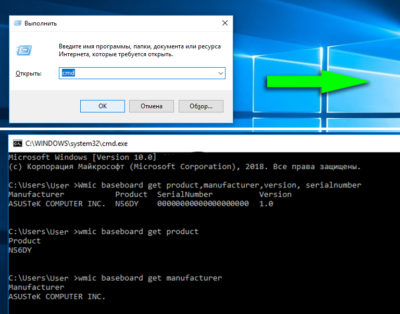
Представленный алгоритм подходит для всех последних версий Виндовс. Пользователи “семерки” могут также вызвать командную строку из меню “Пуск”.
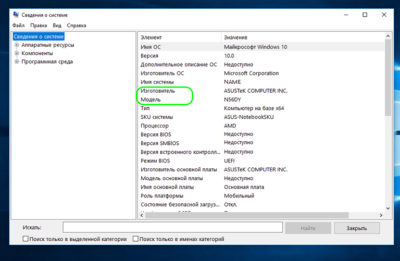
Более “дружественный” с пользовательской точки зрения метод — при помощи информации о системе. На Windows 10 ее можно получить таким способом:
- Запустить приложение “Выполнить” комбинацией клавиш Win+R. В поле ввода набрать msinfo32 и нажать OK или Enter.
- Появится окно “Сведения о системе”. В списке слева должен быть выбран самый верхний, корневой пункт с таким же названием. В поле справа нас интересуют пункты “Изготовитель” и “Модель”.
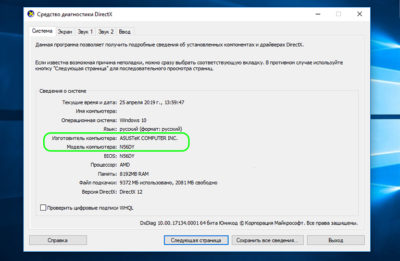
Еще один вариант, как узнать какая материнская плата стоит на ПК — воспользоваться утилитой DxDiag. Легче всего запустить ее через программу “Выполнить”. Как и в предыдущих методах, нужно нажать Win+R, а затем ввести команду dxdiag. Подтвердить ввод кнопкой OK или нажатием Enter.
При первом вызове появится окно с запросом на подтверждение проверки цифровой подписи драйверов. После согласия откроется окно “Средство диагностики DirectX”. Интересующая информация находится на первой вкладке “Система” под пунктами “Изготовитель компьютера” и “Модель компьютера”.
Порой информация о материнке требуется и “маководам”. На Mac данные о материнке можно узнать при помощи серийного номера. Чтобы отыскать серийник системными средствами, нужно зайти в меню Apple и выбрать раздел “Об этом Mac”. Код устройства находится на вкладке “Обзор”. Остается зайти на один из сайтов, которые по серийному номеру выдают всю техническую информацию об устройстве. К ним относятся, например, powerbookmedic.com или appleserialnumberinfo.com.
Повернёмся на юг и пройдёмся по мосту
Если взглянуть на материнские платы 15-летней давности, мы увидим на них два дополнительных чипа для поддержки процессора. Вместе они назывались chip set – «набор микросхем» (позже это словосочетание стало одним словом – chipset), а по отдельности они именовались микросхемами Северного моста (Northbridge, NB) и Южного моста (Southbridge, SB).
Северный мост работал с памятью и видеокартой, а Южный обрабатывал данные и инструкции для всего остального.
На фото выше – старенькая материнская плата ASRock 939SLI32, где отчетливо видны микросхемы NB и SB – они обе прячутся под одинаковыми алюминиевыми радиаторами, но Северный мост находится ближе к процессору, почти в середине платы. Пройдёт ещё пару лет после выхода этой платы, и производители откажутся от Северного моста – Intel и AMD выпустят процессоры с интегрированным NB.
А вот Южный мост остаётся отдельным и, вероятно, будет таковым в обозримом будущем. Интересно, что оба производителя процессоров перестали называть его SB и часто называют его чипсетом (собственное название Intel – PCH, Platform Controller Hub – «блок контроллеров платформы»), хотя это всего лишь один чип!
На нашем более современном примере от Asus, SB также оснащен радиатором. Давайте снимем его и взглянем на этот вспомогательный процессор.
Этот чип представляет собой мощный контроллер, управляющий периферией. В нашем случае, мы имеем чипсет Intel Z97, выполняющий следующие функции:
- 8 линий PCI Express (PCIe версии 2.0);
- 14 портов USB (6 для версии 3.0 и 8 для версии 2.0);
- 6 портов Serial ATA (версии 3.0)
Кроме того, в него встроены сетевой адаптер, звуковой контроллер, адаптер VGA и целый ряд других систем синхронизации и управления. Другие материнские платы могут иметь более
упрощенный функционал чипсета или наоборот – усложненный (например, обеспечивающий большее количество линий PCIe), но в целом их функционал мало чем отличается друг от друга.
Конкретно у рассматриваемой нами материнской платы – это процессор, который управляет всеми 1-линейными слотами PCIe, третьим 16-линейным слотом PCIe и разъемом M.2. Как и многие новые чипсеты, он обрабатывает все эти различные соединения, используя набор высокоскоростных портов, которые можно переключать на PCI Express, USB, SATA или сеть, в зависимости от того, что подключено в данный момент. Это, к сожалению, накладывает ограничение на количество устройств, подключенных к материнской плате, несмотря на все эти разъемы.
В случае нашей материнской платы Asus, порты SATA (используемые для подключения жестких дисков, DVD-приводов и т.д.) из-за этого ограничения сгруппированы, как показано выше. Блок из 4 портов использует стандартные USB-соединения чипсета, тогда как отдельно стоящие от него порты слева используют некоторые из этих высокоскоростных соединений.
Так что если вы используете те, что слева, то у чипсета будет меньше соединений для других слотов. Это верно и для портов USB 3.0. Из поддерживаемых 6 устройств на USB 3.0, 2 будут подключены к высокоскоростным соединениям.
Разъем M.2, используемый для подключения SSD накопителя, также высокоскоростной (вместе с третьим 16-линейным слотом PCI Express на этой материнской плате); однако в некоторых комбинациях ЦП и материнской платы разъемы M.2 подключаются непосредственно к ЦП, поскольку многие новые продукты имеют более 16 линий PCIe.
Вдоль левого края нашей материнской платы есть ряд разъемов, обычно называемых «Блок ввода/вывода» (I/O set), и в нашем случае Южный мост (чипсет) управляет лишь некоторыми из них:
- Разъём PS/2 – для клавиатуры или мыши (вверху слева)
- Разъём VGA – для бюджетных или старых мониторов (верхний в центре)
- Порты USB 2.0 – черные (внизу слева)
- Порты USB 3.0 – синие (внизу в центре)
Встроенный в ЦП графический процессор управляет разъёмами HDMI и DVI-D (внизу в центре), а все остальные управляются дополнительными чипами. Большинство материнских плат имеют множество маленьких процессоров для управления всеми видами устройств, поэтому давайте рассмотрим некоторые из них.
Разъемы для периферии
На задней панели любой системной платы располагается большое количество дополнительных разъемов для подключения внешних устройств. Обычно через них можно подключить: монитор, МФУ (принтер+сканер), мышь и клавиатуру, аудиоподсистему и многое другое.
Стандартным набором задней панели являются такие порты, как: USB 2.0/3.0, сетевой порт RJ-45, eSATA, DVI, HDMI и стандартная «колодка» с пятью разъемами Mini-Jack и одним выходом Tos-Link S/PDIF (см. изображение).
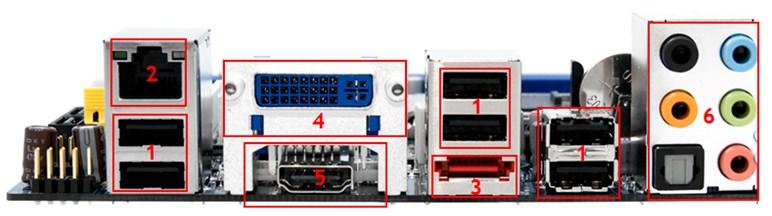
Вроде бы ничего не забыли..
Давайте теперь соберем всю эту мозаику (из разъемов/слотов) воедино и посмотрим, как эти элементы уживаются друг с другом, а точнее, как они выглядят все в совокупности. Собственно, вот что видит среднестатистический пользователь при открытии корпуса системного блока (см. изображение).

Что ж, подытожим.
Мы рассмотрели начинку материнки, условно говоря, под микроскопом, а посему теперь каждый из Вас смело может идти обедать открывать корпус (причем не только свой) и почти как заправский ИТ-шник проводить ликбез всем нуждающимся слоям населения :).
Мы конечно могли бы пойти дальше (и пойдем, правда, позже) и раскрыть критерии выбора и покупки материнской платы в этой статье, но, думаю, от всей этой технической информации Вы и так немного устали. Поэтому предлагаю посвятить практической части (именно критерям выбора, походу в магазин и т.п. вещам) отдельную, вкусную статью.
Что нужно хорошей материнской платой?
На этом этапе вы должны иметь достаточное понимание того, как создаются материнские платы и какие части их составляют. Но что нужно, чтобы материнская плата считалась «хорошей»?
VRM (модуль регулятора напряжения)
Прежде чем вы сможете определить материнскую плату с хорошими VRM, вам необходимо сначала ознакомиться с несколькими компонентами, составляющими весь VRM, а именно MOSFET и Chokes:
- MOSFET или полевые транзисторы – металл-оксидные полупроводники, представляющие собой плоские прямоугольные компоненты, обычно расположенные вокруг разъема центрального процессора. Они отвечают за снабжение процессора точным объёмом напряжения, в котором он нуждается
- Chokes обычно расположены рядом с МОП-транзисторами и отвечают за стабилизацию токов и конденсацию в случае внезапного скачка напряжения
Найти материнскую плату с хорошим VRM звучит сложно, но, на самом деле, это проще, чем вы думаете, потому что всё, что вам нужно сделать, это подсчитать количество Chokes. Каждый Chokes соответствует одной фазе, а большее количество фаз означает лучшую стабильность.
Материнская плата начального уровня, которая имеет, по крайней мере, четыре chokes, считается нормальной, в то время как материнские платы среднего и высокого качества имеют от шесть chokes.
Если вы планируете разгонять процессор, необходимость выбора высококачественного VRM становится более важной. Стоит отметить, что многие из материнских плат, которые позволяют разгон, по умолчанию имеют лучшие VRM; аналогично, материнские платы, которые не предназначены для разгона, часто имеют упрощенный VRM
Дизайн
Хорошая материнская плата должна иметь хорошо продуманный дизайн, так как плохо размещенные компоненты могут оказать негативное влияние на работоспособность вашей системы.
Расположение ОЗУ – это то, что мы все должны учитывать при покупке кулера для процессора. Иногда оперативная память и громоздкий процессорный кулер могут блокировать друг друга.
Дизайн в наши дни – это не только размещение компонентов. Современные материнские платы подсвечиваются яркой RGB-подсветкой, имеют ЖК-экраны и элементы ручного управления!
Набор микросхем
Вы должны обратить пристальное внимание на чипсет материнской платы, потому что, как многие согласятся, вам нужны совместимые компоненты!
Чипсеты определяют совместимость с различными компонентами, особенно с процессором. Фактически, чипсеты работают только в пределах определенного семейства процессоров. Например, новые чипы Ryzen 3000 будут совместимы только с материнскими платами x470 и x570.
Чипсеты обладают различными функциями, такими как лучшая разгонная способность и дополнительная фаза питания. Так что, если вы не собираетесь разгонять компьютер, вероятно, можете обойтись более дешевой материнской платой.
Если вам нужна материнская плата с поддержкой SLI и возможностями разгона, вам нужно найти подходящую материнскую плату для ваших нужд. Сосредоточьтесь на хорошем VRM и надежном чипсете, но помните – дорого не всегда значит лучше.
Конденсаторы
Никогда не приобретайте материнскую плату с нетвердыми алюминиевыми электролитическими конденсаторами, потому что они часто заправлены проводящей жидкостью. Даже если всё сделано правильно, материнские платы, которые используют дешевые конденсаторы, очень подвержены проблемам, таким как утечки или разрывы.
Вот почему всегда замечательно иметь материнскую плату, которая использует твердотельные конденсаторы, потому что, в отличие от конденсаторов, которые содержат проводящую жидкость, они содержат твердый органический полимер.
Твердотельные конденсаторы могут выдерживать более высокий пульсационный ток, что означает, что они делают материнскую плату более стабильной. Конденсаторы этих типов также могут справляться с большим количеством тепла, делая плату более надежной и продлевая срок её службы.
Теперь вы не только знаете, из чего состоит материнская плата, но и узнали о процессе производства и о том, что именно делает материнскую плату хорошей.
Как вставить батарейку в материнскую плату
Сначала потребуется извлечь старую батарейку.
- Сначала нужно ослабить соответствующие зажимы по бокам от разъема. Если батарейка сидит очень плотно, то воспользуйтесь отверткой.
- Чтобы установить новую батарейку в гнездо, достаточно положить ее сверху и слегка надавить до характерного щелчка боковых фиксаторов. Затем проверьте плотность посадки батарейки. Правильное расположение — маркировкой вверх.
Учтите, что при извлечении старой батарейки, все настройки БИОСа сбрасываются до стандартных, поэтому предварительно подготовьте профиль с вашими настройками. А после замены батарейки — просто загрузите его.
В ноутбуках же процедура может быть значительно сложнее. В целом, порядок действий такой же, как и при любых других простых операциях. Отсоединяете аккумулятор и откручиваете нижнюю крышку для быстрого доступа к оперативной памяти и жесткому диску. Если такую крышку производитель не предусмотрел, то придется разбирать весь корпус, чтобы получить доступ ко всей поверхности материнской платы. И только затем вы сможете поменять батарейку. Если у вас нет опыта в таком деле, то лучше отдайте ноутбук квалифицированному мастеру. В противном случае вы рискуете получить нерабочий девайс из-за случайно задетых компонентов в процессе сборки.
Форм-фактор, или размерность
При выборе материнской платы под определенный корпус компьютера важно также учитывать такое понятие, как форм-фактор, а попросту говоря, ее размер, так как не каждая плата может быть установлена в определенный корпус. Сейчас существуют следующие стандарты:
Сейчас существуют следующие стандарты:
- ATX (30.5 х 24.4 см) — самый популярный и распространенный размер. Пригоден для сборки как офисного, так и мощного игрового компьютера. Имеет до 9 стандартных отверстий для крепления.
- XL-ATX (32.5 х 24.4 см) — бОльшая по размеру, чем просто ATX для мощных игровых компьютеров с возможностью установки максимального количества устройств расширения (видеокарт, памяти и т.д.). Требует более габаритного корпуса.
- Micro ATX (mATX, uATX) (24.4 х 24.4 см) — имеет меньше отверстий для монтажа и из-за меньшего размера — меньше слотов расширения и разъемов, т.е. к ней можно подключить меньше устройств и она имеет меньше возможностей и функционала. Используется для компактных офисных или домашних компьютерах без больших требований к последующему апгрейду.
- Mini-ITX (17 х 17 см) — самая маленькая плата для нересурсоемких компьютеров. Как правило, в ней уже есть встроенные видео- и аудиокарты, а также процессор без возможности его замены. Имеет смысл использовать для маломощного компьютера, который будет выступать в роли сервера или медиацентра.
Как узнать, какая материнская плата в компьютере?
Итак, как вы поняли, если у вас пришел в негодность процессор и вы хотите пойти в магазин за новым, то прежде надо узнать, какая стоит материнская плата в вашем компьютере. Сделать это проще простого — для этого даже не придется снимать боковую крышку. Запускаем программу Speccy, о которой я рассказывал в этой статье. В разделе «Системная плата» будет указана ваша модель.
После этого копируем номер модели и ищем ее характеристики в поисковике, например, на Яндекс Маркете. Здесь есть очень удобное и понятное описание модели материнской платы, так что не сложно будет их распечатать и захватить с собой в магазин — если вы сами не сможете подобрать правильные комплектующие к ней, то это сможет сделать продавец.
Здесь как раз самое время подробнее присмотреться к описанию характеристик материнских плат на сайтах магазинов и расшифровать множество длинных и непонятных данных. Вот для примера сделал снимок описания одной из моделей:
- MB Asus M5A78L LE socket AM3+ — это название модели. MB (Mother Board) от Asus, модель M5A78L LE с сокетом типа AM3+, что означает, что на нее устанавливается процессор AMD
- AMD 760G — это модель чипсета, установленного на карте
- 4xPC3-10600 DDR3 (до 16 GB) — 4 слота для карт памяти стандарта DDR3, общим объемом до 16 гигабайт
- PCI-E 2.0 x16/2xPCI-E 2.0 x1/3xPCI — 1 «длинный» (16x) слот PCI-Express для видеокарт, 2 «коротких» слота PCI-Express и 3 слота стандарта PCI для устройств, типа модема, сетевей карты и тв-тюнера.
- SATA II RAID/USB/UATA133 — имеется разъемы дисковых контроллеров SATA II и IDE (UATA 133)
Теперь посмотрим на изображение данной платы и убедимся, что определили все верно.
Что такое материнская плата и для чего она предназначена?
Внешне материнская плата представляет собой текстолитовую пластину с разъемами, на которую припаяны различные детали.
В имеющиеся разъемы вставляются остальные комплектующие компьютера, а именно – процессор, оперативная память, накопители, платы расширения и периферийные устройства, такие как клавиатура, мышь, монитор и пр.  Отдельный разъем предназначен для блока питания.
Не нужно быть заядлым технарем, чтобы знать: многие устройства классифицируются по принципу «мама-папа», т.е. «мама» — это гнездо, а «папа» — штеккер. Плату называют материнской именно потому, что в нее вставляются остальные детали компьютера. Для полноты картины можно сказать, что роль «папы» в данном случае отводится процессору.
На школьных уроках информатики преподаватели объясняют некоторую странность названия следующим образом. Проводится параллель с семьей, в которой мама играет очень важную роль – хозяйственную, обеспечивая в этом направлении нужную взаимосвязь между остальными членами семьи.  В самых первых персональных компьютерах к материнской плате крепились все комплектующие, за исключением жесткого диска и привода. В современных моделях компьютерной техники многие из них отделены от «материнки», а название осталось прежним.
Роль материнской платы в компьютере равносильна той, что выполняет сердце в живом организме. Точно так же, как «пламенный мотор» заставляет все органы и системы работать и взаимодействовать друг с другом, материнская плата обеспечивает взаимодействие всех компонентов ПК, подключаемых к ее разъемам, и управляет их совместной работой.
В самом деле, для того, чтобы вводимые нами посредством клавиатуры и мыши данные отобразились на мониторе, необходимо, чтобы они попали в оперативную память, а процессор их обработал, преобразовал в изображение и показал нам на экране компьютера. Всеми этими операциями заправляет именно «материнка».
Материнская плата – важнейшая деталь компьютера, от которой зависит его мощность, производительность и дополнительные возможности. Различные типы «материнок» могут отличаться друг от друга чипсетом, встроенными устройствами, типом поддерживаемого процессора, числом слотов расширения и множеством других характеристик. Иными словами, для конкретного компьютера следует подбирать определенную материнскую плату.  Самыми популярными на текущий момент типами материнских плат являются:
Mini-ITX — применяется с 2001 года; Extended-ATX – выведена на рынок в 2004 году; Micro-ITX – разработана в далеком 1996 году; ATX – самая простая и доступная модель «материнки», используемая с 1996 года; SSi-CEB/EEB – используется в крупных интернет-серверах.
Понятием «чипсет» обозначают набор микросхем системной логики. ПК состоит из ряда комплектующих, которые прямо или опосредованно подключены к материнской плате и выполняют свою часть работы по приему, обработке и передаче информации.
Чипсет играет роль связующего звена, обеспечивающего совместное функционирование всех перифирийных устройств, подключаемых к процессору. Чипсет (его еще называют «северный мост») влияет на скорость обработки информации, видео-шину, память процессора и взаимодействие между ними.
На каждый чипсет в заводских условиях наносится порядковый номер разработки (чем он выше, тем шире возможности для подключения периферии) и буквенный префикс, указывающий сектор целевой аудитории сбыта.
Данный термин используется для обозначения разъема на материнской плате, служащего для присоединения процессора. Внешне он представляет собой площадку прямоугольной формы с множественными контактами, фиксатором для крепления процессора и отверстиями, в которые крепится система охлаждения.  Компьютерные комплектующие непрерывно модернизируются, и сокеты не являются исключением. Едва ли не ежегодно появляются новые стандарты сокетов, более производительные и современные. Поэтому на рынке имеют хождение материнские платы как с новыми разъемами, так и со старыми.
Интегрированные устройства
Материнская плата кроме чипсета и различных разъемов для подключения комплектующих имеет различные интегрированные устройства.
12.1. Интегрированная видеокарта
Если вы решили, что компьютер не будет использоваться для игр и не приобретаете отдельную видеокарту, то материнская плата должна поддерживать процессоры с видеоядром и иметь соответствующие разъемы. На материнских платах, рассчитанных на процессоры с видеоядром могут быть разъемы VGA, DVI, DisplayPort и HDMI.
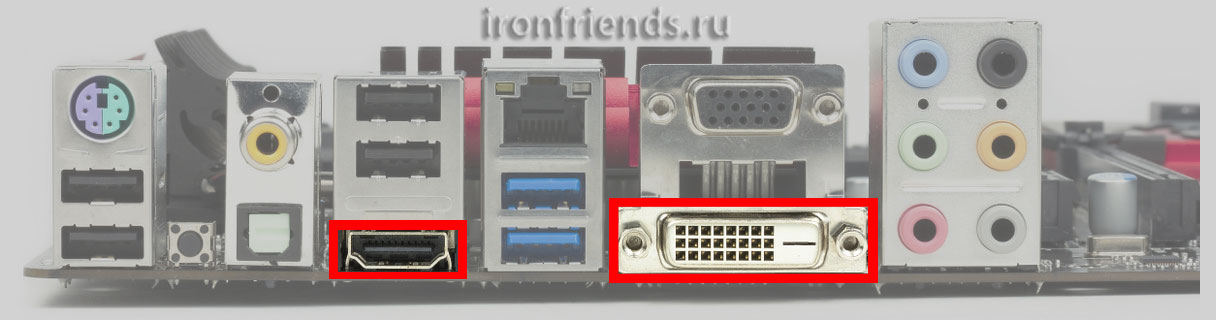
Желательно наличие на материнской плате разъема DVI для подключения современных мониторов. Для подключения к компьютеру телевизора необходим разъем HDMI. Учтите так же, что у некоторых бюджетных мониторов есть только разъем VGA, который в таком случае должен быть и на материнской плате.
12.2. Интегрированная звуковая карта
Все современные материнские платы имеют аудиокодек класса HDA (High Definition Audio). На бюджетные модели устанавливаются соответствующие звуковые кодеки (ALC8xx, ALC9xx), которых в принципе достаточно большинству пользователей. На более дорогие игровые материнки устанавливаются кодеки получше (ALC1220) и усилитель для наушников, дающие более высокое качество звука.
Материнские платы обычно имеют 3, 5 или 6 гнезд 3.5 мм для подключения аудиоустройств. Также может присутствовать оптический и иногда коаксиальный цифровой аудио выход.
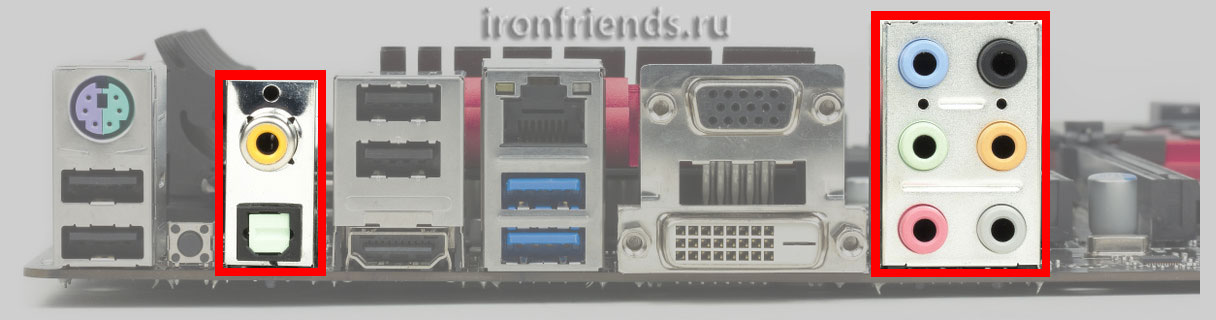
Для подключения колонок системы 2.0 или 2.1. вполне достаточно 3-х аудио выходов.
Если вы планируете подключать многоканальную акустику, то желательно, чтобы на материнской плате было 5-6 аудио разъемов. Для подключения высококачественной аудиосистемы может потребоваться оптический аудио выход.
12.3. Интегрированная сетевая карта
Все современные материнские платы имеют встроенную сетевую карту со скоростью передачи данных 1000 Мбит/с (1 Гб/с) и разъем RJ-45 для подключения к интернету.
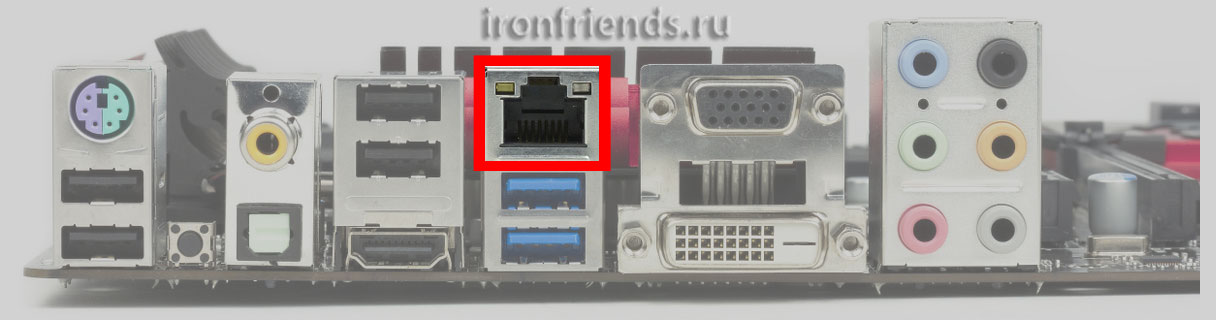
Бюджетные материнские платы оснащаются соответствующими сетевыми картами производства Realtek. Более дорогие игровые материнки могут иметь более качественные сетевые карты Intel, Killer, что положительно отражается на пинге в онлайн играх. Но часто работа онлайн игр больше зависит от качества интернета, чем от сетевой карты
Все современные сетевые карты имеют скорость передачи данных 1 или 2.5 Гбит/с, что в принципе не важно, так как вряд ли у кого-то есть интернет со скоростью свыше 1 Гбит/с
Крайне желательно подключаться к интернету через роутер, который будет отражать сетевые атаки и повысит защиту материнки от электропробоев со стороны провайдера.
12.4. Интегрированный Wi-Fi и Bluetooth
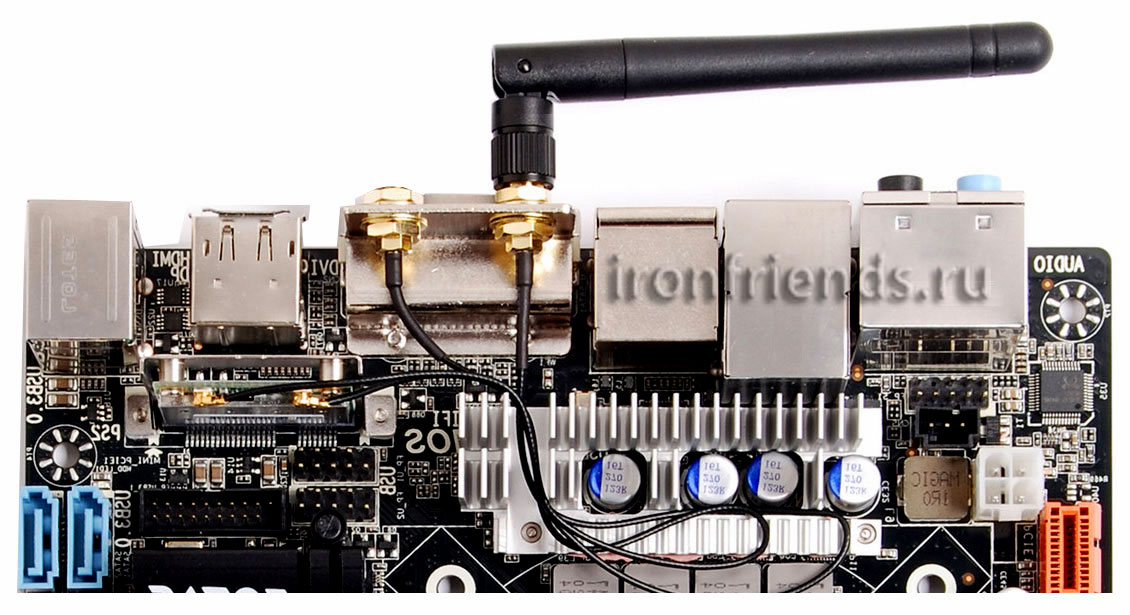
Некоторые материнские платы могут иметь встроенный Wi-Fi и Bluetooth адаптер. Такие материнские платы стоят дороже и используются в основном для сборки компактных медиацентров. Если сейчас вам такая функциональность не нужна, то нужный адаптер можно будет докупить позже если возникнет такая необходимость.
Соединение соединений
Прежде чем мы закончим наше «вскрытие» материнской платы, кратко поговорим о том, как все эти устройства и разъемы соединены воедино. Мы уже упоминали о проводниках на плате, но что они из себя представляют?
Простым языком, это тонкие медные полоски. На фото ниже они окрашены для красоты в черный цвет со всей платой. Но это лишь маленький фрагмент проводников из тысяч подобных. Видимые нам проводники – лишь проводники на внешнем слое печатной платы, а плата состоит из нескольких слоёв и каждый из них испещрён такими кружевами проводников.
Простые, дешевые или старые материнские платы могут иметь только 4 слоя, но большинство современных плат имеют 6 или 8. Увеличение количества слоев не обязательно автоматически должно означать улучшение. Суть лишь в том, чтобы грамотно расположить все необходимые проводники на достаточном расстоянии друг от д
Разработчики материнских плат используют специальные программы для проектирования монтажа и, соответственно, оптимального вытравливания проводников. Опытные инженеры затем вручную корректируют компьютерный результат, основываясь на имеющейся практике. Это видео наглядно демонстрирует процесс проектирования сети проводников между элементами на печатной плате.
Поскольку материнские платы – это просто большие печатные платы, можно создать свою собственную, и если вы хотите получить представление о том, как это делается, прочитайте это превосходное руководство по изготовлению печатных плат.
Конечно, производство материнских плат в промышленных масштабах – это совсем другая история, поэтому, чтобы представить весь объём этого сложного процесса, посмотрите два видео ниже. Первое – в общих чертах о том, как проектируются и производятся печатные платы; на втором показан основной процесс сборки типичной материнской платы.



