Голосовой переводчик онлайн
Содержание:
- Translate.ru (PROMT)
- TripLingo
- Яндекс Переводчик
- Приложения-переводчики для компьютера и телефона
- Как автоматически перевести текст на русский язык
- Linguee
- Freetranslations.org – автоматический перевод с произношением онлайн
- Google Translate
- Топ-5: Аудио переводчики с английского на русский
- Обзор голосовых онлайн-переводчиков
- Лучшие онлайн переводчики
- Заключение
Translate.ru (PROMT)
Популярный переводчик, который известен пользователям ПК, начиная с Windows XP. К настоящему времени он претерпел много изменений, в т.ч. обзавелся онлайн-версией и приложениями для всех мобильных ОС. Помимо выбора одного из 20 языков, доступно определение тематики, что позволяет улучшить итоговые результаты.
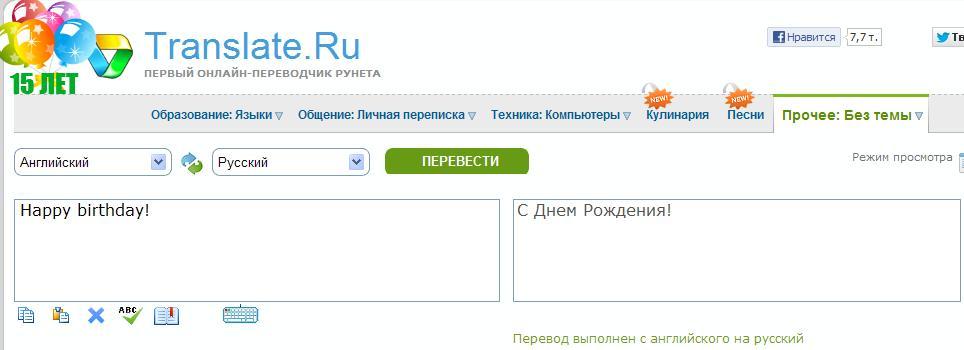
Интерфейс онлайн-версии схож с предыдущим сервисом, однако отсутствует голосовой ввод. Отдельно вынесены подразделы: словарь, контекстное употребление, форма слова. Использование дополнительных вкладок позволяет уточнить перевод и узнать, уместно ли употребление слова в текущем контексте.
Обратите внимание
Наиболее точный переводчик с английского на русский разработчики компании внедрили в десктопную версию программы – PROMT Master. Она не имеет ограничений на объем текста, справляется с документами в различных форматах, может быть использована для деловой переписки, чтения сайтов и книг, изучения иностранного языка. Доступна пробная версия – для ознакомления со всеми возможностями пользователю дается 15 дней.
TripLingo
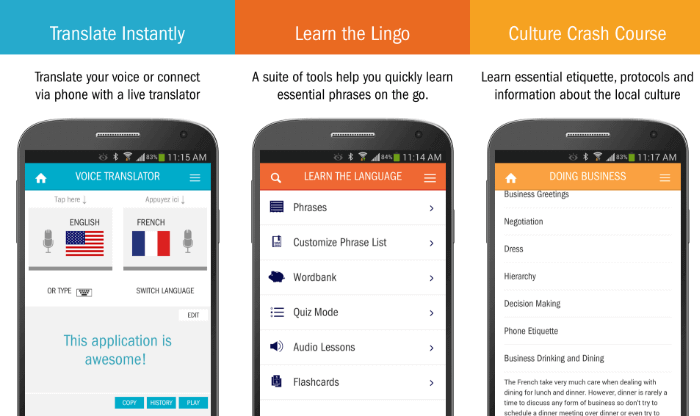
TripLingo напоминает интерактивный разговорник с функцией мгновенной обработки устной речи на 19 языках. Есть функции, полезные для путешественников. Например, это калькулятор чаевых, конвертер валют, возможность звонить на номера в США через Wi-Fi или обычное интернет-подключение. Через приложение можно пройти «культурный курс», чтобы ознакомиться с местными обычаями.
Последнее обновление добавило в приложение множество новых функций. Значительное повысилась скорость работы, были обновлены заметки о культуре стран, а также информация о въезде и выезды, добавлены советы по путешествиям для конкретных стран, передвижению, покупкам и ресторанам. Прям путеводитель какой-то получился.
У TripLingo более 300 тысяч пользователей из разных стран. О нем рассказывали в нескольких средствах массовой информации, включая CNN, Wired, Mashable, MSNBC, Fox и Forbes.
Приложения доступно для Android и iOS с бесплатной (ограниченный функционал) и платной версией.
Яндекс Переводчик
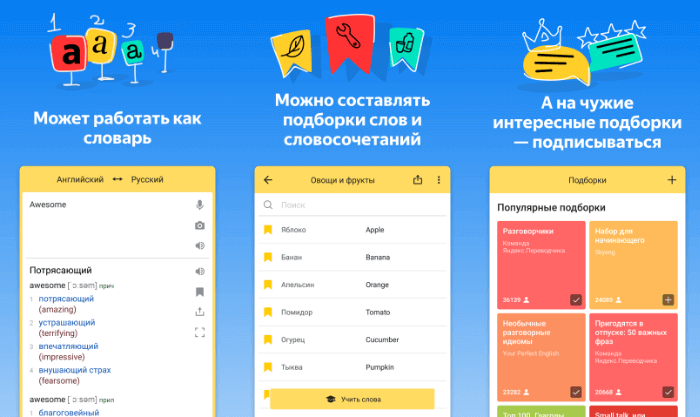
Яндекс Переводчик — это мощное мобильное приложение (скачать версию для iOS и Android), которое в режиме онлайн поддерживает 95 языков. В автономном режиме приложение тоже остается полезным. Без подключения к интернету Yandex.Translate делает переводы на английский со следующих языков: французский, немецкий, итальянский, русский, испанский и турецкий. Вы можете перевести любое иностранное слово или текст, просто направив на него камеру — не нужно фотографировать или что-то печатать.
Когда дело доходит до речевого перевода, Yandex.Translate демонстрирует не самые выдающиеся результаты. Он поддерживает только английский, русский, украинский и турецкий, немецкий. Для немецкого языка добавлены примеры использования слов и выражений. Зато можно прослушивать обработанный текст. Также есть возможность выполнять перевод с камеры или изображений на 12 языках.
Еще одна полезная функция – перевод веб-сайтов и текста в других приложениях (без необходимости выходить из них). Есть встроенный словарь и карточки для более удобного изучения новых слов. Переведенные тексты можно сохранять в папке «Избранное» для быстрого доступа в будущем. Присутствует функция интеллектуального набора текста, которая существенно упрощает поиск слов или фраз.
Приложения-переводчики для компьютера и телефона
Google Переводчик (приложение для телефона)
Данный мобильный переводчик является исключительным лидером для Андроидов. Мобильная версия может похвастаться удобным интерфейсом и удобным дизайном.
Сервис может выполнять переводы пользователя без подключения к Интернету. Также человек может воспользоваться функцией воспроизведение фразы. То есть человек вводит тот или иной текст в предназначенное для этого поле. Затем нажимаем на кнопку (значок колонки) и голос приложения воспроизводит (читает) фразу вслух. Так пользователь может узнать правильное произношение слов.
Раннее мы писали, что переводчик поддерживает более 100 языков. Однако около половины из них доступны для пользования в оффлайн-режиме.
Также приложение может похвастаться переводом с помощью камеры мобильного телефона. Такая функция доступна лишь для 37 языков. Процесс не стоит на месте, и разработчики постоянно совершенствуют свое «детище»: добавляют новые языки и различные функции.
Как установить переводчик от компании Гугл?
- Заходим в магазин приложений и находим поисковую строку.
- В строке вводим наименование приложения «Google.Переводчик». Сервис будет самым первым в списке. Рядом будет находится иконка «Скачать». Нажимаем на эту кнопку.
- Приложение начитает скачиваться.
Далее начните пользование: выберите нужный язык, с которого нужно перевести и язык, на который нужно сделать перевод.
iTranslate
Это один из лучших мобильных голосовых переводчиков. Эта программа поддерживает примерно 90 языков.
Программа осуществляет перевод, набранный вручную на клавиатуре телефона и введенный с помощью голоса пользователя.
Для того, чтобы установить данную программу, необходимо осуществить вход в магазин приложений. Дальше в поисковой строке вбиваем название нужного приложения. Как правило, он находится самый первый в списке. Нажимаем скачать и через несколько минут можно начать пользование.
Настраивать ничего не нужно: просто выберите нужные языки и все.
Переводчик Microsoft
Сервис от компании Майкрасофт будет полезен людям, которые не владеют хорошо языком, но должны провести на незнакомом языке деловую беседу или бизнес-презентацию.
Перевод осуществляется с помощью ввода текста, «живая» речь также распознается приложением.
Переводчик Майкрасофт поддерживает 60 языков.
Для того, чтобы скачать сервис, нужно открыть магазин приложений и игр. Затем находим поисковую строчку и вводим в нее название приложения. Находим в предложенном списке его и скачиваем.
Все.
Translate.ru (приложение)
Мобильный переводчик разработала компания Promt. Дизайн нельзя назвать необычным. Однако людям нравится этот сервис. Отличительной чертой этой программы является корректный и «человеческий» перевод. Тексты переводятся с правильным смыслом.
Данная программа может работать не только на мобильных устройствах, но и на компьютерах.
Если установить языковые пакеты, то будет возможно бесплатное использование в оффлайн-режиме. Голосовой ввод также доступен. Есть возможность показа транскрипции к определенному слову, фразе.
Устанавливается аналогичным образом, как и остальные вышеперечисленные мобильные переводчики.
Данное приложение является платным (стоимость равняется 33 рублям). Пользователи не очень полюбили данный сервис. Разработчики создали интерфейс таким, что меню доступно лишь на английском языке.
Как автоматически перевести текст на русский язык
Технология машинного перевода существует давно, и сегодня перевести слова и фразы с английского языка на русский можно с использованием разных сервисов. Автопереводчики доступны онлайн: для работы с ними не нужно скачивать дополнительных программ на компьютер, достаточно браузера.
Способ 1: Переводчик Google
Гугл Транслейт — безусловный лидер рынка онлайн-переводчиков. С его помощью можно переводить фрагменты между 103 языками, в том числе — с английского языка на русский. Он встроен во многие сервисы компании Google; доступен на сайте и в качестве приложений для мобильных платформ iOS и Android.
Чтобы перевести с английского языка на русский:
- Перейдите к сервису Google по указанной выше ссылке.
- Выберите язык оригинала — английский (также можно выбрать вариант «Определить язык»).
- Выберите язык перевода — русский.
- Скопируйте или введите английский фрагмент в поле слева. Если необходимо включить виртуальную клавиатуру, нажмите на значок клавиатуры внизу этого поля.
- Если моментальный перевод включен, текст будет переведен сразу. В противном случае нажмите синюю кнопку «Перевести». Чтобы слова и фразы переводились по мере их набора, нажмите «Включить моментальный перевод».

Текст можно не только вводить с клавиатуры или копировать. Гугл Translate способен распознать устную речь. Более того, в мобильных приложениях есть возможность перевести надписи с фотографии и символы, нарисованные от руки.
При вводе отдельных слов Google Translate предоставляет словарную статью — его определения, а также предлагает несколько вариантов с указанием вероятности каждого из них.
Переводчик Гугл быстро развивается. Он переводит с помощью нейронных сетей и использует переводы, выполненные людьми. В нем можно перевести документ (для этого нажмите на соответствующую ссылку под левым текстовым полем) либо страницу сайта (просто вставьте ссылку в левое поле для исходного текста). Текстовый фрагмент можно озвучить — для этого нажмите на иконку динамика внизу поля.
Способ 2: Яндекс.Переводчик
Сервис от компании Яндекс под названием «Яндекс.Переводчик» предоставляет возможность перевода между 94 языками. Доступны мобильные приложения, а также расширение, встраиваемое в браузер и переводящее текст на веб-страницах.
Яндекс.Переводчик может работать в трех режимах.
- В режиме «Текст» можно ввести, скопировать или произнести фрагмент длиной до 10 000 символов.
- В режиме «Сайт» он переведет страницу сайта.
- В режиме «Картинка» сервис распознает слова на картинке и переведет их.
Способ 3: Переводчик от компании ПРОМТ
Translate.Ru — российский сервис, начавший работу 6 марта 1998 года. Он разработан компанией PROMT (от Project MT — проект машинного перевода) и позволяет переводить текст и веб-страницы. Имеет иноязычную и мобильную версии.
Переводчик Translate.Ru не обладает функцией моментального перевода. Поэтому для того, чтобы перевести фрагмент с английского на русский, нужно перейти на сайт переводчика Translate.Ru, выбрать тематику текста, языки — английский и русский, ввести текст (если необходимо — воспользовавшись виртуальной клавиатурой и проверив орфографию; соответствующие кнопки находятся внизу поля для текста), нажать Enter или кнопку Перевести.

ПРОМТ использует Гибридную технологию, основанную и на статистическом сравнении большого количества текстов, и на словарях и правилах языка. При работе с отдельными словами он предлагает несколько вариантов, примеры использования и словосочетаний, озвучивание слова. Веб-страницы тоже можно переводить.
Гибридная технология делает переводчик лидером по качеству работы. Он демонстрирует высокие результаты давно — правда, они практически перестали улучшаться. В плане удобства он сильно отстает от конкурентов: загружается медленнее и наполнен рекламой. Приложения для мобильных телефонов и компьютеров — платные.
Способ 4: Переводчик Bing (Microsoft Translator)
Сервис от компании Microsoft предоставляется на сайте и в виде приложений для Windows, Apple Watch, Android Wear и мобильных платформ, а также компонента к офисным программам. Способен работать с 61 языком. Технологии этого Microsoft Translator используются в приложении Skype.
Действия, которые надо сделать для перевода, аналогичны описанным ранее.

Из дополнительных функций переводчик поддерживает моментальный перевод, автоопределение языка текста, перевод веб-страниц (для этого надо вставить в поле для текста URL-адрес страницы), озвучивание текстов.
Microsoft Tranlsator слабо оптимизирован под русский язык, а качество англо-русского перевода фраз, идиом и предложений держится на невысоком уровне.
Linguee
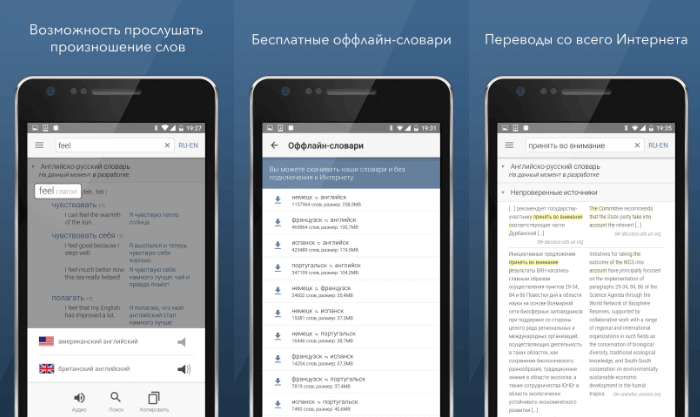
Linguee — бесплатное, в основном словарное приложение (версия для iOS и Android), которое было разработано с помощью лексикографов. Приложение базируется на использовании текстов, которые уже были переведены и опубликованы в интернете. Самообучающийся алгоритм изучает их, после чего они попадают на проверку к лингвистам. Поддерживает перевод текста на 10 языках. Функция обработки речи отсутствует, но есть автономный режим для 10 языков и аудиогид.
Есть функция быстрого поиска, которая прогнозирует слова и фразы, которые ищет пользователь. Достаточно ввести в строку поиска несколько первых букв слова, как на экране появляются доступные варианты. Linguee также обнаруживает орфографические ошибки и предлагает возможную альтернативу слова или фразы.
Также доступен автономный режим, не требующий подключения к интернету, но для этого нужно предварительно скачать языковые пакеты. Есть руководства по произношению в письменном виде и в аудио. Функция «примеры предложений» помогает пользователям научиться использовать новые слова и фразы.
Freetranslations.org – автоматический перевод с произношением онлайн
Сервис freetranslations.org создан британской компанией «Transfree Co.,Ltd», специализирующейся на ручном и автоматическом профессиональном переводе. Компания работает на рынке с 2009 года, и уже успела заслужить самые лестные отзывы от тысяч благодарных клиентов. Для корректной работы с данным переводчиком freetranslations.org вам понадобится браузер Гугл Хром с активированной функцией Флеш Плеер.
Выполните следующее:
- Выполните вход на freetranslations.org/voice-translator.html;
- Под надписью «Translate from» выберите базовый язык текста, а под надписью «Translate to» конечный язык;
- В поле слева введите (вставьте) ваш текст;
- Нажмите вверху на кнопку «Vocalise» для зачитки конечного результата голосом. Подождите пару секунд, пока сервис обработает текст и начнёт его зачитывать;
-
Нажатие на синюю стрелочку ниже позволит сохранить аудиорезультат прочитки в формате .mp3 (работает нестабильно).
Google Translate
Компания Google преуспела не только в развитии своей поисковой системы, но и создала, пожалуй, самый признанный в мире переводчик, который воспринимает голос, печатный текст, а также текст на фотографиях на более чем 100 языках. Google Translate распознает речь даже при низким качеством звука и в большинстве случаев выдает правильный перевод.
Если предварительно загрузить словари, в текстовом режиме Google Translate работает автономно, но для голосового переводчика всегда нужен доступ в Интернет.
Функции приложения:
- текстовой перевод на 103 языка, без подключения к интернету — на 59;
- мгновенный перевод захваченного изображения с камеры на 88 языков, текста на фото — на 50;
- прямой голосовой перевод на 43 языка;
- распознавание рукописного текста на 95 языках;
- сохранение переведенных слов и фраз для дальнейшего использования;
- синхронизация между устройствами.
Голосовой перевод Google Translate работает в двух режимах. В первом вы произносите фразу, программа ее распознает и выдает переведенный текст, который впоследствии можно озвучить, нажав соответствующую кнопку. Второй режим отличается от первого тем, что озвучивает переведенное сразу, однако он поддерживает не все диалекты.
Чтобы выполнить голосовой перевод в Google Translate, сделайте следующее:
- Переключите программу в режим разговора.
- Установите направление перевода.
- Нажмите на иконку с изображением микрофона и начните диктовать текст.
Топ-5: Аудио переводчики с английского на русский
- Использование Гугл Переводчика или Яндекс Переводчика. Этот способ хорош тем, что вы одновременно можете получить, как английский текст, так и его перевод. Настройте переводчик – над левым окном установите исходный язык аудио (английский), а над правым – язык, на который необходимо перевести (русский). Под левым окном переводчика нажмите на микрофон, разрешите использование микрофона, поднесите микрофон к колонкам, включите аудио и наслаждайтесь Подобным образом вы можете работать и с переводчиком от Яндекса:
- Еще один очень удобный сервис для распознавания речи и мгновенного перевода — speechlogger.appspot.com. Выставьте настройки – исходный язык, авто пунктуация, язык, далее также нужно поднести микрофон к колонкам, включить аудио и нажать на иконку “Микрофона”.
- С использованием speechpad.ru По работе с этим сервисом много инструкций в интернете. Особенно часто его используют для перевода речи в текст. Мы же будем использовать его для автоперевода. Перейдите на сервис speechpad, нажмите на кнопку +перевод, как показано на скриншоте ниже: Теперь выставьте настройки, как у меня на скриншоте: 1. Включите микрофон, 2. разрешите использование микрофона на сайте spechpad, 3. поднесите микрофон к колонкам, 4. Включите аудио (или видео) с иностранной речью.
- Второй вариант перевода английского аудио в текст – онлайн сервис dictation.io. Поднесите микрофон к колонкам, включите аудиозапись на английском языке и нажмите на сервисе кнопку “Start dictation”. После завершения записи нажмите “stop dictation”. Сохранить текст можно, нажав на кнопку “save”. Запись сохраниться в текстовом файле txt.
- Больше всего мне нравится третий вариант преобразования английской речи в текст. Перейти на сервис онлайн speech-to-text-demo. Он хорош тем, что не обязательно нужно проигрывать аудиофайл, хотя такая функция в сервисе тоже имеется. Благодаря этому, вы можете переводить аудио в текст в абсолютной тишине, если это требуется, например, если вы привыкли работать по ночам. Вторым вариантом является простая загрузка аудиофайла на сервис, где он автоматически распознается и будет переведен в текстовый файл. Однако не любой аудиофайл можно загрузить на сервис. Поддерживаются только расширения .wav, .flac, или .opus. Файл mp3 загрузить не получится, но и здесь есть выход – вам нужно всего лишь воспользоваться любым аудио конвертером, можно тоже онлайн. Рекомендую для конвертации аудио в другой формат сервис — online-audio-converter.com.Итак, теперь рассмотрим поэтапно процесс преобразования английской речи в текст при помощи указанного сервиса. Предположим, что у вас файл mp3. Значит, вам сначала нужно сконвертировать файл при помощи сервиса online-audio-converter.com. Вам нужно открыть аудиофайл, выбрать расширение, в которое необходимо сконвертировать (wav) и нажать кнопку “Конвертировать”. после завершения конвертации скачайте файл: Второй шаг – собственно перевод английского аудио в текст на сервисе speech-to-text-demo. Перейдите на этот сервис, нажмите на кнопку “Upload audio file” (загрузить аудио файл) и выберите из папки вашего компьютера сконвертированный в wav, flac или opus аудио файл. Через некоторое время в окне появится текст аудио. Пример:
Обзор голосовых онлайн-переводчиков
Отсутствие необходимости в скачивании и установке предотвращает опасность заражения вирусами и выручает в случае отсутствия свободного места на жестком диске. В крупных поисковых системах имеются свои встроенные переводчики, но есть и отдельные сервисы подобного типа. У каждого их них имеются свои достоинства и недостатки. Остановимся на самых популярных из них и подробно объясним, как ими пользоваться.
Способ 1: Яндекс.Переводчик
Пожалуй, наиболее популярный сервис для России от крупнейшего отечественного поисковика Яндекс. В его базе имеется огромное разнообразие самых популярных языков мира. Есть возможность перевода с картинки или фотографии, если загрузки её с вашего компьютера. Можно ввести адрес сайта напрямую для его перевода без необходимости копировать и вставлять с него текст.
Есть также возможность перейти в Яндекс.Переводчик с главной страницы поисковика Яндекс, если нажать на кнопку «Переводчик»:
Появится окно следующего вида, в котором цифрами обозначена последовательность действий перед тем, как начать перевод нужной фразы:
- Выбрать язык, с которого нужно сделать голосовой перевод
- Выбрать язык, на который вы хотите сделать перевод
- Нажать иконку включения микрофона
После этого разрешите во всплывающем окне доступ к микрофону:
Данное окно и текст в нём может слегка отличаться в зависимости от того, каким браузером вы пользуетесь. Но суть одна и та же. Если сказать в микрофон какую-нибудь осмысленную фразу на языке, который выбран под цифрой 1 на скриншоте, то она мгновенно отобразится в левом поле. А справа будет написан её перевод на языке, который был выбран под цифрой 2. Всё достаточно легко и просто.
Также есть возможность озвучить как переведённую фразу (правое поле), так и фразу, сказанную в микрофон (левое поле). Для этого достаточно нажать на клавишу «Озвучить»:
Способ 2: Google Переводчик
Это самый популярный сервис в общемировом масштабе от крупнейшего поисковика Google. В России он занимает 2-ю строчку после Яндекса по популярности. Но минус его в том, что голосовой ввод работает только в браузере Chrome. Имеется возможность выбрать нужный файл с компьютера для его перевода, чего нет у предыдущего аналога.
Чтобы перейти в Google Переводчик с главной страницы поисковика Google достаточно сделать пару кликов мышью:
После этого вы окажетесь в таком окне, где цифрами указана последовательность действий:
- Выберите язык, с которого нужно сделать перевод
- Выберите язык, на который нужно сделать перевод
- Нажмите иконку включения микрофона
Также можно выбрать язык из уже имеющихся слева от кнопки выбора языка. После нажатия пиктограммы под цифрой 3 нужно разрешить доступ к микрофону во всплывающем окне:
Теперь остается только сказать фразу в микрофон, и она будет тут же переведена на нужный язык в правом поле. А в левом будет написана сама сказанная фраза. Аналогично предыдущему переводчику имеется возможность озвучить введённую или переведённую фразу в соответствующем поле. Для этого следует нажать на эти пиктограммы:
Способ 3: Speechlogger
Первые два сервиса были со схожим внешним видом. Рассмотрим третий сервис, который немного отличается от них, но для работы с ним нам также понадобится браузер Хром. Зато в нём есть функции, каких не было в первых двух переводчиках. Например, автоматическая расстановка пунктуации, экспорт во внешний текстовый или Word-файл и даже в субтитры. Можно отослать по электронной почте переведенный текст или речь, или распечатать на принтере. Достаточно лишь кликнуть на соответствующую иконку.
Перейдя на сайт сервиса, прокрутите страницу немного вниз. Там вы увидите окно вида:
- Заполните поле под номером 1, введя язык, с которого нужно осуществить перевод.
- Поставьте галочку рядом со словом «Перевести» и выбрать второй язык, на который нужно будет произвести перевод. При желании можно поставить галочку напротив пункта «Автопунктуация». Далее жмём пиктограмму посередине под цифрой 2. При первом использовании появится всплывающее окно.
- В нём нажмите кнопку «Разрешить». Теперь можно произносить нужную для перевода речь.
На сайте есть подробные инструкции с разъяснением всех функций данного сервиса, таких как генератор субтитров, слуховой аппарат и прочее.
У всех рассмотренных голосовых онлайн-переводчиков имеются свои мобильные приложения, что бывает весьма удобно для использования, если под рукой лишь смартфон.
Лучшие онлайн переводчики
Google Переводчик
Ну и начнем мы с, пожалуй, наиболее известного представителя своего рода, онлайн переводчика от компании Google.
Среди основных преимуществ Google Translate:
- поддержка 103 языков мира (русский, украинский, белорусский, английский, французский, немецкий, итальянский, польский, казахский, китайский и другие);
- различные варианты ввода исходного текста (голосовой, рукописный, ввод с экрана);
- возможность перевода фрагмента текста, целого сайта (по указанному URL) и загружаемого документа;
- функционал прослушивания исходного текста и конечного результата перевода;
- определение языка исходного текста;
- функция добавления в избранное (разговорник);
- указание нескольких вариантов перевода с градацией от наиболее популярных и корректных.
Резюме: мы можем смело утверждать, что Google Translate является лучшим, наиболее точным и функциональным средством перевода отдельных слов, а также простых фраз и предложений, однако, сложные фрагменты текста не всегда даются ему также легко.
Яндекс.Переводчик
Существенными отличиями отечественного Яндекс.Переводчика от заокеанского Google Translate являются:
- возможность оценивания качества перевода;
- отсутствие функции рукописного ввода;
- возможность распознавания и перевода текста с изображения;
- меньшее количество поддерживаемых языков;
- встроенный словарь синонимов и антонимов.
По субъективному мнению редакции качество перевода Яндекс ничем не уступает аналогу от Google.
Старый добрый PROMT
Компания PROMT трудится над разработкой решений для автоматизированного перевода с 2003 года. Онлайн переводчик Translate.ru от PROMT увидел свет в 2010 году и успел завоевать свою аудиторию.
Сервис не отличается от своих коллег обильным функционалом и большим количеством поддерживаемых языков, однако, имеет одно важнейшее преимущество – поддержка функционала произношения слов с указанием их транскрипции.
Заключение
Итак, для перевода с русского на другие языки и обратно мы рекомендуем использовать программу от Яндекса, поскольку нашу речь она понимает лучше всего. Для переводов c/на остальные языки целесообразнее использовать Гугл переводчик и iTranslate. А для специфических текстов и терминов — Day Translations.
Важно отметить и особенность всех голосовых переводчиков: для повышения точности результата лучше диктовать текст фразами из 5-7 слов. Это нужно для того, чтобы приложение уловило смысл текста и выбрало наиболее подходящие формулировки
На этом обзор голосовых переводчиков подошел к концу. Надеемся, что информация будет вам полезна.
Обложка: Яндекс.Переводчик



