Яндекс переводчик по фото онлайн
Содержание:
- Инструкция по переводу текста с фото в Яндекс.Переводчике
- Как перевести китайские иероглифы
- Аналоги переводчика
- Приложения для телефона
- Перевод текста с фото на IPhone
- Приложения для перевода с фотографий
- Яндекс Переводчик для перевода с картинок
- Переводчик по фотографии онлайн для мобильных платформ: Android, iOS, Windows Phone
- Translate.ru — переведет любой текст по картинке на русский язык
- Сравнительная таблица переводчиков фото
- Переводчик Microsoft: перевод текста с фото и скриншотов
- Нюансы использования или как улучшить качество перевода
- Google Переводчик: перевод фото на мобильных телефонах
- Способ 2: IMG2TXT
- Облако тегов
- Яндекс Переводчик для перевода с картинок
- Перевод текста с фото на Android
- Используем Яндекс для фотоперевода
- Мобильные приложения
Инструкция по переводу текста с фото в Яндекс.Переводчике
На ПК или ноутбуке: заходим в Яндекс.Переводчик translate.yandex.ru — в верхней строке нажимаем на КАРТИНКИ — указываем язык или устанавливаем автоопределение — выбираем файл (фотография или картинка, которая предварительно загружается и сохраняется на вашем устройстве) — нажимаем ОТКРЫТЬ В ПЕРЕВОДЧИКЕ.
Перевод будет представлен на новой странице в виде текста на выбранном вами языке.
На смартфоне и планшете: открываем приложение или переходим в Яндекс.Переводчик translate.yandex.md — В строке ВВЕДИТЕ ТЕКСТ ИЛИ АДРЕС САЙТА нажимаем на значок фотоаппарата — появится сообщение, что будет сделан фотоперевод и откроется папка с изображениями, из которой вам необходимо выбрать нужную картинку с иностранными словами — установите нужный язык.
Теперь вы знаете, как в Яндекс.Переводчике сделать перевод текста с фото.
Просмотров: 6507
Как перевести китайские иероглифы
Технологии не стоят на месте, и теперь путешественникам нет нужды мучиться с карманными переводчиками, которые только запутывают своего владельца и его собеседников. Электронные словари тоже мало помогут делу, особенно непросто с ними приходится новичкам. Но возможность с ходу понять незнакомый язык теперь возможна любому, кто владеет смартфоном. Современные программы для перевода текста с фотографии требуют лишь наличия камеры – владельцу достаточно загрузить картинку в приложение и немного подождать, пока сервис сможет его распознать.
Аналоги переводчика
Порой случается и так, что пользователь нуждается в аналогах Яндекс.Переводчика: он либо не нравится, либо не соответствует ожидаемым требованиям.
На замену Яндексу может прийти тот же традиционный . К нему выражается большое доверие; кто-то и вовсе пользуется только им. Руководство к использованию Гугл такое же, как и к Yandex. Здесь так же имеются допустимые к переводу языки, но версия с фотографией доступна только на смартфонах и планшетах. Это весомый минус – кто-то работает с помощью компьютера и обращаться к мобильному телефону не очень удобно. Ошибки возникают такие же и решаются подобно.
Free Online OCR – узконаправленный онлайн-сайт для перевода с фотографии. Сервис предназначен именно для этого. Нужно загрузить изображение, затем выбрать конвертацию: либо в MicrosoftWord/Excel, либо в текст. Языков доступно достаточно. Использование полностью бесплатно. Отличительная особенность – только для ПК.
Приложения для телефона
Google Translate
Ссылки на установку:
В верхней части приложения можно выбрать языки. По умолчанию установлен перевод с английского на русский.
Нажмите на пункт «Камера».
При запросе разрешения задействовать камеру нажмите «Разрешить».
Активируется камера телефона. Можно навести её на текст и приложение начнет его распознавание. Или можно загрузить снимок с галереи телефона. Для этого тапните по «Импортировать» и выберите фотографию.
Начнется распознавание. Нажмите кнопку «Выбрать все».
Сверху появится распознанный текст, а под ним перевод.
Нажмите на него, чтобы открыть в приложении.
Яндекс Переводчик
Ссылки на установку:
Для загрузки изображения нажмите на значок «Фотоперевод».
Разрешите доступ к камере.
Сделайте снимок камерой или загрузите фото из памяти телефона, нажав на «Галерея».
Яндекс подсветит слова, которые смог распознать.
При нажатии на подсвеченное слово будет показан его перевод и дополнительные значения.
Если хотите перевести весь текст с фото, тапните по значку «Т» вверху программы.
TextGrabber
Ссылки на установку:
Интуитивно понятное приложение, которое работает по тому же принципу, что и предыдущие программы.
Переводчик Microsoft
Ссылки на установку:
Нажмите на иконку камеры в приложении. При запросе доступа тапните «Разрешить».
Сделайте снимок или выберите файл из Галереи. После загрузки приложение автоматически переведет текст.
По умолчанию в программе настроено автоматическое распознавание языка. Но его всегда можно выбрать вручную через нижнюю панель.
Перевод текста с фото на IPhone
Многие из указанных выше приложений подходят и для устройств, работающих под управлением операционной системы iOS. Однако мы составили отдельную подборку сервисов для IPhone, с которыми вы можете ознакомиться ниже.
Scan & Translate
Scan & Translate – удобный переводчик, позволяющий переводить текст только в онлайн-режиме. То есть без подключения к интернету выполнить перевод, к сожалению, не получится. Приложение неплохо распознает текст из вывесок, документов, книг и журналов. А сделать перевод можно на 90 популярных языков! Из основных возможностей программы можно выделить следующее:
- озвучивание переведенного текста на 44 языка;
- отправка текста на электронную почту или в социальные сети;
- наличие специального раздела с историей, куда сохраняются ранее переведенные тексты;
- удобный редактор текста;
- качественный перевод по фотографии.
Рассказывать о работе в приложении особого смысла нет, так интерфейс здесь простой и понятный. Достаточно открыть программу, нажать по иконке фотоаппарата и навести камеру на документ с текстом.
Переводчик Microsoft
Данное приложение доступно владельцам устройств как на Android, так и на iOS. Переводчик Microsoft позволят сканировать текст с изображений и скриншотов, причем весьма в хорошем качестве. Но на этом возможности программы не заканчиваются. Например, можно активировать опцию, которая будет отображать на экране ежедневно новое слово. Тем самым можно расширить словарный запас в практикуемом языке. Что касается перевода по фото, то это выполняется следующим образом:
- Соглашаемся с политикой конфиденциальности, нажав по соответствующей кнопке.
- Нажимаем по иконке фотоаппарата, расположенной на главном экране приложения. Предоставляем приложению разрешение на доступ к устройству.
- Наводим камеру на текст либо выбираем уже готовое изображение в галерее.
- На фотографии сразу же отобразится перевод на выбранный язык. Его кстати, можно изменить чуть ниже.
Microsoft Переводчик
Обратите внимание, что переводчик может самостоятельно определять исходный язык. Если подводить краткий итог, то рассмотреть функционал каждого из приложений можно в таблице ниже
Если подводить краткий итог, то рассмотреть функционал каждого из приложений можно в таблице ниже.
| Приложение | Офлайн-режим | Мгновенный перевод | Операционная система |
| Яндекс Переводчик | + | – | Андроид, iOS |
| Переводчик PROMT.One | + | – | Андроид |
| Google Переводчик | + | + | Андроид, iOS |
| Scan & Translate | – | – | iOS, Андроид |
| Переводчик Microsoft | + | – | Андроид, iOS |
Приложения для перевода с фотографий
Мобильное приложение, которое умеет переводить текст с фотографий, — отличный помощник в путешествиях. Благодаря ему вы сможете переводить вывески, меню и любую другую информацию, которая попадает в объектив камеры смартфона.
Google Translate
Google Translate — самое популярное приложение для перевода на Android. Среди его возможностей есть и функция распознавания текста с фотографий и любых других изображений.
Главное достоинство Google Translate — моментальный перевод прямо в интерфейсе камеры. Чтобы понять, что написано на вывеске или в меню ресторана, не нужно даже делать снимок — главное, чтобы было подключение к Интернету.
В режиме распознавания через камеру поддерживается 38 языков.
- Запустите Google Translate.
- Нажмите на значок камеры.
- Выберите язык, на который нужно перевести текст.
- Наведите объектив на текст и дождитесь появления перевода на экране прямо поверх изображения.
Среди других возможностей Google Translate:
- Поддержка 103 языков для перевода.
- Быстрый перевод фрагментов текста из других приложений.
- Режим разговора с озвучиванием перевода.
- Рукописный и голосовой ввод.
- Разговорник для сохранения слов на разных языках.
Google Translate показывает лучшие результаты распознавания и перевода. Он справляется с текстами, которые другие программы не могут обработать корректно.
Переводчик Microsoft
Корпорация Microsoft тоже позаботилась об удобстве пользователей и добавила функцию распознавания текста с фотографий в свой переводчик. Который, кстати, поддерживает более 60 языков
.
Для перевода текста с фотографии:
- Запустите Переводчик Microsoft и нажмите на значок камеры.
- Выберите язык оригинала и перевода.
- Наведите камеру на текст и сфотографируйте его.
- Дождитесь завершения обработки.
Среди других возможностей программы:
- Разговорники и руководство по произношению.
- Встроенный словарь для изучения разных значений слов.
- Режим разговора с синхронным переводом речи.
- Режим многопользовательского общения (до 100 собеседников, разговаривающих на разных языках).
Переводчик от Microsoft не всегда справляется с поставленной задачей, но простую графику с текстом распознаёт без ошибок.
Translate.ru
Translate.ru от PROMT — единственное приложение, которое умеет распознавать и переводить текст с фотографий без подключения интернету
.
Чтобы функция работала, вам нужно предварительно скачать языковой пакет OCR. Выбирать следует тот язык, с которого вы планируете переводить.
Как это сделать:
- Выберите значок камеры в главном окне приложения.
- Нажмите «Ок» при появлении сообщения о том, что пакетов для распознавания текста нет.
- Перейдите на вкладку с доступными для установки пакетами.
- Выберите язык, с которого собираетесь переводить текст.
- Установите пакет (желательно подключение через Wi-FI, так как файл весит 20-30 Мб).
- Вернитесь на главное окно, наведите камеру на изображение с текстом и сделайте фотографию.
- Дождитесь результата распознавания и перевода.
- Встроенный разговорник для сохранения слов и фраз.
- Голосовой и рукописный ввод.
- Отображение транскрипции и воспроизведение оригинала текста носителем языка.
- Режим диалога для общения собеседников на разных языках.
Translate.ru неплохо справляется с переводом, но незаменимым его можно считать только в одном случае — если вам срочно нужен перевод, а на телефоне нет доступа в Интернет.
ABBYY Lingvo
Словарь-переводчик ABBYY Lingvo для Android и iOS инструмент для быстрого и точного оффлайн перевода слов и фраз. Кроме функции мощного словаря еще и умеет распознавать и переводить по фото (перевод слов с изображений) или по видео (перевод слов с помощью видеокамеры мобильного устройства). Функция перевода картинок может работать и без подключения к сети интернет.
Очень удобно, что перевод в Лингво работает без интернета, но для этого придется скачать базы. Приложение незаменимо в учёбе, работе или путешествиях.
Яндекс Переводчик для перевода с картинок
В Яндекс.Переводчик интегрирована технология оптического распознавания символов OCR, с помощью которой из фотографий извлекается текст. Затем, используя технологии Яндекс Переводчика, происходит перевод извлеченного текста на выбранный язык.
Последовательно пройдите следующие шаги:
- Войдите в Яндекс Переводчик во вкладку «Картинки».
- Выберите язык исходного текста. Для этого кликните по названию языка (по умолчанию отображается английский язык). Если вы не знаете, какой язык на изображении, переводчик запустит автоопределение языка.
- Выберите язык для перевода. По умолчанию, выбран русский язык. Для смены языка кликните по названию языка, выберите другой поддерживаемый язык.
- Выберите файл на компьютере или перетащите картинку в окно онлайн переводчика.

- После того, как Яндекс Переводчик распознает текст с фотографии, нажмите «Открыть в Переводчике».

- В окне переводчика откроются два поля: одно с текстом на иностранном языке (в данном случае на английском), другое с переводом на русский язык (или другой поддерживаемый язык).

Если у фото было плохое качество, имеет смысл проверить качество распознавания. Сравните переводимый текст с оригиналом на картинке, исправьте найденные ошибки.
В Яндекс Переводчике можно изменить перевод. Для этого включите переключатель «Новая технология перевода». Перевод осуществляют одновременно нейронная сеть и статистическая модель. Алгоритм автоматически выбирает лучший вариант перевода.
Скопируйте переведенный текст в текстовый редактор. При необходимости, отредактируйте машинный перевод, исправьте ошибки.
Переводчик по фотографии онлайн для мобильных платформ: Android, iOS, Windows Phone
Google Переводчик
В магазине Google Play самым популярным приложением считается Google Переводчик. Так и забьем его в строке поиска. Выйдет следующее изображение.
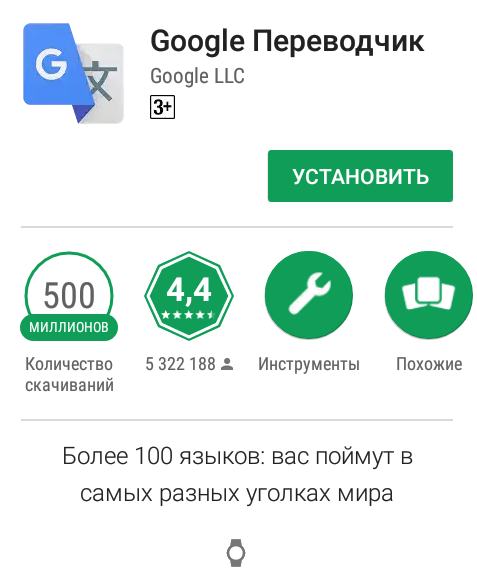
Приложение для переводов с английского на русский обладает следующими преимуществами:
- работает со 103 языками мира;
- в режиме оффлайн поддерживает 59 языков (для этого необходимо скачать дополнительные словари);
- автоматически переводит речь (с 32 языков и обратно);
- переводит текст на высокой скорости (как скопированный из любого приложения, так и сфотографированный).
Также вы можете ввести предложение от руки, Google Переводчик успешно распознает и переводит рукописный текст.
Словари ABBYY Lingvo
Установленное на мобильный гаджет приложение предлагает пользователям прекрасную возможность осуществлять различные переводы текстов, в том числе с фотографий, скриншотов и при помощи видеокамеры.
Словари Abbyy Lingvo действуют даже при выключенном Интернете, что позволяет пользоваться ими в любом месте. В приложении можно составить свой набор нужных словарей (из 11, находящихся в свободном доступе, и 200 платных). Из плюсов программы также можно отметить ее способность запоминать новые слова и добавлять их в базу. При съемке видеокамерой последнюю нужно держать максимально ровно и обеспечить хорошее освещение. Иначе приложение даже не попытается выполнить распознавание текста.
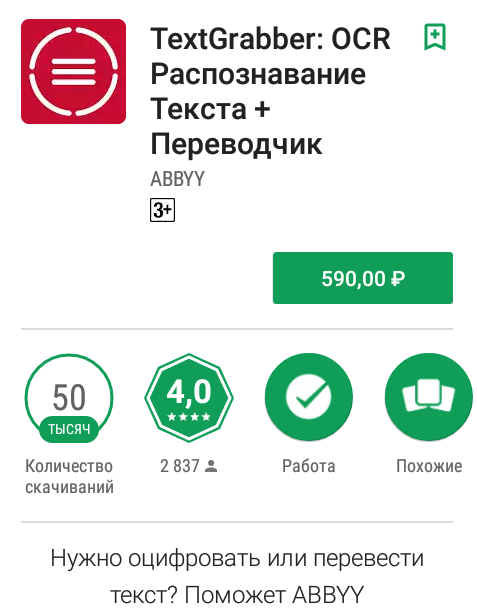
TextGrabber: OCR Распознавание текста + Переводчик
В отличие от двух выше рассмотренных переводчиков, данная программа платная. С помощью камеры сделайте фотоизображение, TextGrabber: OCR его распознает и переведет с/ на 100 и более языков мира.
Translator
Translator – простое название приложения для пользователей гаджетов на платформе Windows Phone. Является базовым переводчиком по фото онлайн от Bing. Кроме исполнения основных функций, помогает юзерам учить язык при помощи “слова дня” на главном экране. От других программ данное приложение отличается одной интересной деталью – оно пишет перевод поверх изображения. Если данная функция мешает (исходный текст написан мелким шрифтом либо состоит из большого количества слов), то ее можно отключить.
iSignTranslate (iOS)
iSignTranslate – российская разработка, которой можно гордиться. Приложение создано для перевода при помощи камеры телефона или планшета различных баннеров, указателей, вывесок. Достаточно навести камеру на цель, немного подождать и перевод ложится поверх захваченного изображения. Бесплатно доступны английский и русский языки, остальные можно приобрести за отдельную плату. Программа также не имеет собственной языковой базы и для перевода текста с изображений пользуется Google-, Bing- и Яндекс-переводчиками, поэтому может работать только при подключении к интернету.
Translate.ru — переведет любой текст по картинке на русский язык
Логотип переводчика Translate.ru могут узнать многие пользователи. Так как долгое время программа была известна под названием Promt. И являлась одним из самых популярных переводчиков долгие годы в прошлом. Разработчики Promt все эти годы создавали отличный продукт, которые сегодня можно найти в Google Play и App Store. И скачать на свой смартфон. Сразу же после загрузки приложением можно пользоваться оффлайн. В нём уже есть языковые пакеты, а установочный файл имеет размер в 52 мегабайта.
Приложение также использует вспомогательные тематики. Это позволяет более точно подбирать слова для перевода из иностранного или русского языка. Программа умеет работать в режиме «Диалог», содержит большое количество материала для изучения. А также хорошо работает через камеру мобильного устройства.
Порядок работы:
- После запуска приложения на главном экране выберите нужную языковую пару.
Нажмите на один из языков в верхней панели и найдите подходящий (в нашем случае — татарский);
- Ниже окна ввода нажмите на иконку с фотоаппаратом;
- Наведите камеру и сделайте фото. Или переведите в реальном времени текст.
Режим диалога можно выбрать в меню Translate.ru.
Это кнопка слева вверху возле названия приложения.
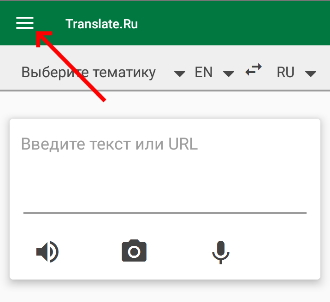
В меню также можно выбрать разговорник и раздел истории ваших переводов.
Сравнительная таблица переводчиков фото
| Продукт | бесплатный | оффлайн | замена текста на фото |
| Яндекс.Переводчик | + | + | — |
| Гугл.Переводчик | + | + | + |
| iSignTranslate | + | — | + |
| Translator | + | — | — |
| ABBYY TextGrabber | + | + | — |
Источники
- https://KitayGid.ru/voprosy/perevodchik-s-kitajskogo-na-russkij-po-foto
- https://CompConfig.ru/tips/perevod-teksta-s-foto.html
- https://www.internet-technologies.ru/articles/newbie/6-prilozheniy-i-servisov-dlya-perevoda-teksta.html
- https://FIXX.one/software/text/how-to-translate-text-from-photo
- https://itduo.ru/perevodchik-s-foto-onlajn-luchshie-besplatnye-programmy/
- https://neumeka.ru/photo_eng_ru.html
- https://TelecomDom.com/perevod/foto-perevodchik-s-angliyskogo-na-russkiy/
Переводчик Microsoft: перевод текста с фото и скриншотов
Microsoft Translator имеет встроенный функционал для перевода текста на снимках: фотографиях и скриншотах.
Основные возможности Переводчика Microsoft:
- поддержка перевода онлайн и офлайн на более 60 языках;
- перевод голоса;
- синхронный перевод речи для беседы на двух языках;
- перевод текста на фотографии или на скриншоте;
- прослушивание переведенных фраз;
- перевод текста в других приложениях через контекстное меню.
Пример использования переводчика Майкрософт:
В окне приложения нажмите на камеру.
Подведите камеру телефона к нужному тексту. Выберите направление перевода. В переводчике Microsoft есть возможность для включения дополнительного освещения.
Вам также может быть интересно:
- Screen Translator — экранный переводчик
- ABBYY Screenshot Reader — снимки экрана и распознавание текста
Снимите текст на камеру.

В окне приложения появится перевод фотографии, выведенный поверх основного слоя снимка.

Текст перевода можно скопировать в буфер обмена. Для этого, нажмите на соответствующий значок в окне переводчика.
Нюансы использования или как улучшить качество перевода
Выбор как переводить
Обратите внимание на опцию «Слова», «Линии» и «Блоки». Это немаловажная настройка, влияющая на качество перевода
Она появляется после того, как вы загрузили картинку.
- «Слова» — то, что написано на картинке, воспринимается как отдельные слова. И переводится пословно.
- «Линии» — текст переводится построчно.
- «Блоки» — текст переводится как единое целое.
На моей картинке строка, так что я выбираю «Линии». А по умолчанию все перевелось бы по отдельному слову, что было бы неправильно. Ведь я перевожу предложение «Минздав устал предупреждать» целиком, а не пословно.
А если бы я переводила график, где к оси X и Y приписаны непонятные слова, то выбирала бы опцию «Слова».
А сфотографированный абзац из книги, конечно, следовало бы переводить как блок.
Сравните, как переводится надпись на картинке при выборе опции «Слова» и «Линии»:
Результат пословного и построчного перевода
Google Переводчик: перевод фото на мобильных телефонах
Приложение Google Переводчик используется на мобильных телефонах, работающих под управлением операционных систем Android и iOS. Установите программу на смартфон из соответствующих магазинов приложений.
Приложение Google Переводчик имеет широкие функциональные возможности:
- перевод текста на 103 языка и обратно;
- функция быстрого перевода;
- перевод текста в режиме офлайн (предварительно потребуется скачать необходимые данные);
- перевод в режиме камеры с поддержкой 37 языков;
- быстрый перевод камерой надписей на 38 языках;
- поддержка перевода рукописного ввода;
- перевод в режиме разговора на 28 языках.
Google Переводчик переводит текст на фотографиях, картинках, табличках, в журналах, книгах и т. д. В приложение Google Переводчик используется два способа перевода текста с фото:
- Режим реального времени — мгновенный перевод текста при наведении камеры телефона.
- Перевод в режиме камеры — снимок текста, а затем получение перевода.
Сначала посмотрим функцию перевода в режиме камеры, который наиболее подходит, в большинстве случаев.
- Запустите приложение Google Переводчик на телефоне.
- В окне переводчика выберите направление перевода, а затем нажмите на значок «Камера».
- Наведите камеру телефона на текст, который необходимо перевести. Выровняйте камеру, если потребуется, включите дополнительное освещение. Сделайте снимок.

- После выполнения распознавания, в следующем окне нужно выделить участок текста, или нажать на кнопку «Выбрать все».
- В верхней части окна появятся два небольших поля с оригиналом и переводом текста. Нажмите на стрелку в поле перевода, для открытия полного перевода текста в соседнем окне.
Для выполнения быстрого перевода в режиме камеры, включите режим мгновенного перевода (кнопка станет зеленого цвета), если нужно, включите дополнительное освещение, выровняйте камеру.
На экране телефона появится быстрый перевод на выбранный язык.
Функция мгновенного перевода, уступает по качеству переводу с помощью режима камеры.
Способ 2: IMG2TXT
Основная функция онлайн-сервиса IMG2TXT — распознание надписей на фото и конвертирование их в текст. Далее это можно использовать в своих целях, переводя полученный текст через любой переводчик. На сайте есть даже специальная кнопка, позволяющая ускорить данный процесс.
-
Оказавшись на сайте IMG2TXT, нажмите «Выберите файл». Учитывайте, что изображение не должно весить больше 8 мегабайт.
-
Точно так же отыщите его через «Проводник» и выберите, дважды щелкнув левой кнопкой мыши.
-
Обязательно из списка укажите язык оригинала, то есть английский.
-
Кликните по «Загрузить» для запуска процесса обработки.
-
На сайте есть очередь, поэтому понадобится немного подождать, пока черед дойдет до вашей картинки. После этого страница перезагрузится автоматически.
-
Ознакомьтесь с результатом распознавания и удалите лишний текст, если такой присутствует. Это могут быть буквы логотипов, ссылки и другие второстепенные объекты.
-
Ниже на странице вы найдете и другие функции: копирование текста, переход к его переводу, проверка орфографии, скачивание.
-
Что касается непосредственно перевода, то в случае нажатия кнопки откроется новая вкладка с Гугл Переводчиком, где весь текст будет автоматически переведен на русский.
-
Вернитесь к сайту и загрузите результат в текстовом формате, если хотите сохранить его как отдельный файл.
В Google можно распознавать неограниченное количество картинок, лишь бы они поместились на Google Drive. Нужно просто открыть картинку с Google диска с помощью Google Документов, и она автоматически распознается.
| Входные форматы | PDF , JPEG, PNG, GIF |
| Выходные форматы | Word, Open Document, RTF, Adobe PDF, HTML, Text Plain, Epub (но форматирование исчезает – нарушается компоновка картинок с текстом) |
| Размер файла | До 2 Мб |
| Ограничения | Ограничено только размером хранилищ Google. Качество исходника рекоменовано не меньше 10 пикселей по высоте для строки. |
| Качество | Так себе – качество распознавания свидетельства инн хуже, чем с Finereader. И ФИО, и номер инн полностью потеряны. |
Как пользоваться
У вас должен быть Google-аккаунт для пользования сервисом, если есть почта gmail – подойдет аккаунт от нее.
- Загрузите файл на страницу drive.google.com или выберите там уже загруженную картинку
- Нажмите правой кнопкой мыши на нужный файл.
- Выберите “Открыть с помощью” –> “Google Документы”.
- Картинка преобразуется в документ Google и откроется на вкладке https://docs.google.com
Облако тегов
- AdSense
- CMS
- CSS
- Chrome
- Dmoz
- Drupal
- Evernote
- Firefox
- ICQ
- Joomla
- Linux
- Mac OS X
- Microsoft
- Photoshop
- Sape
- Skype
- Telegram
- WebMoney
- Windows
- YouTube
- html
- iOS
- iPad
- iPhone iPad
- Антивирусные программы
- Аудит
- Блог
- Видео
- Графика
- Дизайн
- Домен
- Заработок в Интернет
- Игры
- Индексация
- Интернет
- Интернет магазин
- Интернет-реклама
- Конверсия
- Контекстная реклама
- Контент
- Метрика
- Мобильные приложения
- Настройка компьютера
- Облачные сервисы
- Онлайн сервисы
- Перелинковка
- Поведенческие факторы
- Поисковые запросы
- Почта Яндекс
- Роботы
- Семантическое ядро
- Спам
- Ссылки
- Статистика
- Текст
- Траст
- Трафик
- Фильтры Яндекс
- Форматы
- Электронные книги
- Юзабилити
- Яндекс
- Яндекс.Деньги
- хостинг
Яндекс Переводчик для перевода с картинок
В Яндекс.Переводчик интегрирована технология оптического распознавания символов OCR, с помощью которой из фотографий извлекается текст. Затем, используя технологии Яндекс Переводчика, происходит перевод извлеченного текста на выбранный язык.
Последовательно пройдите следующие шаги:
- Войдите в Яндекс Переводчик во вкладку «Картинки».
- Выберите язык исходного текста. Для этого кликните по названию языка (по умолчанию отображается английский язык). Если вы не знаете, какой язык на изображении, переводчик запустит автоопределение языка.
- Выберите язык для перевода. По умолчанию, выбран русский язык. Для смены языка кликните по названию языка, выберите другой поддерживаемый язык.
- Выберите файл на компьютере или перетащите картинку в окно онлайн переводчика.
- После того, как Яндекс Переводчик распознает текст с фотографии, нажмите «Открыть в Переводчике».
- В окне переводчика откроются два поля: одно с текстом на иностранном языке (в данном случае на английском), другое с переводом на русский язык (или другой поддерживаемый язык).
Если у фото было плохое качество, имеет смысл проверить качество распознавания. Сравните переводимый текст с оригиналом на картинке, исправьте найденные ошибки.
В Яндекс Переводчике можно изменить перевод. Для этого включите переключатель «Новая технология перевода». Перевод осуществляют одновременно нейронная сеть и статистическая модель. Алгоритм автоматически выбирает лучший вариант перевода.
Скопируйте переведенный текст в текстовый редактор. При необходимости, отредактируйте машинный перевод, исправьте ошибки.
Перевод текста с фото на Android
Как можно понять по заголовку, сейчас речь пойдет о приложениях для телефонов Андроид, которые позволяют переводить текст с изображений. Рекомендуем внимательно ознакомиться с каждой программой, а после выбрать для себя оптимальный вариант.
Яндекс Переводчик
У сервиса Яндекс Переводчик имеется собственное бесплатное мобильное приложение. По функционалу оно ничем не уступает сайта, а в некоторых аспектах даже превосходит
Сначала рекомендуем обратить внимание на возможности программы:
- перевод более чем на 90 языков в онлайн-режиме;
- перевод на 6 популярных языков в офлайн-режиме;
- распознавание текста по фото;
- голосовой ассистент для прослушивания перевода;
- автоматическое определение языка.
Чтобы воспользоваться всеми этими возможностями, достаточно установить на свой смартфон приложение «Яндекс Переводчик». Скачать его можно из Google Play, введя в поиске соответствующий запрос.
После установки программы для осуществления перевода по изображению выполняем такие действия:
В общем, Яндекс Переводчик – удобное приложение с машинным переводом, позволяющее работать с фотографиями даже не очень высокого качества.
Переводчик PROMT.One
Хорошим функционалом по переводу обладает приложение «Переводчик PROMT.One». Оно только начинает набирать популярность на просторах Google Play, но имеет уже достаточное количество положительных отзывов. Из основных возможностей бесплатной версии программы можно выделить следующее:
- перевод речи и текста в режиме «Диалог»;
- перевод текста с изображений;
- голосовой ввод и произношение;
- синхронизация настроек между устройствами;
- режим экономии трафика в роуминге.
Чтобы выполнить перевод текста с фотографии в данном приложении, предлагаем сначала ознакомиться с инструкцией:
- Предоставляем разрешение на доступ к файлам на смартфоне.
- Просматриваем краткую презентацию, после каждого слайда нажимаем «Далее».
- Для загрузки фотографии в программу кликаем по иконке фотоаппарата.
- В появившемся окне выбираем «Далее». Отмечаем галочками языковые пакеты тех языков, которые будут участвовать в переводе. К примеру, укажем русский и английский языки, а после нажмем на кнопку «Установить». Начнется загрузка пакетов, уведомление об успешном завершении которой отобразится в строке уведомлений.
- Наводим камеру на изображение и делаем снимок. Также можно загрузить исходную фотографию с галереи телефона.
- Выделяем нужный фрагмент текста и нажимаем по стрелке. Выбранный отрывок сразу отобразится в блоке перевода. Вы можете его отредактировать, убрав лишнюю информацию.
Перевод с фото в PROMT.One
Как видите, приложение отлично справляется со своей задачей, а качество перевода ничем не уступает популярным сервисам.
Google Переводчик
У сервиса Google Translate, как и у Яндекс Переводчика, имеется собственное мобильное приложение. Оно доступно владельцам телефонов как на iOS, так и на Android. Значительной разницы в интерфейсе не наблюдается, поэтому представленная далее инструкция подойдет для всех. Но для начала предлагаем рассмотреть возможности программы:
- наличие опции быстрого перевода;
- поддержка перевода на 103 языка;
- работа приложения в режиме офлайн, то есть без подключения к интернету (для этого заранее необходимо выполнить загрузку словаря);
- перевод текста с изображения на 38 языков;
- возможность набирать текст вручную, то есть рукописно;
- работа в режиме «Диалог».
Вы спросите, а как выполнить перевод по фото в данном приложении? На самом деле, ничего сложного делать не требуется. Просто следуйте этапам, описанным в инструкции:
- Открываем приложение и нажимаем по иконке «Камера».
- Наведите камеру на изображение либо загрузите уже готовую картинку, выбрав «Импортировать».
- Программа поддерживает два режима перевода: быстрый и стандартный. В первом случае текст с фотографии переводится сразу, то есть моментально отображается на экране. Во втором же случае нужно сначала сделать снимок, а только после выделить текст.
- При выборе стандартного перевода выделяем нужный фрагмент текста на изображении, а после нажимаем по синему блоку вверху экрана.
Перевод по фото в Google Переводчик
В итоге выбранный текст отобразится в переводчике. Полученный результат можно скопировать и поместить в доступный текстовый редактор.
Используем Яндекс для фотоперевода
Сегодня с этой целью можно применять разные сервисы, но одним из самых популярных, быстрых и бесплатных является Яндекс.Переводчик
Скорее всего, вы им уже не раз выполняли текстовый перевод, но возможности подобных программ не всегда очевидны, так как пользователи часто не обращают внимание на все доступные функции
Теперь же вы знаете о том, что Яндекс умеет переводить иностранные слова, фразы и тексты на картинке, поэтому, если вам захочется узнать, что написано на футболке или бейсболке, или понадобится выполнить перевод отрывка текста из книги или учебника, то у вас больше не возникнет с этим никаких проблем, даже, если вы не являетесь полиглотом.
Язык и самого исходного текста, и перевода может быть одним из 38 вариантов: азербайджанский, турецкий, датский, индонезийский, французский, мальтийский, норвежский, китайский, японский, немецкий, английский и др.
Это означает, что надпись на картинке, сделанная на любом из перечисленных языков, будет обработана сервисом, и вы узнаете, что там написано.
Мобильные приложения
Также отметим ряд мобильных приложений, позволяющих выполнить перевод текста с отснятого (или уже имеющегося на телефоне изображения).
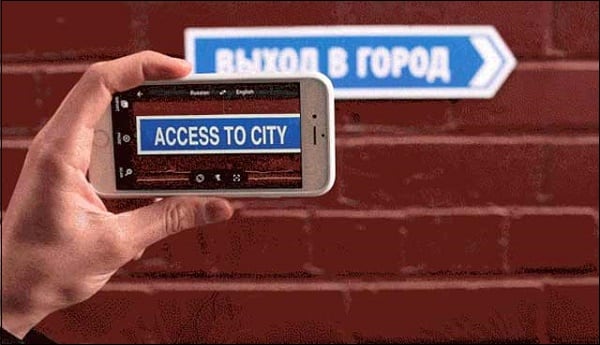 Быстрое распознавание текста с Гугл-Переводчик
| Приложение | Возможности |
|---|---|
| Гугл Переводчик | В своём функционале имеет кнопку « Камера », с помощью которой осуществляется перевод. После выбора двух языков (базового и русского) необходимо тапнуть на «Камера», и навести камеру телефона на необходимый для перевода текст. Приложение сразу же отобразит его перевод. Также можно просто снять нужный для перевода текст, нажать на « Выбрать всё » и щёлкнуть по синей стрелке для выполнения перевода |
| Словари ABBYY Lingvo (Андроид) | Позволяет выполнять как живой перевод (с помощью наведения камеры), так и перевод текста с уже имеющегося на телефоне изображения |
| ABBYY Textgabber (Android, iOS) | Сканирует и переводит любой найденный на изображении текст |



