Топ-10 лучших онлайн-редакторов pdf-файлов в 2021 году
Содержание:
Программы для работы с PDF
Платные программы-редакторы помогают специалистам и организациям с помощью PDF-файлов организовывать свою коммуникацию и вести коммуникацию с партнерами.
Adobe Acrobat
С помощью Adobe Acrobat можно редактировать текст и изображения, удалять и изменять ориентацию страницы, защищать файлы разными способами, комментировать их совместно и конвертировать в различные форматы. Есть подробное описание, как редактировать PDF в Аdobe Reader.
В бесплатной онлайн-версии вы можете редактировать файлы, управлять страницами, комментировать и подписывать документы. Для этого потребуется вход с помощью аккаунта Adobe, Google или Apple.
Стоимость: 12,99 $ в месяц, есть пробная версия 7 дней.
Операционная система: Windows, Mac OS.
Foxit Phantom
Foxit Phantom — приложение для облегчения работы с файлами PDF или организации безбумажного офиса. Вы сможете совместно работать с файлами, редактировать и защищать их. И еще управлять ими после публикации. Например, получать данные об использовании документов пользователями, сообщать им об обновлениях или интегрировать полученную информацию в системы управления корпоративным контентом ESM (enterprise content management).
Версия Standart подойдет для специалистов и небольших команд. В версии Business работа с PDF расширяется за счет шифрования, использования динамических водяных знаков в защищенных файлах, сертификации документов, совместного рецензирования.
Стоимость: 139 $ в год для версии Standart, 179 $ в год для версии Business, бесплатная пробная версия 14 дней.
Операционная система: Windows, Mac OS.
PDF-Xchange Editor
PDF-Xchange Editor — полнофункциональный редактор, который дает возможность изменять, добавлять/удалять текст или графические элементы. В версии PDF-XChange Editor Plus можно легко работать с PDF-формами. PDF-XChange Pro, по словам разработчиков, позволяет сделать с PDF-файлами все, что только возможно придумать для этого формата.
Профессиональная версия включает в себя три продукта:
- PDF-XChange Editor Plus — расширенный редактор для изменения, аннотирования, управления страницами, защиты, сканирования и распознавания документов;
- PDF-Tools — инструмент для преобразования файлов в/из PDF;
- PDF-XChange Standard — виртуальный принтер для создания и печати файлов.
Стоимость: 43 $ в год, 54 $ в год в версии Plus, 93 $ в год в версии Pro; бесплатная версия без ограничений по времени, но с водяным знаком на документах.
Операционная система: Windows XP и более поздние версии.
PDFelement
PDFelement — универсальный редактор с простым дизайном и широким функционалом, который можно использовать в дизайне, маркетинге, бухгалтерском учете и образовании. Вы можете редактировать файлы и формы, комментировать их, использовать цифровую подпись и защищать файлы от внесения изменений.
В версии Pro вы сможете создавать разные документы для сотрудников или клиентов. Например, бухгалтер может выписать счет-фактуру, его помощник — добавить в нее номенклатуру, внутренний номер или сумму, а ответственный за оплату — утвердить документ цифровой подписью. Данные о заполненных значениях и действиях сотрудников сохранятся. Также вы сможете использовать функцию распознавания символов, применять пакетную обработку документов, конвертировать файлы в форматы pub, .txt, .rtf, .html, .hwpx, .hwp.
Стоимость: 69 $ в год за PDFelement Standard, 79 $ за PDFelement Pro; 30-дневная бесплатная версия с водяным знаком на документах. Есть скидки для школьников, студентов и преподавателей.
Операционная система: Windows от 7, Mac.
Inkscape
Inkscape — бесплатный редактор для работы с векторной графикой. Помимо остальных инструментов, в нем можно редактировать файлы пдф — тексты и изображения. Правда, есть ограничение — Inkscape сохраняет только одну страницу из всего файла. Поэтому, если у вас большой документ, то использование этого редактора будет не очень удобным.
Стоимость: бесплатно.
Операционная система: Windows, Mac OS X и Linu.
Редактирование PDF онлайн
Google Docs — бесплатный онлайн-редактор PDF файлов и других форматов документов.
Для работы с Google Docs нужна электронная почта Gmail.
Авторизовавшись в системе, вы попадете в Google Диск. Первое, что необходимо сделать, настроить загрузку файлов. Справа вверху нажмите на значок в виде «Шестерёнки», затем перейдите в подраздел «Настройки загрузки». Убедитесь в том, что каждый из пунктов отмечен галочкой.
Загрузите файл, для этого слева вверху нажмите на значок «Стрелка вверх» и укажите нужный объект на компьютере.
Когда документ загрузится, кликните на нём правой кнопкой мыши и выберите «Открыть с помощью» — «Google Документы».
В открывшемся редакторе отобразится содержимое ПДФ документа, страницы будут в виде картинок, под каждой из которой должен находиться распознанный текст.
Исходные рисунки можно удалить, а текст изменить на своё усмотрение.
Чтобы добавить изображение, воспользуйтесь меню «Вставка».
Таким образом, на основе старого создается новый документ.
Сохранение изменений выполняется через меню «Файл» — «Скачать как» — «Документ PDF».
PDFescape — ещё один бесплатный редактор. Он работает с документами, содержащими не более 100 страниц.
На главной странице нажмите кнопку «Edit Now». Затем выберите действие «Upload to PDFescape», и сообщите путь к нужному файлу. Когда загрузится ПДФ документ, вы сможете его редактировать.
Вся работа выполняется через панель инструментов, слева вверху.
Имеющиеся в арсенале PDFescape функции разбиты по вкладкам: Insert (вставить), Annotate (комментарии), Page (страница).
Уделив немного времени сервису, вы разберётесь в его возможностях.
Soda PDF
Soda PDF — это семейство программ для работы с PDF-документами с неограниченными возможностями. Программа известна своим максимально широким функционалом, высоким качеством и оптимизацией под любые компьютеры и мобильные устройства на базе ОС Windows, Android и iOS. Канадская компания-разработчик Lulu Software предлагает несколько вариантов своего продукта: Soda PDF Anywhere, Soda PDF HOME и Soda PDF PREMIUM. Наряду с ними, доступен бесплатный онлайн-сервис Soda PDF Online для просмотра и конвертирования файлов в интернет-браузере.
Возможности Soda PDF ставят ее на один уровень с образцовой программой Adobe Acrobat, форматы файлов которой полностью ассоциированы с героем нашего обзора. То же касается и Microsoft Office — все расширения файлов .doc, .docx, .jpg, .bmp, .rtf, .xls, .pptx, .txt читаются и конвертируются Содой ПДФ. Возможно также пакетное конвертирование нескольких документов одновременно.
Для создания нового документа пользователю предоставлены масса инструментов и действий, в частности: ввод и автоматическое исправление теста, объединение и реорганизация абзацев из нескольких файлов, доступ к набору базовых и кастомных шрифтов, форматирование страницы и полей на ней, создание и заполнение форм «с нуля» или по шаблону. Дабы облегчить работу человека, в Soda PDF внедрен умный оптический распознаватель текста OCR, позволяющий преобразовывать текст изображения в электронный редактируемый вид на нескольких языках.
Soda PDF умеет работать со сложной графикой растрового и векторного типа, точечными рисунками, чертежами САПР, 3D-объектами и прочими вложениями. Вы можете вставить только что отснятые фотографии или вручную нарисованный рисунок прямо в интерфейсе Сода ПДФ. Владелец документа в праве установить свой штамп/водяной знак, электронную подпись и пароль. Для других участников проекта могут быть упрощены права доступа с возможностью оставлять комментарии и правки. PDF-документ может быть опубликован в «облаке» Soda или на Google Drive.
Внешний вид Soda PDF почти копирует MS Office за исключением некоторых незначительных деталей. Это можно назвать плюсом, поскольку расположение основных кнопок и инструментов интуитивно понятны с первого взгляда. Все элементы интерфейса переведены на русский язык.
Преимущества:
- серьезный конкурент Adobe по возможностям в редактировании PDF-файлов;
- большой выбор из нескольких вариантов с разной функциональностью;
- ассоциация с форматами MS Office;
- есть распознаватель текста OCR;
- дополняемая библиотека шаблонов и готовых форм;
- PDF-конвертер для одного или нескольких файлов одновременно;
- Высокая степень защиты работы от посторонних;
- Практичный русскоязычный интерфейс.
Недостатки:
бесплатная триал-версия имеет функциональные и временные ограничения.
Soda PDF
Примечание: есть пробная версия.
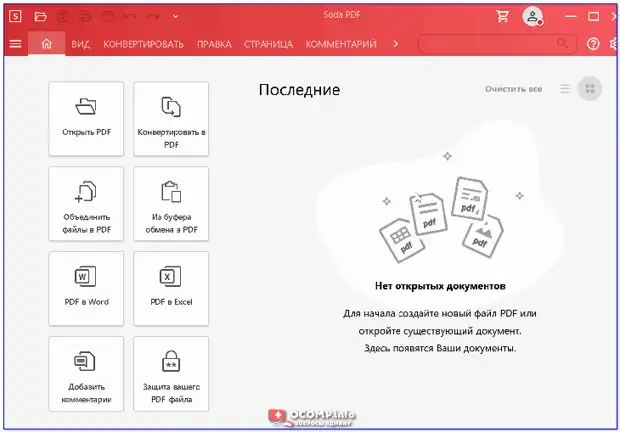
Soda PDF — первое окно после запуска
Весьма удобная утилита для работы с PDF. В первом окне, что появляется сразу после запуска — вы сможете сразу же выбрать необходимое действие: открыть и редактировать файл; объединить несколько документов в один; конвертировать PDF в Word; защитить файл.
Кстати, разработчики программы являются партнерами Microsoft.
Ключевые особенности:
- модуль редактора: изменение текста, шрифта и его цвета. Вставка изображений, удаление отдельных страничек, разбитие PDF на несколько документов;
- модуль конвертер: возможность преобразования PDF в файлы: MS Word, MS Excel, HTML, текстовые файлы, файлы изображений (JPEG, GIF) ;
- рецензирование и правка: маркировка отдельных участков текста; добавление комментариев и различных символов: звездочек, стрелочек и пр.; в наличие инструменты для рисования;
- модель защиты: на документы можно установить парольную защиту (а также подтверждать их с помощью цифровой подписи!).
Недостатки: полная версии программы платная. На некоторых ПК наблюдается притормаживание (интерфейс может «как-то» неохотно реагировать на действия мышкой…).
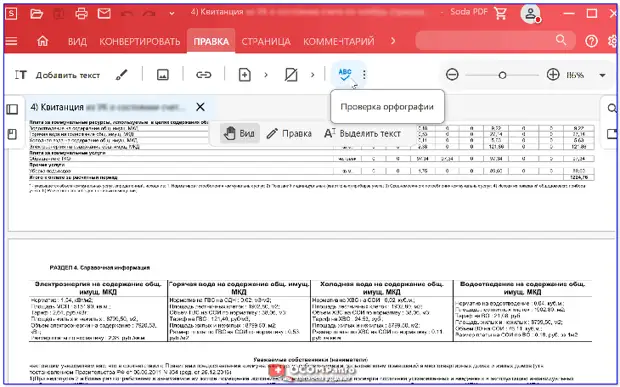
Проверка и корректировка
PS
Кроме вышеприведенных программ (если вдруг будет недостаточно) — можно также обратить внимание на следующие продукты: Foxit PhantomPDF, ABBYY FineReader, Adobe Acrobat DC, Nuance Power PDF, PDF Buddy, PDF Candy, Movavi PDF. Кстати, ряд документов в PDF-формате можно корректировать прямо в MS Word (примечание: при попытке открыть объемные многостраничные документы — Word иногда зависает
Еще одна частая проблема Word — крякозабры/иероглифы вместо русских символов…)
Кстати, ряд документов в PDF-формате можно корректировать прямо в MS Word (примечание: при попытке открыть объемные многостраничные документы — Word иногда зависает. Еще одна частая проблема Word — крякозабры/иероглифы вместо русских символов…).
Как редактировать PDF документы онлайн
Файлы формата ПДФ являются наиболее удобными для чтения, поэтому их используют не только в домашних условиях, но и на разнообразных фирмах. Именно благодаря подобной универсальности присутствует необходимость пользоваться программами, которые будут позволять не только просматривать, но и редактировать PDF онлайн, подстраивая их под ваши собственные нужды.
Для того чтобы удобно читать книгу или изучать необходимую учебную информацию, а также видоизменять имеющиеся документы формата PDF оффлайн достаточно иметь на смартфоне или любом другом устройстве специальную программу, например, Adobe Acrobat Reader или ее аналоги.
Для дистанционного редактирования ПДФ в онлайн режиме разработаны другие, дополнительные сервисы, которые не требуют обязательной загрузки и установки. С их помощью можно изменить размер и направление текста файла, что достаточно комфортно позволяет подогнать формат нужным образом. Также можно переворачивать файлы, переводить из одного формата в другой, а также вносить некоторые правки.
Перевод из одного формата в другой
Чтобы перевести файл из одного формата в другой, например, из JPG в PDF, необходимо совершить несколько элементарных действий:
- Зайдите в ПДФ редактор онлайн.
- Откройте необходимый файл, который нужно преобразовать.
- Выберите требуемый формат.
- Нажмите на кнопку «форматировать» или «преобразовать».
- Подождите несколько секунд, после чего зайдите в «загрузки», чтобы посмотреть, насколько правильно сервис изменил ваш файл.
Внимание! Если загрузка не началась самостоятельно, то просто нажмите на высветившуюся кнопку «скачать готовый файл». Как правило, документ начинает скачиваться на устройство автоматически, однако редактор PDF может слегка подвисать, что создает некоторые неудобства
Тем не менее, это является практически единственным негативным моментом при работе с сайтами, на которых редактирование производится в режиме онлайн.
Как переворачивать файл в онлайн-режиме
Редактирование PDF онлайн может также включать необходимость перевернуть файл. Это делается буквально за пару кликов на нужном сервисе. Достаточно зайти на любой удобный ресурс, после чего произвести несколько элементарных жестов:
- Загрузите файл и посмотрите на его миниатюрное изображение – убедитесь, в какую сторону вам необходимо вращать ваш файл.
- При помощи, расположенных над документом (иногда они находятся сбоку), стрелок, расположите документ так, как вам требуется.
- Нажмите на кнопку «повернуть», после чего дождитесь, когда на ваш компьютер загрузится файл нужного ракурса (если этого не произошло – нажмите на кнопку «скачать» под уже подготовленным изображением).
Как добавлять в файл изображения или текст
Еще одной необходимостью в процессе работы с файлом формата ПДФ является добавление новых изображений и текстовых вставок. Для того чтобы это сделать, необходимо произвести несколько шагов:
- Загрузите файл ПДФ на выбранный вами сервис, найдите именно ту страницу, которая нуждается при дополнительном редактировании.
- Загрузите изображение, которое должно быть вставлено в файл, переместите его на нужное место и поверните под требуемым углом. Сохраните изменения.
- Если требуется вставить текст, то лучше нажать на кнопку «редактировать» и выбрать функцию «редактировать текст», после чего внесите нужные вам изменения. Сохраните и закачайте файл на ваше устройство.
Справка! Вы можете сначала преобразовать ПДФ в Ворд, после чего изменить в нужных местах. Однако нередко такой метод занимает продолжительное время – онлайн-сервисы способствуют тому, что вы совершаете те же действия, только в ускоренном режиме.
PDFCandy
Площадка позволяет полноценно работать с ПДФ, начиная со сложного редактирования и заканчивая конвертированием и сжиманием. Если вы часто используете редактор PDF, этот ресурс подойдет вам идеально. На стартовой страничке сайта расположено большое количество простых и приятных иконок. Вот только они тормозят работу и загрузку сервиса.
Достоинства:
- большой ассортимент инструментов для работы с ПДФ;
- расширенный функционал постредакционной обработки;
- хороший дизайн;
- есть инсталлируемая версия для Windows.
Недостатки:
- медленно загружаются страницы;
- функции не делятся на категории, приходится искать то, что нужно;
- мало вариантов загрузки.
- Как восстановить переписку в WhatsApp?
- Синтаксический разбор предложения в онлайн режиме
- Поиск Google по картинке с телефона
- Работа с Яндекс Толока: как осуществляется вход в личный кабинет, примеры заданий и вывод средств
- Качественные программы, позволяющие изменить видео формат
Frequently asked questions
-
How to edit text in PDF file online?
In order to edit text with PDFLiner upload your file, use whiteout to hide the previous text, and then write your text with the «Add text» tool. Read more about it here.
-
Can add image field to a PDF using PDFLiner?
Yes, adding an image to a PDF is pretty simple, just click the «Edit Form» button to access fillable fields mode. Chose the «Image Field» tool and add it to your PDF file. Here is a full article.
-
How to hide text in a PDF?
If you need to hide some confidential information in your document, you can use PDFLiner’s blackout tool. Upload your file, click on the «Highlight» icon and chose the «Blackout» option. After that, hide the text by clicking on it.
Sejda PDF
Примечание: 1) помимо программы на офиц. сайте можно работать с PDF в онлайн-режиме!
2) В бесплатной версии можно работать с не более, чем 3 документами в день!

Возможности программы
Sejda PDF — эту программу лучше «охарактеризовать» как один большой «комбайн», в котором собраны десятки самых нужных функций по работе с PDF:
- сжатие (Compress) ;
- редактирование (Edit) ;
- извлечение страниц (Extract Pages) ;
- соединение нескольких файлов в один (Merge) ;
- обрезка (Crop) и др.
Стоит сказать, что программа не поддерживает русский (будет некоторый дискомфорт для тех, кто совсем не знаком с англ.).
В остальном — вполне себе годный инструмент (к тому же бесплатная версия позволяет всецело работать с документацией, если не брать в расчет ограничение на кол-во файлов…).
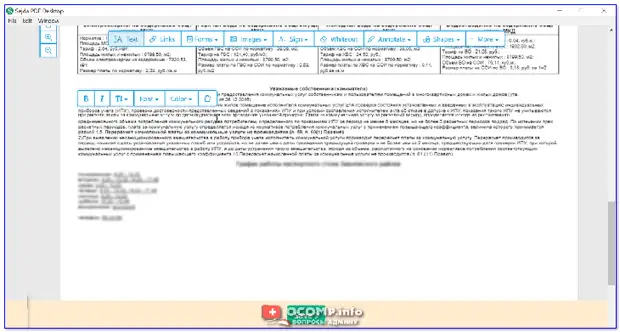
Sejda PDF — пример работы с PDF
Способ 1: SodaPDF
В качестве первого онлайн-сервиса возьмем SodaPDF, поскольку его функциональность самая продвинутая и процесс редактирования можно назвать полноценным. Единственный и значительный недостаток — некоторые инструменты платные, то есть для сохранения итогового документа придется купить полную версию или активировать ее для одного скачивания.
-
Оказавшись на странице редактора при помощи ссылки выше, нажмите кнопку «Выберите файл».
-
Отыщите его в «Проводнике» и дважды кликните, чтобы добавить на сайт.
-
Ожидайте завершения передачи данных на сервер, что может занять несколько минут.
-
Ознакомьтесь с основными вкладками редактора SodaPDF, переходя по каждой из них для просмотра доступных инструментов.
-
Главное преимущество этого онлайн-сервиса — возможность редактировать присутствующий на страницах текст, но это и есть та самая платная функция. Для ее активации активируйте «Правка» и кликните ЛКМ по той надписи, которую хотите изменить.
-
Используйте стандартное форматирование, стирайте содержимое, изменяйте его размер или перемещайте, используя для этого выделенный прямоугольник.
-
Инструмент «Правка» работает и с изображениями. Их можно переместить, изменить размер или вовсе убрать со страницы.
-
Есть и стандартные бесплатные инструменты, предназначенные для добавления нового текста, вставки изображений и ссылок.
-
На вкладке «Страница» вы найдете параметры, отвечающие за настройку листов. Так осуществляется их удаление, замена одного на другой, наложение фона и установка границ.
-
Перейдите к «Формы», чтобы добавить в документ интерактивные кнопки для перехода по ссылкам, отправки электронного письма или печати содержимого.
-
По окончании взаимодействия с документом откройте меню онлайн-сервиса.
-
Сохраните его на сайте или нажмите «Сохранить как» для перехода к экспорту.
-
Нажмите «Сохранить», чтобы загрузить итоговый PDF-документ на устройство.
-
Если вы использовали упомянутые платные инструменты, разработчики предложат вам один из тарифных планов. Следуйте инструкциям на экране, чтобы завершить приобретение.
Еще раз обратим внимание на то, что функциональность SodaPDF отличается от всех остальных онлайн-сервисов, предназначенных для редактирования документов PDF, из-за чего разработчики и предоставляют платный доступ. Если вам не нужно изменять текущие надписи и изображения, а возникла необходимость добавить новое содержимое или оставить комментарий, вам подойдут другие, полностью бесплатные сайты
Foxit PhantomPDF Standard и Buisness
Редактор (не путайте с Foxit Reader) — второе по набору возможностей средство редактирования содержимого PDF. Тоже позволяет изменить в документе практически всё, и основная масса пользователей не заметит в нем каких-либо ограничений в сравнении с Adobe. Даже наоборот — Foxit PhantomPDF имеет хоть и простенький, но собственный графический редактор, а Adobe Acrobat — нет.
В числе функций Foxit PhantomPDF:
- Объединение нескольких ПДФ-файлов в один, а также разделение одного на несколько отдельных частей.
- Добавление, изменение порядка и удаление страниц.
- Изменение макета страницы.
- Правка текста в абзацах с сохранением компоновки исходного документа.
- Разбивка текста на блоки, перемещение и изменение размера блока.
- Встроенный редактор векторных и растровых изображений.
- Правка фона, колонтитулов, водяных знаков.
- Добавление объектам цветовых градиентов.
- Преобразование текста в картинку.
- Создание и правка заполняемых форм.
- Добавление сценариев javascript.
- Создание 2D-штрихкодов на основе информации, введенной в формы.
- Вымарывание конфиденциальных данных перед публикацией.
- Комментирование документа, вложение файлов как комментариев.
- Добавление подписей, сертификатов, шифрования, политик безопасности и других средств защиты.
Большинство функций доступны в обеих версиях — и Standard, и Buisness. Но некоторые, такие как работа с изображениями, добавление цветовых градиентов, динамические водяные знаки, усиленная защита — только в Buisness.
Удовольствие пользоваться легальной копией Foxit PhantomPDF обойдется дешевле, чем Adobe Acrobat: «всего» $ 106,80 за версию Standard и $154,80 — за Buisness.
Nitro Pro
Примечание: пробный период — 2 недели!
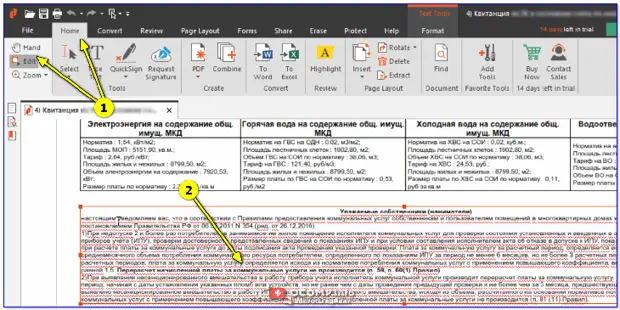
Edit — включаем редактор текста (Nitro)
Nitro — это приложение по дизайну очень похоже на классический MS Word (чем сразу подкупает, т. к. интерфейс до безумия знаком…). Что касается работы с PDF — то здесь всё на уровне: программа покроет 98% всех офисных задач с PDF.
Недостаток: нет русского языка в базовой версии (приходится искать русификатор).
Ключевые функции:
- просмотр и конвертирование PDF-файлов;
- возможность редактирования текста, добавления картинок, замена страничек и т. д. (в открывшихся документах (прим.: ряд PDF при открытии у меня почему-то вылетел с ошибкой…) ) ;
- плагины для браузера IE, MS Word и пр. (упрощают интеграцию для работы с PDF до 1 клика мышкой!) ;
- возможность подключить Nitro-облако (повышает безопасность документов + можно получить к ним мгновенный доступ с любого устройства с Интернетом) ;
- модуль для сканирования документов (тесная интеграция с вашим сканирующим устройством) ;
- возможность вставки аннотаций, заметок и примечаний;
- установка защиты (пароля) на документ.
Master PDF Editor
Master PDF Editor — простой в использовании и довольно удобный в работе редактор от компании ООО «Коде Индастри». Программа позволяет создавать, просматривать и корректировать ПДФ-файлы, не расходуя много ресурсов компьютера. Мы предлагаем ниже скачать бесплатную версию с русскоязычным интерфейсом. В этой версии можно использовать весь функционал без ограничений по времени, но при сохранении вы получите файл будет с водяным знаком. Возможности редактора удовлетворят как опытного пользователя, так и начинающего юзера. Они включают:
- Создание PDF-документов и внесение изменений
- Добавление закладок, кнопок, гиперссылок с настраиваемыми действиями
- Создание форм с опцией их заполнения и проверки
- Комментирование, подписание и шифрование документов
- Эскпорт и импорт поддерживает графические форматы JPG, PNG, TIFF и другие
- Поддержка скриптов JavaScript
- Распознавание текстов
- Печать файлов
Системные требования
| Версия Windows | 7, 8, 10 (x32 и x64) |
| Место на диске | 43 Mb |
| Память ОЗУ | 2 Gb |
| Частота процессора | 1,3 GHz |
Изменение PDF через текстовые редакторы
Как уже упоминалось, для изменения содержимого в документации онлайн потребуется распознать текст или преобразовать файл в Ворд. Но если вы работаете со стандартным ПДФ, а не отсканированными бумагами, документ можно обработать на компьютере в самом Microsoft Word.
Эта функция была добавлена в офисный пакет, начиная с версии 2013 года. Программа открывает и распознает файлы, созданные в любом PDF-редакторе. Так что вопросов как исправить текст в ПДФ, не возникнет: просто выделяйте нужные фрагменты и редактируйте, как обычный документ. Результат можно сохранить в PDF, DOC, RTF или текстовый файл.
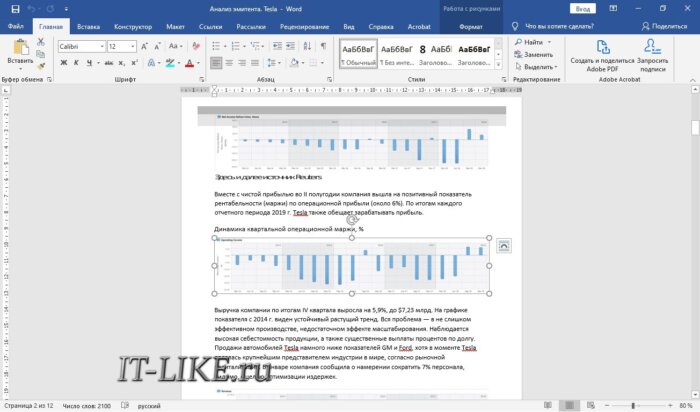
Однако все же MS Word – это в первую очередь текстовой редактор, поэтому он часто некорректно отображает структуру. К примеру, софт не умеет работать со встроенными шрифтами, а таблицы и графики могут отображаться неправильно, форматирование заголовков сбивается.
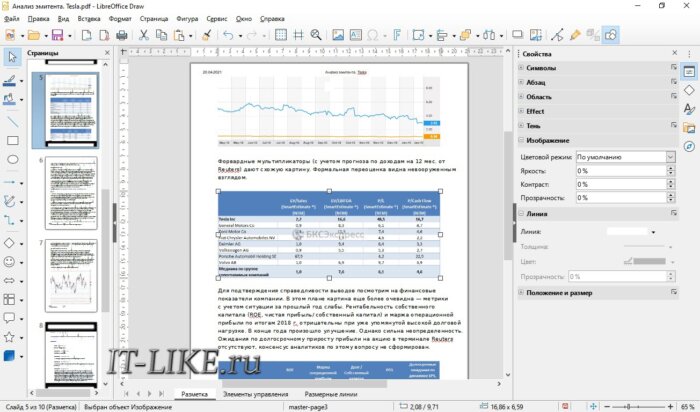
Если вас это не смущает, но вам не хочется покупать дорогостоящий Word, бесплатной альтернативой станет Libre Office. Приложение повторяет практически все функции платного конкурента, в проекте можно удалять элементы, писать новый текст и вставлять фигуры. Есть даже специальный режим экспорта в PDF.