Настройка и использование словоеб
Содержание:
- Как правильно пользоваться Словоеб
- Обзор
- Как работать в программе
- Как парсить ключевые запросы в СловоЁБ
- Чем Словоеб отличается от Кей Коллектора
- Где скачать и как установить
- Сбор частотностей из Вордстата
- Что делать дальше с полученными поисковыми фразами?
- Как подобрать ключевые запросы для парсинга
- Сбор ключевых слов
- Словоеб не работает
- Настройка и использование программы Словоеб
- Установка и настройка утилиты
- Парсинг поисковых фраз в Словоебе
- Заключение
Как правильно пользоваться Словоеб
Если вы не против, то я буду показывать процесс работы опять-таки с помощью скриншотов из КейКоллектора. Конечно же вы не против. И давайте тогда рассмотрим например, как собрать ключевые слова для настройки Яндекс-Директа.
Парсинг базового ключа
Первым делом нам надо распарсить наш базовый ключ. Допустим, мы настраиваем рекламу для доставки пиццы на дом. Нашим базовым ключом в этом случае будет “доставка пицца” или просто “пицца”. Но ввести просто “пицца” – значит обречь себя на долгую ручную чистку списка ключей от всяких “рецептов пиццы в домашних условиях”.
Поэтому давайте возьмем “доставка пицца”. Создайте новый проект, и перед началом работы обязательно укажите регион, в котором вы собираетесь рекламироваться.
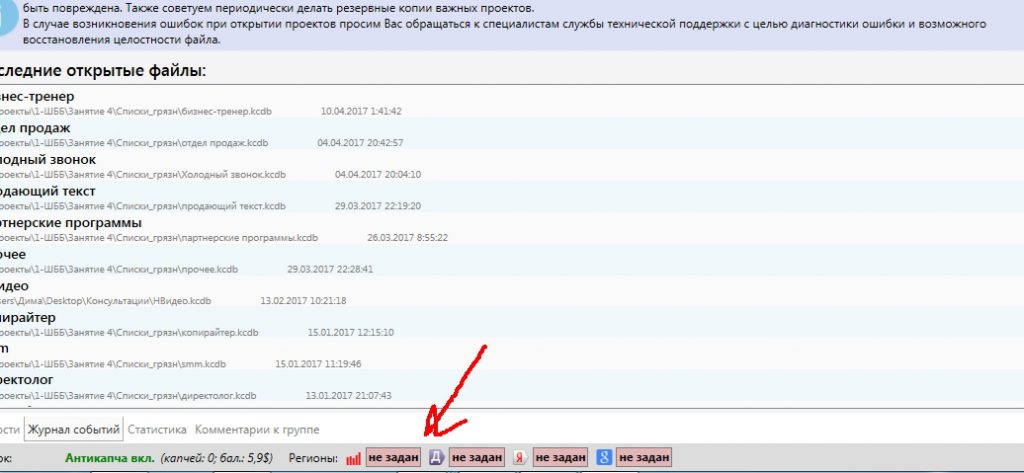
Если это вся Россия, то ничего не меняйте.
Теперь мы нажимаем на кнопочку парсинга Вордстат и вводим наш базовый ключ.
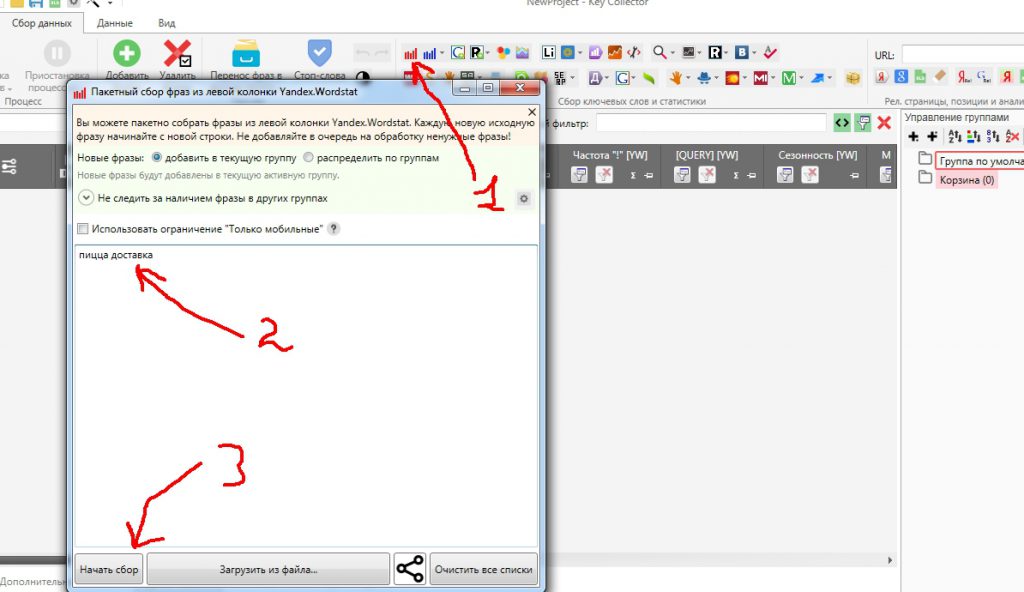
Программа начинает работать, а мы можем пока перекурить и оправиться.
Через некоторое время все процессы остановятся – значит парсинг завершен. И мы увидим список ключевых слов, которые нам подобрал Словоеб.
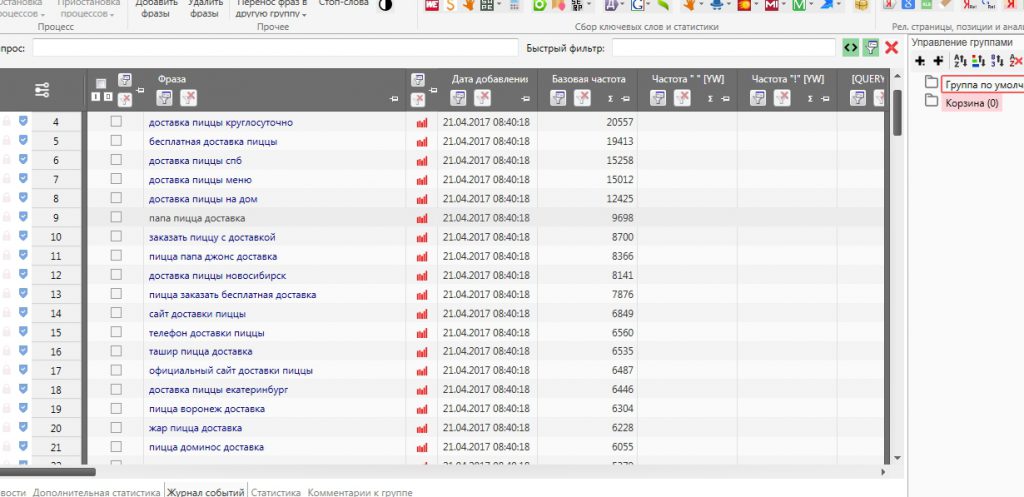
Но при этом он нам показывает только “базовую частотность”. То есть мы видим не точное количество запросов в месяц того или иного ключа, а общее количество запросов основного ключа + хвост.
Например, в списке, выданном Словоебом есть основной ключ “Телефон доставки пиццы”. И значение – 6560 запросов в месяц. Это значит 1000 запросов “телефон доставки пиццы” + еще 1000 запросов “телефон пицца доставка” + еще и еще.
А нам нужны точные значения, иначе мы никогда не сможем прогнозировать – какое количество трафика в месяц мы получим, и сколько мы с этого сможем заработать.
Поэтому переходим ко второй части парсинга – к Директу.
Узнаем точное количество запросов
Для того, чтобы узнать точное количество запросов к каждому ключу, мы нажимаем на синий значок Яндекс-Директа.
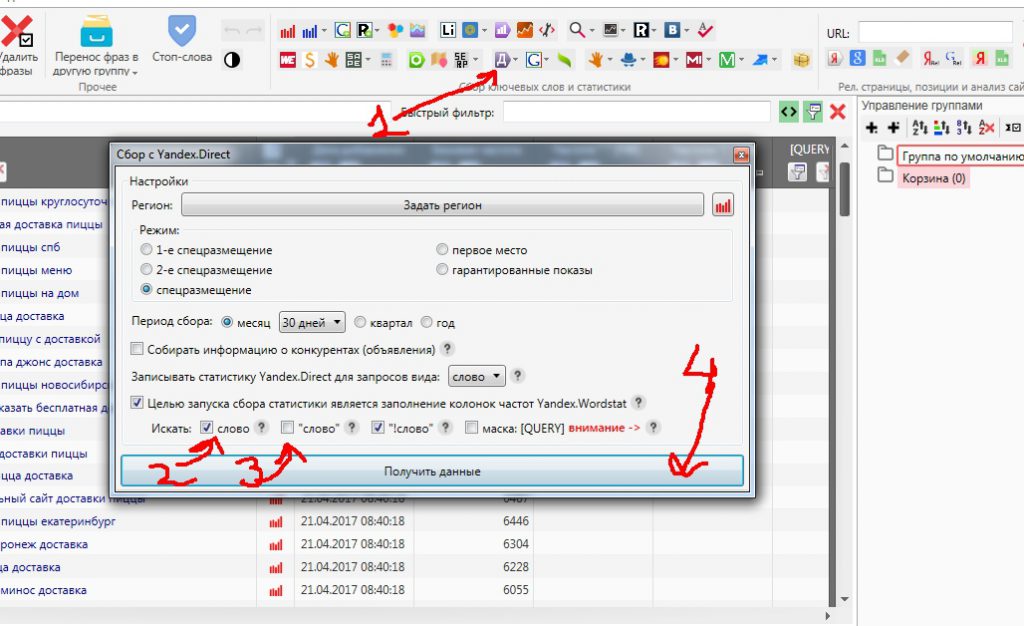
Обратите внимание на галочку “Целью запуска является сбор частотностей для колонок Вордстата”. То есть в основном эта функция как раз и используется для того, чтобы узнать точные показатели запросов. Конечно, он вам может показать еще стоимость клика по тому или иному запросу в Директе, но я никогда этим не пользуюсь
Слишком большая нагрузка на программу, и слишком неточные получаются результаты
Конечно, он вам может показать еще стоимость клика по тому или иному запросу в Директе, но я никогда этим не пользуюсь. Слишком большая нагрузка на программу, и слишком неточные получаются результаты.
Если вам нужны данные по точной словоформе, то можно еще поставить галочку в поле “!”. После этого нажимаем “Получить данные” и опять отправляемся пить кофе.
Вот что теперь мы имеем:
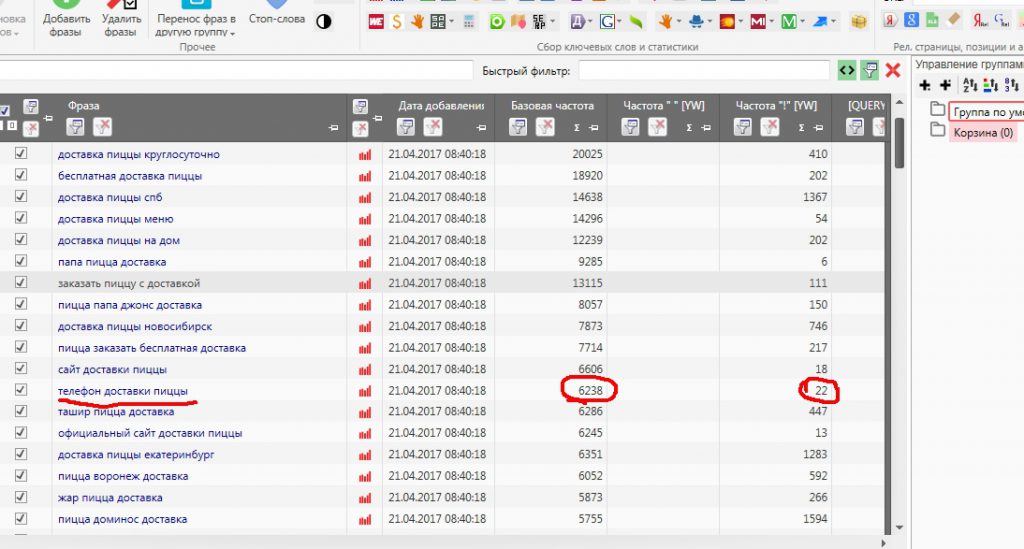
Как вы видите, наш такой перспективный ключ “телефон доставки пиццы” запрашивают на самом деле не шесть тысяч раз в месяц, а всего 22 раза в месяц. А мы-то уже губы раскатали.
Теперь, когда у нас есть объективные результаты, мы можем переходить к следующим этапам настройки. Это будет фильтр слов. То есть нам надо удалять те ключевые запросы, которые нам явно не подходят. Делать это можно прямо в интерфейсе Словоеба, или можете сначла выгрузить результаты в эксель и работать там. Давайте рассмотрим второй вариант.
Экспорт результатов
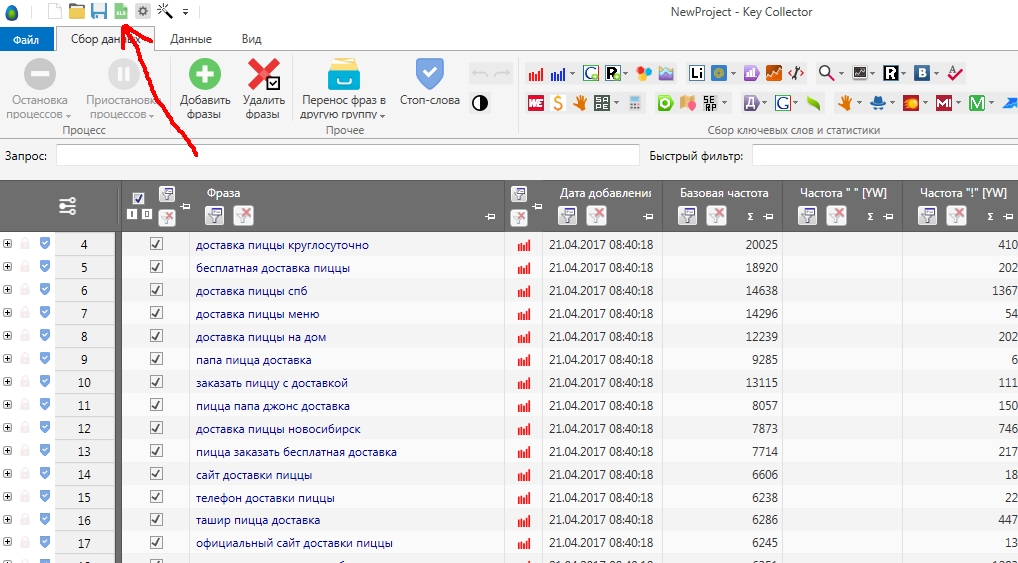
Для того, чтобы выгрузить полученные данные, нажмите на значок “эксель” в левом верхнем углу интерфейса, и укажите, куда надо сохранить файл.
Когда вы откроете файл, то увидите примерно вот такую картину:
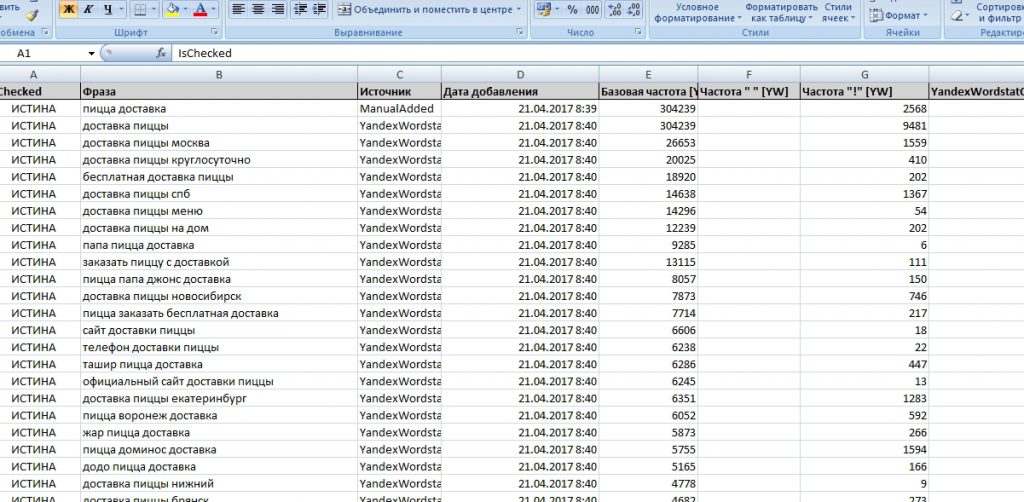
Теперь вы можете спокойно удалять ненужные ключевые запросы, оставляя только те, по которым к вам точно придут клиенты. После этого вам еще надо будет создать рекламные объявления для каждого запроса. Об этом мы уже говорим подробнее в статье “Как самому настроить контекстную рекламу”.
Обзор
В этой инструкции мы рассмотрим программу «Словоеб», предназначенную для помощи вебмастерам в сборе семантического ядра для сайта. Мы познакомим вас с программой ближе, покажем, как ее скачать и установить, как с ней работать.
Словоеб – это бесплатная и значительно урезанная версия программы KeyCollector. Несмотря на это, Словоеб имеет в своем арсенале достаточное количество надстроек для его функций, это: настройка доменов и параметров поисковых систем, пакетный сбор фраз из левой и правой колонок Yandex.Wordstat, пакетный сбор слов из Rambler.AdStat, пакетный сбор поисковых подсказок из поисковых систем Google, Yandex, Rambler и других, настройка регионов для верного определения частотности фраз, сбор всех видов частотности и данных о сезонности ключевых фраз из сервиса Yandex.Wordstat, сбор позиций сайта и релевантных страниц по ключевым запросам в поисковых системах Google, Yandex и др.
Как работать в программе
Теперь мы кратко разберемся, как пользоваться этой программой. Сложностей тут никаких нет. Но все равно стоит дать небольшую инструкцию, которая будет включать в себя последовательность действий и обзор некоторых функций.
Для начала вы должны создать проект. Идем в главное меню (кнопочка Еб в углу), нажимаем на “Создать проект”. Выскочит окно нашего файлового менеджера, где нам будет предложено заполнить поле “Имя” и сохранить наш файл проекта в каком-то месте.
Это все делается на ваше усмотрение. Но лучше сохранять проекты в той же папке, где и сам Словоеб. После того, как вы кликнете “Сохранить”, проект откроется в окне программы.
В нижней части программы мы видим настройки регионов для Яндекса и Гугла. Самая первая отвечает за Яндекс.Вордстат, вторая – за Директ, третья – Гугл. Также тут есть кнопка обновления, которая поможет вам в случае, если программа начнет тупить.
Чуть выше вы можете видеть вкладки: “Новости” – которых уже не было 2 года, “Журнал событий” – лог всех операций, производимых через утилиту, и “Статистика” – тут будет отображаться статистика по собранным ключевикам.
Еще выше у нас расположилось большое поле, где будут все запросы и их частотности. Вся информация представлена в виде удобной таблицы.
Рядом “Управление группами”. С помощью этого инструмента вы сможете разбивать запросы на группы и работать уже с ними.
В самом верху у нас находятся инструменты для работы с семантическим ядром. Самая первая из доступных нам кнопок позволяет работать с минус-словами. Туда можно вписать слова и фразы, которые программа должна игнорировать при сборе ядра.
Рядом идут инструменты для работы с Вордстатом и поисковыми подсказками. Вы можете собрать ключи из левой колонки Вордстата (с наличием самого ключа в запросах), правой колонки (похожие запросы). После этого можно собрать поисковые подсказки или проверить корректность словоформ. Здесь же инструменты для вычисления KEI и сбора частотностей.
Для добавления своих поисковых фраз вы должны перейти во вкладку “Данные”, нажать на кнопку “Добавить фразы”. У вас выскочит окно, куда вы сможете ввести одну или несколько поисковых фраз.
Поисковые фразы можно добавлять в текущую группу, либо же создать новую. Также вы можете воспользоваться функцией “Загрузить из файла”. Программа работает только с TXT-файлами, поэтому если вы сохраняли поисковые фразы где-то еще – самое время перенести их в блокнот. После этого вы сможете собрать частотности или провести любые другие операции с этими данными.
Как только работа по сбору семантического ядра и очистке его от лишнего мусора будет закончена, вы должны экспортировать всю информацию в файл. Для этого найдите в левом верхнем углу иконку с Excel-файлом и кликните на нее. Далее вновь откроется окно файлового менеджера, используя которое вы и сохраните файлик с таблицей.
Вы можете сохранить проект и вернуться к работе над ним позже. Для этого нажмите на иконку сохранения, также выберите папку через файловый менеджер и кликните на “Сохранить”.
Как парсить ключевые запросы в СловоЁБ
После того, как мы подобрали основные ключевые запросы, которые будем парсить (их можно сохранить для дальнейшей обработки в программе Excel, или подобной), переходим к работе с программой парсером.
После первого запуска необходимо провести минимальные настройки для дальнейшей работы с программой. Первое, это ввести логин и пароль от имеющегося аккаунта Яндекс в формате «мойлогин:мойпароль». Я рекомендую для работы с Словоёбом использовать отдельно созданную учетную запись, чтоб не потярять наработки. если вдруг аккаунт будет по каким то причинам заблокирован. Для ввода логина и пароля жмем значок шестеренки в верхней пали программы и в открывшемся окне выбираем вкладку «Yandex.Direct»:
Далее переходим на вкладку «Yandex.Wordstat», и выставляем значение «глубина парсинга» равное двум.
После чего сохраняем настройки. Все программа готова к работе. Теперь создаем новый проект, нажав кнопку «Создать новый проект» и сохраняем его в удобном для нас месте.
В открывшемся окне проекта переименовываем название Группы по умолчанию в ключевое слово, которое собираемся парсить и жмем кнопку «Пакетный сбор слов из левой колонки….», для начала процедуры парсинга.
В следующем окне вводим ключевое слово, которое мы хотим найти в разных сочетаниях и жмем кнопку «Начать сбор».
Если появится окно с капчей, то вводим соответствующие символы и запускаем поиск.
Вот и все. Сбор слов начался. Вы можете ждать, пока программа соберет все вариации и остановится сама, или остановить поиск вручную, если данные в колонке «Частотность» напротив найденных слов будут составлять менее цифры 7.
Затем можно скопировать найденные слова кликнув правой кнопкой мышки по колонке «Фраза» и выбрав в выпадающем меню пункт «Скопировать колонку в буфер обмена».
Далее найденные слова можно вставить в Excel файл и продолжить там работу по сортировке этих слов, очистки от не нужных приложений и не подходящих ключевых фраз.
Чем Словоеб отличается от Кей Коллектора
Обе программы были созданы для автоматического парсинга запросов с Яндекс.Вордстата, Директа и прочих сервисов, которые бы могли дать статистику и частотность поисковых фраз. В дальнейшем эта информация используется для составления семантического ядра. А уже сама семантика нужна для грамотного и быстрого продвижения ресурсов в поисковых системах.
Собирать ядро можно и вручную, но в этом случае придется потратить кучу времени и нервов. А для каких-то отдельных ниш это вообще на грани невозможного, поэтому лучше даже не пытаться.
В чем же отличие Словоеба и Кей Коллектора? Ведь обе этих программы от одного разработчика и созданы для одних целей. Можно рассматривать их как ограниченную и расширенную версию.
Бесплатный Словоеб очень ограничен в функционале. Но его вполне хватит для местного непрофессионального использования.
В свою очередь Кей Коллектор может быть использован как новичками, так и профессиональными специалистами. Вот отличия Словоеба версии 2.0 и Кей Коллектора.
Как видите, Словоеб 2.0 работает только с Вордстатом и поисковыми подсказками. В то время как КК работает почти со всеми известными поисковыми системами. Иными словами, Словоеб можно использовать только для составления семантики относительно Яндекса. Для других поисковых систем придется покупать платный вариант.
Также тут есть и функциональные отличия. Их достаточно много, но все-таки при помощи Словоеба можно собрать семантическое ядро. А это все, что нас интересует.
Где скачать и как установить
Скачать последнюю версию программы можно на официальном сайте разработчика seom.info. Не бойтесь, никаких вирусов и троянов там нет. Также можете почитать блог автора, он там частенько делиться полезными фишками и опытом в продвижении. Короче разберетесь.
Скачиваем архив, распаковываем его на свой ПК. Программа не требует установки, единственное для ее работы необходимо установить .NET Framework 4.0, если он у вас еще не установлен. Ссылка также есть на сайте производителя.
Для любителей продукции Apple новости печальные. Для работы Словоеба придется заморочиться и установить VirtualBox на свой Мак или другие приложения для запуска среды Window. Пока, к сожалению, аналогов программы под Мак OS нет. И это, печалька.
Сбор частотностей из Вордстата
Он нужен, чтобы узнать точное количество запросов по ключам.
Нажмите кнопку с таким значком:
Программа предлагает разные варианты – собрать:
- Все виды частотностей
- Базовые виды частотности
- Частотности фраз в кавычках (то есть в фразовом соответствии)
- Частотности фраз в точном соответствии (конкретно по данном словоформе).
Выберите последний вариант и дождитесь окончания сбора данных. Результат будет выглядеть примерно так (на том же примере с пиццей):
Далее вы можете сразу очистить результаты от явно нецелевых запросов прямо в программе Словоеб, или оставить это на потом – удалить мусорные фразы из экспортированного Excel-файла.
Итак, сбор семантики завершен. Результаты парсинга можно сохранить на свой компьютер для дальнейшего использования в рекламных кампаниях.
Кликните кнопку экспорта:
Допустим, вы в самом начале настройки выбрали для экспорта формат csv – на выходе получаете CSV-файл с семантикой.
Если вы распределяли ключи по группам, в этом файле каждый лист соответствует отдельной группе.
Вот и всё, что нужно знать про Словоеб и как с ним работать.
Что делать дальше с полученными поисковыми фразами?
А дальше я рекомендую узнать конкуренцию полученных фраз. Конечно, можно использовать возможности софта Slovoeb и получить число сайтов по каждому запросу. Но для лучшего и я бы сказал, правильного выбора, необходимо больше данных. Поэтому настоятельно после парсинга полученные ключи нужно закинуть в seo-агрегаторы SeoPult, SeoPult Pro или ROOKEE. Там мы узнаем стоимость продвижения каждой поисковой фразы из нашей таблицы.
Но и это еще не все. Нам нужно из всех поисковых запросов подобрать самые качественные, эффективные фразы, которые станут уже элементами для нашего семантического ядра. Для этого необходимо сделать полный анализ спарсенных ключевых слов, проведя некоторые подсчеты в нашей экспортированной таблице. Их сделать несложно — каждый веб-мастер, умеющий работать в программе Excel, легко их сделает.
В итоге мы получим готовый список фраз для ядра. Например, для моего примера, парсинга запросов по слову «инфобизнес», на выходе я получу такую таблицу с готовыми ключевыми словами:
Как видите, процесс парсинга поисковых запросов для отбора ключевиков не требует от нас ни материальных средств, ни больших временных затрат. Не нужно ни платить 50$ за профессиональный софт Key Collector, ни сидеть часами в сервисе статистики Вордстат. Все вычисления происходят сразу на наших глазах, тем самым позволяя нам полностью управлять процессом сбора поисковых фраз из Яндекса. Этот seo-инструмент отлично справляется со своей задачей, не требуя от пользователя каких-то заумных знаний или знания специальных терминов. Все понятно, написано на русском языке. В общем, настоятельно рекомендую Вам использовать Словоеб для продвижения своих ресурсов в поисковых системах.
Как подобрать ключевые запросы для парсинга
Чтоб подобрать наиболее популярные ключевые слова для рекламируемого вами продукта можно воспользоваться сервисом «Яндекс подбор слов». Этот сервис позволяет выбрать регион, в котором вы намерены показывать поисковую рекламу и подобрать наиболее высокочастотные запросы по вашему продукту.
Например, я решил продавать массажеры в России. Выбрав регион Россия и вписав поисковый запрос «купить массажер», я могу увидеть наиболее популярные поисковые запросы по этой теме.
Для дальнейшего парсинга наиболее интересна колонка «Запросы похожие на…». Если этот запрос подходит под описание нашего товара, то мы можем использовать его для составления различных вариаций при помощи программы СловоЁБ.
Сбор ключевых слов
Сначала создаем новый проект, даем ему имя и сохраняем в нужном месте. Далее выбираем регион, если это нужно.
Следует соблюдать несколько правил пакетного сбора — одно ключевое — одна группа.
Возьмем для примера ключевую фразу – мобильный телефон самсунг.
Открываем в меню сбор фраз из Вордстата, вводим ключевую фразу и нажимаем Начать сбор. Ждем, пока идёт парсинг. За его ходом можно наблюдать во вкладке Журнал событий.
Когда сбор ключей по первому запросу завершается, повторяем эту процедуру для остальных ключевых фраз, если они есть.
Следующий этап, это сбор ключевых слов из правой колонки Яндекс.Вордстата, то есть, из похожих запросов.
Создаем новую группу, которую можно так и назвать – Правая колонка.
Открываем данное меню и вбиваем ключевые фразы. Затем нажимаем Начать сбор.
В результате получаем похожие запросы, из которых можно выбрать несколько подходящих фраз.
Словоеб не работает
Бывают случаи, когда программа не работает, и в этом разделе нашей инструкции мы ходим дать ответ на вопрос, почему не запускается Словоеб. Причин может быть много, начиная от банального вируса, который блокирует запуск программы, и заканчивая тонкими настройками системы, из-за которых опять-таки не запускаться Словоеб.
После того, как установите необходимый Microsoft .NET Framework 4.0 Full, попробуйте запустить Словоеб заново.
Словоеб Аккаунт вычеркнут из списка
Если у вас возникла проблема с аккаунтом Яндекс или программой Словоеб, и вы видите у себя ошибку «Аккаунт вычеркнут из списка», необходимо внимательнее отнестись к настройкам программы и пересмотреть их.
Эта ошибка возникает по нескольким причинам, которые мы сейчас разберем и напишем, как избавиться от них.
Словоеб выдает ошибку «Аккаунт вычеркнут из списка», если:
- В настройках программы во вкладке “Yandex.Direct” при добавлении аккаунта была допущена ошибка. Возможно, неправильный логин или пароль – перепроверьте.
- Ваш аккаунт Яндекс заблокирован. В таком случае необходимо добавить новый аккаунт Яндекс, и в таком случае мы рекомендуем увеличить «Задержку между запросами», а также установить «Количество потоков – 1».
У вас старая версия программы и ее необходимо обновить.
Посмотреть версию Словоеба можно в меню программы в разделе «О программе».
Настройка и использование программы Словоеб
Интерфейс программы
Я уже отметил ранее, что Slovoeb весьма схож с его предшественником — программой Key Collector. В свою очередь разработчики снабдили Словоеб достаточно интуитивным и понятным интерфейсом. Именно благодаря этому в этой программе основные элементы меню и инструментов просты и понятны каждому блогеру.
Посмотрите интерфейс программы Словоеб:
1 Элементы меню. С их помощью вы можете пользоваться своими созданными проектами в программе, а также осуществлять экспорт данных, которые собрали, в таблицу Exel для дальнейшего анализа. Здесь также расположены настройки программы.
2 Кнопка торможения запущенных процессов. Необходима для прекращения работы всех действующих процессов парсинга или конкретного отбора определенных данных. Применяется при разных обстоятельствах. Обычно, например, когда необходимо быстро остановить работу софта. К примеру, вы допустили ошибку при указании определенных первичных параметров для парсинга поисковых запросов.
3 Включение стоп-слов. Эта кнопка помогает пользователю программы Словоеб прописать перечень определенных ключевых слов, которые он не хочет видеть в результатах после парсинга запросов. Тем самым прога экономит ваше время при подборе ключевиков с помощью исключения из процесса парсинга ненужных вам запросов.
4 Парсинг слов из левой колонки сервиса WordStat. При помощи данной кнопки активизируется отбор запросов из левой колонки сервиса Яндекса. В конечном счёте, в результатах таблицы отражаются поисковые запросы с их базовой частотой.
5 Парсинг слов из правой колонки сервиса WordStat. Похожий сбор, как и из левой колонки данного сервиса статистики Яндекс.
6 Отбор подсказок из поиска. Эта кнопка отлично помогает получить подсказки для определённого поискового запроса от наиболее популярных поисковиков (Google, Yahoo , Rambler, Яндекс, Mail, и т.д.).
7 Подбор частоты поисковых фраз. При помощи данного элемента меню есть возможность собрать информацию по разным типам частоты ключевых фраз. При нажатии на данную кнопку появляется выпадающее меню, в котором можно выбрать наиболее подходящий вариант получения данных по искомым поисковым фразам для своего ресурса:
Кстати, немаловажная фишка в этой программе, которая позволяет подобрать наиболее подходящие и результативные ключевые запросы для раскрутки своей статьи.
8 Сезонность ключевых фраз. Данная кнопка необходима для получения данных об изменениях в частотности исследуемых поисковых запросов относительно сезонов года согласно статистике Яндекс Вордстат.
9 Вычисление конкуренции. Slovoeb даёт возможность услышать ответ на вот такой вопрос: «Какое количество веб-ресурсов, находящихся в индексе, имеют релевантный ответ на определённый поисковый запрос»:
Однако расчёт ведётся только на основании данных с поисковиков Яндекс и Google. При помощи выпадающего меню есть возможность отобрать различные варианты для выявления конкурентных запросов — система Яндекс, Google или все вместе.
10 Сбор статистики о позициях блога. Позволяет определять позиции страниц блога по заданным страницам в поисковиках Яндекс и Google.
11 Выявление наиболее релевантных статей. Slovoeb в состоянии указать для любого ключевого запроса самую релевантную статью на вашем блоге, которая максимально ему соответствует.
Для того, чтобы это осуществить вебмастеру достаточно просто указать доменное имя сайта или блога и воспользовавшись этой опцией узнать адрес наиболее релевантной статьи (по мнению поисковых систем Яндекс и Google). Эта фишка здорово может помочь в определении целевой страницы на своём блоге, которую необходимо оптимизировать под данный поисковый запрос.
Выбор региона сбора данных WordStat. С помощью этого элемента программы пользователь сможет прописать в настройках регион продвижения своего веб-ресурса. При этом в результатах парсинга будут отражаться только ключевые запросы и их характеристика, актуальные для региона, который вам интересен:
Установка и настройка утилиты
Скачанный архив нужно обязательно распаковать, запустить файл exe. А еще лучше перетащить значок Ёb на панель задач: для дальнейшего использования. Остальные папки и файлы архива, кроме тескстового ( рекомендую его прочесть), удалять нельзя.
Теперь, запустив утилиту, можно приступать к работе. В открывшемся окне, непосвященному пользователю, прежде всего советую ознакомиться с настройками программы (значок шестеренки в верхней панели); даже простое начальное ознакомление с этой функцией, позволит больше понять принцип работы утилиты.
Для начала достаточно ознакомиться с каждой функцией настроек и ничего не менять в них. Не все поймете, но позже поможет практика.
Приступая к дальнейшей работе, после изучения настроек, вначале прошу обратить на блоки в верхнем левом углу: при наведении курсора на каждую из иконок, открывается текст, позволяющий понять, какую функцию будет выполнять программа, если кликнуть по иконке или строке:
Все, что нужно сделать – прочесть и понять. “Сбор данных” – это главная функция, на которую нужно кликнуть, прежде чем выбрать приступить к операции их сбора по нужной фразе или ключевому слову. “Данные” – в этом блоке предоставляется чистка или редактирование уже введенных данных, даже по ходу проводимых операций:
Все настолько просто, что разобраться в этих блоках можно за одну-две минуты.
Если вы открыли строку “Сбор данных”, то дальше можно приступать к работе с основным блоком. Начинающим рекомендую опробовать каждую функцию из основного блока панели программы. Так будет легче понять смысл и назначение из них. Прежде, чем приступить к парсингу, нужно создать проект!
При активации каждого из них поочередно: “Регионы Yаndex. Wordstat”, “Левая колонка Yandex. Wordstat” и т.д, программа выдаст необходимую для вас информацию.
Но прежде вам нужно будет подождать, пока она их соберет (пропарсит). Наблюдать ход процесса нужно в нижней части программы, где будет передвигаться специальный ползунок слева направо (статистика). Ожидание должно происходить до тех пор, пока процесс не завершится. Можно посмотреть, так же, “Журнал событий”.
Среди центральных основных функций, я хочу выделить функцию “Подсказки”: при выполнении задания по ней, программа, по аналогии с ПС, выдает дополнительные поисковые запросы, среди которых можно найти те низкочастотные фразы, которые будут очень кстати при продвижении по низкочастотным запросам (НЧ).
Верхний правый блок замечателен тем, что с его помощью определяется релевантность страниц выбранного вами сайта по всем ключевым словам, которые предоставила программа в результате парсинга (“Фразы”). Подбор релевантных страниц производится в Яндексе и Гугле ( по отдельности в каждом столбце окна программы). Ни в Яндекс Вордстат, ни в Гугл Адвордс (то, о чем я говорил выше) такой функции, разумеется, нет.
Парсинг поисковых фраз в Словоебе
Познакомившись с интерфейсом этой замечательной программы и проставив все нужные настройки, пора переходить к процессу парсинга поисковых запросов из сервиса статистики Яндекса. Далее я расписал пошаговый план сбора будущих ключевых слов в Словоебе. Для примера использовал данные Вордстата по запросу «инфобизнес».
Создаем новый проект (или открываем готовый). В самом начале парсинга нужно сделать свой проект, в котором будут находиться нужные нам поисковые фразы по заданным словам. Обычно каждый проект у меня называется по одной теме.
Указываем стоп-слова. Если мы знаем, какие слова мы не хотели бы видеть в спарсенных поисковых запросах, то их необходимо прописать. Например, для коммерческого сайта этими словами будут «бесплатно», «халява», «скачать» и т.д. Таким образом мы облегчаем процесс сбора будущих ключевиков.
Выбираем регион продвижения. Для того, чтобы получить реальные параметры спарсенных поисковых запросов, необходимо задать нужный регион (аналогичный в сервисе Вордстат). Например, если Ваш блог продвигается по всей России, то в программе необходимо назначить такую же географическую область. Обычно я использую регион «Москва» или «Россия». В данном примере взят второй вариант. Выбрав регион, нажимаем левую кнопку парсинга Вордстата (кнопка №5) и получаем таблицу данных с поисковыми запросами и базовыми частотностями:
Фильтруем полученные запросы. Когда процесс сбора всех поисковых запросов закончился, мы должны пробежаться по ним и удалить те фразы, которые не подходят для нашей тематики. Поверьте, в каждой теме таких слов бывает достаточно. Но их обязательно нужно удалить, потому что они никак не дадут нам ключевые слова для продвижения нашего блога. Чтобы удалить их, сначала надо их выделить в таблице (с помощью чек-боксов):
Затем подводим мышку к нашей таблице с поисковыми фразами, нажимаем ее правую кнопку и в выпадающем меню выбираем соответствующую команду удаления:
Таким образом на выходе мы получаем уже тематические слова по нашим заданным фразам со своими базовыми частотностями. Теперь можно получить и другие параметры поисковых фраз, благодаря которым мы сможем выбрать самые качественные будущие ключевые слова.
Собираем точные частотности. На этом этапе парсинга нашей задачей является получение уточняющих параметров запросов от пользователей поисковых систем — они будут нужны при отборе качественных ключевых слов. Для этого нажимаем кнопку по сбору частотностей (на картинке интерфейса — элемент под номером 7) и выбираем из появившегося меню строку «Собрать частотности !» (картинка справа).
Удаляем слова-пустышки. После того, как в таблице данных наши спарсенные поисковые фразы получат свое значение точной частотности, необходимо удалить из нее так называемые слова-пустышки (точная частотность которых крайне мала и обычно имеет значение от 0 до 2). Удалить можно таким же способом, который показан выше по тексту.
В итоге мы получаем таблицу с данными частотностей для каждого полученного из поиска запроса. Теперь можно сделать ряд дополнительных действий (узнать конкуренцию по версии Словоеба, определить самую релевантную страницу по каждому ключевику) или экспортировать полученные поисковые фразы для дальнейшей обработки.
Таким образом, мы прошли весь процесс парсинга левой колонки Вордстата. Если нам необходимо для расширения тематики узнать дополнительные слова, можно воспользоваться парсингом правой колонки (процесс сбора запросов там такой же, какой мы сейчас рассмотрели).
Заключение
Словоеб – младший брат KeyCollector’a со значительно урезанным функционалом и тем же интерфейсом. Несмотря на ограниченный функционал, Словоеб – достаточно мощный инструмент с множеством настроек функций, которые он имеет.
Этих функций вполне достаточно, чтобы собрать семантическое ядро для сайта – возможно, не самое полное и качественное, зато бесплатно.
Если говорить о новичках, для них функционала данного продукта на начальных этапах работы более чем достаточно, а когда им станет мало функционала Словоеба, они смогут купить полнофункциональный «комбайн» KeyCollector на официальном сайте.
Из недостатков (если их можно так назвать, ведь продукт бесплатный и предоставляется «как есть») можем отметить отсутствие тех. поддержки и редкие обновления.



