Скачать skyload расширение для браузера
Содержание:
- Установка расширения оперы — для скачивания музыки и видео
- Яндекс Музыка
- Skyload для Яндекс браузера
- Ключевые возможности
- Как добавить музыку с других сервисов
- LastPass
- Установка
- Скачать без помощи программ
- Скачать видео в Chrome
- Как скачивать аудио с популярного сервиса Яндекс.Музыка
- pioneer DEH-X7650SD не читается флешка на 64 Gb (на экране пишет error 23)
- Skyload для Яндекс браузера
- Смотри также:
- Video downloadhelper
- Как стать хакером и скачать видеоматериал с любого сайта
- Собственные возможности сервиса Яндекс.Музыка
- Skyload
Установка расширения оперы — для скачивания музыки и видео
Итак, открываем браузер.
Далее в левом верхнем углу жмем значок «Opera».
В раскрывшемся меню наводим курсор мыши на пункт «Расширения». После чего откроется еще одно меню, в котором нам нужно выбрать строку «Загрузить расширения».
После всех действий, у вас откроется сайт расширений.
Поиск и установка расширения skyload
Итак, чтобы установить данный плагин, выполняем следующие действия:
В окошке поиска вводим «Skyload». После чего нажимаем на кнопку с рисунком «Лупа».
В результате поиска вы увидите расширение, которое позволит вам скачивать музыку в опере.
Для установки расширения открываем «Skyload».
После чего в правой части браузера нажимаем кнопку «+ Добавить в Opera». Когда вы нажмете кнопку «+ Добавить в Opera», данное расширении автоматически установится в оперу. Установка плагина займет около 5 — 10 секунд.
После установки плагина мы можем скачать музыку через оперу. Чуть ниже я расскажу, как скачать музыку в контакте.
Яндекс Музыка
Большинство пользователей сети по-прежнему слушают музыку ВКонтакте. Но, по сравнению с аналогами, он обладает меньшим функционалом. Отличная ему замена – Yandex Music. Музыку на Яндексе можно слушать онлайн и совершенно бесплатно (как и на Яндекс.Радио) – первые три месяца вы не обязаны оплачивать подписку.
Сайт music.yandex.ru появился в далеком 2010-м году и был ориентирован сугубо для персональных компьютеров. Но уже в 2012-му широким массам было представлено мобильное приложение, которое сейчас пользуется заслуженной популярностью.
Так как на тот момент уже существовали известные музыкальные приложения от Google и Apple, Яндекс.Музыка для Андроида была сначала принята сухо. Сейчас же – это один из самых популярных русскоязычных сервисов.
Основная функция приложения – прослушивание отдельных треков и целых альбомов онлайн, а также возможность скачивать их для доступа оффлайн (для этого, правда, нужна подписка).
Последнее особенно удобно для тех, у кого нет мобильного интернета или он недостаточно быстрый.
Около десяти миллионов пользователь заходят в Яндекс Музыку ежемесячно. Для тех, кто скачал ее впервые, есть специальное предложение – вы можете не платить за подписку целый месяц. Протестировав платные функции, остается лишь вынести вердикт – оплачивать услуги или пользоваться бесплатной версией.
О сервисе Яндекс.Музыка
Яндекс.Музыка — это российский стриминговый сервис, созданный . Начал работать 22 сентября 2010 года. Существует в виде приложения на платформах iOS, Android, Windows и Windows Phone, а также в десктопной версии. Есть платная, бесплатная, а также семейная подписки.
Яндекс.Музыка позволяет прослушивать песни и альбомы, получать персональные рекомендации. Чтобы предложить слушателям то, что им понравится, сервис использует искусственные нейронные сети.
Сервис включает в себя около сорока миллионов треков от правообладателей как Universal, EMI, Warner Music Group, Sony Music, «Первое музыкальное издательство», «Монолит» и «СБА Продакшн» и других. Представлены рок, поп, рэп, шансон, джаз, классическая и электронная музыка, хип-хоп.
На главной странице приложения первым делом показываются подборки песен: «Плейлист дня», «Дежавю», «Премьера». Раздел «Интересно сейчас» включает подборки альбомов и тематических плейлистов. Также размещаются новые релизы, чарт Яндекс.Музыки с песнями, которые пользователи слушают прямо сейчас. Кроме того, есть подкасты, аудиолекции, книги, стихи и сказки, а также радио с возможностью создания личной радиостанции.
Сервис умеет распознавать музыку. Для этого на экране поиска нужно нажать на кнопку с микрофоном при звучании той мелодии, которую нужно узнать.
Как скачать и установить приложение
Чтобы скачать мобильное приложение Яндекс Музыка на айфон или андроид , достаточно зайти в магазин приложений (Play Market/App Store) и найти его в поиске. Нажав на кнопку «установить», оно автоматически загрузится. Например, на телефоне с Android это будет выглядеть так:
Примите те условия, которые нужны приложению для корректной работы. Остается лишь зайти в свой аккаунт Яндекс по адресу почты или номеру телефона, и вы можете свободно пользоваться мобильной версией Яндекс.Музыки.
Если желания устанавливать приложение на смартфон у вас нет, откройте десктопную версию. Она работает прямо из браузера. Единственное условие – у вас должен быть аккаунт на сервисе Яндекс.
Skyload для Яндекс браузера
С помощью расширения Skyload для Яндекс браузера можно скачивать видео и музыку с самых посещаемых социальных сетей и других сервисов. Из преимуществ использования приложения стоит отметить:
- Простой и понятный интерфейс.
- Загрузка тегов и обложки.
- Услуга мультизагрузки.
- Выбор размера и качества.
- Программа имеет встроенный плеер, что позволяет просмотреть видео перед его загрузкой.
Приложение предоставляется бесплатно для Яндекс браузера. Но имеется возможность оформить платную подписку, которая убирает рекламу из расширения. За 2 месяца использования потребуется заплатить около 140 рублей.
Дистрибутив расширения расположен по адресу: https://addons.opera.com/ru/extensions/details/skyload/?display=ru
Ключевые возможности
- Уведомления. Если расширение Skyload заметило на странице файлы, доступные для скачивания, то вам придет об этом оповещение. На панели расширений появиться иконка, где вы сможете увидеть список доступных файлов и тут же скачать их.
- Удобность. Чтобы регулировать свои загрузки, вам больше не нужно переходить на отдельную вкладку. Вы можете их регулировать с любой страницы, кликнув на панель расширений. Здесь вы можете приостанавливать или отменять загрузки, а также смотреть за их прогрессом. Кроме этого, индикатор расширения уведомляет вас о процессе загрузок. Если он зеленый, значит скачивание продолжается.
- Мультизагрузка. Данная функция позволяет скачивать все или часть файлов целевого сайта в один клик. Также мультизагрузка Skyload позволяет мгновенно скачивать целые альбомы на Яндекс.Музыке.
- Однородность. Интерфейс расширения максимально подстраивается под дизайн выбранного сайта. Благодаря этому браузерное расширение ощущается, как часть определенного сайта.
- Невидимость. Если вы не хотите использовать расширение на определенном сайте, то вы легко можете отключить его использование в «Настройках интерфейса».
- Универсальность. Большинство подобных расширений являются узконаправленными, позволяя своим пользователям скачивать музыку или видео только с одного сайта. Skyload, в свою очередь, работает со всеми популярными площадками.
Как добавить музыку с других сервисов
Пользователи Яндекс Музыка могут добавить любимых исполнителей с других сервисов. В веб-версии программы это делается следующим образом:
- Войдите в список записей на интересующей площадке;
- Выделите интересующие треки и копируйте их названия в виде обычного текста;
- На странице импорта добавьте перечень музыкальных файлов в поле, ограниченное желтой полоской, или загрузите трек в специальной графе;
- Жмите на кнопку добавления.

Яндекс Музыка сопоставляет наименование файлов в перечне со сведениями в каталоге. Найденные данные можно скачивать отдельно, а впоследствии добавлять в новый плейлист. В случае отправки больше 10 тысяч треков, формируется группа плейлистов.
Deezer
Не менее популярный вопрос — как добавить свою музыку в Яндекс Музыка с Deezer. Это удобный сервис, обеспечивающий потоковую передачу. С его помощью можно слушать музыкальные файлы на разной технике и формировать индивидуальную коллекцию. Пользователи Deezer могут в любой момент перенести плейлисты на Яндекс Музыку. Для этого:
- Войдите в раздел настроек приложения Yandex и в блоке соцсетей найдите строку Deezer;
-
В ней жмите кнопку по привязке аккаунта;
При первом включение появляется форма для привязки:
После выполнения этого действия можно добавить плейлисты из Deezer в личную коллекцию на Яндекс Музыка. Для решения задачи войдите в настройки аккаунта и напротив строчки Deezer жмите кнопку повторения импорта. Сведения грузятся на страницу с личными файлами пользователя и отображаются в разделе плейлистов.
При желании можно в любой момент отключить импорт. Для этого:
- войдите в личный профиль Yandex Паспорт;
- в секции соцсетей напротив логина в Deezer жмите специальный знак;
- задайте команду по отвязке аккаунта.
Те плейлисты, которые были импортированы, остаются в фонотеке.

Last.fm
Пользователям Яндекс Музыки доступна такая опция как скробблинг. Для включения или отключения этой функции нужно пройти авторизацию. Данные о прослушивании треков можно передавать в аккаунт на Last.fm. Возможности сервиса позволяют хранить данные о музыкальных файлах и получать советы. При этом сервис собирает сведения о прослушивании с разных устройств — ПК, смартфонов и ряда других плееров.
В Яндексе можно включить трансляцию на Last.fm.

При отсутствии авторизации необходимо указать логин и пароль.

В остальных случаях достаточно подтвердить вход. После выполнения этих действий данные о прослушиваемых файлах на Яндекс Музыке будут передаваться на Last.fm.
Для отключения трансляции необходимо зайти в профиль Yandex Паспорт, перейти в раздел соцсетей и возле названия Last.fm нажать кнопку отвязки аккаунта.
LastPass

LastPass по сути является менеджером ключей. Это расширение сохраняет имена пользователей и пароли от любых аккаунтов в облачном хранилище, что позволяет осуществить синхронизацию между различными устройствами пользователя. Нужно лишь помнить основной пароль от сервера LastPass и расширение будет автоматически заполнять поля, необходимые для входа на сайты, с любого синхронизированного устройства.
Чтобы установить дополнение, сначала потребуется зарегистрироваться на сайте lastpass.com и получить основной пароль. Здесь же можно скачать само расширение в зависимости от операционной системы устройства.
Установите LastPass, следуя инструкциям на сайте. По окончании процесса можно сразу импортировать пароли, хранящиеся на устройстве в хранилище. Иконка LastPass появится на панели инструментов Opera по завершении инсталляции.
Установка
Ну и напоследок мы разберемся, как бесплатно установить последнюю версию Яндекс.Браузера на компьютер, ноутбук и мобильный девайс. Программа поддерживает все актуальные платформы, поэтому мы подготовили инструкции для каждого из существующих случаев.
Ссылка на страницу загрузки размещена в самом конце статьи.
Windows
На компьютерах с ОС Виндовс инсталляция довольна простая:
- Откройте ссылку на загрузку программы.
- Кликните по соответствующей кнопке.
- Сохраните файл с названием Yandex.exe, а затем откройте его.
- На свое усмотрение включите или отключите опцию выбора Яндекса в качестве обозревателя по умолчанию.
- Нажмите на «Установить».
- Дождитесь завершения процесса.
Mac OS
На «яблочных» компьютерах и ноутбуках многие программы можно загрузить из официального магазина Mac App Store. Но компания Yandex решила не публиковать туда свои продукты. Поэтому скачать актуальную версию веб-браузера выйдет только с официального сайта. Перейдите на него и кликните ЛКМ по желтой кнопке.Далее, подтвердите сохранение файла Yandex.dmg, если это потребуется, и откройте его. Дождитесь появления привычного окошка инсталляции. Дважды щелкните мышкой на изображение с подписью Yandex.Новая иконка появится на нижней панели. Запустите ее и дождитесь завершения процедуры.
Linux
Для сборок Линукса выйдет загрузить только бета-версию программу. От стандартной она отличается наличием новых функций, но несколько более частыми вылетами и менее стабильной работой. Если это вас не смущает, то воспользуйтесь следующим порядком действий:
- Пройдите на страницу загрузки.
- Нажмите на отмеченную кнопку:
- Сохраните предложенный deb-пакет, а затем откройте его.
- Отобразится окошко предусмотренного распаковщика.
- Запустите процедуру инсталляции.
- Подтвердите действие. Как правило, для этого необходимо ввести пароль от учетной записи.
- Дождитесь окончания распаковки.
Мобильные устройства на Android и iOS
Для смартфонов и планшетов самый удобный способ установки приложений заключается в их загрузке с помощью предусмотренных магазинов софта. На iOS им является App Store, а на платформе Андроид – Google Play. Рассмотрим каждый из случаев по отдельности.
Инструкция для iOS:
- Запустите App Store.
- Перейдите во вкладку «Поиск».
- Сформируйте запрос «Яндекс.Браузер».
- Перейдите на соответствующую страницу магазина.
- Тапните по опции начала загрузки.
- Подтвердите выполнение процедуры.
Инструкция для Android:
- Откройте магазин Гугл Плей Маркет.
- Тапните по размещенной сверху поисковой строке.
- Сформируйте запрос «Яндекс.Браузер».
- Нажмите на самый верхний пункт из отобразившегося подменю.
- Теперь активируйте процедуру установки.
- Дайте требуемые разрешения для приложения, если это понадобится.
- Дождитесь окончания и запустите обозреватель.
Скачать без помощи программ
Если предложенные Vimeo форматы не подходят, загрузить общедоступный видеоролик можно без программ с помощью онлайн-ресурсов и веб-расширений.
У вас есть возможность использовать сторонние веб-сайты — например, Savefrom.net. Здесь можно скачать ролики с Vimeo, YouTube, Одноклассников и т.д.
Что нужно сделать:
1. Перейдите на вкладку с видеоконтентом и скопируйте URL-адрес. Для этого щелкните по кнопке «Share» и сохраните ссылку.
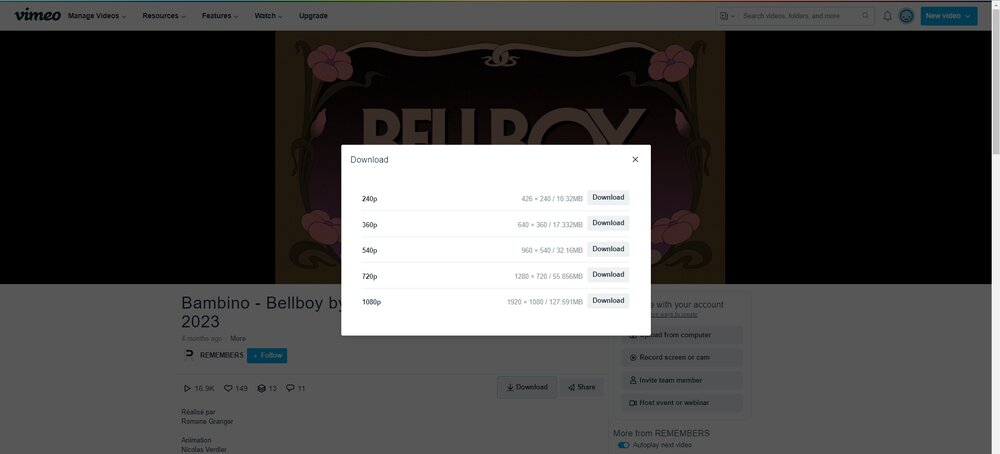 Зажмите Ctrl + C
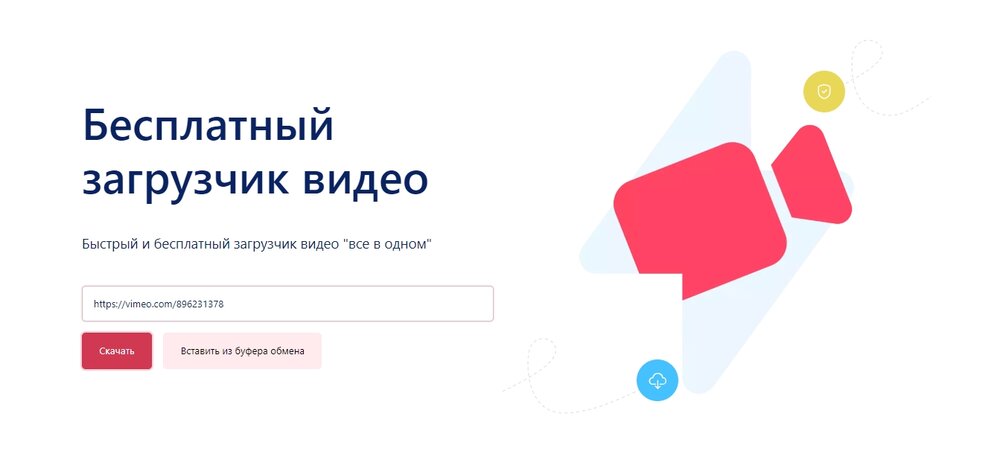
2. Откройте Savefrom и вставьте сведения из буфера обмена в соответствующее поле. Нажмите на кнопку загрузки и выберите подходящее разрешение кадра.
 Начните закачку медиафайла
Через расширения браузера
Если вы часто закачиваете контент с видеоплатформ, установите плагин для интернет-браузера. Он упрощает процесс скачивания, так как автоматически обнаруживает видеоматериал на открытой веб-странице.
Чтобы скачать данные с Vimeo, воспользуйтесь расширением Video DownloadHelper:
2. Установите расширение. После завершения инсталляции откройте нужный клип.
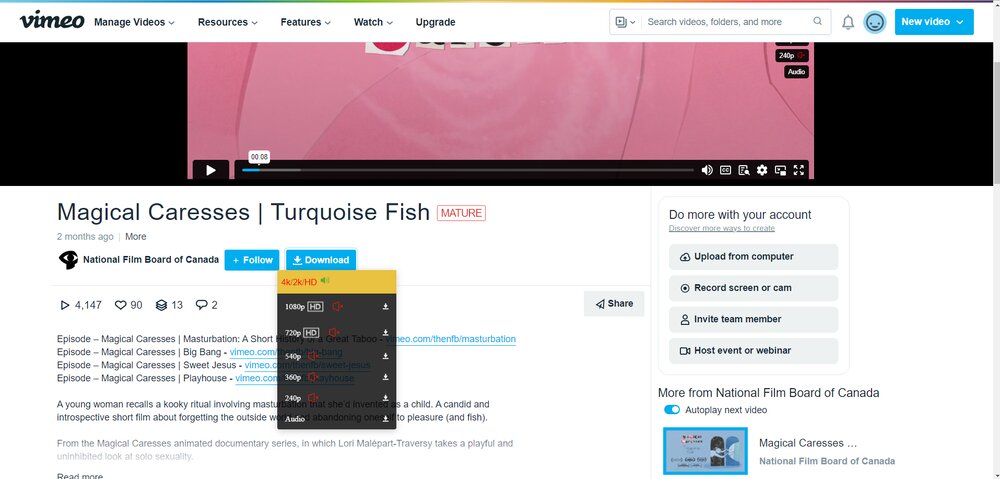 Страница DownloadHelper Google Chrome
3. На верхней панели наведите курсор на значок плагинов и кликните по названию расширения. Вам будут предложено несколько вариантов закачки.
 Укажите качество видеофайла
Также вы можете воспользоваться другими бесплатными плагинами:
Скачать видео в Chrome
Шаг 1:
Установите Skyload в Google Chrome
- https://chrome.google.com/webstore/detail/skyload-download-of-music/fnmpfimijcopbiaiobinamadmnmhckmp
Установите Skyload в Opera
- https://addons.opera.com/en/extensions/details/skyload/
Шаг 2:
Приступаем к установке Skyload в браузере. В первом интерфейсе нажмите «Добавить в Chrome».

Шаг 3:
Затем нажмите кнопку «Добавить», чтобы установить утилиту Skyload в браузере Chrome.
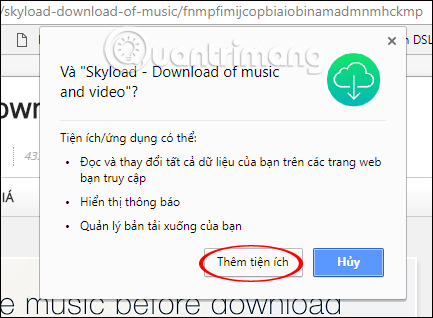
Когда процесс установки будет завершен, в конце адресной строки появится значок утилиты, а затем сообщение, показанное ниже.
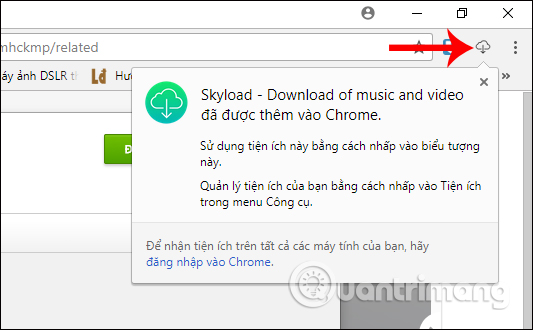
Шаг 4:
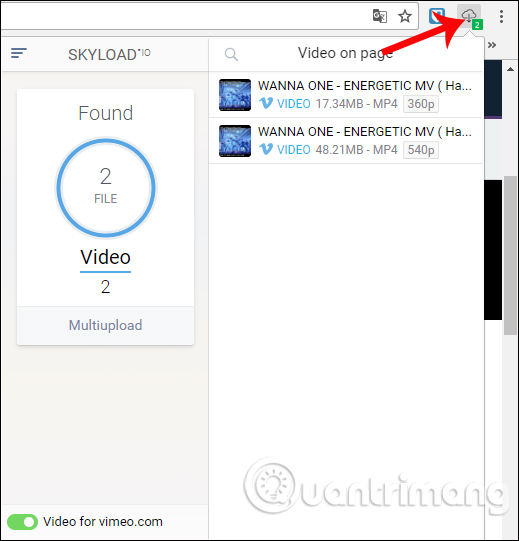
Теперь попробуйте получить доступ к любому веб-сайту, который хочет загружать видео, например загрузите видео на Vimeo. В интерфейсе воспроизведения видео щелкаем значок утилиты Skyload в браузере.
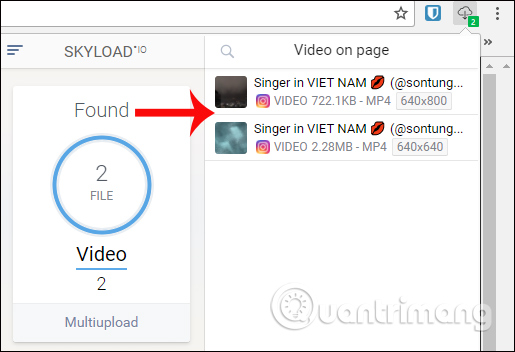
В этом списке вы увидите количество видеофайлов, для которых программа перехватывает ссылку для загрузки, а также отдельную ссылку для загрузки для каждого видео. Как показано ниже, будет 2 видеофайла с разным качеством загрузки видео.
Шаг 5:
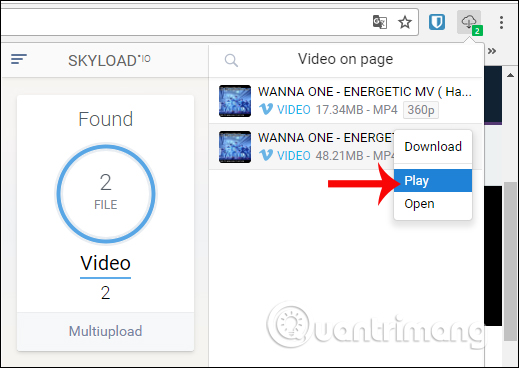
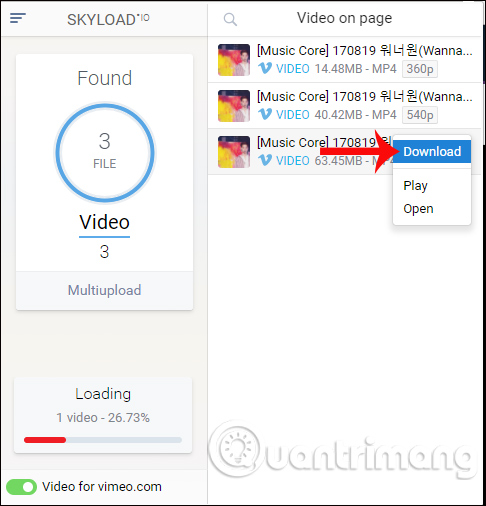
Чтобы загружать видео или смотреть видео прямо в интерфейсе Skyload, щелкните значок с тремя вертикальными точками и нажмите Play, чтобы просмотреть видео.
Шаг 6:
В интерфейсе воспроизведения видео прямо на Skyload у вас будет довольно много опций, таких как перенос элементов в списке, остановка / воспроизведение видео и т. Д. Кроме того, качество и качество видео также четко отображаются в интерфейсе. это.
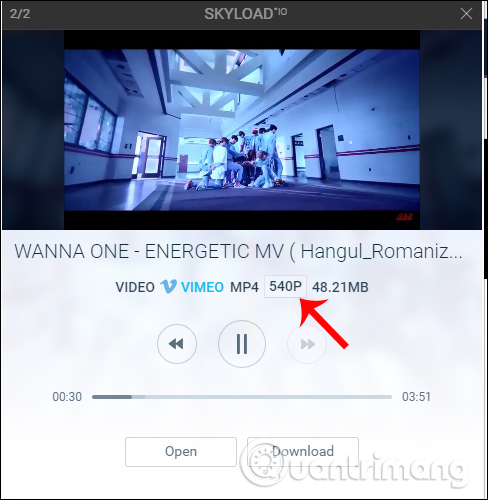
При нажатии кнопки «Открыть» видео будет перенесено в новый интерфейс просмотра видео. Здесь вы можете щелкнуть значок «Загрузить», чтобы загрузить видео.
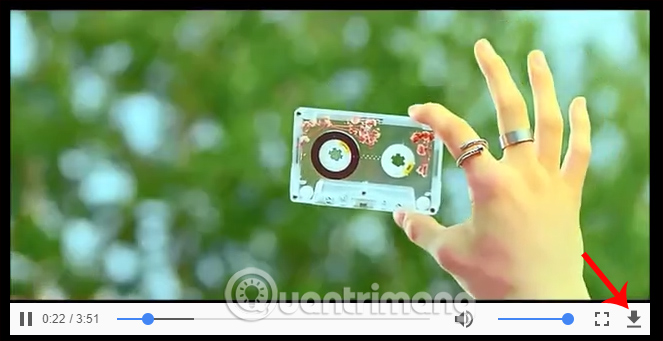
Или мы можем нажать кнопку «Загрузить», чтобы загрузить видео на компьютер.
Пользователи могут использовать Skyload для загрузки видео на Facebook или загрузки видео из Instagram, не открывая другой онлайн-сервис.
Чтобы загрузить аудиофайлы с помощью утилиты Skyload, например на SoundCoud, мы также выполняем ту же операцию. Также щелкните значок с тремя точками и выберите «Загрузить», чтобы загрузить аудиофайл на свой компьютер.

Шаг 7:
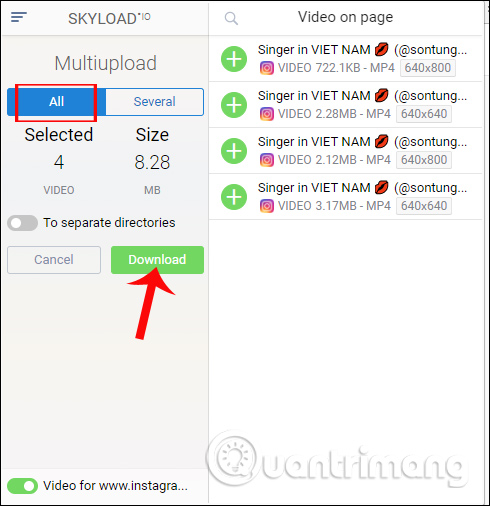
Чтобы скачать все видео в списке, мы проигрываем видео и ставим на паузу. Затем щелкните значок утилиты, чтобы выбрать в интерфейсе Multiupload.
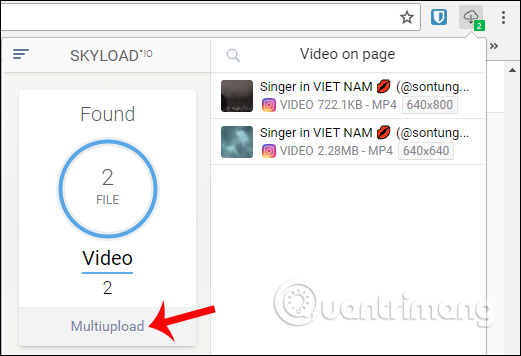
Здесь у вас будет 2 варианта: загрузить видео, загрузить все (все) или выбрать видео для загрузки (несколько) в списке. Чтобы загрузить все видео, нажмите «Все». Вы увидите общее количество файлов и размер всего видео, нажмите «Загрузить», чтобы загрузить.
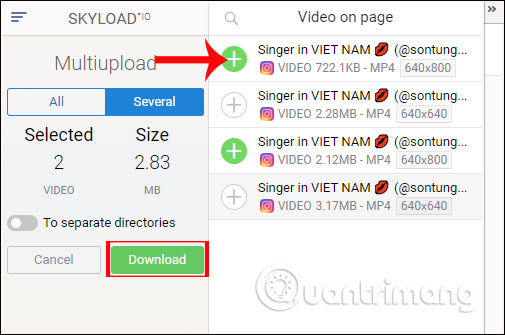
Если вы хотите выбрать видео для загрузки, нажмите кнопку «Несколько». Затем выберите видео, которые вы хотите загрузить, и нажмите «Загрузить», чтобы загрузить.
Шаг 8:
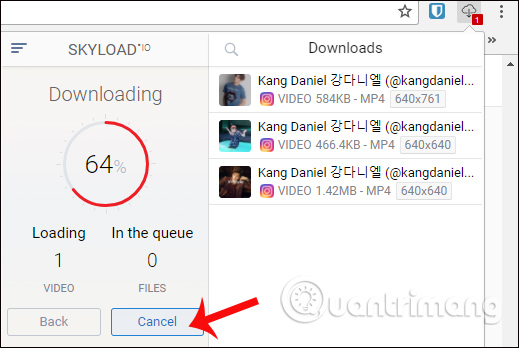
Чтобы остановить весь процесс загрузки видео, нажмите кнопку «Загрузка» в интерфейсе Skyload, затем выберите «Отмена», чтобы отключить загрузку файлов в Skyload.
В целом, утилита Skyload работает эффективно, очень быстро захватывая видеосвязь на видеосайтах или аудио. Утилита отобразит форматы, предоставляемые видео, все видео, которое Skyload обнаруживает, чтобы вы могли выбрать загрузку целого или выбрать загрузку некоторых видео из списка. Некоторые веб-сайты, интегрированные в Skyload, будут отображать кнопку «Загрузить» в интерфейсе.
Однако единственный минус Skyload заключается в том, что он не поддерживает загрузку видео с Youtube в Chrome. Надеюсь, в будущем производитель исправит эту проблему на Skyload.
Желаю всем успехов!
См. Также: Как быстро загрузить видео с Facebook на компьютеры без программного обеспечения
Как скачивать аудио с популярного сервиса Яндекс.Музыка
Доступ к мультимедийному контенту без прямой возможности его скачивания на компьютер свойственен не только видеохостингу YouTube. Аналогичным образом обстоят дела и с популярным российским сервисом Яндекс.Музыка, впрочем, возможность скачивания аудио можно получить, оформив платную подписку. Это ограничение функционала не является сколь-либо серьезным, поскольку его можно легко обойти.
Первый, не самый удобный способ заключается в вытаскивании аудиотрека из исходного кода веб-страницы. Он подойдет для единоразового скачивания понравившиеся песни или нескольких песен, также его можно использовать в качестве альтернативы скачиванию треков с использованием сторонних инструментов, если те по какой-то причине вдруг перестали работать. Итак, зайдите на страницу Яндекс.Музыка, с которой хотите скачать трек и нажмите на клавиатуре клавишу F12.
В правой области окна браузера (если это Chrome) откроется панель разработчика с кодом текущей страницы. В верхней части панели переключитесь на вкладку «Network» и запустите воспроизведение загружаемой композиции. Далее в столбце «Size» вам нужно будет отсортировать список файлов, появившихся на панели разработчика таким образом, чтобы самый большой файл оказался в верхней части списка. Вместо сортировки по размеру можно выбрать в меню выше пункт «Media», это позволит найти MP3-файл композиции сразу же. Обычно его название начинается с «data», за которым следует набор чисел.
Кликните правой кнопкой мыши по полученной в результате сортировки записи и выберите в открывшемся меню опцию «Open in new tab». В открывшейся вкладке вы увидите маленькую панель плеера, в правой части которой будет кнопка в виде троеточия. Кликните по ней и нажмите появившуюся кнопку «Скачать». Аудиофайл будет загружен на Ваш компьютер. Также можно кликнуть ПКМ по белому полю плеера и выбрать в меню «Сохранить аудио как».
Описанный выше способ является универсальным и работает не только для Яндекс.Музыка, но и для большинства других ресурсов, имеющих подобного рода ограничения на скачивание аудио.
Другой способ более простой, но он предполагает установку на компьютер стороннего программного обеспечения, например, Yandex Music Fisher и YandexMusic.pro. Оба эти инструмента являются совместимыми с Chrome и Firefox аддонами, специально созданными для скачивания аудио композиций с Яндекс Музыка.
Будучи установленным, расширение Yandex Music Fisher добавляет на панели инструментов браузера иконку, кликнув по которой на странице воспроизведения композиции можно загрузить последнюю на компьютер. Дополнительно в настройках расширение пользователь может указать количество одновременно скачиваемых треков, размер обложки композиции и каталог для сохранения файлов. Битрейт скачиваемых треков составляет 192 кб/с.
Плагин YandexMusic.pro более прост в обращении, он практически не имеет настроек, иконка на панели инструментов браузера присутствует только для вида, само же расширение встраивается непосредственно в окружение Яндекс.Музыка, предлагая скачать либо одну композицию, либо весь альбом сразу нажатием одной ссылки.
Как и в предыдущем варианте, битрейт скачанных треков составляет 192 кб/с, выбрать более высокое качество, увы, не получится. По всей видимости, связано это с самой выдачей аудио сервисом, поскольку даже скачанные путем извлечения из исходного кода страницы аудиофайлы имеют тот же средний по качеству битрейт.
Yandex Music Fisher:
chrome.google.com/webstore/detail/yandex-music-fisher/gkdpmbjlfgjbnleinnojgpgoljaokbni?hl=ru
YandexMusic.pro:
yandexmusic.pro
pioneer DEH-X7650SD не читается флешка на 64 Gb (на экране пишет error 23)
В инструкции по руководству автомагнитолы указано, что максимальное количество воспроизводимых файлов — 15 000. То есть я так понимаю, что ТЕОРЕТИЧЕСКИ она должна читать и флешку на 126 гига и дело не в объеме. В инструкции не указано какое usb. скорее всего конечно 2.0. Поэтому возникает вопрос. а будет ли она воспроизводить флеху usb 3.0 ? Может кто сталкивался с подобной проблемой. Возможности и желания покупать нескончаемое количество флешек в надежде наткнуться на совместимую нет, поэтому прошу Вас помощи. Может взять на 32 gb, толкьо вот пока не знаю толи 2.0 ,толи 3.0 брать. Заранее благодарю всех откликнувшихся!
Skyload для Яндекс браузера
С помощью расширения Skyload для Яндекс браузера можно скачивать видео и музыку с самых посещаемых социальных сетей и других сервисов. Из преимуществ использования приложения стоит отметить:
- Простой и понятный интерфейс.
- Загрузка тегов и обложки.
- Услуга мультизагрузки.
- Выбор размера и качества.
- Программа имеет встроенный плеер, что позволяет просмотреть видео перед его загрузкой.

Приложение предоставляется бесплатно для Яндекс браузера. Но имеется возможность оформить платную подписку, которая убирает рекламу из расширения. За 2 месяца использования потребуется заплатить около 140 рублей.
Дистрибутив расширения расположен по адресу: https://addons.opera.com/ru/extensions/details/skyload/?display=ru
Смотри также:
Как очистить кэш в браузерах google chrome, mozilla firefox и opera
Расширения, которые я использую в браузере Google Chrome. Рейтинг браузеров (часть 1). https://fetisovvs.blogspot.com/2014/03/google-chrome_31.htmlРасширения, которые я использую в браузере Google Chrome (часть 17). https://fetisovvs.blogspot.com/2014/09/google-chrome-17.html6 расширений для браузеров Chrome, Firefox и Opera, которые сделают ваш серфинг безопасным https://fetisovvs.blogspot.com/2014/05/6-chrome-firefox-opera.html10 расширений для Chrome, которые заставят вас взглянуть по-новому на YouTube. https://fetisovvs.blogspot.com/2014/06/10-chrome-youtube.htmlARC Welder — Как запускать Androiв-приложения на ПК. https://fetisovvs.blogspot.com/2015/04/android-google-chrome.htmlAutoConvert для Chrome автоматически конвертирует любые единицы измерения и валюты. https://fetisovvs.blogspot.com/2015/01/autoconvert-chrome-google-chrome.htmlBack Again? Подсчет посещений любимых сайтов https://fetisovvs.blogspot.com/2014/06/back-again.htmlChromebleed предупреждает о посещении сайта с уязвимостью Heartbleed https://fetisovvs.blogspot.com/2014/04/chromebleed-heartbleed.htmlcMusic Player — приложение для прослушивания музыки ВКонтакте https://fetisovvs.blogspot.com/2014/02/cmusic-player.htmlDead Simple Screen Sharing: демонстрируем свой экранhttps://fetisovvs.blogspot.com/2014/02/google-chrome-dead-simple-screen-sharing.htmlDo Not Disturb — комплексное расширение для комфортного и безопасного серфа https://fetisovvs.blogspot.com/2014/04/do-not-disturb.htmlDownloadr — правильная загрузка файлов в Chrome https://fetisovvs.blogspot.com/2014/03/downloadr-chrome.htmlHoverCards: Быстрый доступ к мультимедиа из YouTube, Instagram и других сервисов. https://fetisovvs.blogspot.com/2015/09/hovercards-youtube-instagram-google.htmlPost Editor для Google+ https://fetisovvs.blogspot.com/2014/03/post-editor-google.htmlProject Naptha для Google Chrome — распознавание текста в картинках при помощи расширения https://fetisovvs.blogspot.com/2014/04/project-naptha-google-chrome.htmlScreencastify для Google Chrome для захвата видео с экрана.https://fetisovvs.blogspot.com/2014/04/screencastify-google-chrome.htmlTab Snooze превращает вкладки Google Chrome в задачи. https://fetisovvs.blogspot.com/2014/12/tab-snooze-google-chrome.htmlWebpage Screenshot — создание и редактирование screenshot. https://fetisovvs.blogspot.com/2014/06/webpage-screenshot-google-chrome.htmlYouTube Ex — уведомления для вашего списка подписокhttps://fetisovvs.blogspot.com/2014/04/youtube-ex.htmlРасширение для браузеров SaveFrom.net: как бесплатно скачивать видео с YouTube, ВКонтакте, Одноклассников и прочих социальных ресурсов? https://fetisovvs.blogspot.com/2015/01/savefromnet-youtube.htmlКак супер-быстро записать видео с экрана монитора без скачивания софта? https://fetisovvs.blogspot.com/2014/03/blog-post_12.htmlРасширение End-to-End для Chrome упростит шифрование с помощью PGP для провайдеров электронной почты https://fetisovvs.blogspot.com/2014/06/end-to-end-chrome-pgp.htmlКак установить SaveFrom.net для Google Chrome. https://fetisovvs.blogspot.com/2015/08/savefromnet-google-chrome-google-chrome.htmlРасширение Screencastify для Google Chrome для захвата видео с экрана. https://fetisovvs.blogspot.com/2014/04/screencastify-google-chrome.htmlРасширение, которое включает сжатие данных в Google Chrome https://fetisovvs.blogspot.com/2014/02/google-chrome_
Video downloadhelper
Загрузчик видео для Яндекс браузера Video DownloadHelper (или просто DownloadHelper) позволяет работать не только с обычными роликами, но и скачивать потоковое видео, что часто бывает необходимо пользователям.
Расширение предоставляется абсолютно бесплатно, и доступно для скачивания в официальном магазине приложений Chrome
Ссылка для скачивания: https://chrome.google.com/webstore/detail/video-downloadhelper/lmjnegcaeklhafolokijcfjliaokphfk
Дополнение DownloadHelper не создано для работы с браузерами, использующими движок Chromium, поэтому в некоторых случаях могут возникать проблемы при закачке. Следует это учитывать, при выборе расширения.
Использование DownloadHelper
После окончания установки пользователю необходимо перезапустить браузер, чтобы получить возможность скачивать видео с YouTube и других сайтов. Чтобы загрузить ролик на устройство необходимо перейти на нужный сервис, нажать значок расширения и выбрать необходимый формат и качество. Куда сохраняется файл пользователь выбирает самостоятельно.
С каких сайтов можно скачивать
Каталог сайтов, с которыми работает дополнение можно посмотреть из настроек расширения. Для этого нужно щёлкнуть по значку DownloadHelper, нажать на символ «стрелочки», и выбрать лист. Расширение записывает видеофайлы со множества сайтов, в том числе, с таких популярных как Ютуб, Facebook, VK, Twitter.
Вышеперечисленные программы и расширения позволяют пользователям скачать видео на компьютер через Яндекс браузер всего за несколько минут. Чтобы выбрать подходящее приложение достаточно ознакомиться со всеми, и подобрать отвечающее нужным параметрам.
Как стать хакером и скачать видеоматериал с любого сайта
Спокойно. Вам не придётся взламывать сайты и прятаться потом от ФБР. Хотя со стороны очень похоже. Коллеги по работе после этого будут смотреть на вас снизу вверх. Начнем со скачивания видео с Getcourse.
Как скачать защищенное видео с Геткурса
Getcourse — популярная платформа для вебинаров, тренингов, онлайн-курсов и пр. Часто хочется иметь запись урока, чтобы посмотреть его без интернета. Здесь на помощь придет хакерская смекалка и VLC media player.
Подробная инструкция по скачиванию видео с getcourse.
Откройте страницу с уроком, еоторый вы хотите скачать и запустите воспроизведение видео. Правой кнопкой мышки щелкните по свободному месту на странице и выберите в меню пункт «Посмотреть код (Ctrl+Shift+I)», Откроется вот такое окно:
- Перейдите на вкладку Network.
- В строке поиска напишите .m3, нажмите Enter и обновите страницу.
- Выберите качество видеоролика.
- Выделите правой кнопкой мышки строку с нужным качеством.
- Скопируйте адрес.
Затем откройте VLC media player и в Меню выберите пункт Конвертировать/сохранить. Откройте вкладку Сеть, вставьте скопированный сетевой адрес, удалите в нем всё после символов m3u8, и нажмите Конвертировать/сохранить.
Важно — адрес должен заканчиваться символами m3u8 В следующем окне:
- Выберите Профиль, как на картинке внизу.
- Перейдите в настройки (значок гаечного ключа), и поставьте галочки:
- Видеокодек — Сохранять исходную видеодорожку.
- Аудиокодек — Сохранять исходную аудиодорожку.
- Нажмите Обзор для выбора названия и места сохранения файла, и кликните Начать.
Если в скачанном файле звук и видео не сопадают, выберите профиль H.264 + MP3 (TS) Начнется скачивание файла. Время скачивания зависит от длины видео, но все равно происходит быстрее, чем воспроизведение. Когда синяя полоска дойдет до конца и исчезнет — поздравляю, вы скачали защищенное видео с геткурса.
Как скачивать видео с других сайтов
С помощью VLC media player можно скачивать видеофайлы и с других сайтов. Проблема — найти и вытащить нужную ссылку. Она может выглядеть по разному. Для примера — вот так выглядит ссылка на сайте Киного.
На сайте webinar.ru ссылка для скачивания выглядит вот так:
Ссылку вставляйте в плеер не обрезая.
А вот с сайтом onehobby.school придется повозиться. Кликните правой кнопкой мышки по видео, и выберите в меню «Просмотр кода фрейма». затем найдите на странице mp4 (через «Найти…» в меню или с помощью сочетания клавиш Ctrl+F).
Ищите ссылки которые начинаются с «https и заканчиваются mp4″. В ссылке могут быть еще символы mp4. Копируйте именно от кавычек до кавычек!
Если ни один из приведенных здесь способов, как и поиск в интернете, не помог вам скачать защищенное видео, попробуйте его записать.
Собственные возможности сервиса Яндекс.Музыка
Да-да, качайте на здоровье, никто не запрещает. Тем более вы – подписчик. Только кайфовать под любимую мелодию вы сможете ровно до окончания срока оплаты подписки. Потом все скачанные треки просто превратятся в тыкву (перестанут играть).
Сервис Яндекс.Музыка позволяет платным подписчикам скачивать контент без ограничений, что дает возможность слушать любимые песни без подключения к Интернету. Но на устройстве пользователя они хранятся в зашифрованном виде и могут воспроизводиться только в собственном плеере Яндекса. Другие проигрыватели их не читают.
Функция скачивания треков доступна в десктопном и мобильных . В браузерной версии сервиса ее нет. Точнее, нет по умолчанию, но как это исправить, вы узнаете дальше. Сначала разберемся с тем, что имеем.
Порядок действий на компьютере под Windows
- Запустите Яндекс.Музыку и войдите в свой аккаунт.
- Откройте список композиций или плейлист. При наведении мыши на трек в правой стороне окна появится кнопка меню в виде трех точек.
Это интересно: Как быстро оформиться на прием к врачу: устанавливаем, настраиваем и используем приложение ЕМИАС
Щелкните по кнопке, а затем по пункту «Сохранить».
Программа не предлагает выбрать место сохранения файла. Он будет помещен в одну из ее внутренних папок под другим именем.
Порядок действий на Андроиде
Закачка аудиофайлов на смартфоны и планшеты выполняется так же, как на ПК, но здесь на пару возможностей больше. Вы можете разом скачать все записи из одного или нескольких плэйлистов, а также настроить автоматическое сохранение на устройстве всей музыки, которая была проиграна в приложении.
Для закачки одного трека: откройте список песен или плэйлист. Коснитесь кнопки с тремя точками в выбранной строке. Нажмите «Скачать».
Для закачки всех треков: откройте их полный список, коснитесь кнопки с тремя точками возле имени раздела и выберите «Скачать все треки».
Чтобы загрузить на устройство композиции из одного плэйлиста, просто откройте его и нажмите «Скачать».
Для автоматической закачки всего, что вы прослушали в программе, войдите в раздел «Моя музыка» и коснитесь кнопки настроек в виде шестеренки. Активируйте функцию «Автосохранение треков».
Skyload
После установки в Яндекс браузер для скачивания необходимо сделать следующее:
- Перейдите на сайт, где нужно скачать контент.
- Щелкните по иконке дополнения в верхней панели обозревателя.
- Отобразится список мультимедийных файлов, которые можно загрузить со страницы.
- Нажмите на пункт
- Нажмите на пункт «Мультизагрузка».
- Нажмите на кнопку в виде плюса напротив файла для выбора.
- Кликните по кнопке «Скачать».
Удобство плагина заключается в том, что при нажатии на его иконку открывается окно, где отображается прогресс скачивания. Поддерживается мультизагрузка, поэтому на компьютер возможно сохранить целые альбомы. MP3 файлы сохраняют нормальное название и теги.
Skyload популярно за счет следующих возможностей:
- универсальность – аддон работает со многими площадками;
- интуитивно понятный интерфейс на русском языке;
- отображение всех файлов на странице, которые можно скачать;
- функция сохранения скачанных файлов в отдельные каталоги по альбомам.
Скачать Skyload для Яндекс браузера



