Графические редакторы онлайн
Содержание:
- Лучшие бесплатные редакторы для обработки фото iOS
- Как пользоваться мобильным фоторедактором
- Key Features of Free Online Photoshop
- How to edit photos on Free Online Photoshop?
- Искажения: править не обязательно, но желательно
- Исправление цвета
- Предустановки
- Use Online Photoshop for free without download
- 6. Pixlr Express
- The Advantages of Photoshop Online
- Free Online Photoshop
- Бонус
- Sumo Paint
- Фотоснимок в стиле «картина маслом»
- 10. Ribbet
- Online Photoshop Keyboard Shortcut
- Что же такое постобработка
- Обзор бесплатных онлайн фоторедакторов
- Заключение и ссылки
Лучшие бесплатные редакторы для обработки фото iOS
Многие пользователи используют приложения для iPhone, чтобы обработать фотографии. Стоит учесть, что на телефонах сложно сделать что-то более серьезное, чем базовая обработка. Вы сможете применить пресеты, обрезать слайд и наложить текст, на этом функционал такого софта заканчивается. Кроме того, они блокируют 80 процентов своего функционала для free версий и встраивают навязчивую рекламу. Однако это хорошее решение, если вы хотите поделиться приукрашенной картинкой в сети. В данном топе мы подобрали лучшие фоторедакторы на телефон на базе iOS.
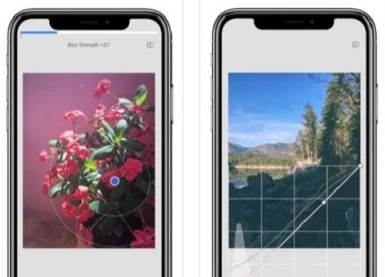
Snapseed
Один из лучших фоторедакторов для айфона, которым можно пользоваться совершенно бесплатно. Особенной популярностью он пользуется у любителей инстаграма, так как в нем присутствует обширная коллекция пресетов. Кроме того, каждый пользователь может создавать свои собственные наборы и делиться ими через QR код. Также здесь можно обрезать картинку, повернуть на любой угол, применить двойную экспозицию, добавить текстовые элементы и многое другое. Меню полностью переведено на русский язык.
- Библиотека пресетов и свои стили;
- Коррекция освещения и температуры;
- Исправление перспективы и горизонта;
- Кисть выборочной коррекции;
- Мало русифицированных шрифтов;
- Не все действия можно отменить;
- Нельзя сделать коллаж;
- Нет прямой загрузки результатов в интернет;
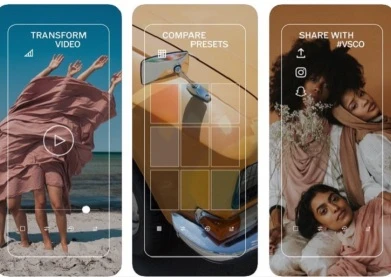
VSCO
Многофункциональный редактор, который можно установить на телефон. Внутри встроенного сообщества можно делиться снимками и участвовать в конкурсах. Множество стилей и пресетов помогут превратить любое селфи в шедевр за пару действий. Для более продвинутых пользователей есть цветокоррекция, работа с кривыми, изменение каналов RGB. Также можно настроить яркость, контраст, баланс белого и общую цветовую схему.
- Простой принцип управления;
- Синхронизация между разными устройствами;
- Загрузка фотоснимков с устройства или с камеры;
- Внутреннее сообщество с конкурсами;
- Мало бесплатных фильтров;
- Продвинутые функции платные;
- Бывают сбои при сохранении проекта;
- Нет прямой загрузки в интернет;
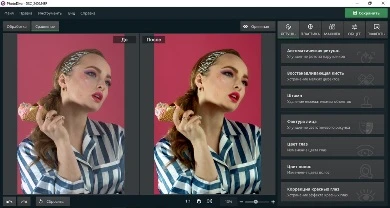
 PhotoDIVA
PhotoDIVA – простой и удобный фоторедактор для профессиональной ретуши портретов. Программа оснащена большим количеством
автоматически функций для быстрого улучшения фотографий. Присутствует большое количество пресетов для супер-ретуши, восстанавливающая кисть
для ручного удаления дефектов, можно наложить макияж, применить пластику лица, изменить цвет глаз и волос. В программу встроен продвинутый
модуль обработки RAW, который автоматически подбирает оптимальные настройки для этого формата.
- Простой принцип управления;
- Синхронизация между разными устройствами;
- Загрузка фотоснимков с устройства или с камеры;
- Внутреннее сообщество с конкурсами;
- Мало бесплатных фильтров;
- Продвинутые функции платные;
- Бывают сбои при сохранении проекта;
- Нет прямой загрузки в интернет;
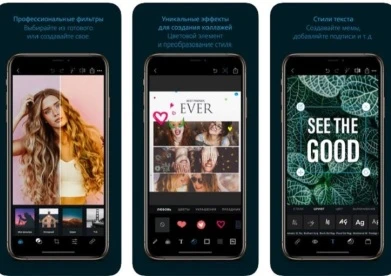
Photoshop Express
Эта мобильная версия самого популярного фоторедактора не зря входит во все рейтинги лучших редакторов фото для iphone. Здесь есть много опций из полной версии: изменение цветовых каналов, исправление перспективы, очистка шумов, разнообразные эффекты и наложение текстовых и графических элементов. В том числе присутствует возможность создания фотоколлажей. При желании можно оформить подписку на Adobe Creative Cloud и покупать дополнительные расширения.
- Каталог фотоэффектов;
- Исправление перспективы и дисторсии;
- Повышение резкости или применение размытия;
- Удаление шума и зернистости;
- Небольшое количество шрифтов, почти нет русскоязычных;
- Зависает при применении некоторых экшнов.
Как пользоваться мобильным фоторедактором
1. Как вы уже поняли, для начала работы с редактором необходимо выбрать, с каким изображением или фото будет проводиться работа. Можно как открыть уже существующее, так и создать пустой холст. Для проверки возможностей фоторедактора можно воспользоваться тестовыми изображениями.
2. Чтобы работа на экране была более комфортная — отцентрируйте редактор по центру. Для этого нажмите на ссылку «К редактору», расположенную над ним или здесь.
3. Практически весь фоторедактор на русском языке, а каждое возможное действие сопровождается интуитивно понятными пиктограммами. Преимущество данного редактора в том, что он максимально оптимизирован для работы с фото или изображениями на смартфонах, планшетах и обычных компьютерах.
4. Вы можете использовать следующие инструменты для обработки вашего фото или изображения:
- применить один или сразу несколько цветовых фильтров;
- изменить размеры вашего фото, с учетом пропорций, в абсолютном или процентном соотношении;
- обрезать изображение до заданных размеров, при этом можно зафиксировать область кропа в определенных соотношениях сторон: от 3:2 до 16:9, что позволит выбрать соответствующее соотношение для разных типов устройств, на котором оно будет опубликовано;
- трансформация изображения позволит отразить его по вертикали или горизонтали, а так же повернуть как на фиксированный градус, так и на произвольный;
- инструмент «Рисование» предлагает свободное рисование карандашом по изображению выбранным типом и цветом кисти;
- инструмент «Текст» позволяет нанести на фото-изображение произвольный текст, выбрав цвет, стиль шрифта и многое другое. После написания текста его можно трансформировать, перекрасить, исправить, до тех пор, пока текст остается отдельным слоем на вашем холсте;
- инструмент «Формы» упрощает создание обычных геометрических форм, что будет крайне полезно при создании графиков, презентаций или демонстрационных блоков;
- «Стикеры» и «Рамки» дают возможность, соответственно, нанести на фото предустановленные изображения, сделав их более занимательными и интересными;
- При помощи пункта «Уголки» можно скруглить углы вашего изображения, а «Фоны» позволит залить основу пустого изображения выбранным цветом.
5. После применения той или иной операции — нажмите кнопку «Ок», для сохранения изменений в редактируемом слое. Либо «Отмена» или «Закрыть» — если операция не требуется.
6. Отдельно стоит отметить, что практически для каждого элемента, добавленного на холст, вы сможете применить набор инструментов и функций:
- Дублировать — создает аналогичную копию выбранного элемента;
- Отразить — отображает зеркально выбранный элемент;
- На передний план — перемещает элемент на передний план, поверх остальных элементов на изображении;
- Удалить — удаляет с холста;
- Настроить — включает дополнительные настройки, доступные для данного элемента;
Для каждого выделенного на изображении слоя или созданного элемента доступны базовые возможности:
- Цвет — задает основной цвет;
- Тень — задает тень вокруг элемента с выбранными настройками;
- Обводка — контурная обводка;
- Фоны — заливка элемента выбранным цветом;
- Текстура — заливка элемента одним из предустановленных текстурных фонов;
- Градиент — заливка градиентом;
- Прозрачность (Opacity) — установка прозрачности элемента.
7
Фоторедактор работает со слоями, что крайне важно! Этот подход позволяет исправлять или накладывать элементы отдельным слоем, к которому можно вернуться в любое время до слияния этого слоя с основой изображения
8. Для отображения слоев, истории действий или для отмены/повтора операции, можно воспользоваться кнопками-иконками в правом верхнем меню редактора.
9. Если на уже готовое изображение необходимо добавить еще одно, то достаточно кликнуть на пункт меню «Открыть». Вам будет предложено открыть фото или изображение как «Основной слой», «Добавить поверх» уже существующего, либо открыть «Файл проекта».
10. Для сохранения обработанного изображения выберите пункт «Сохранить».
11. Для завершения сохранения укажите тип, качество, а так же, если необходимо — сразу задайте имя сохраняемого файла.
Key Features of Free Online Photoshop
Free Online Photoshop has almost all the features of Photoshop software from Photopea.
- First of all, It’s totally free. You don’t have to pay to use it.
- All features are available of Photoshop.
- You can use this Free Online Photoshop software through a web browser without download. It saves your computer disk space.
- No need for any CPU system requirements.
- All devices supported it. Such as Windows, Mac, iPad even iPhone, and Android operating system.
- Editing photos from anywhere with any web browser.
- Easy to use and user-friendly interface.
- Fastest loading and all the photo edit tools available.
- Instantly save or download your final editing image as PSD(Photoshop), PNG, JPG/JPEG, BMP (Bitmap), animated GIF, SVG, PDF, and more.
- You can upload your own fonts and use them to add text to a photo, with your own fonts.
- It supports most of the file formats you’ll need.
- Free Online Photoshop supports layers, so you’ll be able to do some pretty complex editing in the app if needed.
- Auto Select: Automatically selects the subject to make changes.
- Batch Editing: Crop, resize, transform, or edit multiple images in one instance.
- Collaborative Editing: Invite individuals or teams to co-edit the documents, pictures in real-time.
- Effects and Filters: Instantly adjust the tone of photos with impressive collection of tools and photo effects.
- Enhancement Tools: Helps to touch-up photos, adjust colors, eliminate blemishes, fix poor lighting, remove red-eye in portraits, and etc.
- Remove Objects: Simply brush on image surface to efficiently erase unwanted objects/content from your photos.
- Transform Tools: Allows cropping, resize, rotate, reflect, distort, and apply perspective to photos.
- Text Tool: Add and modify text in different styles and font types on images.
- Cloud Storage: Provides an online storage space to store data.
- Built-in Templates: It has bundle of predefined templates that can be used for creating a design.
- Social Media Integration: Enables integrating the software with social media for better reach and coverage.
- Import-Export Option: Allows import/export of data as PDF, PNG, HTML files
- Import project image files from web: Option to import image to project/canvas using image URL.
- Revision Control: Allow to store file editing history for review changes and revert mistakes.
- Make Beautiful Photo: You can put the pictures together, remove and transplant the object in the image.
- Multilingual support: It supports 39 languages.
- And many other features …
How to edit photos on Free Online Photoshop?
It is very much easy to use this photo editor.
- First, open your computer and connect the internet.
- Open your web browser (Chrome, Firefox, Microsoft Edge, or Safari is recommended) and go to visit onlinephotosoft.com
- After visiting the URL, the appearing page is the home page of the Online Photoshop. It’s features are mostly same as Adobe Photoshop software.
- Now to start image editing, click on the “File” from the top left corner.
- Then, create a “New Project” according to your needs. You can upload existing image files from your computer/laptop or directly drop your image. Also, you can open image through the image URL. For that click on File > Open More > Open from URL > then input image URL on the URL box and click on “OK” button.
- Now, you can edit your images. Use the editing tools at the top and on the left panel according to your need, most of the features are similar to Photoshop Software.
- After complete your photo editing, save your work as PSD (File – Save as PSD) or Export as PNG, JPG, SVG, GIF, PDF, and more.
- So if you have previously worked in that environment, it would be easy for you.
Искажения: править не обязательно, но желательно
Вначале, я говорил о выравнивание горизонталей на этапе кадрирования, но ведь есть же ещё вертикальные линии. Если вы фотографируете только портреты, то этот пункт можно пропустить.
Когда среди привезённых из путешествия фотографий половина: соборы, дома и крепости — вот вам лайфхак. Фотографируя вблизи что-то высокое, не ставьте камеру под углом к объекту съёмки: этим вы искажаете пропорции. Если у вас нет широкоугольного объектива, но хочется запихнуть весь небоскрёб в фотографию — отойдите подальше.
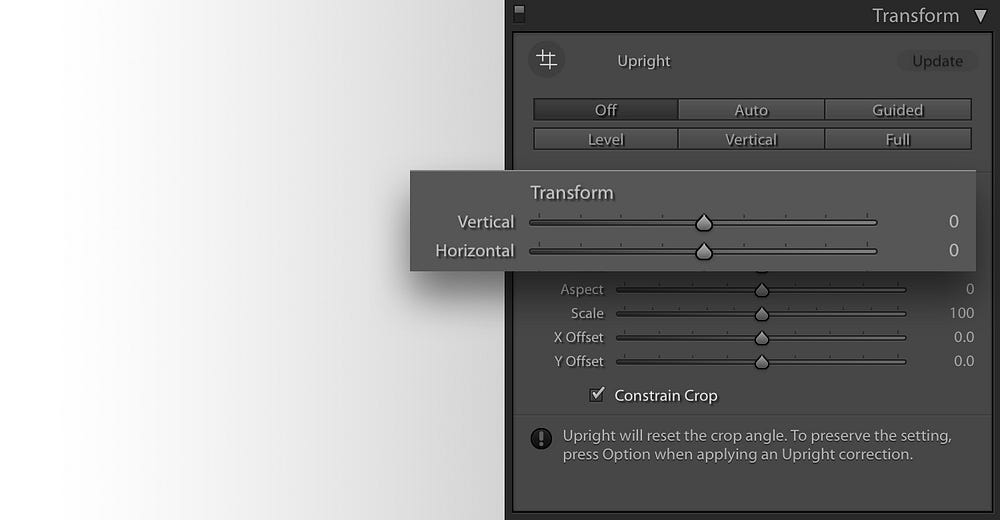
При фотографировании «под углом» первыми страдают вертикальные линии: они заваливаются к центру, превращая любое здание в пирамиду Хеопса.
Если завал небольшой, то его можно скорректировать, играясь ползунками.
Исправление цвета
Самым популярным графическим редактором для картинок и прочего графического материала является Photoshop. С его помощью можно сделать любые изменения: поменять размер или настроить цвета и фильтры, соединением нескольких фотографий в одну. Чтобы получить интересную фотографию, иногда требуется только немного подправить цвет, сделать оттенки более или менее насыщенными, изменить цветовые решения или добавить фильтры. Именно о цветокоррекции пойдет речь в ролике. Автор научит созданию картинки в пастельных приглушенных тонах с понижением насыщенности и изменением цветовой гаммы.
Предустановки
Я обрабатываю фото ещё на этапе импорта с фотоаппарата в Lightroom. Как же я до этого докатился?
Есть такой лайфхак: Presets (Предустановки). Их можно настроить так, что фотографии будут определённым образом корректироваться сразу после загрузки с камеры. Это удобно, когда вы сделали фото в одинаковых условиях и на одинаковую оптику.
Мой фотоаппарат, любит ошибаться с балансом белого в сумерки и ночью. Зная об этой особенности, можно внести поправку в предустановки. Туда же можно добавить коррекцию шума и искажений (а что это такое — расскажу дальше).
Для того, чтобы создать свою комбинацию предустановок, нужно выполнить всего 2 шага:
- настроить ползунки,
- нажать Command + Shift + N (Mac OS) или Ctrl + Shift + N (Windows) и создать New Develop Preset (Новые предустановки).
Готово! При следующем импорте главное вспомнить о предустановках и применить их.
Если не знаете, как настроить ползунки — не беда, попробуйте мою комбинацию.

Раздел Basic (Основной):Highlights (Света) -80Shadows (Тени) +40Whites (Белые) +60Clarity (Чёткость) +30Vibrance (Сочность) +10
Раздел Detail (Детали):Amount (Количество) 60Luminance (Яркость) 30Color (Цвет) 100
Теперь, переходим в режим Develop (Обработка), нажав клавишу D, и поехали!
Use Online Photoshop for free without download
If you’re looking to use Free Online Photoshop software, then you’re in the right place. Are you want Photoshop alternative image editing software without paying any money and without downloading any software? Check out Free Online Photoshop. OnlinePhotosoft.com is an alternative to Photoshop Software like Premium. It is a web-based software. No need to install Photoshop Software on your Windows, macOS, iPadOS PC. Also, you can use this software using your smartphone device. Just need an internet connection.
Adobe Photoshop is an extremely popular photo editing software that is widely used by users, from simple image editing to advanced graphic designs. Photoshop has many versions, the best known is Photoshop CS6 and Photoshop CC. However, all versions of Photoshop cost money, except for the free version of Photoshop CS2, but operating on new operating systems like Windows 10 is quite sluggish because it is not fully compatible.
When you install Photoshop Software on your PC, you need to follow some system requirements like Processor, Operating system, RAM, Graphics card, Hard disk space, Monitor resolution, OpenGL etc. But using this alternative software of Photoshop not need any requirements. On the other hand, Photoshop is a paid image editing program software. But you can download a free trial of Photoshop for both Windows and macOS from Adobe. It’s only for 7 days.
Downloading Photoshop for free in any other way is illegal and definitely not recommended. Not only is it software policy, but it’s also unsafe – you’ll put your Windows or macOS PC at risk of viruses and malware.
Photoshop monthly price US$20.99 /mo and yearly US$239.88 /yr. It’s costly for some users who are still learning photo editing. But Free Online Photoshop solved this expensive cost problem for these users. You can use Photoshop Premium software from online for free without any cost. All the paid features are available in this web software for free. It saves your money and PC Hard disk space.
You will feel comfortable using Online Photoshop because it has a similar look and feels to that of Photoshop. So why late this time to enjoy Online Photoshop for your Windows or macOS.
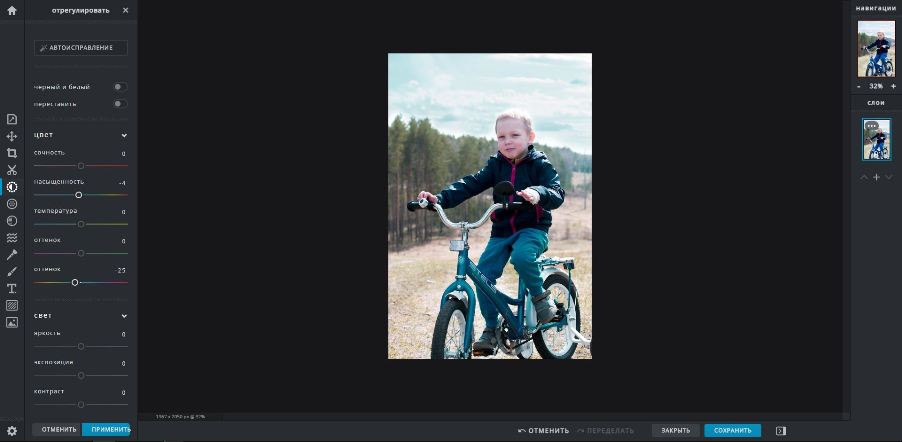
6. Pixlr Express
Pixlr Express — один из лучших онлайн редакторов фото в 2020 году. В сравнении с предшествующими
сервисами, Pixlr сразу же выделяется своим удобным интерфейсом. Редактор имеет свою панель
инструментов и историю вносимых изменений. Это делает его похожей на стационарную программу ретуши
на компьютере, но только без необходимости установки. Сервис имеет поддержку всех современных
графических форматов изображения и позволяет производить обработку фото в любом направлении.
Выполняйте настройки цвета, яркости и контраста вручную, применяйте фильтры, эффекты и маски по
своему желанию. В любой момент вы легко сможете удалить любой применяемый вами эффект.
Сервис обладает несколькими версиями, которые можно выбрать для работы. Одна из них ориентирована
на новичков и располагает самыми базовыми инструментами с множественными подсказками и инструкциями.
Существует также более продвинутый вариант Pixlr для опытных пользователей с полным набором
возможностей.
Из минусов можно отметить рекламу во время ретуши, а также ограниченный функционал бесплатной
версии — в ней доступно лишь небольшое количество инструментов фотомонтажа, эффектов и стикеров.
The Advantages of Photoshop Online
There is various free software in the market but Online Photoshop is something different. It works with a wide selection of formats. You can get support raster images and vector graphics to edit illustrations and web pages. It can work with a PSD file. This software is very much enough for layer editing and saving a file as PSD. You will find another option on Online Photoshop and this is PWA. You can easily use this as a standard browser interface or install it as an app. You will find excellent function in this software but of course, there is something different in Photoshop and as a result, it is tough to replace Photoshop with this software. It is better to work in a normal setup. So you can use it if you are a creator. It is no doubt that this software is unique and very simple and easy to work with. You can choose its various options to edit as it has more options of format. So you can edit any image with this software. There are somewhat performance issues and disturbing ads, but overall, it is suitable for work.
Free Online Photoshop
Free Online Photoshop is an alternative to Adobe Photoshop. It is a web-based raster and vector graphics editor used for image editing, making illustrations, web design, or converting between different image formats. It is compatible with multiple web browsers, including Opera, Edge, Chrome, and Firefox. This web-based software is compatible with Photoshop’s PSD as well as JPEG, PNG, DNG, GIF, SVG, PDF, and other image file formats. While browser-based, Free Online Photoshop stores all files locally, and does not upload any data to a server.
Free Online Photoshop is an advanced image editor, which can work with both raster and vector graphics. You can open and edit any image file. It is a free online editor that supports various file formats such as PSD, XCF, Sketch, XD, and CDR formats. (Adobe Photoshop, GIMP, Sketch App, Adobe XD, and CorelDRAW).
If you have a need for simple photo editing, are afraid to install photo editing software, and are afraid of cracking software, using Free Online Photoshop to edit photos for free is not a bad choice.
The strength of this online photo editing tool is that it runs on the HTML5 platform. It is fast, beautiful, does not need to install add-ons, plugins, or anything else to run. That is the difference between online photo editing software running on javascript.
Try the experience and feel.
Бонус
Напоследок несколько советов.
- Если фотографируете только для соцсетей — нет смысла делать снимки чересчур высокого качества. Например, ширина фото для Instagram’а — не более 1080 пикселей (для этого размера хватит 2-х мегапиксельной камеры, если что).
- Пока у вас не дорогая полнокадровая камера, то вечером-ночью берите штатив (если планируете фотографировать без вспышки). Нет штатива — ставьте на камушек, скамейку или бордюр. Главное, не фотографируйте с рук, так можно запросто всё смазать.
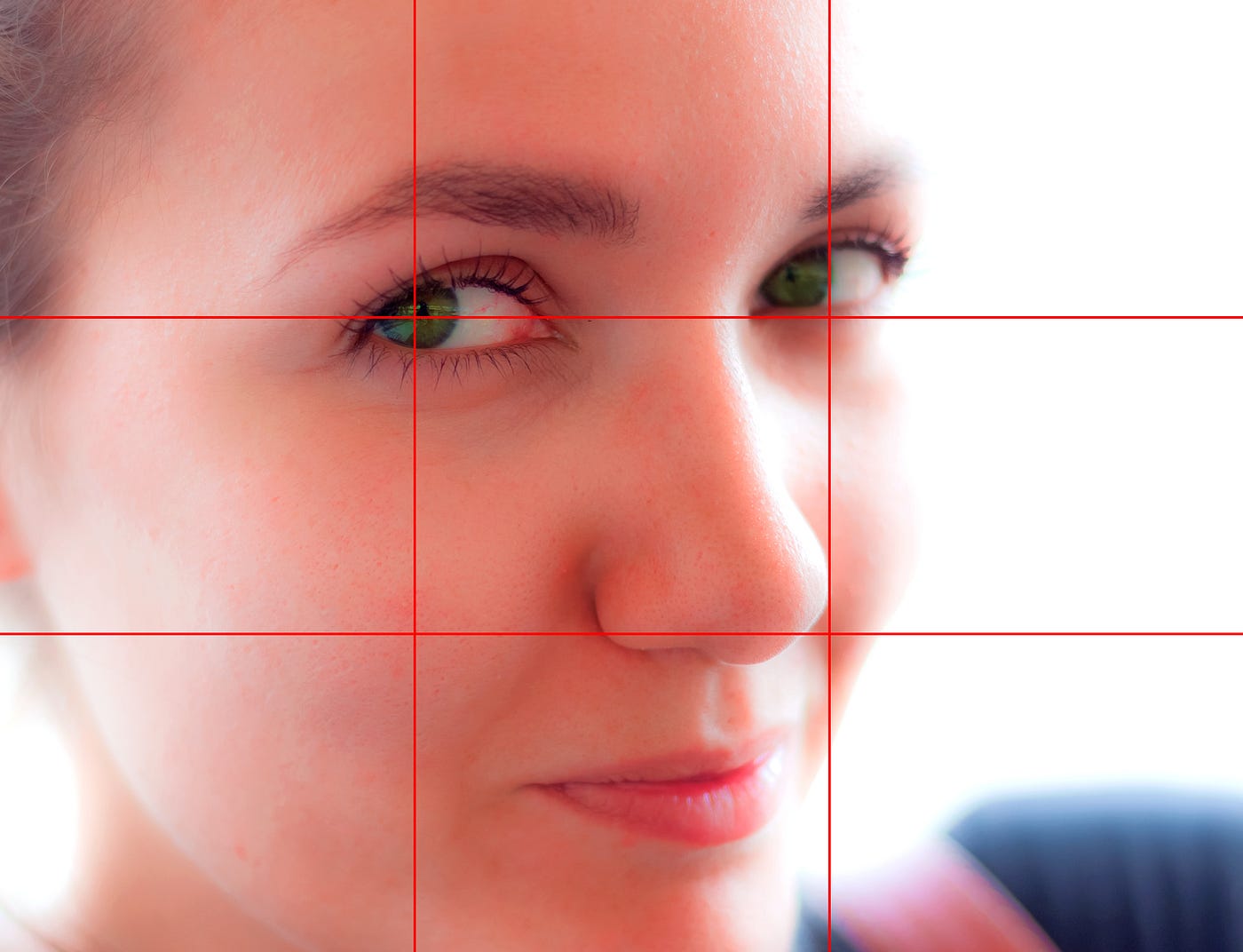
- В портретах я выстраиваю композицию так, чтобы глаз оказывался на пересечении линий третей. А в направлении взгляда, чтоб было больше пространства. Цвета увожу немного в красный (надо следить за оттенком кожи, чтоб не перестараться), а общую яркость поднимаю — на светлых портретах хуже видны изъяны кожи. И аккуратнее с тональным контрастом — тот, который Clarity (Чёткость).
Sumo Paint
Дизайн сервиса Sumo Paint был специально создан похожим на программу Фотошоп. Причем как в онлайн-версии, так и в приложении, которое можно скачать на главной странице.
В списке возможностей сервиса – множество фильтров, фигур, кривых и инструментов для рисования. Удобное расположение панелей позволяет легко изменять масштаб и цвета, добавлять слои, увеличивать или уменьшать резкость, обрезать и поворачивать изображение. Естественно, функций у этого онлайн-приложения меньше, чем у оригинального Photoshop, зато и пользоваться версией можно совершенно бесплатно.
Интерфейс SumoPaint напоминает классический Фотошоп
Платная подписка тоже есть – она называется Sumo Paint Pro и обойдется в 19 долларов в год. Покупка позволит избавиться от надоедливой рекламы, отправлять результаты работы по электронной почте прямо из приложения и пользоваться большим количеством настроек и эффектов. Кроме того, после оплаты у пользователя появляется доступ к привилегированной техподдержке, возможность пользоваться сервисом без доступа к интернету, а также редактировать не только фото, но и видео, и аудио.
Фотоснимок в стиле «картина маслом»
При художественной обработке фотограф выступает в качестве художника, который из обыкновенного снимка делает потрясающий шедевр. Она предполагает не только исправление мелких недостатков изображения, зачастую это полное изменение стиля. При этом затрагиваются слои, фон, отдельные элементы кадра. Видеоурок представляет собой пошаговую инструкцию создания фотографии с эффектом картины, нарисованной масляными красками. Каждый шаг подробно расписан, показаны настройки инструментов, также урок снабжен субтитрами с комментариями и рекомендациями к работе.
Изучив основные приемы улучшения фотоснимков, даже на любительском уровне можно получить действительно стоящие и красивые работы.
23 апреля 2019
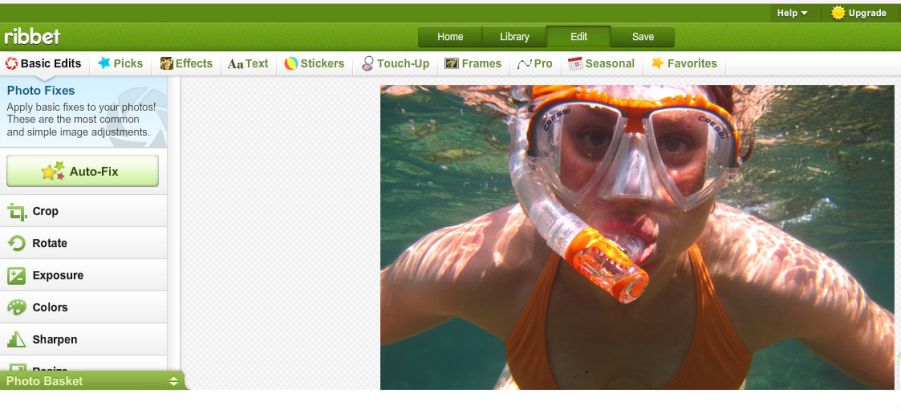
10. Ribbet
Ribbet — популярный онлайн фото редактор. Имеет инструменты для обрезки, вращения, цветокоррекции,
форматирования текста и других простых операций с картинками. Отличается значительной библиотекой
декоративных эффектов, элементов и стикеров для различных праздников и мероприятий. Имеет удобный и
приятный интерфейс. Также в Риббет есть дополнительные модули для оформления коллажей, рисования и
создания открыток. Завершив обработку, готовое изображение можно выложить в Facebook, Google+.
Из минусов можно отметить, что многие функции не работают без регистрации, а в бесплатной версии
присутствует навязчивая реклама.
Online Photoshop Keyboard Shortcut
| Move Tool / Artboart tool | V |
| Rectangular select Tool / Elliptical select Tool | M |
| Lasso Tool / Polygonal Lasso Tool / Magnetic Lasso Tool / Magnetic Lasso Tool | L |
| Quick Selection Tool / Magic Wand Tool / Object selection | W |
| Eyedropper Tool / Ruler Tool | I |
| Crop Tool / Slice Select Tool / Perspective Crop Tool / Slice Tool | C |
| Spot Healing Brush Tool / Healing Brush Tool / Patch Tool / Content-Aware Move / Red Eye Tool | J |
| Brush Tool / Pencil Tool / Color Replacement Tool | B |
| Clone Stamp Tool | S |
| Eraser Tool / Background Eraser Tool | E |
| Gradient Tool / Paint Bucket Tool | G |
| Dodge Tool / Burn Tool / Sponge Tool | O |
| Pen Tool / Freeform Pen Tool | P |
| Type Tool / Vertical Type Tool | T |
| Path Selection Tool / Direct Selection Tool | A |
| Rectangle Tool / Ellipse Tool / Polygon Tool/ Line Tool / Custom Shape Tool | U |
| Hand Tool | H Or press Space bar |
| Zoom Tool | Z |
| Default Foreground/Background Colors | D |
| Switch Foreground/Background Colors | X |
| Decrease Brush Size | |
| Increase Brush Size |
| New Project | Ctrl+N |
| Open File | Ctrl+O |
| Save | Ctrl+S |
| Undo | Ctrl+Z |
| Redo | Shift+Ctrl+Z |
| Cut | Ctrl+X or F2 |
| Copy | Ctrl+C or F3 |
| Copy Merged | shift+Ctrl+C |
| Paste | Ctrl+V |
| Fill Color | Shift+F5 |
| Free Transform | Ctrl+T |
| Canvas Size | Alt+Ctrl+C |
| Image Size | Alt+Ctrl+I |
| Trim | Ctrl+. |
| Levels | Ctrl+L |
| Curves | Ctrl+M |
| Hue/Saturation | Ctrl+U |
| Color Balance | Ctrl+B |
| Duplicate Layer | Ctrl+J |
| Clipping Mask | Alt+Ctrl+G |
| Group Layers | Ctrl+G |
| mergen down | ctrl+E |
| Arrange> | |
| Bring to Front | Shift+Ctrl+] |
| Bring Forward | Ctrl+] |
| Send Backward | Ctrl+[ |
| Sand to Back | shift+Ctrl+[ |
| All Select | Ctrl+A |
| De select | Ctrl+D |
| Inverse | Shift+Ctrl+I |
| Zoom in | Ctrl++ |
| Zoom Out | Ctrl+- |
| Fit The Area | Ctrl+0 |
| Pixel to Pixel | Ctrl+1 |
| Rulers | Ctrl+R |
Что же такое постобработка
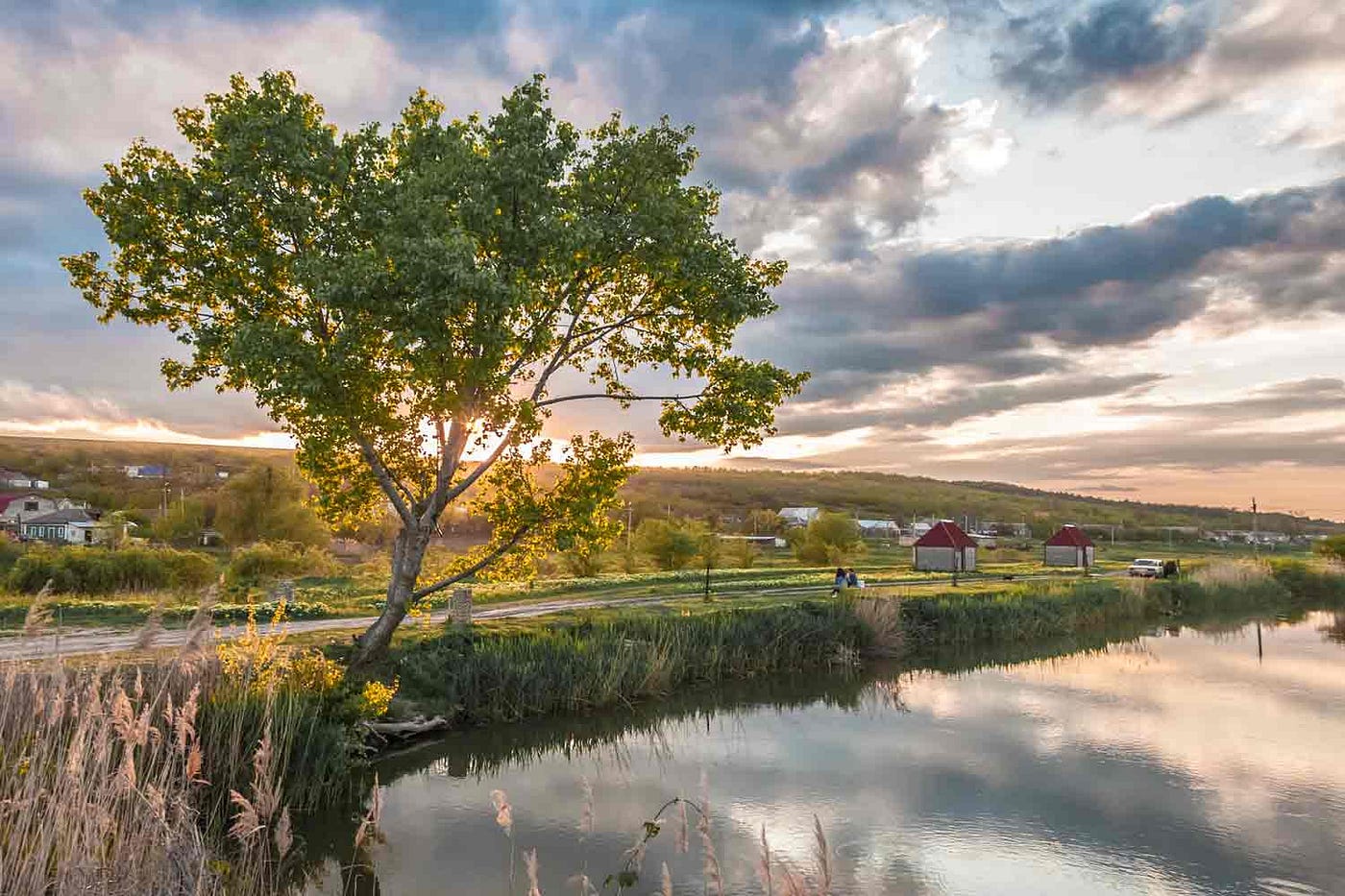
Вкратце — это допиливание напильником в спокойной домашней обстановке. Если вам проще сфотографировать 5 раз с разными настройками, чем заморочиться и сделать одну фотку, но «прям аще!», то читайте дальше — это для вас.
Хорошая постобработка должна быть незаметной, это важное правило. Когда всё выглядит не так, как мог бы увидеть зритель в жизни — начинается нездоровая критика
Если постобработка правильная, то она поможет исправить ошибки камеры (оптические искажения, баланс белого и др.) и ошибки, допущенные в процессе фотографирования.
А облажаться можно по нескольким критериям:
- плохо скомпоновали кадр,
- пересветили или недосветили,
- перешумили.
Есть ещё кейсы «облажался с фокусом» и «смазал нахрен», но это ошибки криворукого характера и Lightroom может не справиться. А отсутствие сюжета всегда можно объяснить наличием «настроения в фотографии».
Обзор бесплатных онлайн фоторедакторов
Если вы не хотите устанавливать сторонний софт или работаете за чужим компьютером, хорошим решением станет использование интернет-ресурсов. На специальных сайтах вы сможете быстро изменить фотоснимки. Стоит учитывать, что на веб-площадках вы не найдете расширенного функционала. Большинство сервисов урезают основные опции, чтобы вынудить пользователей покупать про-аккаунт. Для любителей интернет-ресурсов мы подобрали лучшие редакторы фото, доступные в режиме онлайн.
Google Photos
Google Photos – сервис для хранения фотографий и видеозаписей, а также редактирования и обмена файлами.
На сайте можно создавать неограниченное количество альбомов, сортировать фотографии, добавлять метки. К загруженным фотографиям
можно применять цветовые фильтры, повысить резкость картинки, отрегулировать контрастность, яркость и цветовой баланс, исправить освещение.
Сервис позволяет развернуть снимок на произвольный угол, отразить и перевернуть фотокадр. Также есть возможность создать коллажи и анимацию.
Google Photos доступен в режиме онлайн и как приложение для Android.
- Можно использовать как хранилище файлов;
- Все функции бесплатны, нет рекламы;
- Распознает и редактирует RAW.
- Мало функций редактирования;
- Нет инструментов ретуши;
- Потребляет много трафика.
Pixlr
Pixlr вполне можно назвать онлайн-альтернативой Adobe Photoshop. Сервис позволяет редактировать
фотографии и создавать графический дизайн и коллажи. Доступна работа со слоями, автоматическое улучшение, настройка цветовых
кривых и каналов RGB, корректировка температуры и освещения снимка. Присутствуют инструменты для ретуши и пластики портрета,
а также обширная коллекция фильтров и эффектов. В редакторе можно наложить на фото текст, графику, стикеры и наклейки,
рисовать поверх открытой фотографии.
- Все функции полностью бесплатны;
- Большая коллекция фильтров и эффектов;
- Автоматическое улучшение;
- Цветовой баланс и температура;
- Присутствует реклама;
- Нет поддержки RAW;
- Ограничение на размер картинки (не больше 3840px).
Canva
Полюбившийся многим графическим дизайнерам сервис Canva в основном заточен под создание постеров, обложек, картинок для социальных сетей и прочих креативных продуктов. В нем можно накладывать текст, наклейки и стикеры, добавлять анимационные элементы. К изображениям можно применить фильтры, обрезать картинку, улучшить качество. Это хороший ресурс для графического дизайна, однако для редактирования фотоснимков он не подходит.
- Наличие русского языка;
- Коллекция шаблонов для соцсетей;
- Много русскоязычных шрифтов;
- Анимационные наклейки и стикеры;
- Файлы нельзя обрабатывать отдельно от проекта;
- Нет базовых возможностей редактирования;
- Большинство функций нужно покупать;
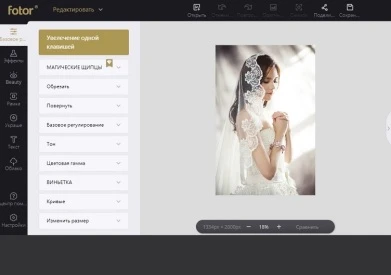
Fotor
Один из лучших фоторедакторов онлайн, который можно использовать полностью бесплатно. Включает в себя огромную коллекцию фильтров, эффектов и предустановленных настроек. На этом сервиса можно отредактировать фотоснимок в несколько кликов мыши.
- Предустановленные стили и модуль бьютифай;
- Базовое редактирование: обрезка, кадрирование, поворот;
- Коррекция цвета и освещения;
- Создание коллажей и постов для социальных сетей;
- Большинство опций доступно в премиум плане;
- Новый дизайн сайта не очень удобен в управлении;
- Чтобы поделиться результатом, нужна регистрация;
- Экспорт только в jpg или png;
Fotostars.me
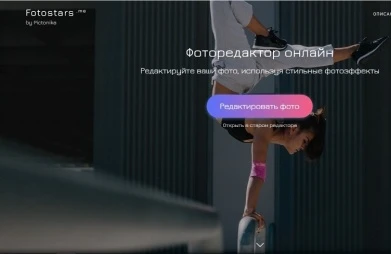
Полноценный редактор фотографий для обрезки, кадрирования, ретуши и цветокоррекции. Можно увеличить резкость либо размыть изображение, повернуть под определенным углом, наложить виньетку и прочее. Также присутствует сборник стилей, хотя их не очень много. Доступ ко всем инструментам можно получить полностью бесплатно и без регистрации.
- Не требует регистрации;
- Каталог готовых фотоэффектов;
- Кадрирование, изменение размера, поворот и фокус;
- Цветовой баланс и температура;
- Нет поддержки RAW;
- Новый дизайн иногда «виснет»;
- В последнем обновлении пропали текстовые элементы;
- С трудом обрабатывает крупные файлы;
Заключение и ссылки
Спасибо всем, кто дочитал пост до конца. Поздравляю, теперь вы сможете по другому посмотреть на свои старые фотографии, а может даже и улучшить их.
Если жажда знаний не даёт уснуть, то можете почитать подробнее о настройках программы Lightroom у Сергея Доли.
Если же хотите вырваться в ТОП Instagram’а с обработанными по-новому фотографиями — почитайте у Сергея Сморовоза о хэштэгах, стратегию и всё вот это. Я честно читал, пробовал, но в ТОП’е себя не нахожу.
В статье я использовал фотографии моего авторства. Можете подписаться на мой Instagram и увидеть больше: www.instagram.com/khyzhniak.photo
Если когда-нибудь напишу статью о ретуши в Photoshop’е, то обязательно добавлю сюда ссылку на неё.



