Is your lastpass chrome extension not working? try these steps
Содержание:
- Шаг 1: Удаление LastPass соответствующих программ с вашего компьютера
- How to Set up LastPass Extension for Chrome?
- Как сохранять информацию
- Особенности LastPass Password Manager
- Проверка безопасности и аутентификация
- Скачать LastPass
- Как настроить расширение LastPass для Chrome?
- Шаг 2: Удалите LastPass всплывающие окна от браузеров: Internet Explorer, Firefox и Google Chrome
- Функционал
- О приложении
- Frequently asked questions
- Features of LastPass Password Manager
- Что вы можете сделать после удаления своей учетной записи LastPass?
- Как обезопасить пароли архивация файлов
- Compare all features
- Как работает LastPass?
- Универсальная защита, доступная всем
- Экстренный доступ
- Как импортировать ваши данные в другой менеджер паролей
- Добавление сайта
- Создание защищённых заметок
- Что такое расширение LastPass для Chrome?
- Lastpass — менеджер паролей
- Итог: расширение LastPass Chrome
Шаг 1: Удаление LastPass соответствующих программ с вашего компьютера
Следуя первой части инструкции, вы сможете отслеживать и полностью избавиться от непрошеных гостей и беспорядков:
- Для завершения LastPass приложения из системы, используйте инструкции, которые подходят вам:
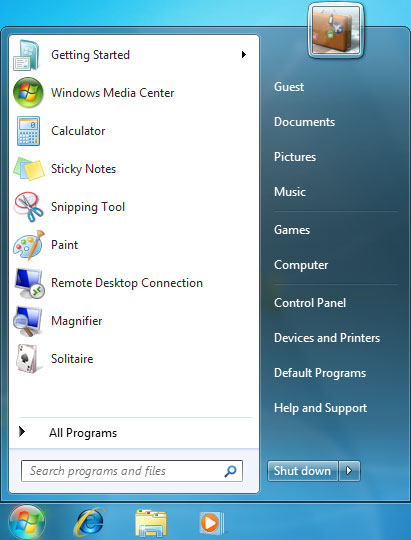
Windows XP/Vista/7:Выберите кнопку Пуск , а затем перейдите на Панель управления.
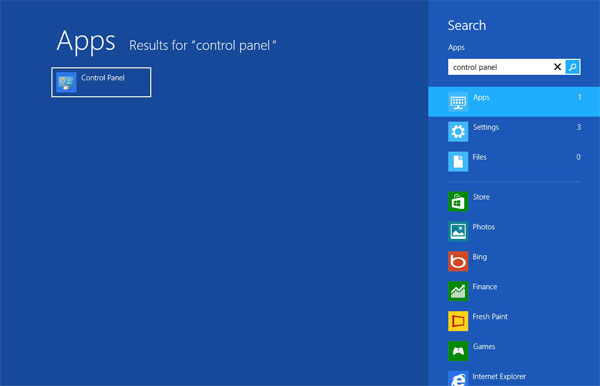
Windows 8: Переехали курсор мыши с правой стороны, край. Выберите Поиск и начать поиск «Панель управления». Другой способ добраться туда — чтобы сделать правый клик на горячий угол слева (просто, кнопку Пуск) и идти на Панель управления выбора.
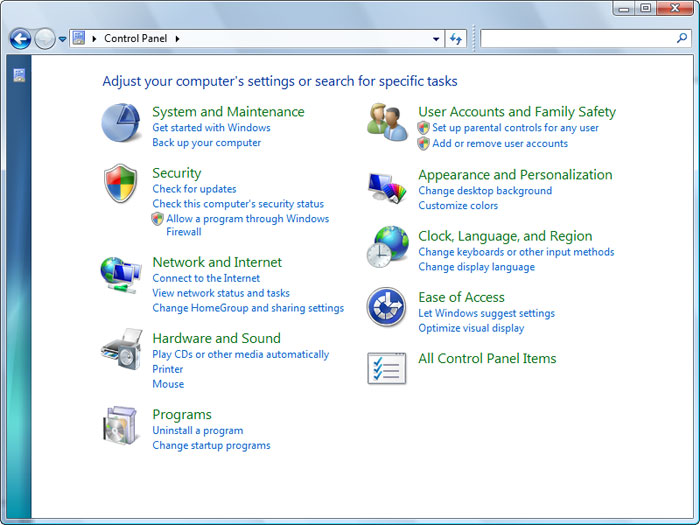
Как вы попадете в Панель управления, затем найдите раздел программы и выберите Удаление программы. В случае, если панель управления имеет Классическийвид, вам нужно нажать два раза на программы и компоненты.
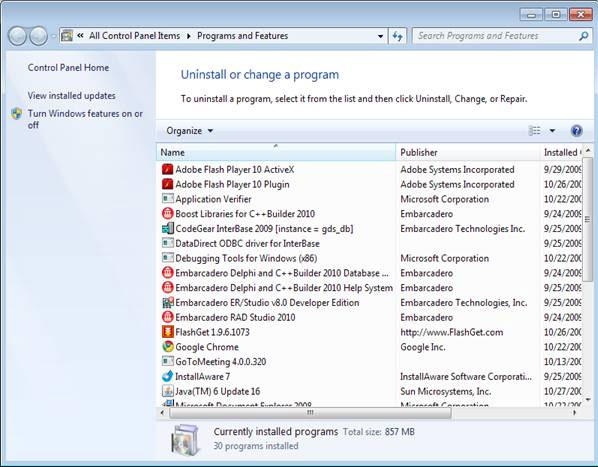
Когда программы и функции/удалить программу Windows появляется, Взгляните на перечень, найти и удалить один или все программы, нашел:
- LastPass; HD-всего плюс; RemoveThaeAdAopp; UTUobEAdaBlock; SafeSaver; SupTab;
- ValueApps; Леденец; Обновление версии программного обеспечения; DP1815; Видео проигрыватель; ;
- Плюс HD 1.3; BetterSurf; Доверенные веб; PassShow; LyricsBuddy-1; Yupdate4.flashplayes.info 1.2;
- Media Player 1.1; Экономия быка; Feven Pro 1.1;Websteroids; Экономия быка; 3.5 HD-Plus;Re-markit.
Кроме того вам следует удалить любое приложение, которая была установлена короткое время назад. Чтобы найти эти недавно установленного applcations, нажмите на Установлена на раздел и здесь расследование программы, основанные на датах, были установлены. Лучше посмотрите на этот список еще раз и удалить любые незнакомые программы.
Это может также случиться, что вы не можете найти какой-либо из выше перечисленных программ, которые вы посоветовали удалить. Если вы понимаете, что вы не признают любые ненадежные и невидимый программы, выполните следующие шаги в данном руководстве деинсталляции.
How to Set up LastPass Extension for Chrome?
Keeping aside all other web browsers today, we will see how you can set up the LastPass extension on Google Chrome. With LastPass, you don’t have to worry about passwords of different websites. However, you should keep different passwords for all your different online accounts. But it gets very cumbersome to remember all such complicated passwords.
Thankfully Lastpass gives us a simple solution to this messy problem. And for that, you need to install the latest LastPass Chrome extension.
Here are the steps to install and set up the LastPass extension on Chrome:
- Open Chrome Browser on your Computer.
- Go to Chrome Webstore and search for LastPass in the search bar.
- Click on LastPass: Free Password Manager from the list.
- Hit on Add To Chrome command button to began download.
- Select Add Extension in the pop-up menu.
This will downloaded and install the LastPass extension on your Chrome browser. - Once it is installed, you can see a three-dot icon
| to open LastPass. - Click on Create an account to register an account.
- Now fill in your email ID and confirm a password.
- Hit the Next button, and the LastPass extension will be ready to work.
Lastpass also have premium plans for premium users. But for the most part, you can enjoy the majority of its services in the free version itself. So don’t be shy and download LastPass to put an end to the online password remembering misery.
Как сохранять информацию
Чтобы сохранить первые данные:
- Клацните по «Add Item» в правом нижнем углу.
- Основными данными для хранения выступают:
- «Password» — пароли и логины для авторизации на сайтах;
- «Secure Note» — защищенные заметки, доступ к которым есть только у пользователя;
- «Adress» — бланк с информацией о члене семье, друге, коллеге или знакомом;
- «Payment Card» — реквизиты банковских карт;
- «Bank Account» — информация о банковском счете.
- Выберите тип данных, которые хотите сохранить и заполните все предложенные строки, укажите папку для хранения и кликните по «Save».
- На главной странице появится документ, содержащий защищенную информацию.
- Если навести на него курсор, появится доступ к 3 дополнительным функциям:
- правкам;
- пересылке через электронную почту;
- удалению файла.
- Для удобства навигации, в меню слева есть поиск по определенному типу данных.
На самом деле, компания предлагает хранить больше типов данных:
- водительские удостоверения;
- паспорта;
- номера социального страхования;
- выписки из больничных карт;
- пароли от Wi-Fi-сетей;
- аккаунты электронных ящиков;
- базы данных;
- лицензии программного обеспечения.
Особенности LastPass Password Manager
Теперь, прежде чем перейти к его функциям, вы должны знать, что у LastPass есть несколько разновидностей тарифных планов. И каждый план имеет свой набор функций. Однако, если вы ищете нормального использования, бесплатная версия предложит удовлетворительное обслуживание.
Бесплатная версия LastPass включает следующие функции:
- Ограничено одним пользователем
- Безопасное хранилище паролей
- Легкий доступ с разных устройств
- Генератор паролей
- Автозаполнение и сохранение пароля
- Обмен один-на-один
- Многофакторная аутентификация
- Защищенные заметки
- LastPass Authenticator
Кроме того, LastPass поставляется с несколькими другими планами, такими как план Premium и семейный план. Кроме того, у него есть отдельный набор бизнес-плана, который включает Teams, Enterprise, MFA и Identity.
Обратите внимание, что в его личные планы не входит ежемесячная подписка. Однако вы получите этот объект вместе с его бизнес-планами
Проверка безопасности и аутентификация
Для проверки надёжности установленных кодов нужно воспользоваться специальной функцией. Сервис сам осуществляет анализ и показывает:
- сложность или простоту для взлома;
- риск потери данных и информации;
- старые пароли, которые не используются.
Код можно изменить или сохранить через кнопку «Открыть сайт».
Приложение может самостоятельно сгенерировать пароль.
Юзеру необходимо лишь задать определенные параметры. Чтобы запомнить комбинацию, нужно запросить «произносимый пароль», тогда код будет проще восприниматься, будучи сложным для дешифрации. Таким образом, структура паролей решает проблему с кодами для разных сайтов, которые требуют какое-то конкретное число символов — букв и цифр.
Чтобы организовать дополнительную защиту для входа на какой-то определенный сайт, можно настроить многоуровневую проверку. Для этого существует специальное мобильное приложение под названием LastPass Authenticator. Код можно получить по СМС. Далее в браузере нужно включить двухфакторную аутентификацию, а потом скачать приложение. Потом отсканировать QR-код, предложенный браузером. Приложение сможет взаимодействовать с плагином. Число нужно указать в телефоне или в персональном компьютере. Можно выбрать другой способ — указать номер телефона и «Настроить СМС». На этот номер будут приходить все коды подтверждения
Этими методами можно пользоваться одновременно, например на сайтах электронных кошельков, где важно защитить данные
Для мобильных устройств имеется одноименное ПО с единым аккаунтом от ПК и немного изменённым интерфейсом.
Если приложение нужно удалить, следует позаботиться о копировании всех содержащихся в нем паролей через «Экспорт». Деинсталляция происходит стандартным путём: «Панель управления» —«Установка&удаление программ» или перетаскиванием ярлычка ПО в «Корзину» (на мобильном устройстве).
Скачать LastPass
На Microsoft Store
LastPass — бесплатный менеджер паролей, который сделает ваш интернет-сёрфинг проще и безопаснее. LastPass поддерживает IE и Firefox, позволяет как импортировать пароли из любого хранилища паролей – так и экспортировать пароли. Захватывает пароли из любых AJAX-форм, и позволяет создавать пуленепробиваемые пароли в два щелчка.
LastPass для Windows Phone
Расширения для браузеров
- LastPass для Chrome
- LastPass для Firefox
- LastPass для Microsoft Edge
- LastPass для Opera
- LastPass для Safari
- LastPass для Maxthon
LastPass расширения для браузеров
Для Windows 64 бит
| Категория: | VPN-сервисы, Web-прокси, Расширения для браузеров | |
| Версии ОС: | Windows 7, 8, 10, Linux, MacOS, Android, iOS, Windows Phone | |
| Разработчик: | LogMeIn, Inc | |
| Размер: | зависит от платформы | |
| Лицензия: | бесплатно | |
| Русская версия: | есть | |
| Скачали: | 3 479 |
Ссылки на скачивание ведут на официальные сайты. Если вы сомневаетесь в файле, проверьте с помощью антивирусной программы.
Как настроить расширение LastPass для Chrome?
Оставляя в стороне все другие веб-браузеры сегодня, мы увидим, как вы можете настроить расширение LastPass в Google Chrome. С LastPass вам не нужно беспокоиться о паролях разных веб-сайтов. Однако вы должны использовать разные пароли для всех своих учетных записей в Интернете. Но запоминать все такие сложные пароли становится очень сложно.
К счастью, Lastpass дает нам простое решение этой запутанной проблемы. А для этого вам необходимо установить последнее расширение LastPass Chrome.
Вот шаги по установке и настройке расширения LastPass в Chrome:
У Lastpass также есть премиальные планы для премиум-пользователей. Но по большей части вы можете пользоваться большинством его услуг в самой бесплатной версии. Так что не стесняйтесь и загрузите LastPass, чтобы положить конец страданиям, связанным с запоминанием пароля в Интернете.
Шаг 2: Удалите LastPass всплывающие окна от браузеров: Internet Explorer, Firefox и Google Chrome
Удалить всплывающие окна LastPass от Internet Explorer
Опираясь на предоставленную советы вы можете иметь ваши browsres, вернуть в нормальное состояние. Вот советы для Internet Explorer:
- Internet Explorer, нажмите на значок шестеренки (правая сторона). Найти себя на Свойства обозревателя.
- В этом разделе нажмите на вкладку Дополнительно и продолжить Сброс.
- Как вы находитесь в разделе Сброс параметров Internet Explorer , пойти на галочку Удалить личные настройки и двигаться вперед, чтобы сбросить.
- Как вы видите, что задача завершена, выберите Закрыть Выбор, для действий будет подтверждено. «До конца, закрыть и снова открыть браузер.
Ликвидации LastPass всплывающие объявления от Mozilla Firefox
Скачать утилитучтобы удалить LastPass
Use WiperSoft Malware Removal Tool only for detection purposes. Learn more about WiperSoft’s Spyware Detection Tool and steps to uninstall WiperSoft.
Если браузер Mozilla Furefox на вашей системе-то нарушается из-за входа вирусов, вы должны restrore его. Восстановление другими словами означает сброс браузера для его начального состояния. Не быть беспокоиться, как ваш личный выбор на браузере будет безопасным, например история, закладки, пароли и т.д.
- В то время как вы находитесь на Firefox, нажмите на кнопку Firefox, перемещаться по меню Справка и выберите Информация для решения проблем.
- На этой странице, выберите Сброс Firefox (справа).
- Вести с Сброс Firefox в окне apperaing.
- Теперь браузер будут восстановлены настройки по умолчанию. Когда процесс завершен, вы увидите список импортированных данных. Утвердить, выбрав Готово.
Важно: как восстановить браузер был проведен, быть информирован о том, что старый профиль Firefox будут сохранены в папке старых Firefox данных расположенной на рабочем столе вашей системы. Вам может понадобиться в этой папке, или вы можете просто удалить его, как он владеет ваши личные данные
В случае, если сброс не был успешным, иметь ваши важные файлы, скопированные из указанной папки обратно.
Удалить всплывающие окна LastPass от Google Chrome
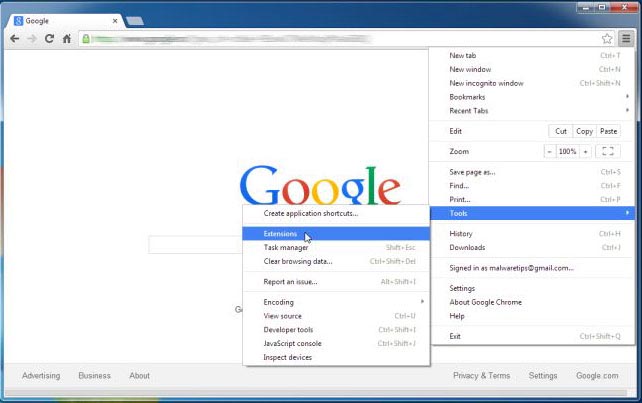
- Найти и нажмите на кнопку меню Chrome (панели инструментов браузера) и затем выберите инструменты. Продолжите с расширениями.
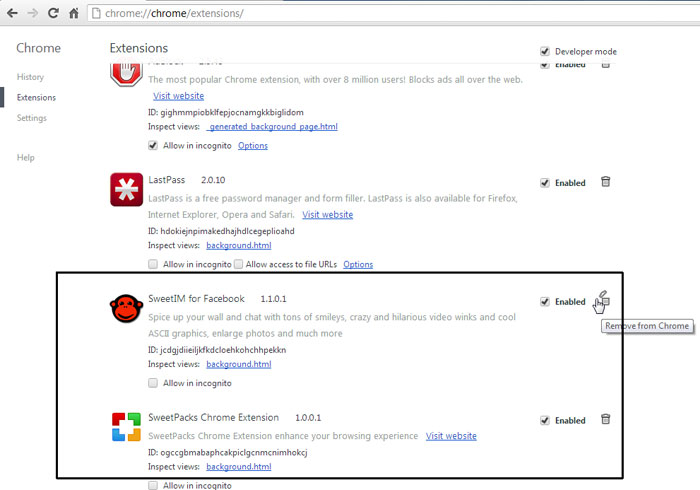
- В этой вкладке можно delele Ане незнакомых плагины, нажав на значок корзины. Главное, иметь все или один из этих программ, удалены: LastPass, HD-всего-плюс, SafeSaver, DP1815, видео плеер, , плюс-HD 1.3, BetterSurf, Media Player 1.1, PassShow, LyricsBuddy-1, Yupdate4.flashplayes.info 1.2, Media Player 1.1, Сбережения быка, Feven Pro 1.1, Websteroids, сбережения бык, HD-Plus 3.5.
← Как удалить Crypren RansomwareКак удалить GNL Locker Ransomware →
Функционал
LastPass имеет ряд ключевых и дополнительных возможностей, которые позволяют ему выполнять возложенные на него задачи по облегчению жизни пользователю.
- Автосохранение всех вводимых вручную паролей.
- Генерация паролей разного уровня сложности.
- Заполнение форм персональной информации при регистрации на новом сайте.
- Вводит пароль в форму авторизации автоматически.
- Может синхронизироваться на разных устройствах.
- Вся информация хранится строго на вашем ПК.
- В LastPass отсутствуют шпионские программы.
Также у программы имеется ряд дополнительных функций, которые можно получить при покупке “премиума”.
- Многофакторная аутентификация с помощью YubiKey, Sesame, а также USB флэш-накопителей.
- Возможно использование без установки плагина.
- Улучшен обмен паролями (можно делиться данными с друзьями или родственниками. Ограничение “группы – 5 человек”.
- Отсутствие рекламы.
- Служба поддержки реагирует куда оперативнее.
О приложении
Представляем вам программу LastPass. Это удобный и функциональный менеджер паролей, созданный в США компанией LogMeIn. Имеется бесплатная и премиум версия (последняя обойдется вам в $24 в год). При этом в качестве плагина для браузера работает на Windows, Linux, MacOS с Firefox, Opera, Chrome, а также веб-обозревателями, которые сделаны на их основе. Кроме того, имеются свои версии для Android, iOS и Windows Phone. Разработчик не забыл никого.
Зачем вообще нужен менеджер паролей? Из-за все возрастающих стандартов безопасности, которые простых пользователей уже разве что не до обморока доводят. И нет, мы не преувеличиваем. На одном сайте “Только латиница и цифры”, на другом обязательно должны быть в пароле большие и маленькие буквы, третий настаивает на том, что без знаков препинания пароль – не пароль.
А еще многие ресурсы через время начинают канючить “смените пароль, этот у вас что-то долго, опасно”. И далеко не всех устраивает вариант “нет!” Они просто поставят вас перед фактом, а попробуете ввести старый – не засчитают. Странно, что кровь единорогов и прочих мифических существо пока в пароле не требуют.
Вот и приходится придумывать все новые комбинации букв и цифр, а потом мучительно вспоминать, что, для чего и когда придумали.
Именно для этих случаев вам и пригодится LastPass. Это удобный, функциональный менеджер паролей, имеющий интуитивно-понятное меню на русском языке и приличный набор функций. Искусственный интеллект неплохого уровня, умение заполнять многочисленные формы регистрации,основываясь на имеющихся данных прилагаются.
Вам нужно всего раз ввести свои персональные данные. После любая форма на сайте будет заполняться автоматически. Паролей LastPass способен запомнить огромное количество (и к счастью, не перепутает, какой от какого сайта). Кроме того, возможна синхронизация LastPass для разных браузеров и устройств. Что делает работу с ним еще более комфортной.
Frequently asked questions
Why LastPass?
We’re all about eliminating the pain and frustration of passwords, so you have peace of mind about your online life and confidence in your digital security. LastPass works as a browser extension and has apps for all types of devices (desktop, tablets, phones, watches).
Are my passwords secure?
Yes. LastPass employs local-only encryption, which means that only you (with your master password) can decrypt and access your data. We’ve implemented AES-256 bit encryption with PBKDF2 SHA-256 and per-user salted hashes to ensure complete security in the cloud.
How does the free trial work?
We’ll give you access to all product features for a limited time. If you stick with our free service for now, all of your stored data will remain available in your account and you simply lose access to the paid features.
How does LastPass compare to other password managers?
If you take all the features and pricing, LastPass can’t be beat. Check the comparison grids against our rivals: Dashlane and Bitwarden.
What’s the difference between Free and Premium plans?
Our Free plan doesn’t have many limitation compared to Premium, but Premium package gives you a deeper all-around password management options: sync between all of your devices and multiple browsers without any limitations, unlimited secured password sharing. On top of that, there’s such Premium features like dark web monitoring, advanced MFA and personal support.
We accept all major credit and debit/bank cards.
Features of LastPass Password Manager
Now, before moving on with its features, you must know that LastPass has a few varieties with its pricing plans. And each plan comes with a different set of features. However, if you are looking for normal use, the free version will offer a satisfactory service.
The free of LastPass includes the following features:
- Limited to a single user
- Secure Password Vault
- Easy access across devices
- Password Generator
- Auto-fill and Save Password
- One-to-one Sharing
- Multi-factor Authentication
- Secured Notes
- LastPass Authenticator
Besides, LastPass comes with a few other plans, such as a Premium plan and a family plan. Also, it has a separate set of the business plan that includes Teams, Enterprise, MFA, and Identity.
Note that its personal plans don’t come with a monthly subscription. However, you will receive this facility with its business plans.
Что вы можете сделать после удаления своей учетной записи LastPass?
Итак, вы навсегда удалили существующую учетную запись LastPass, и вам интересно, что еще вы можете сделать. Если вам интересно, что вы можете делать со своей старой учетной записью, не волнуйтесь, вы сами не сможете получить к ней доступ снова. Вы можете либо создать новую учетную запись LastPass с тем же адресом электронной почты, чтобы продолжить премиум-подписку, либо создать совершенно новую учетную запись с другим адресом электронной почты.
Если вы вообще не планируете использовать LastPass, вы можете удалить его со всех устройств, на которых вы используете службу. В зависимости от того, как и где вы использовали LastPass в прошлом, вы можете удалить LastPass для Windows и Mac и удалить его расширения браузера в Safari, Google Chrome, Firefox, Opera и других, следуя инструкциям, приведенным на этом страница поддержки.
Это все, что мы можем сказать об окончательном удалении вашей учетной записи LastPass.
Связанный: Как безопасно экспортировать пароли Lastpass
Как обезопасить пароли архивация файлов
Поэтому, один пароль на всей сервисы – это невыход. Самый лучший способ – записывать пароли в обычную тетрадку и вводить их вручную. Но это довольно затратный по времени способ, но он пока лучший. Также, можно записать пароли в блокнот компьютера, заархивировать его и во время архивации поставить на него пароль.
Далее, чтобы узнать нужные нам данные, просто разархивируем нужный файл, просматриваем его и вносим нужные вам пароли
ВАЖНО! Поле того, как вы ввели все необходимые вам пароли, не забудьте удалить разархивированный файл и очистить корзину (заархивированный при этом останется не тронутым)!. Иначе вредоносное ПО без труда сможет скачать ваши данные
Главное при этом, не забывайте тот пароль, который вы вносили в архив. Лучше его записать в обычную тетрадку
Иначе вредоносное ПО без труда сможет скачать ваши данные. Главное при этом, не забывайте тот пароль, который вы вносили в архив. Лучше его записать в обычную тетрадку.
Compare all features
Free
Premium
Families
Monthly Price
Billed annually
User limit
Number of users
Each subscription provides a LastPass account for a specific number of individual users.
Password Management
Number of passwords
NEW! Device type
Device type
LastPass has two accessible device types: computer (all browsers running on desktops and laptops) or mobile (mobile phones, smart watches, and tablets).
Automatic device sync
Secure password vault
Save and autofill passwords
One-to-one sharing
One-to-many sharing
Unlimited shared folders
1 GB file storage
Family manager dashboard
Family manager dashboard
Provide up to 6 family members with their own personal password vault with synchronous sharing between accounts.
Security
Security dashboard and score
Dark web monitoring
Emergency Access
Secure notes
Secure notes
Store, organize and access valuable information — addresses, credit cards and more — any time with secure, encrypted notes.
Multifactor authentication
LastPass Authenticator
Advanced MFA options
Advanced MFA options
Enhance security by employing fingerprint authentication or 3rd-party authentication tools, like Yubikey.
Support
Self-service resources
Self-service resources
Access to our 24/7 Support Center with self-help resources and the LastPass Community, which is monitored by LastPass specialists.
Personal support
Personal support
Free
1 User
Unlimited
Limited to 1
{LPPremium}
1 User
Unlimited
Unlimited
{LPFamilies}
6 User
Unlimited
Unlimited
Get LastPass Free
Includes a free 30-day trial of Premium
Try Free
Buy Now
Try Free
Buy Now
Как работает LastPass?
В действительности это расширение не имеет реальной функции. Все это является, что он перенаправляет на определенную страницу, appfor chrome.com/download.php?id=75, где вы можете быть подвержены ряд косвенно и потенциально вредных сторонних объявлений. Эти объявления может принять вас промо-сайты, которые пытаются убедить вас, чтобы установить потенциально ненадежных приложений Mindspark интерактивная сеть, Inc. Эта компания является пресловутый для своих сомнительных программ, например его бесполезно инструментов и новых страниц вкладок, которые могут познакомить вас с небезопасными веб-контента и больше инфекций. Это очень легко запутаться на ком chrome appfor нажать на такие объявления вместо реальной загрузки ссылку, которая на самом деле едва заметны. Мы не думаем, что это безопасно держать такой бесполезный расширение на вашем компьютере, как она также может быть использована злоумышленниками. Хотя кажется, что эта инфекция не распространяется на веб-сайте больше, он все еще вероятно, что некоторые пользователи имеют его в их системах. Мы надеемся, что вы понимаете потенциальную опасность, которую это приложение может означать для вас и вашей системы. Удаление LastPass является единственным способом убедиться, что ваш компьютер становится менее уязвимыми.
Универсальная защита, доступная всем
Распространение программного обеспечения осуществляется на следующих браузерных приложениях:
- Google Chrome;
- Яндекс.Браузер;
- Mozilla Firefox;
- Apple Safari.
Кроме основных версий программы, существует букмарклет для других браузеров, помимо вышеперечисленных. Скачать Lastpass бесплатно на русском языке можно только для персональных компьютеров. Пользователям Android доступна платная версия программы. Плагин собирает пароли из браузера и держит их в локальном хранилище, доступ к которому ограничен мастер-кодом.
Функции дополнения не ограничиваются этим. С помощью этой программы пользователи автоматизируют ввод данных путем настройки автозаполнения форм. Расширение способно синхронизировать содержащиеся в нем коды и логины с любым поддерживаемым обозревателем. При необходимости активируется генератор кодов.
Экстренный доступ
Эта функция позволяет предоставить вашей семье или друзьям разрешение пользоваться вашими паролями, банковскими кодами и другими данными в экстренной ситуации. Если вы вдруг окажетесь в больнице или будете недоступны по каким-то другим причинам, пользователь, которого вы назначите своим доверенным лицом, сможет войти в ваше хранилище LastPass.
Однако для этого вам нужен премиум-аккаунт. У доверенного лица тоже должна иметься учётная запись LastPass, но сгодится и бесплатная.
Чтобы включить функцию, нажмите на значок «Экстренный доступ» в хранилище LastPass в левом нижнем углу экрана. Щёлкните + и выберите, кому предоставлять доступ.
Если вашему родственнику или другу понадобятся ваши данные в LastPass, он может отправить запрос на вход. На вашу почту будет отправлено специальное письмо. Если вы не отклоните запрос в течение некоторого времени, доступ будет предоставлен.
Как импортировать ваши данные в другой менеджер паролей
1Password – это не бесплатный менеджер паролей, однако он предлагает пользователям огромное количество дополнительных функций. Стоимость подписки составляет от 3$ в месяц для одного пользователя или 5$ в месяц для семьи (до 5 человек).
Перейти из LastPass в 1Password – довольно просто, хотя названия некоторых вещей могут сбить вас с толку. То, что LastPass называет сайтами, в 1Password подписано как логины. Более того, в зависимости от типа защищенной заметки 1Password будет распределять ваши конфиденциальные данные по папкам. К примеру, информация о вашем водительском удостоверении будет храниться в папке с документами, связанными с лицензией на вождение.
Папки LastPass называются тегами в 1Password. Информация в них будет тщательно зашифрована, и вы больше не сможете воспользоваться автоматическим заполнением форм или полей на сайте.
Чтобы импортировать ваши данные, войдите в свою учетную запись 1Password и нажмите на свое имя в правом верхнем углу экрана. Выберите опцию «Импорт» и программу «LastPass». Вы имеете возможность импортировать данные из определенного файла, выбрав его на своем компьютере.
После того как вы убедитесь, что все данные были перемещены в 1Password, удалите исходный файл с паролями и конфиденциальной информацией. Очистите корзину, чтобы быть точно уверенным в том, что данные были уничтожены навсегда.
Если вы не хотите пользоваться платным сервисом, Bitwarden – это прекрасный вариант. Нет никаких ограничений для пользователей, которые создают себе бесплатный аккаунт. Помимо этого, есть два вида подписок:
- премиальная ($10 в год) с поддержкой Yubikey и других дополнительных функций;
- семейный план ($40 в год) с общим доступом к конфиденциальным данным (до 6 человек).
Bitwarden имеет открытый исходный код. Это означает, что любой пользователь может проверить его на наличие уязвимостей и исправить их. Теоретически, чем больше глаз приковано к коду, тем более безопасным он становится. Стоит также отметить, что Bitwarden был проверен в 2020 году целой группой хакеров на наличие проблем в защите и скрытых атак.
Вы тоже можете импортировать исходный файл с паролями в программу Bitwarden, как и в случае с 1Password.
Прежде всего, создайте учетную запись Bitwarden. Затем войдите в свое веб-хранилище, перейдите в раздел «Сервис», который находится на верхней панели навигации и выберите опцию «Импорт данных». Среди предложенных вариантов кликните на «LastPass (CSV)» из выпадающего списка и найдите сохраненный ранее файл на своем ПК. Далее следует нажать на кнопку «Импорт данных»
После окончания процесса проверьте наличие всей важной информации в вашем новом хранилище и навсегда удалите исходный файл
Используем встроенные решения
Если вы не хотите пользоваться сторонними решениями, то можно обратиться ко встроенным менеджерам паролей.
Импорт паролей в Google СhromeЧтобы перенести ваши пароли в Chrome перейдите по адресу и включите «Password import», а затем перезагрузите Chrome.В настройках браузера по адресу нажмите на три точки рядом со словами «Сохраненные пароли», выберите импорт и укажите свой .CSV.Импорт паролей в SafariЕсли вы являетесь обладателем техники Apple, то для вас может подойти официальный менеджер паролей iCloud Keycahin. Недавно Apple выпустили приложение, позволяющее сохранять и использовать пароли в браузере Google Chrome под управлением OC Windows. Теперь вы можете иметь единую базу паролей и получать к ним доступ как на iPhone, так и на Windows ПК. Более подробно об этом мы рассказывали здесь.
Импортировать пароли в iCloud Keycahin не так просто. Для этого, сначала придется импортировать пароли в Chrome, как описано в инструкции выше. Затем в настройках iCloud для MacOS убедитесь, что «Связка ключей» включена.Затем выполните следующие действия, чтобы импортировать пароли в связку ключей iCloud.
- Откройте Safari на своем Mac.
- В строке меню щелкните Файл.
- В раскрывающемся меню прокрутите вниз и наведите указатель мыши на пункт «Импортировать из» и выберите Chrome.
- Убедитесь, что установлен флажок рядом со словом «Пароли», и нажмите «Импорт»
- Выберите импорт паролей в Safari и связку ключей iCloud
После нажатия на кнопку «Импорт» появляется запрос пароля администратора, позволяющий связке ключей iCloud получить пароли из Chrome.В некоторых случаях вам может быть предложено снова ввести пароль для проверки.
Если в вашем файле было много паролей, это может занять некоторое время. Но после завершения все ваши пароли будут перенесены не только в Safari, но и в Связку ключей iCloud. Это даст вам доступ к ним на любом из ваших устройств Apple.
Добавление сайта
Когда нужно дополнить имеющийся перечень, например внести новый код для аккаунта сайта, следует воспользоваться простым алгоритмом действий. Пользователь:
- указывает адрес, где расположен сайт;
- даёт ему название (лучше, чтобы оно было понятным для узнавания спустя некоторое время);
- выбирает категорию;
- вбивает логин с паролем;
- составляет пояснение.
Последний пункт не является обязательным действием.
Есть и список расширенных опций, при необходимости активируйте нужные вам функции — to cancel the autocomplete/automatic logon/re-enter password.
Таким образом, сайт попадает в общий перечень с возможностью совершения следующих операций:
- изменение полей, которые уже были заполнены ранее;
- удаление;
- открытие доступа для других пользователей;
- создание резервных копий;
- копирование адреса, где расположен сайт;
- опция входа на сайт.
При случайном стирании одного из элементов его восстановление возможно с помощью команд:
- more options;
- advanced
- deleted items.
Для передачи пароля человеку при совместном использовании аккаунта потребуется:
- открыть раздел Share An Item;
- указать в строке имейл;
- нажать на кнопку «Поделиться».
После этого одному из пользователей придёт письмо с подтверждением, а другому — со ссылкой. Нужно перейти по ней, после чего появится сообщение со словами: «Вам предоставляется пароль от этого аккаунта. Хотите принять его?». Всё, можно использовать код для входа.
Создание защищённых заметок
В хранилище LastPass можно держать не только пароли, но и заметки. Они будут надёжно зашифрованы, и никто не получит к ним доступа, не зная вашего мастер-пароля. Использовать их можно, чтобы записывать, например, ответы на секретные вопросы для восстановления пароля. Ну или вообще любой текст.
Чтобы создать заметку, щёлкните по значку расширения LastPass на панели браузера и нажмите Add item → Secure note. В открывшемся окне введите имя и текст, который хотите сберечь от посторонних.
Выберите папку, куда следует сохранить заметку, и нажмите «Сохранить». В разделе «Расширенные настройки» также можно активировать повторный запрос мастер-пароля при открытии заметки.
В мобильном клиенте LastPass заметки создаются так: коснитесь значка + в нижнем правом углу, выберите Secure note, введите имя и текст заметки, затем нажмите Save.
Заметки также можно сортировать по папкам. А получить доступ к ним можно через расширение браузера, щёлкнув All items → Notes, или через мобильное приложение, открыв боковую панель и выбрав Secure notes.
Количество заметок не ограничено, но разработчики LastPass говорят, что расширение начинает тормозить, если создать больше 2 000 записей.
Что такое расширение LastPass для Chrome?
LastPass — это продвинутый и защищенный менеджер паролей. Он грамотно сохраняет ваши учетные данные, такие как имена пользователей, идентификаторы электронной почты и пароли, каждый раз, когда вы регистрируетесь или входите на новый сайт. Вкратце, LastPass работает как автопилот для всех ваших паролей через браузер.
Что делает LastPass широко известным расширением для браузера, так это его необычайно плавная и эффективная работа и широкий диапазон доступности.
Вы можете установить это расширение в любом браузере, будь то Google Chrome, Firefox, Microsoft Explorer, Microsoft Edge и многие другие. Кроме того, он также доступен для Mac, Linux, Android и iOS.
Lastpass — менеджер паролей
Цифровое пространство – одна из наиболее небезопасных сфер жизни современного человека. Кибербезопасность превратилась в отдельную отрасль, цель которой – защитить персональные данные рядовых пользователей в Интернете. Однако сохранность личной информации зависит в первую очередь от самих людей. Поэтому следует самостоятельно принимать меры по обеспечению безопасности сведений личного характера от злоумышленников, сохраняя логины, пароли и другую информацию в надежном месте.
Надежность – превыше всего
Программа для хранения паролей Lastpass – это высококлассное расширение для сохранения данных авторизации пользователя устройства. Доверяя приложению сведения для входа в аккаунты, пользователь выбирает надежную защиту от вирусов, способных считывать информацию без ведома владельца устройства. Введенные в менеджер паролей данные защищены мастер-кодом, который является гарантией единоличного доступа к записанным в приложение сведениям.
Показателем уровня безопасности, удобства и доверия владельцев электронных устройств к этому расширению является оценка в пять звезд от ресурса Firefox Add-Ons. Также дополнение стало выбором редактора PC Magazine. Не обошли эту программу и популярные блоги — Lifehacker, Makeuseof, Download Squad и популярные профильные издания. Широкая популярность говорит о том, что пользователи стремятся доверять этому менеджеру паролей личные данные. Программа постоянно улучшается разработчиками, выпускающими регулярные обновления.
Итог: расширение LastPass Chrome
Как вы видели, за этой установкой не стоит ракетостроение. Фактически, установить расширение LastPass так же просто, как и любое другое доступное расширение. После успешного создания учетной записи вы получите полный контроль над своим хранилищем LastPass.
Таким образом, в следующий раз, когда вы введете данные для входа, они будут автоматически записаны в ваше хранилище. Кроме того, вы также можете вручную ввести свои пароли в LastPass. Поскольку в Chrome уже есть собственный менеджер паролей, я бы порекомендовал вам отключить эту функцию, если вы уже используете LastPass в своем браузере.
Аналогичная функция доступна в Chrome как менеджер паролей. Он сохраняет имя пользователя и пароль в браузере Chrome и синхронизируется с учетной записью Google. Он также предлагает надежный пароль.
Наконец, вот рекомендуемые веб-браузеры для вашего компьютера и мобильного телефона, которые вам стоит попробовать.



