Как работать с vpn в яндекс браузере
Содержание:
- Введение
- Browsec — обеспечит быстрый обход блокировок в браузере Яндекс
- Бесплатный VPN для браузера Opera
- На телефоне
- Подробнее о расширениях
- Что представляет собой плагин Browsec?
- Ограничения бесплатных сервисов
- FriGate
- Использование расширения
- Как установить VPN расширение на компьютер
- Tunnel Bear
- Настройки friGate для Яндекс браузера
- Классический VPN
- VPN для Google Chrome
- Обзор лучших VPN расширений для Яндекс Браузера
- Где скачать и как установить
- Шаг 3: Настройка
- Yandex Access
- Как загрузить
- Установка расширений для браузера Яндекс или Хром на Андроиде
- На Андроид
- Особенности работы VPN
- Особенности использования VPN в Яндекс.Браузере
Введение
Информация в наше время — это очень дорогостоящий ресурс. Ещё в XIX веке Натан Ротшильд сказал: «Кто владеет информацией, тот владеет миром». Каждый день нам приходится сталкиваться с тем, что кто-то пытается получить сведения о нас или о нашем бизнесе. Чаще всего это не идёт во вред человеку. Кто-то собирает их для проведения исследований, кто-то — для более удобного взаимодействия с нами. Но есть и другая сторона медали, когда эти данные работают против нас. Одним из таких случаев является контроль нашей деятельности в интернете путём получения IP-адреса. С его помощью можно отследить как человека и его местонахождение, так и его запросы на подключение к веб-ресурсам через DNS-серверы. Бывают также ситуации, когда не только хочется, но и приходится оставаться невидимым — например, при исследовании опасных сайтов. Решение этой проблемы предлагают нам популярный браузер Tor, веб-анонимайзеры и VPN-расширения для интернет-обозревателей. Эти сервисы позволяют сохранить приватность в интернете, но каждый из них предлагает свои технологии и способы обеспечения полной или частичной анонимности.
Рассмотрим особенности каждого сервиса, выделим преимущества VPN-расширений для браузеров, подробно остановимся на устанавливаемых и встроенных расширениях.
Browsec — обеспечит быстрый обход блокировок в браузере Яндекс
Browsec – одно из наиболее популярных расширений, позволяющих обходить блокировки в сети в Яндекс браузере. Для нахождения введите browsec в строку поиска, дополнение будет найдено, и вам останется установить его на ваш браузер по стандартной схеме.
После установки в Yandex значок расширения в виде шара отобразится сверху справа. Вам останется кликнуть на него, после чего вам будет доступна его настройка (предложение активировать премиум-профиль пропустите).
Для запуска расширения:
- Нажмите на «Protect me» — «Change».
- Выберите доступный сервер из 4 представленных бесплатных стран (чем ближе к вашему фактическому местоположению, тем лучше).
Регистрация подарит вам доступ к премиум возможностям сроком на 1 месяц.
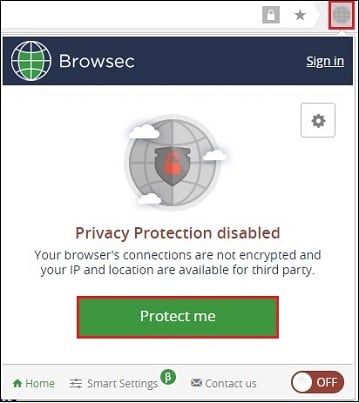
Для активации расширения нажмите на «Protect me»
Бесплатный VPN для браузера Opera
Первым делом я расскажу о решении для браузера Opera. По той причине, что сам пользуюсь этим браузером, и в этом плане он лучший. Почему? А потому, что в Опера не нужно устанавливать какие-то сторонние расширения, чтобы посещать заблокированные сайты. В Opera есть свой, встроенный бесплатный VPN, который работает просто идеально!
Все что нам нужно, это установить последнюю версию браузера. Затем зайти в «Меню» – «Настройки», на вкладку «Безопасность», и поставить галочку возле «Включить VPN».

Осталось просто включить VPN, и можете заходить на сайты, которые вам заблокировал интернет-провайдер.

Можно менять виртуальное местоположение. Но я советую оставить «Оптимальное местоположение».
Разработчики браузера Опера конечно молодцы. Мало того, что сервис бесплатный, так еще с неограниченным трафиком и скоростью. И пользоваться им очень удобно. А главное, такой компании как Opera можно доверять. Во всяком случае это лучше, чем какие-то VPN сервисы, которые были созданы пару дней назад.
Если вы пользуетесь браузером Opera, то вопрос с обходом блокировки сайтов для вас я думаю решен.
Совет! Если для вас не сильно важно, каким браузером пользоваться, то можете установить Оперу и посещать необходимые сайты через ее VPN. Чтобы не искать и устанавливать сторонние расширения в другие браузеры
На телефоне
Доступ к VPN соединению на телефоне также доступен только при помощи стороннего софта. В этом нам поможет приложение Browsec, которое можно скачать из Google Play или iTunes. При помощи этого приложения вы можете открыть VPN настройки не только в браузере, но и полностью в телефоне.
Инструкция как использовать vpn на телефоне в яндекс браузере:
- Открываем Google Play или iTunes и скачиваем приложение «Browsec».
- После установки приложения заходим в него и следуем инструкциям разработчика. После того как все условия выполнены, нажимаем на кнопку включения. По умолчанию стоит страна Нидерланды, но вы можете также, как и в компьютере изменить страну на любую из доступных.
Подробнее о расширениях
Для начала стоит рассказать подробнее об этих приложениях. Так называются уже встроенные или устанавливаемые пользователем мини-программы, которые, согласно названию, улучшают возможности браузера. Их функционал может быть самым разным. Чаще ставят блокировщики рекламы, с которыми борются создатели этой рекламы, но также можно прикрутить:
- Приложения для работы с документами.
- Управление почтой.
- Установщики ночного режима.
- Переводчики.
- Управление паролями.
- Прокси.
- Прогноз погоды.
- Антивирусы.
- Управление облачными хранилищами.
- Контролирующие активность пользователя программы.
- Списки задач и т. д.
Нередки ситуации, когда сайт самостоятельно предлагает установить расширение, чтобы человеку было удобнее пользоваться сервисом. К примеру, для быстрого перехода или сохранения изменений (Рисунок 2).
В Яндекс Браузер можно ставить приложения, которые создала команда разработчиков Yandex, а также представленные в каталоге Opera.
Если пользователь захочет поставить стороннее приложение, то ему придётся отключить базовую блокировку, которая защищает от возможных вредоносных программ. Также нужно быть готовым, что приложение может быть заблокировано во время одной из регулярных поверок Яндекс.Браузера.
Если расширение не устанавливается изначально, значит, оно уже в чёрном списке или технически не совместимо с Yandex Browser. Стоит поискать похожее или подождать, когда будет выпущена версия для Яндекса. Однако, некоторые приложения для Chrome легко запускаются и в Yandex Browser благодаря одному и тому же движку.
Рисунок 2. Список расширений ВПН в браузере
Что представляет собой плагин Browsec?
«Browsec» — это браузерное расширение, облегчающее доступ к интернет-контенту по всему миру. В процессе своей работы приложение использует прокси и VPN, что позволяет шифровать пользовательский трафик, обеспечивать безопасность соединения, обходить блокировки сайтов. Скорость канала в бесплатной версии «Бровсек» составляет 1 мегабит в секунду, что довольно не много.
Разработано расширение как для стационарного браузера ПК — Opera, Google Chrome, Mozilla Firefox https://browsec.com/en/, так и для мобильных платформ (Андроид, iOS). Дополнение пользуется высокой популярностью среди пользователей, число которых превышает 3 миллиона человек.
В размещённой на сайте программы Browsec политике конфиденциальности указано, что когда «Бровсек» включён, он собирает информацию о ваших действиях в сети. Полученные таким образом данные могут быть использованы для мониторинга и научных разработок, а анонимизированная обобщённая информация может быть передана бизнес-партнерам компании разработчика приложения («Browsec LLC Company»). Таким образом компания компенсирует недополученные средства за тех пользователей, которые пользуются расширением бесплатно.
Ограничения бесплатных сервисов
Большинство бесплатных VPN, в том числе предоставляемых как расширение для Яндекс Браузера или приложение для Windows, сильно ограничены и не обеспечивают высокий уровень безопасности и конфиденциальности, которые требуются большинству пользователей.
К другим недостаткам относятся ограничения пропускной способности, наличие файлов cookie для отслеживания, ведение журнала и наличие рекламы.
Поэтому, если для вас в приоритете 100% анонимность, то стоит использовать только платные сервисы. В других случаях рассмотренных выше вариантов будет достаточно. О чем говорит большое количество пользователей каждого из приложений.
FriGate
FriGate — расширение для Яндекс.Браузера, Google Chrome, Opera и Mozilla Firefox. Для скачивания программа доступна на сайте разработчика или в магазине расширений Google абсолютно бесплатно. Программа прежде всего создана для обхода блокировок сайтов на территории определенной страны через прокси-сервера.
Программа лучше всего подойдет для более опытных пользователей интернета, поскольку в новых версиях, после массовых блокировок со стороны правительства, список прокси теперь необходимо прописывать самостоятельно. Без этого расширение будет выдавать ошибку.
После запуска клиент автоматически откроет настройки, куда и нужно будет ввести прокси:
https://uk-167-116-1.friproxy0.eu:443
https://ua-139-170-1.fri-gate0.biz:443
UA] https://fr-54-189-1.friproxy.eu:443
Далее нужно переключиться на вкладку «Сайты» и ввести адрес одного или сразу несколько сайтов. После этого расширение осуществит соединение к ним без каких-либо проблем.
Из минусов стоит отметить медленную скорость интернета. В остальном расширение проявляет себя неплохо.
Использование расширения
После активации расширение Hoxx VPN Proxy для Яндекс Браузера готово к работе. После нажатия на значок ввести логин (электронную почту) и пароль. Появится окно с двумя вкладками – FREE и PREMIUM. Первая содержит список бесплатных прокси, которые имеют ограничения по скорости.
Премиум-подписка на месяц стоит 7 долларов, на год – 50 долларов. Пользователь получит более 2000 дополнительных прокси в 45 странах мира, четырехкратное увеличение скорости, возможность использования на разных устройствах и приоритетную техническую поддержку.
При заходе на сайты, на которые не распространяется блокировка, расширение можно отключить нажатием на фиолетовую кнопку «Выключить VPN» в информационном окошке.
Плюсы и минусы расширения
интуитивно понятный интерфейс;
простоту управления;
довольно обширный список прокси в бесплатной версии (16 стран).
необходимость регистрации;
ограничения бесплатной версии;
неполная локализация (отдельные элементы интерфейса на русский язык не переведены).
Как установить VPN расширение на компьютер
Для начала нужно его найти. В самом начале мы рассказывали о каталоге расширений, который есть в поисковике. Ищем его, как написано. Нашли? Теперь инструкция, как установить VPN на Яндекс браузер:
- Поиском по (названию) находим нужную программу и переходим на ее карточку.
- Справа в окне вы увидите зеленую кнопку “Добавить в Яндекс.Браузер”. Жмем на нее.

Цвет кнопки сменится на салатовый, а надпись на “Установка”.

Затем на экране появится окошко с запросом подтверждения на установку. Соглашаемся.

Через несколько секунд на панели веб-обозревателя появится иконка расширения. Кликаем по ней.
Вводим запрашиваемые данные в окно регистрации*. Это необходимо сделать, перед тем, как включить VPN в браузере Яндекс.
*В разных сервисах этот процесс может отличаться. Где-то достаточно ввести адрес электронной почты и придумать пароль, а где-то понадобится более серьезная процедура с указанием платежного средства.
Tunnel Bear
Дополнение Tunnel Bear распространяется бесплатно. Им можно пользоваться в течение неограниченного времени. Скорость соединения меньше, чем обычно, но для VPN сервиса являются неплохой.
В течение месяца предоставляется возможность использовать 500 Мбайт трафика. Этого в большинстве случаев хватает для просмотра страниц, но недостаточно, если необходимо загружать много файлов. Если пользователя не устраивает используемый сервер, он может сменить его.
Во всем мире этим расширением пользуются 20 миллионов пользователей. Tunnel Bear скрывает адрес пользователя при просмотре через его серверы. При превышении лимита трафика придется ждать начала следующего месяца или перейти на использование платной версии.
К достоинствам плагина Tunnel Bear относится:
- относительно высокая скорость;
- наличие большого количество серверов, расположенных по всему миру;
- надежность и качество работы.
Дополнение можно скачать из магазина приложений.
Скачать расширение Tunnel Bear бесплатно для Яндекс браузера
Настройки friGate для Яндекс браузера
Что бы зайти в настройки vpn нужно нажать правой кнопкой мыши по его значку и далее нажимаем на настройки.
Вход в настройки фригата
Откроется следующее окно в нем сможете создать свой собственный список сайтов при заходе на которые будет включатся vpn. Сможете добавить собственный прокси-сервер.
free proxy можно найти в поисковике по аналогичному запросу. Также можно включить анонимность, но для этого придется прописать сторонний общедоступный DNS. Тем не менее с этим вроде проблем нет, в любом поисковике можно найти.
Окно настроек friGate
Так же сможете настроить вход с Яндекс браузера на такие домены как .onion .coin .emc .lib .bazar
Еще в данном vpn дополнении есть функция настройки рекламы. Что позволяет не показывать рекламу.
Так же плагин AdBlock позволяет убирать рекламу, как его установить и настроить читайте в статье Устанавливаем и настраиваем блокировщик рекламы Adblock
Классический VPN
Если в случае с пользователь получает способ обхода блокировок только для браузера, то при использовании классического VPN-сервера обход будет работать для любого приложения на компьютере.
Некоммерческие VPN-сервисы
В данном случае речь идёт о варианте создания VPN-туннеля с роутингом (тот же «белый список»), т.е. вы будете открывать через него только заблокированные в вашей стране ресурсы, весь остальной трафик будет идти напрямую.
- АнтиЗапрет (Россия)
- Zaborona (Украина)
Указанные выше сервисы существуют и поддерживаются благодаря энтузиастам в своих странах.
Собственный VPN
Идеальный вариант для домашнего использования, ведь тогда можно не волноваться о просадке скорости или логировании вашего трафика. Реализация состоит примерно из таких блоков:
- Аренда VDS-сервера не в своей стране (от 1 у.е. в мес.);
- Установка и настройка OpenVPN-сервера (быстрее в виде docker-контейнера);
- Установка OpenVPN-клиента на компьютер;
- Настройки роутинга можно подсмотреть у сервисов из предыдущего раздела, если ваша страна RU/UA.
Более подробное описание, к сожалению, выходит за рамки этой статьи. Но при небольшом знакомстве с консолью Linux это сделать не так сложно, нормальных мануалов на русском языке хватает.
VPN для Google Chrome
Для браузера Google Chrome есть очень много разных VPN расширений. Их можно найти и установить из официального магазина. Давайте я сначала покажу как устанавливаются расширения в браузере Хром, а тогда покажу несколько конкретных расширений, которые сам лично проверил в работе.
Откройте меню, перейдите в «Дополнительные инструменты» и выберите «Расширения». Затем, снизу нажмите на «Ещё расширения».

Откроется новая вкладка с магазином разных дополнений для браузера Chrome. Можно просто в поиске задать VPN, и мы получим список необходимых расширений.

Достаточно нажать на кнопку «Установить», и расширение будет установлено в браузер. Затем, его иконка появится возле кнопки «Меню».
Некоторые VPN расширения для Chrome:
Я попробовал много разных. У каждого есть свои минусы. В любом случае, скорость загрузки может снизится.
- Hotspot Shield. Есть бесплатный режим. Но если хотите, можете 7 дней тестировать платную версию (и купить, если понравится). В магазине расширений, в поиске наберите «Hotspot Shield». Установите его, подтвердив установку.Возле меню появится значок. Нажмите на него. Выберите режим работы (бесплатный, или пробный платный). Затем нажмите на кнопку, чтобы подключится. Соединение будет установлено, значок станет зеленым. Можете заходить на заблокированные сайты. Можно менять страну, с которой вы хотите посещать сайты.
- Touch VPN – бесплатное расширение для работы через VPN в браузере Хром. Находим через поиск, устанавливаем, нажимаем на иконку и активируем. Работает неплохо. Не нужна регистрация. Но мне показалось, что скорость очень падает.
- Unlimited Free VPN — Hola. В поиске можете просто набрать «Hola» и установить дополнение. Нажав на иконку, нужно включить работу через VPN. Проверил – все работает.
- Еще несколько вариантов: friGate Light, TunnelBear (бесплатная версия с ограничением в трафике), ZenMate, Betternet Unlimited Free VPN Proxy.
Обзор лучших VPN расширений для Яндекс Браузера
Индустрия сервисов, позволяющих человеку получать доступ к заблокированным сайтам, активно развивается. Для Браузера от Яндекса подходят более сотни ВПН-расширений, которые можно поставить бесплатно. Но далеко не все опции отвечают требованиям пользователей в области стабильности и функциональности. Поэтому рекомендуется для Яндекс Браузер выбирать VPN на ПК и мобильные устройства, которые представлены в сегодняшней подборке.
10 лучших бесплатных VPN сервиса, на которых можно скачать расширение для любой ОС или браузера, смотрите здесь.
Hola
Hola Free VPN — бесплатное VPN-расширение для Яндекс Браузера, собравшее множество положительных отзывов пользователей. Люди, установившие плагин, отмечают несколько его ключевых особенностей:
- бесплатный VPN;
- удобный интерфейс;
- конфиденциальность;
- свыше 200 геолокация для замены IP.
Этого списка вполне достаточно, чтобы заявить: Hola VPN для Яндекс Браузера – один из лучших плагинов в этом классе. Тем не менее, у него есть и недостатки. Главный минус расширения Hola VPN заключается в том, что для доступа к большинству стабильных серверов необходимо оформить подписку за $7,49.
Указанная сумма списывается ежемесячно. Но в то же время Free VPN Hola для Яндекс Браузера работает и в бесплатном режиме, активируя 2020 серверов.
Browsec
Browsec VPN для Яндекс Браузер в отзывах получил оценку 4,4/5 от пользователей, установивших плагин. Это хороший балл, который позволяет доверять ВПН-сервису. Browsec VPN отличается продвинутой опцией смены местоположения, а также защитой при работе Wi-Fi. Также пользователи отмечают тот факт, что VPN Browsec не урезает скорость интернета
А это важно для пользователей, которые потребляют внушительные объемы контента
Скачать Browsec VPN для Яндекс Браузер можно бесплатно здесь — https://yanbrowser.ru/extensions/browsec-vpn-extension-for-yandex-browser.
После установки плагина интернет сервиса пользователь сможет управлять ВПН на русском языке, меняя IP-адрес в зависимости от сайта.
Touch VPN
Touch VPN для Яндекс Браузера – еще один популярный плагин, доступный в официальном магазине расширений. Юзеры отмечают скорость передачи данных, благодаря использованию надежных методов шифрования трафика. Конфиденциальная информация пользователя не уходит в сторону «Третьих лиц», поэтому данный VPN для браузеров на Windows пользуется популярностью у юзеров.
Hoxx VPN Proxy
Hoxx VPN – достойное расширение для Яндекс Браузера, которое сможет решить большинство проблем с доступом к заблокированным интернет-сервисам. Плагин отличается скоростью передачи данных и защитой персональной информации. А из минусов выделяется необходимость создания аккаунта вHoxxVPN.
ZenMate
ZenMate VPN — лучшее расширение для Яндекс Браузера, по мнению нескольких тысяч пользователей. Плагин обладает продвинутым интерфейсом и является условно бесплатным. То есть доступ к стабильным серверам с высокой скоростью человек получит после оформления подписки. ZenMate VPN обладает хорошими алгоритмами шифрования, благодаря чему пользователь остается спокойным относительно сохранности персональных данных. В то же время заметным недостатком является отсутствие журнала логов и необходимость прохождения регистрации.
Где скачать и как установить
Стоит упомянуть, что Яндекс Браузер использует тот же движок, что и Google Chrome. Это обеспечивает полную совместимость дополнений между двумя, казалось бы, на вид разными обозревателями. А значит, есть два пути поиска и установки VPN плагинов.
- Через каталог Оперы. Найти его можно через «Меню» — «Дополнения». Кнопка перехода в каталог находится в самом конце страницы. Или воспользуйтесь быстрой ссылкой.
- Через магазин Google Chrome. Открыть его можно нажав по быстрой ссылке.
Также будут представлены прямые ссылки на плагины для удобства. Однако адреса со временем меняются, и они перестают работать. Поэтому, если при переходе по прямой ссылке нужный аддон не отобразился, найдите его через магазин Гугл Хром.
Шаг 3: Настройка
Дополнительных функций у Browsec очень мало, поэтому само по себе расширение подойдет для тех, у кого нет необходимости детально настраивать его под себя, а достаточно всего лишь нажать кнопку, меняющую IP-адрес.
Одной из недавних возможностей стало создание белого списка — перечня сайтов, на которых Browsec не будет работать. Это очень полезная функция, упрощающая одновременную работу с несколькими сайтами, поскольку работа ВПН нужна нам далеко не всегда, а вручную отключать и включать подмену адреса неудобно. Добавление URL в белый список находится в разделе «Smart Settings».
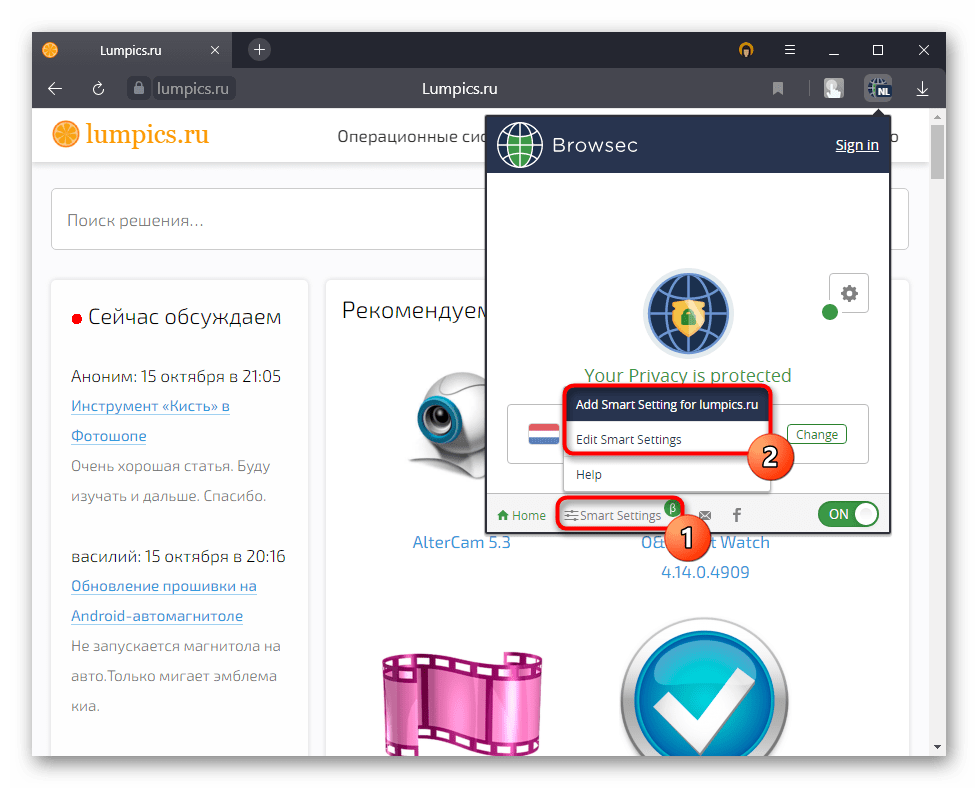
- Пункт «Add Smart Setting for …» позволяет добавить туда сайт, на котором вы находитесь в данный момент. Тут же разрешается выбрать страну, за которой будет закреплена умная настройка, — так вы будете заходить на конкретный URL-адрес всегда из одного и того же места. Для бесплатного использования доступно лишь 4 варианта, при премиум-доступе — все страны, что есть в распоряжении Browsec.
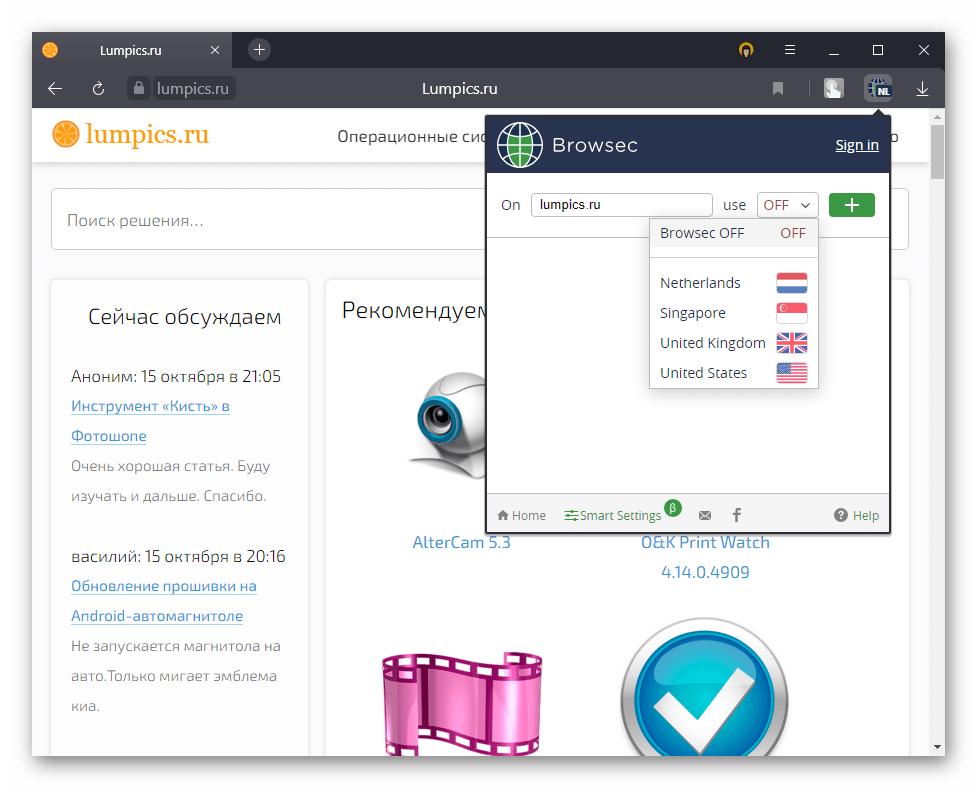
Вариант «Edit Smart Settings» отвечает за ручное добавление веб-страниц в этот список, не переходя на них заранее. Здесь же происходит удаление адресов из списка и смена страны для любой из записей.
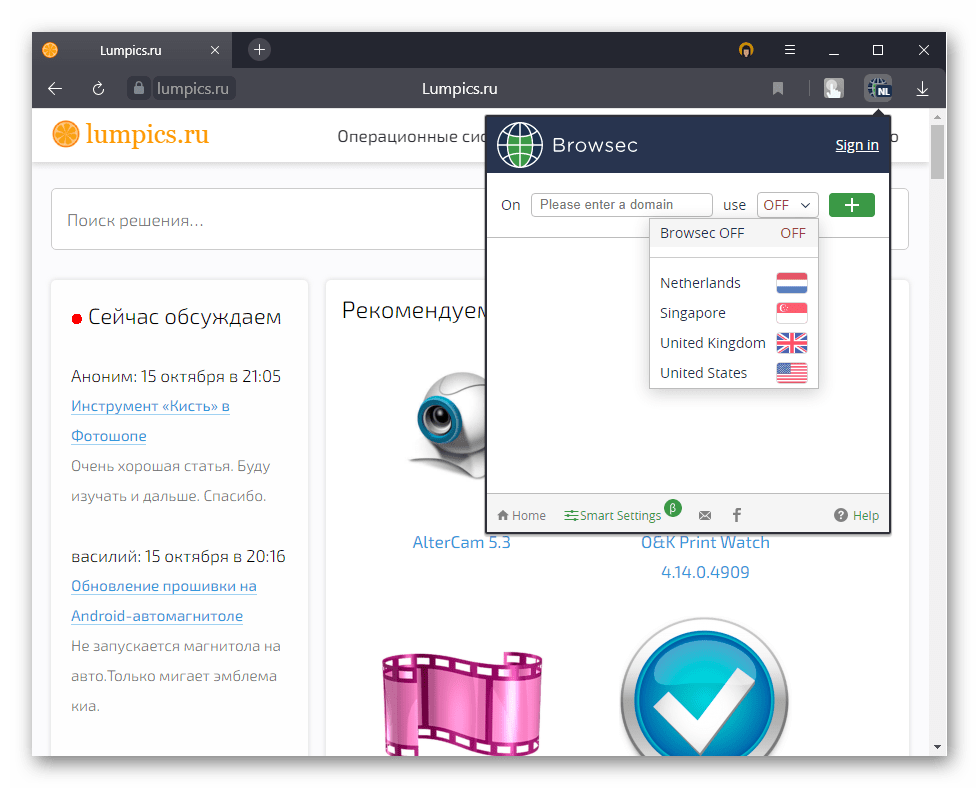
Кнопка с шестеренкой открывает еще несколько параметров:
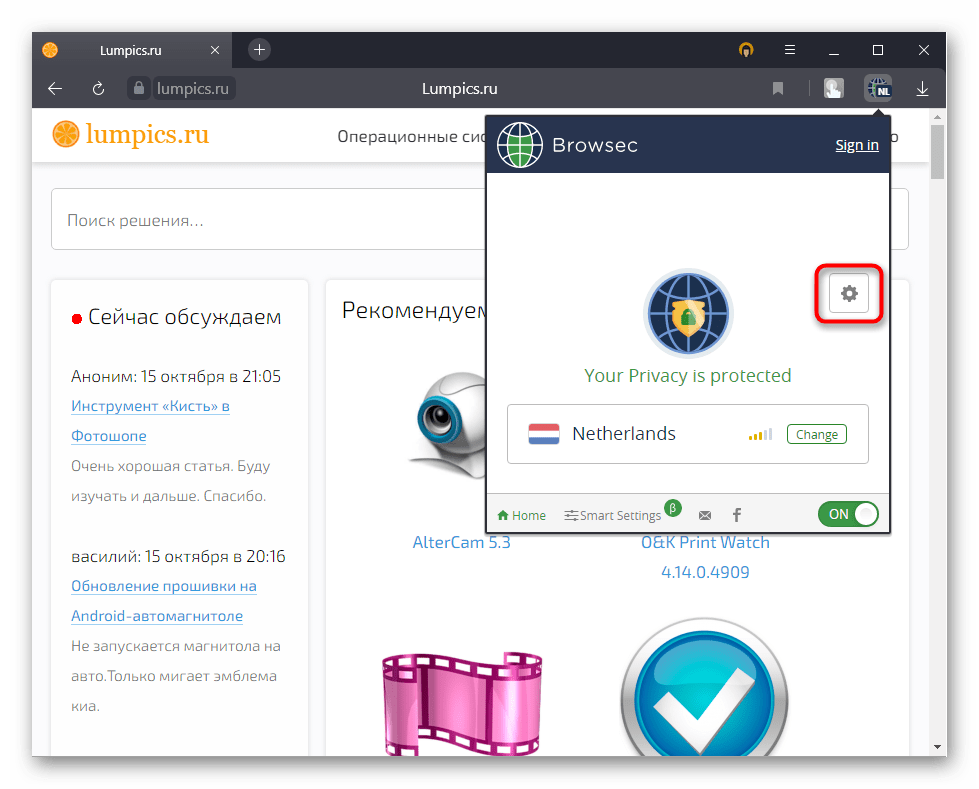
«Use Browsec for WebRTC connections». По умолчанию на сайтах с протоколом WebRTC (Web real time communication), а это браузерные аудио- и видеозвонки, Browsec не работает. Благодаря этому качество соединения не страдает, однако сама технология имеет изъян — ваш реальный IP становится доступен для получения заинтересованными лицами. Чтобы обезопасить себя, вы можете включить данную функцию, и тогда расширение скроет настоящий IP
Важно понимать, что уровень связи может ухудшиться, особенно при использовании бесплатной версии с не самыми скоростными серверами.
«Change browser time according to your virtual location». Функция для премиум-аккаунтов, меняющая часовой пояс браузера, в котором запущено дополнение, в соответствии с виртуальным местоположением
Поскольку некоторые сайты при помощи JavaScript умеют определять часовой пояс, в котором вы находитесь (а он вряд ли совпадает со страной, IP которой был выбран для входа), становится очень легко понять что в данный момент используется VPN. Вместо того, чтобы отключать JS и лишать себя нормального использования сайта, Browsec предлагает задействовать функцию смены часового пояса браузера.
«Don’t show promo offers». Отключение персональных предложений (рекламы).
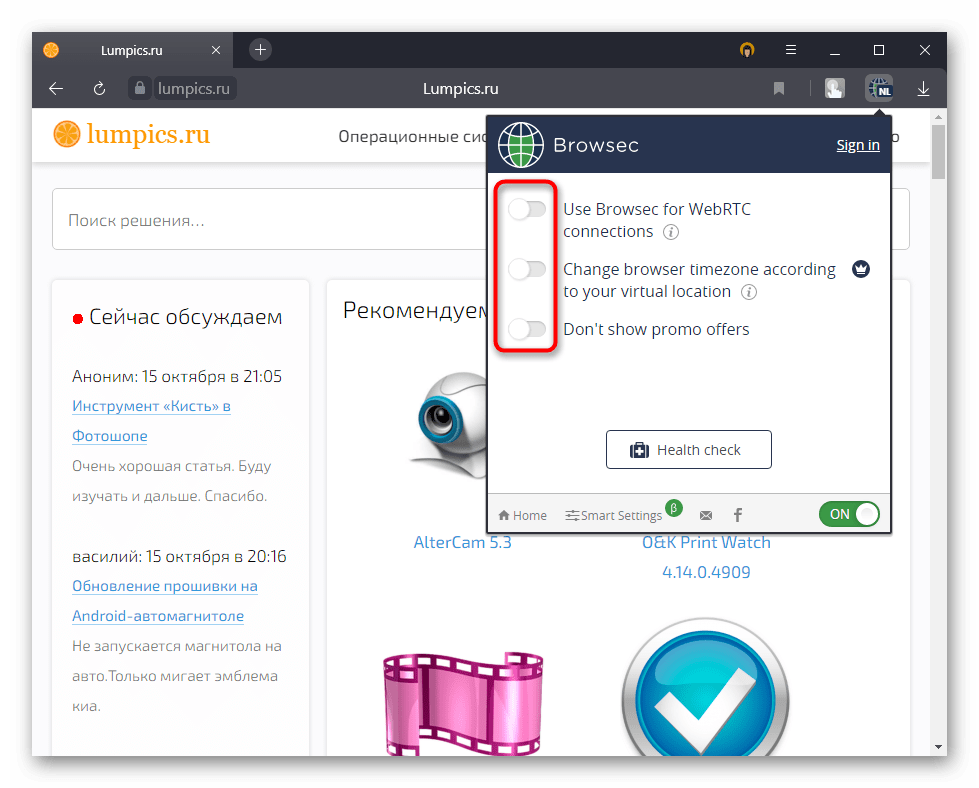
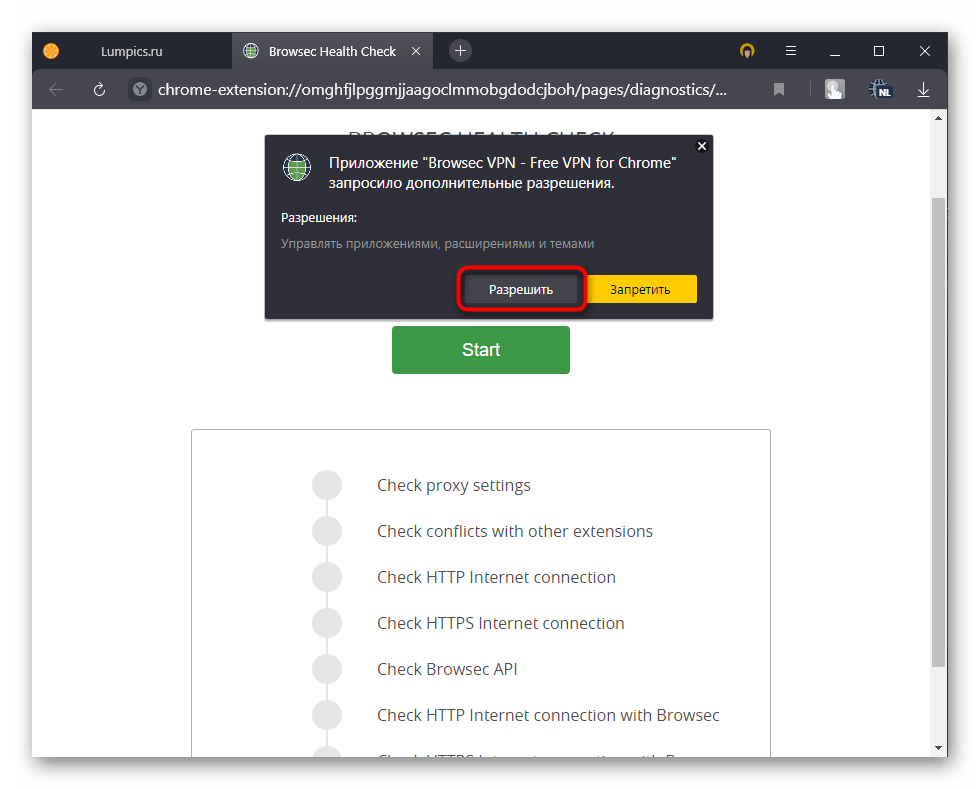
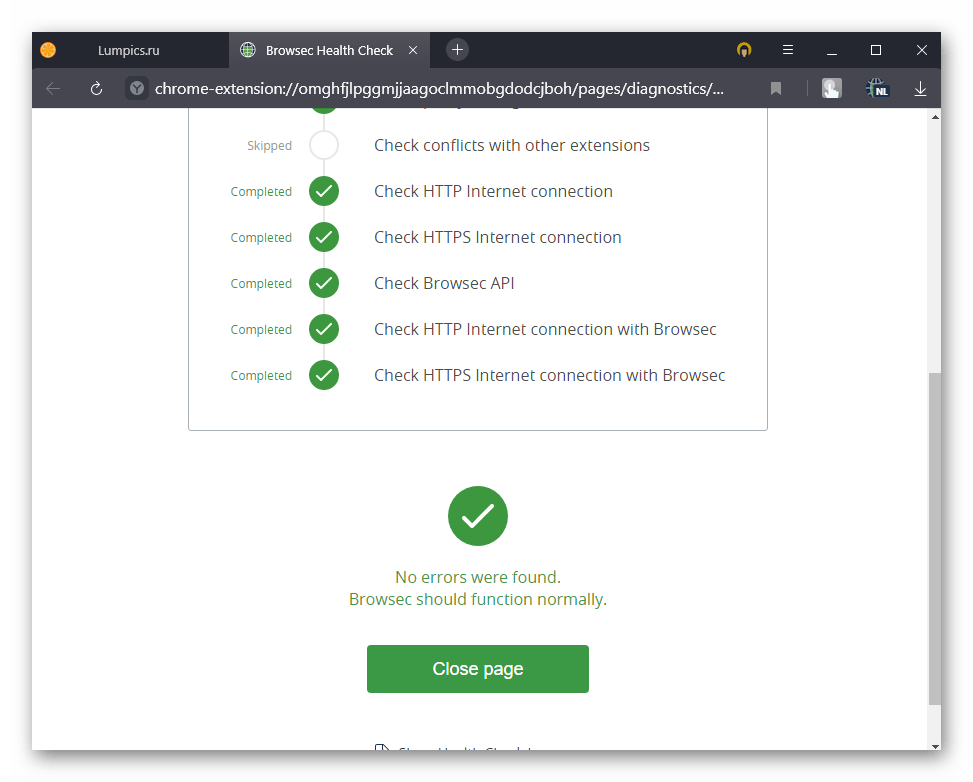
«Health check» открывает страницу браузера, через которую происходит проверка работоспособности расширения по нескольким параметрам.
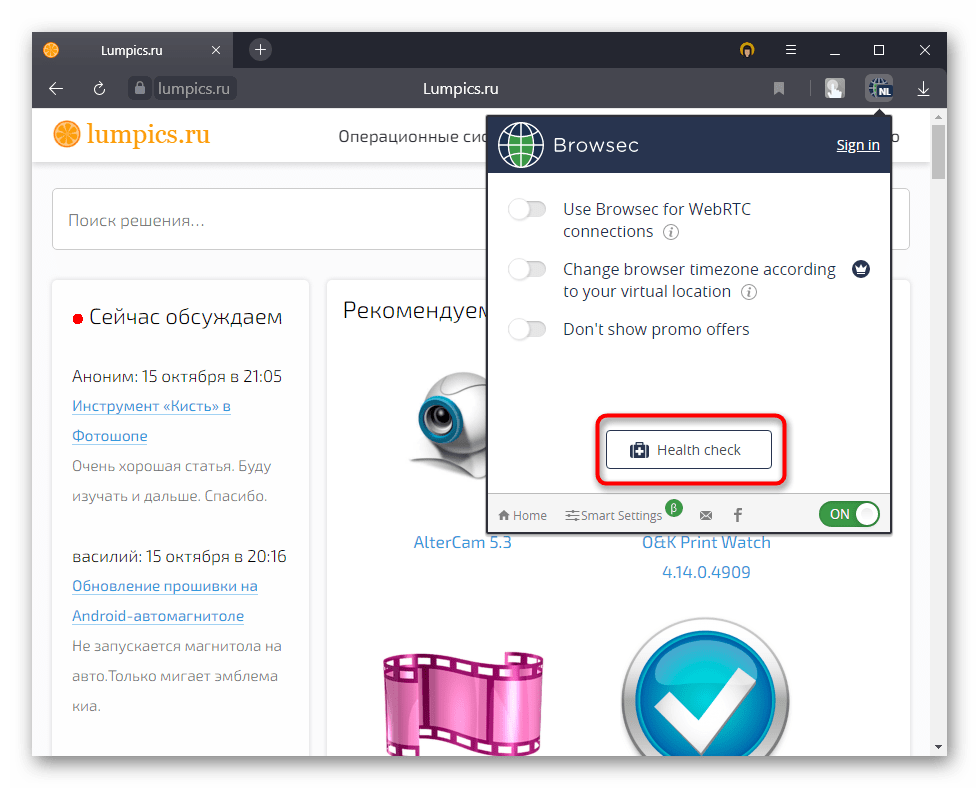
Для запуска нажмите кнопку «Start».
Расширение запросит еще одно разрешение на проведение теста, на которое следует ответить утвердительно.
Проверка займет от нескольких секунд, в течение которых не нужно открывать никаких других вкладок веб-обозревателя.
Yandex Access
Это отличный способ активировать Яндекс браузер с VPN на территории Украины. После установки открывается доступ к запрещенным социальным сетям и сервисам. Плагин функционирует в скрытом режиме, что дает возможность работать с почтой, файлами анонимно, а также проводить любые действия на ресурсах.
Предоставление доступа к социальным сетям и сервисам
После установки Yandex Access, который поддерживается большинством браузеров, появляется доступ к заблокированным в Украине социальным сетям, сервисам, интерактивным платформам. Среди них:
- VKontakte;
- Кинопоиск;
- Яндекс Почта, Такси, Карты и прочие.
Включение и отключение на разных языках
Расширение поддерживает три языка: английский, русский, украинский. Графический интерфейс отсутствует, программа работает в фоновом режиме. Функционал можно отслеживать в web-обозревателе, где при необходимости доступно отключение Yandex Access.
Достоинства и недостатки
Плюсы – стабильное соединение без потери скоростных характеристик. Минусы – обход заблокированных сайтов Яндекса только в Украине.
Как загрузить
- Зайдите на главную страницу магазина. Клацните по поисковой строке в левом верхнем углу и введите название ВПН — мини-обзоры лучших проектов будут приведены ниже.
- Откройте первую карточку в выдаче.
- Клацните по клавише «Установить», напротив название расширения.
- Во всплывшем окне подтвердите запуск инсталляции. Ждите уведомления об успешном завершении операции и появления иконки плагина в меню быстрого доступа.
Как включить и отключить
После загрузки, дополнение автоматически готово к работе. Чтобы включить ВПН в Яндекс Браузере:
- Клацните по его иконке в строке быстрого доступа — находится в правом верхнем углу, рядом с клавишами «Свернуть», «Развернуть» и «Закрыть».
- Появится главная страница расширения, где нужно выбрать сервер для подключения и нажать «Включить». В некоторых плагинах сперва происходит активация, а затем выбор точки подключения.
Отключение происходи в том же порядке:
- Клацаете по иконке.
- Жмете «Отключить».
Когда нужно полностью отключить дополнение, чтобы оно исчезло из перечня доступных:
- Разверните дополнительное меню, оттуда перейдите в «Дополнения».
- Пролистайте страницу вниз, до раздела «Из других источников». Клацните по тумблеру напротив карточки с названием расширения.
В этом же меню в Яндексе включают ВПН для работы в режиме инкогнито:
- Под описанием разверните «Подробнее».
- Поставьте отметку напротив «Использовать в режиме Инкогнито», можете закрыть это окно.
Как включить и отключить на смартфоне
Версия Yandex Browser для смартфона на Андроид также поддерживает полноценные плагины из магазина Хром. Способ их активации немного отличается от компьютерной версии обозревателя:
- Установите любое расширение, как описано выше. Откройте меню «Еще» в правом нижнем углу.
- Пролистайте открывавшееся окно вниз и зайдите в «Дополнения».
- Выберите в списке сервис для шифрования трафика.
- Клацните по «Включить», «Start» или аналогичную кнопку для запуска сервиса.
Что делать, если плагин отображается частично, будучи обрезанным справа или снизу:
- Разверните шторку быстрого доступа свайпом снизу вверх.
- Среди доступных функций включите «Автоповорот экрана».
- Вернитесь обратно к обозревателю и поверните смартфон боком — дополнение станет выглядеть полноценно.
Установка расширений для браузера Яндекс или Хром на Андроиде
Процесс установки расширений ВПН на Андроид аналогичен независимо от того, какую именно программе будет отдано предпочтение. Для установки VPN для Хром Андроид, пользователь должен:
- Перейти в Google play.
- Написать в поисковой строке ВПН.
- Определиться с выбором приложения.
- Нажать кнопку Установить.
- Дождаться установки и запустить приложение.
Нажав на кнопку Подключить, можно свернуть программу и перейти в браузер с целью просмотра любых сайтов.
Ниже можно ознакомиться с наиболее популярными приложениями ВПН для Яндекс Браузера Андроид.
Hide My IP VPN популярная виртуальная частная сеть
Zenmate VPN
ZenMate относится к категории бесплатных расширений Chrome, которые позволяют скрыть IP-адрес. Соединение будет зашифровано, а сайты разблокированы. Расширение дает возможность получить:
- неограниченный уровень пропускной способности;
- высокий уровень скорости подключения;
- полноценную защиту от утечки информации;
- получение безопасности в сети.
Благодаря бесплатному яндекс vpn для андроид ZenMate можно надежно зашифровать весь трафик и скрыть реальный IP-адрес. Любой заблокированный сайт после запуска данного расширения, будет доступен.
Обратите внимание! ZenMate Chrome VPN считается простым способом, который способен обеспечить безопасность и конфиденциальность в сети
Hide My IP VPN
Hide My IP – приложение, которое дает возможность добиться быстрой установки соединения с удаленным сервером ВПН, после чего будет доступен выход в интернет под другим IP-адресом.
Среди основных функций расширения, стоит выделить:
- Получение возможности выбрать интернет-приложение, для которого будет применять ВПН, вручную. В этом случае остальные программы могут работать в привычном режиме.
- Предоставление возможности пользователю подключать дополнительные механизмы обеспечения анонимности. К таким функциям стоит отнести наличие ротации IP-адресов, защиты DNS, кодирования данных между компьютером и удаленным VPN-сервером, подмены информации о веб-браузере, который используется.
Hide My IP можно использовать на бесплатной основе в течение 3 суток и не более. После этого пользователь должен оплатить лицензию. После внесения денежных средств откроется доступ к лицензионному ключу на официальном сайте.
Hoxx VPN Proxy скроет реальный IP-адрес
Hoxx VPN Proxy
Данный VPN-сервис дает возможность обойти блокировку сайтов и скрыть местоположение пользователя. Hoxx VPN Proxy используется для защиты персональных данных. Расширение может быть использовано для браузера Google Chrome и Mozilla Firefox.
Для того чтобы начать работу с приложением, потребуется пройти регистрацию учетной записи. Кликнув на иконку VPN Google Chrome Android, следует определиться с категорией доступных серверов. Есть возможность выбрать:
- бесплатный вид использования,
- премиум,
- открытый.
Бесплатная версия содержит около 50 серверов по всему миру, так что ее может оказаться вполне достаточно.
Для подключения к одному из серверов потребуется кликнуть по названию. Если есть желание отключить приложение, потребуется всего один клик.
Важно! Hoxx VPN Proxy позволит не только скрыть IP-адрес, но и заблокировать любую попытку отследить активность пользователя злоумышленниками либо рекламодателем
friGate
FriGate — VPN Yandex Browser Android, работа которого аналогична принципу прокси для сайтов, которые были заблокированы. Благодаря расширению можно заходить на любимые сайты, которые заблокированы по каким-либо причинам. Скорость веб-серфинга при этом не теряется.
Из-за того что прокси-сервер работает только с заблокированными ресурсами из личного списка, скорость открытия страниц остается высокой. Даже в случаях случайной блокировки провайдером сайтов из списка, они по прежнему будут доступны пользователю.
friGate читается популярным приложением, которое не снижает скорость загрузки страниц
ВПН-расширения – отличный способ, позволяющий заходить на заблокированные сайты. Однако не каждая программа полезна, поэтому не стоит бездумно устанавливать на телефон различные приложения. Перед установкой обязательно нужно ознакомиться с рейтингом расширения, количеством установок и отзывами. Какому бы VPN-сервису ни было отдано предпочтение, следует контролировать его работу, своевременно включая его и отключая при необходимости.
https://youtube.com/watch?v=t5Z9SfJVw3Y
На Андроид
Мобильная версия Яндекс браузера тоже обладает возможностью установки различных дополнений, однако, адекватного VPN-аддона для него на сегодняшний день не существует, приходится использовать сторонние приложения. Поэтому управление прокси-сервером Яндекса на смартфоне ограничивается изменением режимов работы сервиса «Турбо». Чтобы перейти к его настройкам на андроид, достаточно выполнить несколько действий.
- Нажимаем на вертикальное троеточие в правой части адресной строки.
- В открывшемся окне настроек находим вкладку «Режим Турбо» и открываем её.
- Выключаем режим турбо.
После выполнения этих шагов, работа браузера со страницами будет вестись напрямую, без сжатия на серверах Яндекса.
Особенности работы VPN
Как известно, под ВПН (Virtual Private Network) понимают технологии, обеспечивающие одно или несколько сетевых соединений (логическая сеть) поверх другой сети (Интернет). Уровень доверия к созданной логической сети не зависит от уровня доверия к базовой, поскольку при построении логической сети активно задействуются криптографические механизмы (шифрование, инфраструктура открытых ключей, аутентификация и другие).

Использование VPN в браузере Yandex позволяет не только повысить безопасность работы, но и эффективно обходить различные виды сетевых блокировок. Это достигается за счёт соединения с заблокированным ресурсом через промежуточный сервер, который может быть расположен в любой стране мира. При этом пользователь выходит в Интернет не со своего личного IP выданного провайдером, а с IP работающего с ним ВПН-сервера. Таким образом, возможен не только свободный доступ к заблокированным ресурсам, но и поддерживается анонимность пользователя.
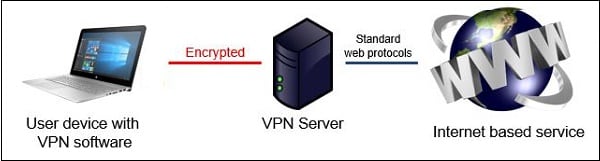
Инструментарий VPN доступен в двух основных формах:
- в качестве стационарных программ для ПК и мобильных устройств;
- в качестве дополнений и расширений для стационарных и мобильных браузеров, например, Яндекс.
При этом большинство из доступных в сети ВПН-инструментов имеют платный характер. Бесплатные аналоги более медлительны в работе, обладают ограниченным объёмом доступного трафика (лимитированное количество в месяц или день), и подчас не поддерживают работу с выбранным перечнем сайтов
Потому при выборе инструментов рекомендую обращать внимание именно на платные альтернативы, предоставляющие пользователям всё богатство функционала существующих ныне программ для виртуальной частой сети
Особенности использования VPN в Яндекс.Браузере
Применение расширения виртуального сервиса доступа при работе в Интернете через браузер представляет собой эффективный и наименее затратный способ решения проблемы онлайн безопасности.
Выход в онлайн через расширение с VPN, установленное на Вашем браузере, заставляет весь Ваш интернет-трафик проходить напрямую через сторонние виртуальные серверы. Для использования VPN совместно с браузером, будь то Яндекс.Браузер или какой-либо другой, необходимо устанавливать дополнительные расширения, которые будут пропускать через VPN только сетевой трафик, потребляемый данным браузером.



