Формат изображений webp: что это такое и зачем он нужен
Содержание:
- Как сделать JPEG из WebP
- Как открыть WebP-файл
- Как использовать WebP на сайте
- Как конвертировать WebP в другие форматы на macOS
- Программы для конвертации Webp в JPEG или PNG
- Paint.Net
- Как конвертировать WebP в другие форматы онлайн
- В каких случаях JPG оказывается лучше WEBP или ложка дёгтя
- Зачем нужен WebP
- Конвертеры онлайн WEBP в Jpg
- Picosmos
- Как конвертировать изображения в WebP
- Pixillion Image Converter
- Конвертируем PNG в WebP
- File Converter
- Chasys Draw IES
Как сделать JPEG из WebP
Существует несколько способов конвертировать WebP в более удобоваримый для компьютера и штатных инструментов редактирования формат.
Самый простой, но «грязный» – не скачивать картинку, а сделать её скриншот прямо на сайте. Для удобства рекомендую воспользоваться комбинацией клавиш Shift+CTRL+CMD+4. Правда, более-менее приемлемый результат удастся получить только на компьютерах с большим разрешением экрана, а вот на старых MacBook Air, например, качество будет откровенно так себе.
Конвертация картинок на Mac
Способ посложнее состоит в том, чтобы произвести конвертацию прямо на Mac. Несмотря на то что для этого не потребуется дополнительных программных инструментов, этот способ доступен не всем. Во всяком случае, на macOS High Sierra его нет, а значит, он появился только в более новых версиях ОС:
- Сохраните на Mac картинку в формате WebP;
- Откройте её через штатную утилиту «Просмотр»;
В новых версиях macOS есть возможность изменить формат картинки вручную
- В верхнем меню выберите «Файл – «Дублировать»;
- Закройте дубликат, выберите формат JPG и сохраните его.
Ну, и третий способ, который позволяет относительно быстро и без стороннего ПО конвертировать изображения в формате WebP во что-то более привычное, состоит в том, чтобы воспользоваться онлайн-конвертерами.
Онлайн-конвертер картинок
На самом деле их по интернету существует довольно много, но мне привычнее пользоваться iLoveIMG. Он обладает приятным и ненавязчивым интерфейсом и отличается высокой скоростью конвертации.
- Перейдите по этой ссылке на сайт iLoveIMG.com;
- В открывшемся окне выберите раздел Convert to JPG;
Онлайн-конвертация — один из самых простых способов
- Перетащите в окно конвертации изображение с Mac;
- Нажмите Convert to JPG и скачайте готовую картинку.
Как открыть WebP-файл
Если вы столкнулись с тем, что в вашей ОС нет программы для работы с WebP, то вам поможет поддерживаемый браузер. Алгоритм действий:
- Открываем картинку в формате WebP на любом сайте, где нам удалось ее разыскать.
- Кликаем по ней правой кнопкой мыши и сохраняем на жесткий диск в формате WebP.
- Затем кликаем правой кнопкой мыши по картинке уже на жестком диске.
- В контекстном меню системы ищем пункт «Открыть с помощью…» и выбираем в нем браузер Google Chrome или Firefox.
В Linux можно открывать WebP-файлы с помощью редактора изображений GIMP. В macOS этот формат поддерживается по умолчанию в приложении «Просмотр», в нем же картинку можно отредактировать и конвертировать.
Сохраняем WebP как JPEG (или конвертируем в другой подходящий формат)
Инструкция для тех, кто не желает возиться с WebP и хочет изменить формат изображения в более привычный.
Есть несколько методов превращения WebP в условный PNG или JPEG средствами Windows. Через браузер, через Microsoft Paint и через специализированный декодер и команду в терминале Windows (внезапно).
- Можно скопировать ссылку на сайт с изображением в новом формате и вставить ее в Internet Explorer. Он не поддерживает новинку и поэтому загрузит картинку в другом расширении.
- Или скопировать изображение прямо с веб-страницы и вставить его в редактор изображений Microsoft Paint. А уже находясь в нем, одновременно нажать клавиши Ctrl + Shift + S, чтобы сохранить картинку на жестком диске и указать расширение (JPEG, TIFF и т.д.).
- Либо использовать команду в формате C:\Путь до файла dwebp.exe название файла.WebP — o название файла.png. По умолчанию декодер лежит в папке «Изображения», соответственно, в команде надо указать путь до нее.
Как использовать WebP на сайте
Если вы хотите использовать формат WebP для браузеров, сделайте копию всех изображений в формате WebP и создайте скрипт, который будет проверять браузеры пользователей на поддержку WebP. Если поддержка есть, пользователь увидит картинки в этом формате.
При этом нужна система с резервными вариантами (fallback), на случай, если пользовательский браузер не воспринимает WebP.
Проверка форматов браузера
Способ, где скрипт проверяет браузер на поддержку формата и при ее наличии отдает WebP.
Систему с резервными вариантами для WebP можно настроить через HTML5-элемент picture. Альтернативные форматы добавляют с помощью элемента source внутри picture. В дополнение нужно оставить и обычный img, он будет использован для браузеров, которые не поддерживают форматы файлов через picture:
<picture>
 <source type="image/webp" srcset="image.webp">
 <source type="image/jpeg" srcset="image.jpg">
 <img src="image.jpg" alt="Изображение">
</picture>
Атрибуты элемента source для определения формата и условий использования:
- type — MIME-тип формата;
- srcset — путь к файлу изображения, можно использовать несколько файлов с разными размерами и PPI — плотностью пикселей;
- sizes — список размеров каждого файла;
- media — запрос, определяющий источник для вывода картинки.
Специалист по оптимизации Деми Мурыч не советует использовать этот способ, так как он приведет к увеличению узлов в DOM-дереве на каждое изображение, а это увеличит расход памяти и замедлит скрипты.
Согласование при помощи заголовка Accept
Способ, подразумевающий использование заголовка Accept.
Браузеры передают заголовок Accept в виде строки. Для браузера Opera нужно указать все форматы:
Accept: text/html, application/xml;q=0.9, application/xhtml+xml,
image/png, image/webp, image/jpeg, image/gif, image/x-xbitmap, */*;q=0.1
Для Chrome нужно отдельно указать только WebP:
Accept: image/webp, */*;q=0.8
Можно настроить автоматическую передачу WebP с веб-сервера. Конфигурация в Nginx и Apache будет аналогичной. В файл конфигурации добавляем подобную запись:
location / {

 # проверка заголовка Accept и наличия версии файла в .webp
  if ($http_accept ~* "webp")    { set $webp_accept "true"; }
  if (-f $request_filename.webp) { set $webp_local  "true"; }

 # если WebP есть, то передать Vary
  if ($webp_local = "true") {
    add_header Vary Accept;
  }

 # если клиент поддерживает WebP, то передать файл
  if ($webp_accept = "true") {
    rewrite (.*) $1.webp break;
  }
}
Если в Accept нет поддержки WebP, то сервер будет передавать файлы других форматов.
Конфигурация будет другой, если Nginx используют как прокси для
кэширования статических элементов. В таком случае нужно проверить запросы на наличие индикатора WebP и перенаправить на удаленные серверы:
server {
  location / {

    if ($http_accept ~* "webp") { set $webp T; }
    proxy_cache_key $scheme$proxy_host$request_uri$webp;

    proxy_pass http://backend;
    proxy_cache my-cache;
  }
}
Формат WebP можно назвать перспективным — он позволяет облегчить изображение, сохраняя его качество, а значит уменьшить размер страницы сайта. Но такой формат поддерживают не все браузеры, поэтому рекомендуем иметь несколько вариантов картинок и настроить веб-сервер так, чтобы выдавать пользователям картинки в WebP, если поддержка есть.
Как конвертировать WebP в другие форматы на macOS
Если вы пользователь macOS, в Mac App Store есть бесплатное приложение, которое можно использовать для преобразования изображений WebP в другие форматы.
Это приложение называется XnConvert, и оно бесплатное. Помимо использования его для преобразования отдельных изображений, вы также можете использовать приложение для одновременного преобразования нескольких изображений WebP.
Вот как:
- Откройте Mac App Store, скачайте и установите бесплатное приложение XnConvert на свой Mac.
- Запустите приложение после его установки и щелкните вкладку « Вывод » вверху.
- На этом экране выберите результирующий формат для ваших изображений WebP в раскрывающемся меню « Формат» . Вы можете выбирать из множества популярных вариантов, таких как JPEG и PNG.
- Вернитесь на вкладку « Ввод » вверху и нажмите « Добавить файлы», чтобы добавить исходные изображения.
- Выберите одно или несколько изображений WebP, которые вы хотите преобразовать в другой формат, и они будут добавлены в приложение.
- Когда вы увидите свои изображения WebP в приложении, нажмите « Конвертировать» внизу.
- Выберите папку для сохранения преобразованных изображений.
- Приложение начнет конвертировать ваши изображения.

Когда изображения будут преобразованы, они будут доступны в выбранной вами папке.
Программы для конвертации Webp в JPEG или PNG
Paint, классика Windows хороша для всего
Популярное приложение Paint, встроенное в Windows 10 имеет возможность открывать файлы WebP, при этом конвертировать в другие форматы изображений , среди которых самые популярные, такие как JPG, PNG, BMP или GIF. Для этого нам нужно будет только открыть изображение WebP, затем щелкнуть «Файл» и, наконец, «Сохранить как». Далее мы должны выбрать формат, в который мы собираемся преобразовать и сохранить его. Хотя формат WebP совместим с прозрачные пленки , они теряются при преобразовании в PNG с помощью Paint из-за небольшой поддержки этого формата.
GIMP, альтернатива Photoshop, также конвертирует WebP
Это популярное бесплатное приложение для редактирования изображений с открытым исходным кодом, сопоставимое с Photoshop, также позволяет нам конвертировать изображения WebP в другие форматы изображений, такие как JPG и PNG. Для этого мы должны открыть наш файл WebP и затем нажать «Экспортировать как». После того, как мы сможем выполнять всевозможные действия по редактированию, если это необходимо. Затем мы можем выбрать из широкого списка форматов, мы выбираем тот, который нам нужен, и нажимаем «Экспорт». Поскольку это инструмент для редактирования изображений, он не рекомендуется новым пользователям, которым требуется только возможность конвертировать изображения.
Вы можете скачать GIMP бесплатно сайт разработчика .
XnView, программа просмотра, способная конвертировать изображения WebP
Это один из самые популярные зрители изображений , который помимо некоторых функций редактирования также может конвертировать из формата WebP в более распространенные, такие как JPG, PNG, TIFF, GIF, PCX и другие. Выполнить процесс очень просто, так как нам нужно будет только щелкнуть «Файл» и «Открыть», чтобы загрузить наш файл. Позже мы сможем отредактировать его из программы. По завершении снова нажмите «Файл» и выберите «Экспорт». Затем появится новое окно, в котором мы должны выбрать формат, в который мы собираемся преобразовать, качество и цветовой режим среди других действий. Мы нажмем «Сохранить», чтобы выбрать, где мы хотим разместить новый преобразованный файл.
Вы можете бесплатно попробовать XnView для преобразования изображений WebP, нажав по этой ссылке.
Romeolight WebPconv, инструмент для преобразования изображений
Это настольный инструмент, с помощью которого мы можем конвертировать изображения WebP в JPG. Он имеет как устанавливаемый и переносной версия. Для начала мы должны щелкнуть вкладку «ДЕКОДИРОВАТЬ», а затем щелкнуть «три горизонтальные полосы», которые мы находим в верхней правой части. Теперь мы переходим к опции «ДЕКОДИРОВАНИЕ» и выбираем желаемый формат (JPG, PNG и т. Д.). Затем мы щелкаем значок плюса (+), выбираем изображение WebP нашего компьютера и нажимаем кнопку «Воспроизвести». Как только это будет сделано, на нашем рабочем столе появится новая папка с преобразованным изображением. Хотя процесс быстрый, он несколько менее прост, чем другие подобные приложения.
Вы можете бесплатно скачать Romeolight WebPconv с его веб-сайт Честного ЗНАКа .
XnConvert, конвертирует изображения WebP в несколько форматов
Это быстрый, мощный и бесплатный многоплатформенный пакетный конвертер изображений для личного пользования, с устанавливаемой и переносной версией. С помощью этого приложения мы можем конвертировать наш файл WebP в JPG, PNG, а также в другие форматы. Первое, что мы должны сделать, это щелкнуть вкладку «Ввод», нажать кнопку «Добавить файлы» и выбрать наш файл WebP. Затем мы щелкаем вкладку «Вывод» и выбираем формат, в который мы хотим преобразовать, например, JPG, в раскрывающемся списке «Формат». Наконец, нажмите кнопку «Конвертировать», расположенную в правом нижнем углу, чтобы программа позаботилась о преобразовании.
Вы можете бесплатно скачать XnConvert, чтобы конвертировать все ваши файлы WebP в другие форматы, с сайт разработчика .
Paint.Net
Paint.Net is a popular photo editor software for Windows. Converting WebP to JPG in it is different from above mentioned software. It doesn’t inherently support WebP format. You need to follow some steps in order to utilize it as a WebP to JPG converter.
To Convert WebP to JPG in Paint.Net:
- First of all, you need to download a plugin for WebP file type from the aforementioned link.
- After you download this plugin, you need to extract the files of downloaded ZIP folder. In the extracted folder, you will find three DLL files. You need to copy these dll files and paste them in Paint.Net folder in your PC. To be precise, you need to paste these DLL files to installed Paint.Net folder > FileTypes subfolder.
- It will now support WebP image format. You can browse a WebP image, and use its save as option to convert WebP to JPG.
As it is primarily a picture editor, you can edit WebP photos as per your requirement, before converting them to JPG.
In similar manner, Paint.Net can also be used to convert PNG to Icon, SVG editor, etc.
Как конвертировать WebP в другие форматы онлайн
Если вы не хотите устанавливать приложение, вы можете использовать один из многих бесплатных онлайн-конвертеров изображений для преобразования изображений WebP в другие форматы.
Здесь мы покажем, как вы используете один из этих конвертеров для преобразования изображения WebP в PNG:
- Откройте в браузере сайтOnline Convert .
- Нажмите « Выбрать файлы», чтобы загрузить изображения WebP со своего компьютера. Если ваши изображения находятся в другом месте, выберите подходящий вариант.
- При желании укажите параметры преобразования.
- Щелкните Начать преобразование, чтобы начать преобразование изображений WebP.
- Когда ваши изображения будут преобразованы, нажмите « Загрузить», чтобы загрузить их на свой компьютер.

В каких случаях JPG оказывается лучше WEBP или ложка дёгтя
Я прочитал множество статей на похожие темы, но мне не доводилось видеть примеры в которых JPG побеждает WEBP, а ведь не всё так хорошо с WEBP. Предчувствуя косые взгляды, в качестве доказательства я прикладываю изображения в указанных форматах.
Настоятельно рекомендую просматривать эту статью на большом экране. Все сравниваемые изображения в разных форматах примерно равны по размеру. JPG всегда слева, WEBP справа.
Первым идёт Микки Рурк с его фактурным лицом
Обратите внимание, сколько деталей теряет WEBP
{$alt}
{$alt}
При равном размере изображения, JPG выигрывает у WEBP
Обратите внимание на детальность прорисовки пор кожи и правый зрачок
Скачать Mickey Rourke.jpg 40.4 КБ
Скачать Mickey Rourke.webp 41.8 КБ. Светящийся логотип нашего блога на фоне темной бумаги
На втором изображении наблюдается потеря цвета ореола свечения и огромного количества мелких деталей. Тем не менее саму перчинку оба формата передают хорошо
Светящийся логотип нашего блога на фоне темной бумаги. На втором изображении наблюдается потеря цвета ореола свечения и огромного количества мелких деталей. Тем не менее саму перчинку оба формата передают хорошо.
{$alt}
{$alt}
Однозначный победа JPG над WEBP
Обратите внимание, как ухудшается качество свечения и темного фона изображения. Перчинка остаётся без видимых изменений.
Скачать black pepper.jpg 55.7 КБ
Скачать black pepper.webp 55.1 КБ
Логотип блога на фоне обычного листа бумаги. Мелкие детали на белый фоне в WEBP тоже страдают.
{$alt}
{$alt}
При равном размере изображения, JPG одерживает победу над WEBP
Обратите внимание на количество деталей мягкого белого фона
Скачать white pepper.jpg 57.9 КБ
Скачать white pepper.webp 57.5 КБ
Зачем нужен WebP
Безусловно, конвертируя изображение, нужно быть готовым к пусть и небольшим, но всё-таки имеющим место потерям качества. Избежать этого не поможет ни конвертация в JPEG, ни в PNG. Даже создание скриншота не позволит сохранить все те аспекты исходного изображения и перенести их на дубликат, сделанный с экрана.
Обратите внимание на вес: слева — JPG, справа — WebP
Поэтому для профессиональной работы такие картинки, само собой, не подойдут. Другое дело, что профессионалы, скорее всего, и не возьмутся за редактирование WebP-изображений. А для бытового использования разницы как таковой заметно не будет.
Впрочем, понять Google тоже можно. Она как никто заинтересована в развитии интернета и прикладывает для этого все усилия. Перевод сайтов на формат изображений WebP — один из шагов по совершенствованию мирового онлайн-пространства. Ведь картинки в таком формате весят на 20-200% меньше, чем PNG или JPEG, а значит, будут быстрее обрабатываться и сократят вероятность закрытия сайта до полной загрузки.
Конвертеры онлайн WEBP в Jpg
В Интернете есть конвертеры, которые конвертируют разные форматы файлов и сохраняют их на компьютер. Список конвертеров:
- image.online-convert.com/ru/convert/webp-to-jpg;
- www.iloveimg.com/ru/convert-to-jpg/webp-to-jpg;
- webptojpg.com/ru/.
Конвертеры работают бесплатно, не требуют регистрации от пользователей. Разберем конвертацию файлов на последнем конвертере из списка.
Нажимаем на кнопку «Загрузить» или переносим картинку с компьютера левой кнопкой мыши на конвертер (Скрин 3).
Далее, жмите кнопку «Конвертировать» (Скрин 4).
После этого, нажимаете «Скачать», чтобы картинка загрузилась на компьютер в формате Jpg.
Picosmos
Picosmos is a package of utility tools for image processing, including editing, watermarking, optimizing, screen recording, etc. It lets you batch convert WebP to JPG, as well as convert one WebP to JPG at a time.
After launching Picosmos, select Batch tool from its interface. In a new window, you can see various options including Convert at left panel. From the right panel, you can browse a folder of WebP images. Select a WebP image or multiple WebP images from browsed folder, and click on Convert option. A popup window will be generated, where you will be able to choose output format, resolution, JPG quality, and destination folder.
Another alternative to convert WebP to JPG is by using its Editor tool. Here, you can open a WebP image and use save as option to convert it to JPG format. In this mode, you can add some filters to output image, apply transformation, adjust color level, and do more picture editing.
Picosmos is a good option in this list of WebP to JPG converter software. You can read its full review here > Picosmos Review.
Как конвертировать изображения в WebP
Рассмотрим несколько способов для конвертации изображений. Это можно сделать с помощью онлайн-сервисов, приложений с установкой, через инструменты командной строки.
Онлайн-сервисы
Squoosh
Squoosh конвертирует и сжимает изображения онлайн. Он справится с большими фотографиями, иллюстрациями, скриншотами и иконками в SVG, работает с разными форматами. Можно сравнивать варианты картинки, контролировать артефакты, настраивать нужный уровень сжатия и следить за итоговым размером изображения.
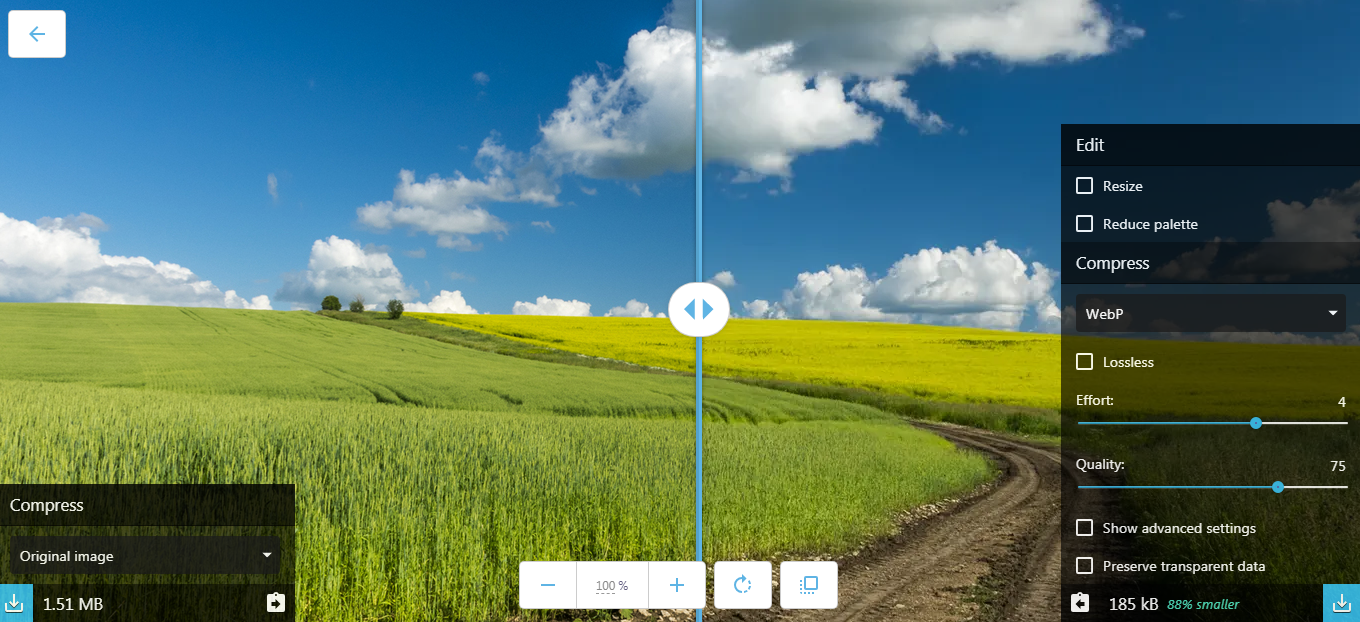 Сжатие JPG в WebP в Squoosh
Файл 1,51 MB после конвертирования стал весить 185 kB.
Online-Convert
Online-Convert.com тоже конвертирует онлайн. Он работает с изображениями, документами, видео, аудио, архивами и другими форматами. Нас интересует конвертер в WebP: он позволяет обрезать изображение, выставить размер, настроить улучшения для картинки.
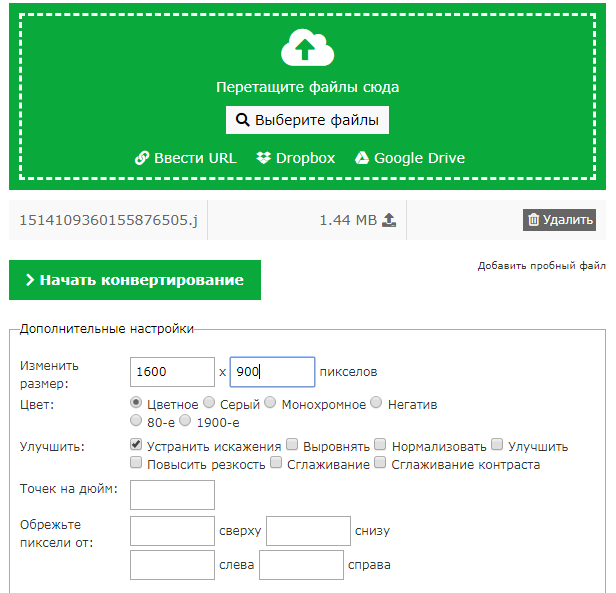 Настройки конвертирования JPG в WebP в сервисе
После конвертирования файл стал весить 238,21 kB.
Zamzar
Простой онлайн-сервис Zamzar для конвертирования изображений. Перетаскиваете изображение в поле, выбираете нужный формат из списка и нажимаете на конвертирование, других настроек нет. Дальше останется скачать готовый файл.
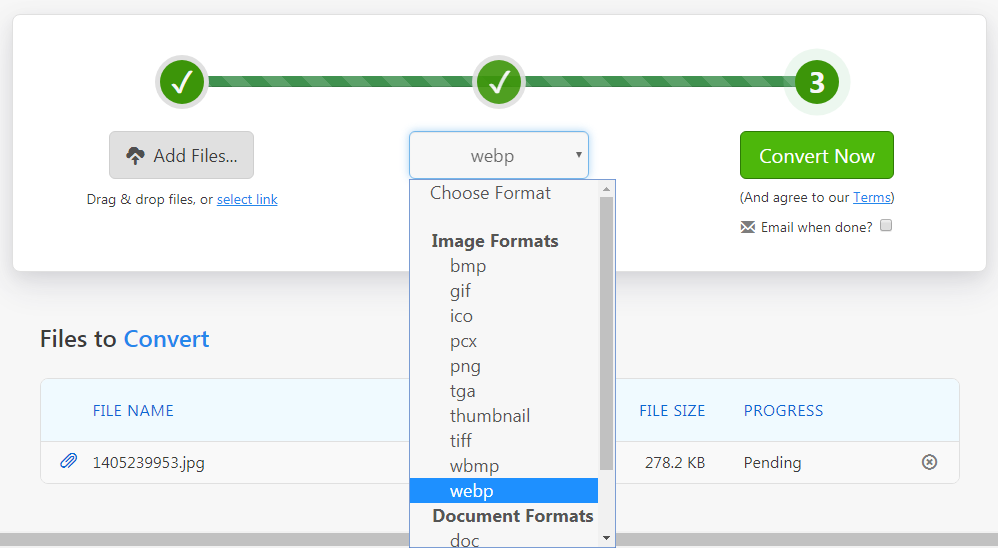 Интерфейс приложения
Исходный файл весил 507,88 kB, итоговый 355 kB.
Приложения
Webpconv для Windows
Приложение
Webpconv для конвертирования разных форматов в WebP. Работает с установкой и портативно. Webpconv может конвертировать несколько файлов одновременно, кодировать JPEG и PNG в WebP и обратно. Есть меню для настройки кодирования, чтобы получить более качественный файл и настроить итоговый размер.
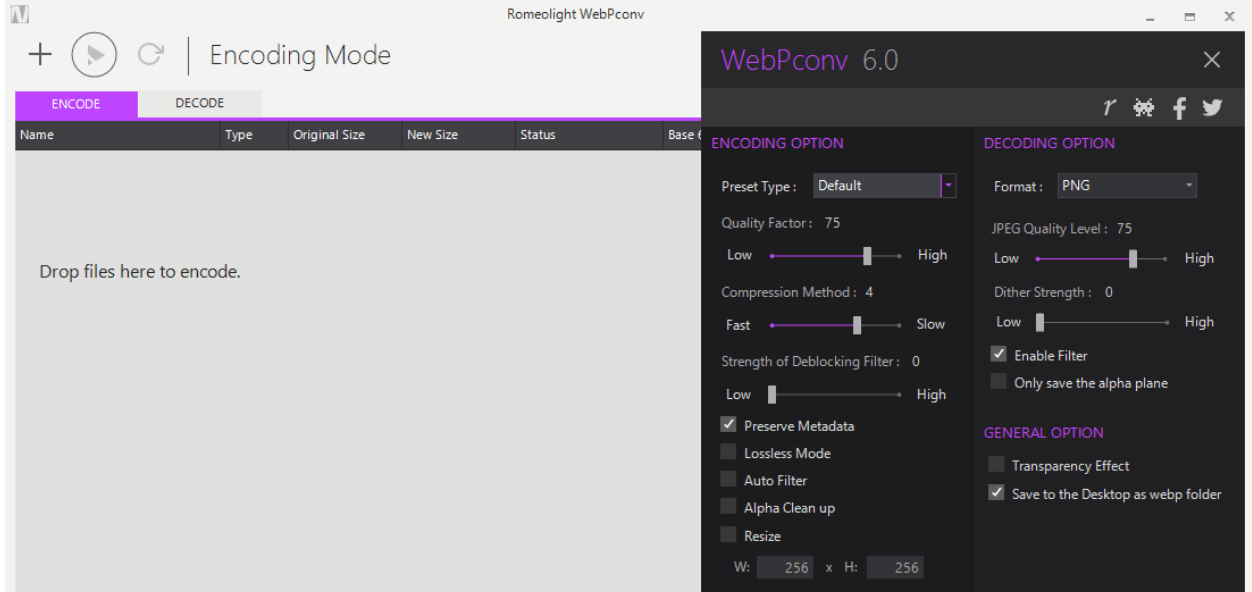 Окно настройки кодирования
Photoshop-плагин для Windows и Mac
Для редактора Photoshop есть отдельный
бесплатный плагин, позволяющий открывать и сохранять 24-битные изображения WebP. Плагин поддерживается версиями Mac CS2 / 3/4, Mac CS5 / CS6 и Windows (32 и 64 бит). На Photoshop CC не работает.
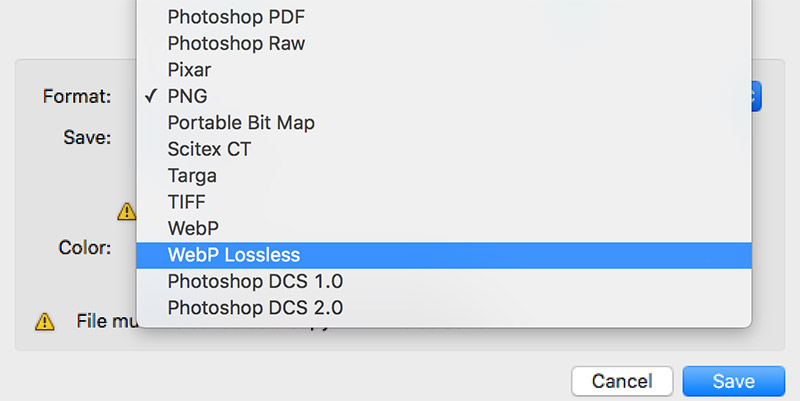 Выбор формата
WebPonize для Mac
Для работы с изображениями для Mac есть инструмент
WebPonize — проект с открытым исходным кодом на Github. После установки можно конвертировать изображения в в формат WebP на Mac — просто перетащить изображение в поле.
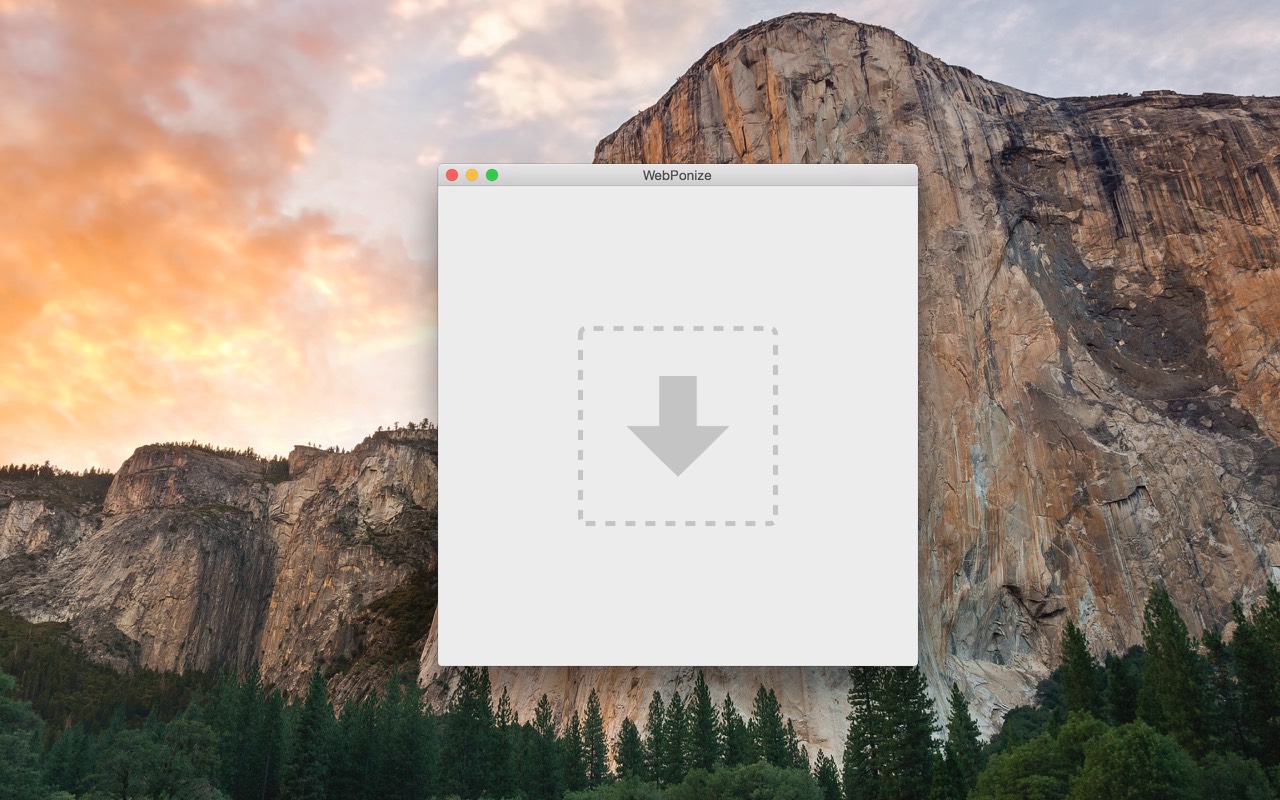 Демонстрационное изображение WebPonize
Sketch для Mac
Если вы работаете в платном редакторе векторной графики
Sketch, изображения оттуда можно экспортировать сразу в WebP.
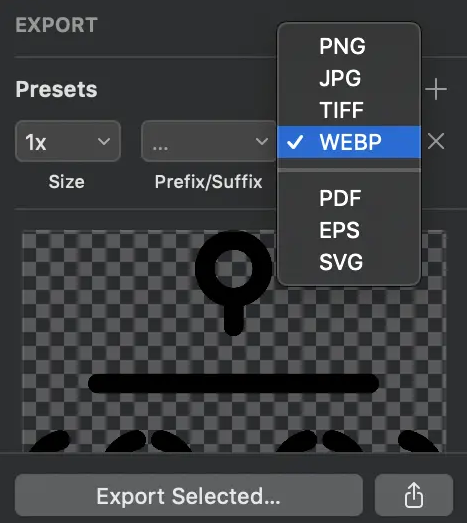 Экспорт изображения в редакторе
Редактор предназначен для работы с устройствами на базе MacOS, доступна бесплатная версия на 30 дней.
Инструменты командной строки
Форматы JPEG, PNG и TIFF в WebP конвертируют с помощью утилиты cwebp, а декодируют с помощью dwebp.
Инструмент
cwebp — самый популярный для кодирования изображений в файлы формата WebP. После установки утилиты можно настраивать уровень качества изображения, задавать имена файлам и работать с другими опциями.
# cwebp -q   -o
cwebp -q 75 image.png -o image.webp
Декодирование работает по такому же принципу.
Инструменты Node
Самые популярные библиотеки для конвертации —
Imagemin с плагином imagemin-webp. Пример скрипта для конвертирования в WebP всех файлов форматов PNG и JPG из папки:
/* convert-to-webp.js */
const imagemin = require("imagemin");
const webp = require("imagemin-webp");
imagemin(, "images", {
 use:
});
Этот скрипт можно использовать из командной строки или с помощью сборщика:
node convert-to-webp.js
Настройка для Mac OSX
Для настройки у вас должен быть установлен Xcode. Порядок дальнейших действий:
- Загрузите и установите MacPorts.
- Запустите Terminal.
- Обновите MacPorts до последней версии: введите «sudo port selfupdate» и нажмите ввод.
- Для установки libwebp (WebP Library) введите «sudo port install webp» и нажмите ввод.
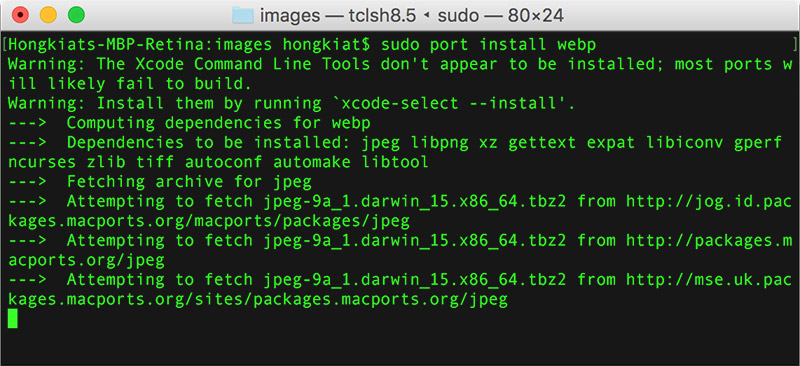 Процесс установки
Pixillion Image Converter
Pixillion Image Converter is another software which supports the conversion of WebP to JPG. Although its a paid software, but it also provides a free version for non-commercial purpose only.
After launching the software, add WebP files or folder to convert to JPG. Now, select the Output format as JPEG, specify output folder, and choose JPG compression setting i.e. image quality. You can also add some effects to output before conversion, including Resize, Flip, Rotate, and Add Watermark (text, image). As you apply any of these effects, you can see the edited image preview too. After making desired adjustments, hit the Convert button.
You can also customize some more output properties by going to Tools > Options, e.g. preserve original metadata, rename pattern, etc.
Pixillion Image Converter is a dedicated image converter software. It supports a wide range of file formats for conversion purpose which include PNG, GIF, PDF, SVG, PGF, TIFF, DOCX, etc.
Конвертируем PNG в WebP
Инструкция для тех, кто хочет стать частью новой тенденции и перейти на WebP уже сейчас.
В сети уже хватает онлайн-конвертеров, меняющих формат изображения на любой по желанию пользователя. К тому же для изменения расширения подходят и методики, описанные в предыдущем блоке, разве что действия выполняются в обратном направлении.
Мы рассмотрим более практичные способы с точки зрения постоянной работы с веб-контентом. То есть инструменты, используемые вебмастерами в повседневной работе при публикации сайтов и новых материалов на них.
Через плагин для Фотошопа
Берем детище Adobe как самый популярный редактор среди дизайнеров веб-интерфейсов и основной массы контентщиков.
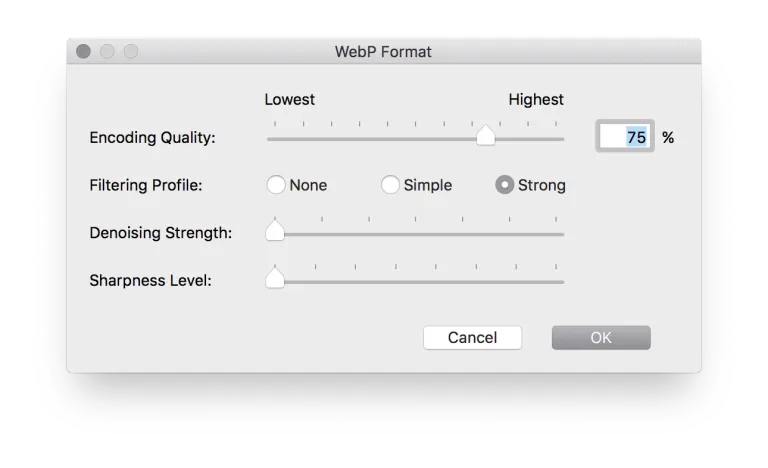
Сначала скачиваем плагин WebP Photoshop Plugin с официального сайта разработчиков. После этого устанавливаем и перезапускаем редактор. При повторном запуске в нем появится новый формат для экспорта. Открываем изображение в формате JPG, PNG и т.п., затем открываем меню File и выбираем пункт Save As… Во всплывшем окошке указываем расширение WebP или WebP Lossless. Второй вариант подразумевает немного иной тип сжатия, сохраняющий все детали изображения.
Появится интерфейс приложения, предлагающий выбрать уровень качества, степень четкости и даже уровень снижения шумов.
Через node.js
Подойдет тем, кому надо пачками конвертировать разного рода изображения в WebP, тратя на это минимум сил. Естественно, нужно хотя бы примерно понимать, что такое node.js и установить ее к себе на компьютер с Linux.
Представим, что node.js уже установлен и работает. Возвращаемся к конвертеру. Будем использовать плагин imagemin и соответствующий скрипт на его базе, чтобы автоматизировать процесс конвертации.
Чтобы установить imagemin, введем в командную строку:
npm install imagemin imagemin-webp
Затем создаем скрипт в формате JavaScript со следующими вводными данными и запустим его в node.js:
var imagemin = require("imagemin"),
webp = require("imagemin-webp"),
outputFolder = "./img", // Папка под WebP
PNGImages = "./img/*.png", // Название картинки в PNG
JPEGImages = "./img/*.jpg"; // Название картинки в JPEG
imagemin(, outputFolder, {
plugins: [webp({
lossless: true // Losslessly encode images
})]
});
imagemin(, outputFolder, {
plugins: [webp({
quality: 65 // Quality setting from 0 to 100
})]
});
По умолчанию в переменных outputFolder, PNGImages и JPEGImages указаны значения img, но их можно заменить на другие. В названиях изображений вовсе можно оставить звездочку, чтобы скрипт конвертировал все изображения с расширениями JPEG и PNG, что сможет обнаружить в папке.
Через плагин для WordPress
Если работаете в CMS WordPress, можно не изгоняться с node.js, а установить плагин WebP Express. Он использует библиотеку WebP Convert Library для конвертации изображений с расширениями PNG и JPEG в формат компании Google.
Но оно не просто заменяет одно расширение другим, а добавляет еще один файл для браузеров, которые поддерживают этот стандарт. Альтернативные форматы никуда не исчезают и продолжают отображаться в неподдерживаемых браузерах.
А еще есть плагины для сжатия изображений в WordPress, которые создают WebP-копии загружаемых картинок и распространяют их по CDN. Они также ужимают другие форматы, минимизируя потери в качестве.
File Converter
File Converter is a shell extension for file format conversion. As you install this software, it is automatically added to the context menu of supported file formats. It supports a wide number of file formats including WebP, PNG, JPG, FLAC, AAC, OGG, MP3, WAV, MKV, MP4, AVI, GIF, PDF, etc.
To use it to convert WebP to JPG, you simply need to go to the location where WebP images are stored and right-click on a WebP file. Under the context menu, you will see File Converter > To Jpg option. You need to choose this option for converting WebP to JPG. Before doing this, you can use Configure presets option to adjust some output JPG parameters. These parameters include quality, scale, rotate, etc.
In similar manner, File Converter can be used to convert various other file formats, like PDF to PNG, WebP to PNG, MP3 to WAV, MP4 to MP3, MP4 to GIF, MP4 to WAV, etc.
File Converter is an easy and convenient WebP to JPG converter tool for Windows.
Chasys Draw IES
Chasys Draw IES is a set of various utility tools, including Chasys Draw IES Viewer, Chasys Draw IES Artist, Chasys Draw IES Converter, etc. You need to launch Chasys Draw IES Converter in order to convert WebP to JPG. For this, there are nine steps to follow, which are pretty simple:
- Add a folder containing WebP files.
- Select a desired Target Folder to save output.
- Specify Renaming Options like pattern, text case, etc.
- Choose target file format as JPG.
- Select Resizing Options, including image size and resizing algorithm. Skip this step if you want same size as the input image.
- If you want, you can apply Effects and Transformations, like rotation, noise reduction, etc.
- Other options that it lets you customize are Privacy (remove EXIF tags for GEO location and date and time) and Automation (Passthru for unchanged files).
- In this step, you can view summary of the options selected in above steps. In case you want to make changes, you can go back and do so.
- Finally, hit the START button. The WebP files will be converted to JPG in the blink of an eye.
It also shows job log which includes information like time taken in conversion, number of converted files, number of files failed to convert, etc.
Chasys Draw IES is a nice alternative to use to convert WebP to JPG. This software is useful for various other purposes, like photo noise reduction, DNG viewer, NEF viewer, and more.



