Как создать сайт на wix: инструкция для новичков
Содержание:
- Как создать и настроить сайт на Wix
- Восстановление доступа к личному кабинету
- Для создания каких сайтов подходит?
- Кому подходит Wix?
- Настройка сайта и SEO-оптимизация
- Вертикальное меню редактора
- Редактирование и настройка сайта в редакторе WIX ADI
- Шаблоны Wix
- Возможности личного кабинета
- Сколько стоит создание сайта на платформе Wix?
- Этап 4. Оформляем сайт!
- Создание сайтов Wix: редакторы
- Ответы на часто возникающие вопросы
- Возможности личного кабинета Викс
Как создать и настроить сайт на Wix
Для создания своего проекта сперва необходимо зарегистрироваться на официальном сайте платформы, для чего указывается логин и пароль. Затем нужно совершить вход на сайт. После этого выбирается подходящая тематика, в зависимости от цели проекта.
Большое разнообразие тем оформления позволяет подобрать оптимальный вариант для индивидуальных или коммерческих сайтов. Каждая категория имеет ряд подразделов, за счет чего отыскать шаблон можно достаточно быстро, несмотря на их количество. Вдобавок, существует пустое оформление, где задан только формат расположения элементов.
Выбрав базовый макет, его можно редактировать на свое усмотрение. Функциональный редактор предлагает множество опций и настроек. Существует лишь два основных правила:
- Список страниц размещен в боковом меню;
- Любой элемент можно менять, просто кликнув по нему.
Отдельного внимания заслуживают виджеты. Для работы с ними также не нужны навыки программирования, все элементы добавляются через меню путем перетаскивания. Можно отображать виджеты на всех или на отдельных страницах.
Кнопка для сохранения и предварительного просмотра находится сверху справа. После публикации сайт будет размещен на сервере и станет доступным всем пользователям. Основная сложность бесплатной версии – специфический вид доменного имени.
Восстановление доступа к личному кабинету
При потере персонального пароля для его восстановления необходимо применить отдельную форму:
- Посетив главную страницу сайта, надо активировать кнопку «Войти».
- В открывшейся форме выбрать опцию «Войти». Это позволит перейти к форме авторизации.
- В форме авторизации размещена активная кнопка «Забыли пароль».
- После нажатия на нее откроется новая страница. На ней необходимо выбрать из предложенного списка вариант, соответствующий возникшей проблеме.
- Дальнейшие действия выполняют согласно подсказкам автоматической системы.
Проще всего решить проблему пользователю, имеющему доступ к электронной почте, которая была указана при первичной регистрации. Восстановить доступ к личному кабинету можно и при потере доступа к электронному адресу, но потребуется помощь службы технической поддержки.
Для создания каких сайтов подходит?
Конструктор Wix позволяет создавать основные типы интернет-ресурсов:
- ;
- ;
- ;
- .
Сайт-визитка
Для компаний, которые ведут свою деятельность оффлайн, конструктор сайтов Wix предоставляет множество специализированных блоков. В том числе схемы проезда, виджеты картографических сервисов (Google Maps, Яндекс.Карты), инструменты для онлайн-записи на прием и т.д.

Но для любой компании важно слышать своих клиентов. Поэтому на сайте должны присутствовать средства коммуникации с пользователями
Для этого конструктор сайтов Wix предоставляет большой выбор онлайн-чатов, форм обратной связи, наборы социальных кнопок и других инструментов для ведения диалога с целевой аудиторией.

Но ритейлеру важно знать интересы и желания своих покупателей. Именно поэтому в состав конструктора Wix входит нативная CRM-система
Она позволяет персонализировать процесс продажи и предлагать пользователям товары на основе их предпочтений, комментариев, истории покупок и т.д.
Лендинг
Главная цель лендинга – продвижение бренда и продукта компании. Для этого конструктор сайтов Wix предоставляет весь необходимый функционал.
Чтобы более эффективно донести свое предложение целевой аудитории, нужно использовать не только текст, но и мультимедийный контент. В коллекции конструктора сайтов Wix присутствуют видеоплееры для воспроизведения рекламных роликов. А также слайдеры для демонстрации товаров и услуг.

Конструктор сайтов Wix позволяет к любому CTA-элементу (Call To Action, “призывающий к действию”), присутствующему на веб-странице привязать якорь, перенаправляющий пользователя к нужному элементу для совершения целевого действия (заполнение формы, подписка на рассылку, а также открытие всплывающих окон, звонок по номеру телефона и другие события).
Также для увеличения получаемой конверсии на лендинге можно разместить таймер, отсчитывающий время до окончания акции. Или добавить промобоксы (всплывающие окна) для демонстрации уникального предложения.
Блог
В любой шаблон сайта можно быстро добавить контентную часть, используя приложение Wix Blog. Оно позволяет создавать посты и редактировать их.

Кроме этого в состав модуля входят инструменты для управления комментированием, монетизации блога с помощью подписок. А также эффективный и полезный инструмент контент-маркетинга – отложенный постинг.
Кому подходит Wix?
В базе содержатся шаблоны для оформления сайтов любой тематики:
- Информационные одностраничники и сайты-визитки;
- Бизнес-порталы;
- Портфолио и галереи;
- Магазины и многое другое.
Отдельно стоит отметить широкие возможности в сфере электронной коммерции:
- Надежные и разнообразные способы оплаты – наличными или через специализированные системы;
- Wix тарифы отличаются адекватностью, цена не зашкаливает;
- Простая интеграция с дополнительными элементами – корзиной, каталогом, кнопкой оплаты;
- Управление доставкой и ее стоимостью;
- Совместимость с мобильными устройствами;
- Возможность создания групп и коллекций продуктов, редактирование цен и других настроек;
- Управление товарами прямо со страницы, без загрузки редактора;
- Наличие системы бонусов, скидок и акций;
- Импорт магазина на страницу Facebook.
Настройка сайта и SEO-оптимизация
Оптимизация сайта под поисковые системы позволяет привлечь трафик и новых посетителей на ваш сайт, и, следовательно, получить новых клиентов или набрать целевую аудиторию.
Переходим в панель управления или выбираем в меню «Настройка» — «Поисковая оптимизация». Здесь нажимаем на «Начать оптимизацию». Дальше отвечаем на задаваемые вопросы. Указываем название сайта, адрес компании, если есть, указываем ключевые слова, которые отражают ваш интернет-проект или деятельность. После этого WIX автоматически создаст ряд рекомендаций для настройки вашего сайта. Каждый шаг подробно указывает, что конкретно вам нужно сделать и какие изменения внести.
Среди рекомендаций базовые требования – указание Title и Description (Заголовка и описания) целевой страницы. В режиме классического редактора эти пункты доступны в «Меню сайта», далее после выбора страницы, нужно найти вкладку SEO и указать необходимые параметры. Здесь же можно закрыть страницу от индексации. Во вкладке «Доп. SEO» можно добавить разметку, настроить метатэги и указать каноничный URL, адрес страницы должен быть коротким и отражать информацию, которая на ней находится.
После этого следует оптимизировать текст на целевой странице, так же с упоминанием ключевых слов.
Сайт должен быть оптимизирован под мобильные устройства, WIX об этом позаботился самостоятельно.
Дальше необходимо подключить домен и подключить сайт к Google Search Console. Так гугл узнает о вашем сайте. К сожалению, эти функции доступны только на платных тарифах. Самый дешевый начинается от 90 рублей в месяц.
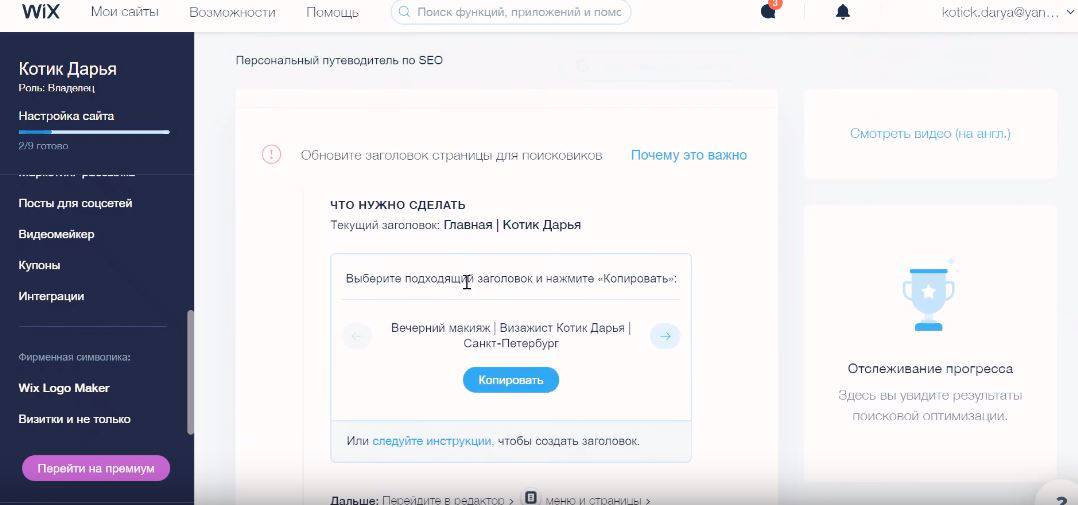
После настройки всех указанных параметров WIX предлагает ознакомиться с подробной инструкцией по SEO на английском языке. Но лучше я кратко упомяну о том, что вы еще можете сделать для оптимизации сайта.
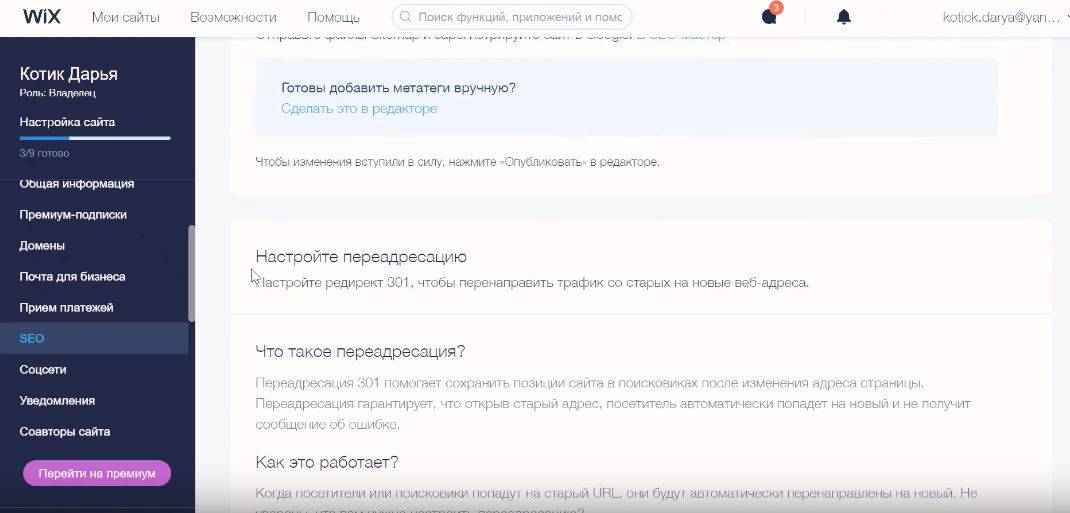
Во пункте меню SEO – вы можете настраивать переадресацию, 301-редирект. Используется, когда страница перемещена на новый адрес. Помогает поисковым системам обнаружить ваш сайт после изменения его структуры.
Сайты на WIX имеют базовые настройки SEO. Но при этом отсутствует редактирование файлов robots.txt и карты сайта, и нет возможности задания общих правил для исключения страниц из выдачи.
Перейдем к обзору платных тарифов.
Вертикальное меню редактора
«Меню и страницы» — здесь представлены все страницы сайта и настройки к ним. Страницы можно переименовывать, копировать, создавать копии, скрывать и изменять их порядок.
К якорям (маркерам на странице для навигации внутри или между страницами) задаются необходимые настройки: проставляются ссылки, указываются номера телефонов, электронной почты, загружаются документы.
- чтобы добавить новую страницу нажимайте «+Страница»;
- чтобы добавить в меню ссылки и якоря используйте значок ссылки;
- чтобы добавить папку для создания выпадающего меню с субстраницами под некликабельным пунктом жмите на значок папки.
«Фон» — выбор цвета фона, добавление изображений или видео в качестве фона.
«Добавить» — блок с различными элементами, которые можно внести на страницы сайта (таблицы и списки, фигуры, кнопки с текстом, иконки соцсетей, контактные формы и т.д.). Здесь же ведётся работа с текстом.
«Добавить приложения» — раздел, в котором вы можете выбрать приложения для решения определённых задач. На скриншоте видно, что система рекомендует мне добавить приложение «Продажа билетов», чтобы продавать и регистрировать их прямо на сайте.
«Медиа» — здесь отображаются картинки и видео от сервиса, а также загружаются ваши медиа файлы с компьютера, Facebook, Instagram, Google Фото и Google Диска.
«Вести блог» — здесь подключается приложение Wix Blog. Если вы это сделаете, то страница блога автоматически добавится в раздел «Меню и страницы».
«Онлайн-запись» — подключение и настройка приложения Wix Bookings. Его функции описаны на скриншоте.
Как вы понимаете, набор некоторых инструментов может разниться в зависимости от типа шаблона. На этом с функциями вертикального меню разобрались. Перехожу к обзору горизонтальной панели.
Редактирование и настройка сайта в редакторе WIX ADI
Для редактирования элементов в редакторе WIX AID необходимо выбрать требуемый блок (нажать на него) или выбрать «редактировать» при наведении. Слева появится меню с возможностью задания новых параметров или изменения текущих элементов. К примеру, для хэдера – верхнего блока сайта — можно задать слоган, указать название бизнеса, контактные данные и соц сети.
Для редактирования доступны все элементы сайта.
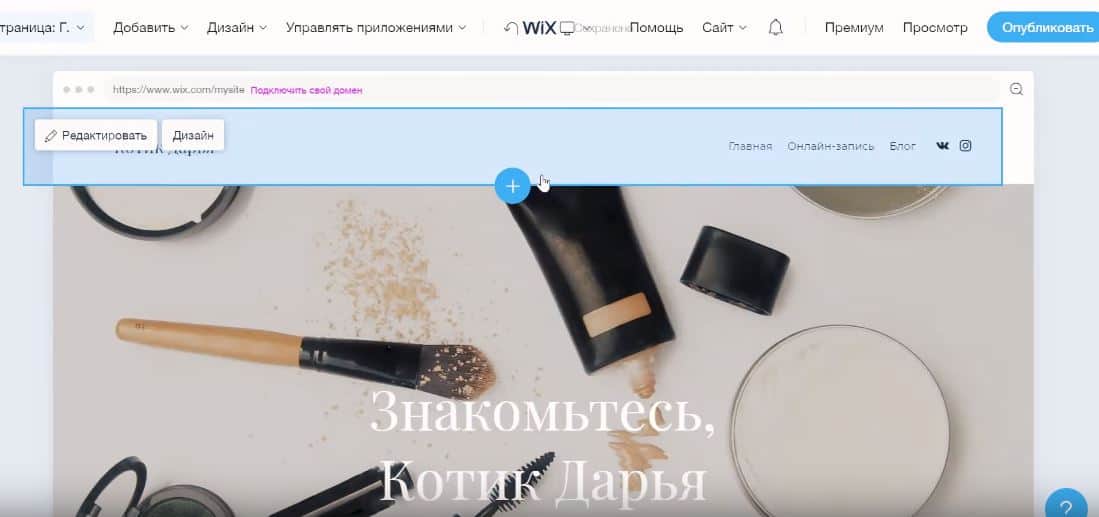
Блоки можно перемещать – для этого нужно воспользоваться стрелочками справа в углу при наведении. В контекстном меню доступны остальные действия с блоками – удаление, дублирование и изменение дизайна. Чтобы добавить новую секцию нужно нажать на «плюс» после того элемента, где хотите вставить новый.
После внесения всех изменений сайт можно публиковать. Кнопка публикации находится сверху в углу.
На бесплатном тарифе WIX ваш сайт ваш сайт будет размещен на поддомене, а вы сможете лишь выбрать название подраздела, которое будет идти после слэша в адресе вашего сайта.
Также на бесплатной версии будет отображаться реклама wix.
Другие отличия бесплатной от платной версии разберем чуть позже, когда коснемся тарифных планов.
Кратко пройдемся по дополнительным функциям и настройке сайта.
Итак, сверху доступно меню с дополнительными действиями для редактирования. Слева в углу доступен выбор страницы вашего сайта. По умолчанию стоит главная, но вы можете сменить на любую внутреннюю страницу и произвести изменения на ней. Работа с блоками и элементами точно такая же как на главной.
Кнопка «добавить» позволяет добавить новый блок, страницу для сайта и приложения. Помните, которые мы выбирали в процессе настройки WIX ADI? Кнопка «Дизайн» позволяет изменить цветовую схему сайта, сменить шрифты и добавить анимацию элементам.
Кнопка «Управление приложениями» открывает доступ к разделу «управления приложениями» в панели управления сайтом. Здесь можно, к примеру, изменить или добавить новые посты в блог, изменить данные для онлайн-записи на прием, добавить услуги и проверить календарь записи. Вернемся к панели управления сайтом чуть позже.
Справа от пункта «Управления приложениями» располагаются «стрелочки» отмены действий редактирования сайта. Действуют точно так же, как в том же Word’е. Далее располагается кнопка, которая позволяет проверить оптимизацию сайта под мобильные устройства.
Раздел «Помощь» содержит подробную справочную информацию на русском языке по настройке и редактированию сайта на конструкторе WIX.
Кнопка «Сайт» открывает доступ к панели управления сайтом и отдельным ее разделам – «Настройка» и «Поисковая оптимизация»,
«Панель управления сайтом» позволяет управлять установленными приложениями. Здесь же вы можете отвечать на входящие письма клиентов, сохранять список контактов и следить за контактной формой. Дополнительно можно подключить, к примеру, аккаунт gmail-почты, так вы сможете следить за всеми сообщениями в одном месте.
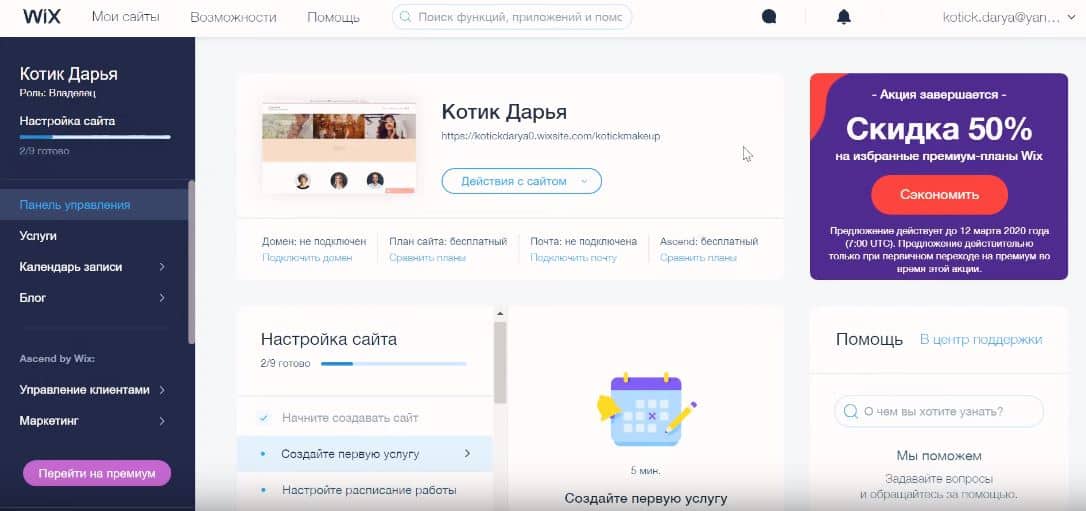
Опытные пользователи могут создать автоматизированные процессы по общению с клиентами, настроить потоки, задать напоминания. То есть WIX предоставляет практически полноценную CRM-систему.
В верхнем меню «Сайт» доступны еще несколько достаточно полезных функций. «История сайта» отобразит все версии вашего сайта и позволит вернуться к любой из них.
«Нанять специалиста» позволит обратиться напрямую к сотрудникам WIX для настройки вашего проекта и отдельных его функций.
Базовые необходимые настройки сайта, а также SEO-оптимизацию я рассмотрю чуть позже после того, как разберу классический редактор WIX и создание сайта на шаблоне. Можете воспользоваться таймкодом в описании, чтоб сразу перейти к настройке сайта.
Итак, здесь же в разделе «Сайт» можно переключиться на классический редактор WIX.

Шаблоны Wix
Качество и количество шаблонов – одна из характерных особенностей платформы
Все они отличаются разнообразием и креативностью, привлекают внимание, характеризуются удобством эксплуатации
Шаблоны рассортированы по тематикам и разделам. Основная трудность – выбор одного варианта, ведь можно найти десятки подходящих решений. Не стоит торопиться, сравнивая, ведь в процессе разработки изменить макет уже нельзя.
Стоит также обратить внимание, приспособлен ли шаблон для работы с мобильными устройствами. Wiks предлагает флэш и HTML варианты
Первые – более сложны и впечатляющи, а вторые – быстрее грузятся и лучше индексируются поисковиками.
Дополнительно можно подобрать готовые цветовые палитры и схемы, не создавая их с нуля. Для сайтов-визиток предусмотрены одностраничные шаблоны, которые развиваются и улучшаются по мере расширения бизнеса.
Функции и дополнительные возможности Wix
Среди основных возможностей сайта wix:
В 2012-м году был запущен фирменный App Market, где собраны приложения разных разработчиков. В наличии такие полезные возможности, как блоги, интерактивные календари, формы опросов и заказов, чаты, плей-листы, файловые менеджеры, ленты фотографий, инструменты для создания рассылок и многое другое.
Возможности личного кабинета
Конструктор имеет широкий функционал даже без подключения платной подписки. Через виртуальный кабинет пользователю доступны готовые шаблоны для создания сайтов.
Для внесения на сайты графических изображений можно применить готовые варианты, предложенные конструктором, или применить свои картинки. Автоматические возможности есть и для формирования семантического ядра сайта, хотя можно использовать и свои разработки.
Сервис предлагает большие возможности для выбора и применения шрифтов и иных дизайнерских компонентов. Есть функции применения своих шрифтов.
Можно создавать в электронном кабинете сайты, ориентированные на чтение с мобильных устройств. Это очень полезная и востребованная опция. Кроме того, можно создавать сайты, которые адаптированы для работы с любых устройств.
В список доступных функций входит:
- покупка и продажа доменных имен;
- размещение галерей на созданных сайтах.
Широкий функционал при наличии платной подписки будет дополнен множеством инструментов. Полный список функций напрямую зависит от типа выбранного тарифного плана. Услуги сервиса интересны начинающим мастерам и опытным разработчикам, создающим сайты для личного пользования и для продажи.
Примечательно, что есть небольшой тестовый режим для платных подписок. Если пользователя не устроит что-то, то денежные средства, потраченные на оплату пакета, можно вернуть в течение двух недель.
Сколько стоит создание сайта на платформе Wix?
Wix – бесплатная платформа, которая имеет свои особенности, включая дополнительные платные расширения. В базовый набор входят основные возможности и услуги, а также большинство шаблонов. Подключение виджетов, инструментов электронной коммерции, сервисов статистики и ряд других услуг имеет цену в соответствии с wix тарифами .
На бесплатных сайтах указывается логотип Wiks и ссылка на родительскую платформу. Это позволяет пользоваться бесплатным хостингом, редактором и инструментами оптимизации и продвижения проекта. Но бесплатная модель лучше подходит для небольших сайтов, ведь крупные и серьезные ресурсы диктуют свои условия.
Для сайтов, ориентированных на большую аудиторию и активную коммерческую деятельность, предусмотрены премиум-тарифы, снабженные сертификатами безопасности. Набор тарифных планов включает несколько вариантов, в зависимости от стоимости и дополнительных услуг. Средняя цена варьируется в пределах 4-20$.
Переход на премиум аккаунт дает несколько преимуществ:
- Удаление с сайта фирменного логотипа;
- Подключение собственного домена;
- Свободное место для хранения данных;
- Повышенная пропускная способность.
Сайты, ориентированные на долгосрочное и стабильное существование, могут приобрести годовой план на более выгодных условиях. Это позволяет сэкономить до 45% стоимости, а также получить дополнительные бонусы, в зависимости от выбранного пакета.
Разработчики могут монетизировать сайт, принимая участие в партнерской программе. Участниками партнерки могут стать даже владельцы сайтов, построенных на других платформах.
Этап 4. Оформляем сайт!
И вот вы уже непосредственно видите конструктор сайтов WIX . Сначала дайте название вашему ресурсу (его потом можно в любой момент изменить).  Также вы в любой момент сможете привязать к своему сайту свой домен . Вы можете изменять АБСОЛЮТНО ВСЕ элементы. Эту возможность предлагает конструктор сайтов WIX:
 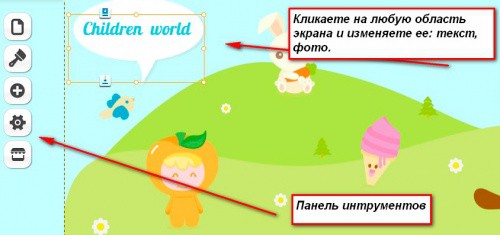 Как вы можете видеть на иллюстрации, слева находится панель инструментов, где имеются следующие возможности:
Работа со страницами:

Эксперименты с дизайном:
Например, так можно просто сменить фон сайта:

Удобная панель настроек:

Отсюда вы можете в любой момент:
- Изменить название сайта;
- Добавить элементы SEO для продвижения;
- Включить мобильную версию;
- Добавить форму контактов и профили соцсетей;
- Изучить статистику;
- Добавить фавикон и прочее.
Вот пример с заполнением SEO:
 А также есть весьма интересная возможность, которую предусматривает конструктор сайтов WIX :
 Это очень полезные в работе приложения и аппликации, которые можно в 2 счета добавить на свой сайт ( очень много бесплатных, что не может не радовать ).
Например, добавим прямо сейчас возможность следовать за вами в Твиттере:


Смотрим на результат, который можно поместить в ЛЮБОЙ части сайта. Мы сделали это в хедере:

Вы можете также просто изменять стиль оформления фото:
 Добавляете текст, рассказываете о себе, своей компании, деятельности. Создать сайт бесплатно за 5 минут – это реально – просто кликайте и пишите:
 Пишите то, что вам нравится, растягивайте, как хотите, вставляйте в любое место сайта:
 Оформите «подвал» с копирайтом:
 Создание сайта визитки бесплатно за 5 минут становится реальным, потому что вы не делаете действия на ощупь в сложных редакторах, а просто собираете все части единого целого.
В любой момент вы можете нажимать на « Предпросмотр », чтобы оценить внесенные изменения, на « Сохранить », чтобы действия не были утеряны, а также, когда все готово, на « Публикация », и сайт появится в сети! Кнопка « Upgrade » включит новые возможности по выбранному вами тарифу!
Перед публикацией сайта вам предстоит сделать несколько простых настроек:
 Отметьте следующие пункты:
- Разрешить поисковым системам индексировать сайт;
- Показать панель управления мобильной версией;
- Подтвердите ваши контактные данные.
Все! Создание сайта визитки компании завершено! Вы всегда можете без сложностей вносить коррективы, дополнять, улучшать, и развивать свой сайт!

Создание сайтов Wix: редакторы
Стандартный редактор — создание сайта ведётся по обычной схеме. Выбирается шаблон, после чего открывается поле редактора, затем вы приступаете к редактированию.
Wix ADI — инструмент на основе искусственного интеллекта. Система предложит вам ответить на несколько вопросов о себе и бизнесе, затем займётся поиском информации в соответствии с данными, предложит вам выбрать стиль сайта, потом автоматически сгенерирует его шаблон.
Вам останется только внести некоторые корректировки. При отсутствии публичных аккаунтов в сети интернет Wix ADI неактуален.
В Wix App Market предложена коллекция платных и бесплатных приложений для расширения возможностей платформы.
Wix App Market
Ответы на часто возникающие вопросы
Как подтвердить права на домен Wix в Яндекс.Вебмастер?
Необходимо получить мета-тег подтверждения, а затем добавить его в редакторе Wix. Если вы используете бесплатный URL Wix, то подтвердить на него права нельзя.
Опция доступна при подписке на премиум-план и подключении стороннего домена или приобретённого у Wix.
Делается это следующим образом в аккаунте Яндекс.Вебмастера:
- Нажмите на значок + возле блока «Выбрать сайт».
- В строке «Адрес сайта» укажите доменное имя с www и нажимайте «Добавить».
- Скопируйте мета-тег, указанный во вкладке «Мета-тег».
- Подтвердите права на сайт одним из методов — «Добавить тег хедера» в редакторе или с помощью кода подтверждения в Кодах аналитики.
- Воспользуйтесь опцией «Проверить», чтобы закончить процесс подтверждения прав.
Как добавить карту сайта Wix в Яндекс.Вебмастер?
Откройте аккаунт вебмастера, выберите нужный вам сайт, дальше «Меню»-«Индексирование»-«Файлы Sitemap». В появившемся поле укажите ссылку на файл и нажимайте «Добавить».
Как добавить счётчик Яндекс.Метрики на сайт Wix?
- Войдите в аккаунт Яндекс.Метрики, раздел «Добавить счётчик».
- В строке «Имя счётчика» введите любое название своего счётчика.
- В строке «Домен сайта» введите домен (для бесплатного Wix URL сайта эта опция недоступна).
- Нажимайте «Создать» и скопируйте номер счётчика.
Теперь войдите в Wix, откройте «Панель управления»-«Маркетинг»-«Подключить Яндекс.Метрику». Введите полученный код и сохраните данные.
Можно ли увеличить скорость загрузки сайтов на Wix?
На данный момент разработчик предлагает несколько инструментов. Сначала вы можете проверить фактическое время загрузки веб-сайта, используя Тест на скорость загрузки.
Если результат не устраивает, вы можете воспользоваться предложенными методами по улучшению производительности от Wix. Здесь перечислены основные рекомендации по оптимизации изображений, видео, шрифтов, анимаций и многое другое.
Относительно недавно сервис презентовал собственную технологию Wix Turbo, чтобы увеличить скорость загрузки страниц. Она автоматически внедрена на бесплатном и платном тарифных планах.
Возможности личного кабинета Викс
Чтобы начать работу с Wix, необходимо пройти простую процедуру регистрации. Также для входа можно воспользоваться аккаунтом в одной из социальных сетей. После регистрации или входа пользователь сразу попадает в личный кабинет. Здесь можно бесплатно создать собственный сайт. Для этого в первую очередь необходимо выбрать шаблон из категории с желаемой тематикой. Затем можно приступить к его редактированию. Для этого Wix предоставляет большой набор инструментов. Имеется возможность изменить фон, количество разделов, их названия и прочее
В личном кабинете можно добавлять на шаблон сайта текст, картинки, фотографии и различные элементы (например, кнопки, красочные формы с важной информацией). Также имеется возможность загрузки коллекции фото и изображений, создания из них слайд-шоу



