Как эффективно работать в evernote
Содержание:
- Что нового?
- Безопасность продукта
- Еще по теме «Без категории»
- Evernote для Windows
- Как Evernote передает или раскрывает мою информацию?
- Составьте план на любой случай
- Что такое Evernote?
- Интерфейс Evernote
- Integrate with Google Drive, Slack, Salesforce, and Microsoft Teams
- Вам решать, как будут выглядеть ваши заметки
- Безопасность электронной почты
- Создание заметки в Evernote
- Какие функции вернулись
- Clip the web
- Продолжение следует
- Еще по теме «Использование Evernote • Новости Evernote • Производительность»
Что нового?
Новые функции — будь то работа со списком дел или отслеживание расписания — помогут вам идти к поставленным целям и добиваться большего:
Следите за всеми делами с Задачами
Больше не нужно проверять список дел и заметки по отдельности. Благодаря Задачам, которые появились в раннем доступе, ваш список дел сможет поселиться в заметке. Для каждого дела в списке можно назначить сроки, важные отметить флажками, настроить напоминания. Все это поможет разгрузить голову. Задачи хранят все, что нужно сделать рядом с необходимой для этого информацией, поэтому вы можете быть уверены, что ничего не упустите.
Как сказал глава Evernote Ян Смолл, «благодаря Задачам Evernote переходит в новое измерение, где любое дело существует в контексте, таким образом вам не только проще запоминать, но и проще действовать, проще справляться с повседневными делами и реализовывать планы».
Больше возможностей Главной
С тех пор, как в январе 2021 года появилась Главная в версиях для компьютеров и браузеров, она стала одной из популярных функций у пользователей:

Главная показывает нужную информацию в нужный момент и тем самым помогает выстроить день. А недавно мы выпустили обновление для Главной:
Главная стала доступно для iOS и Android
Неважно, на каком устройстве начинается ваш день в Evernote, Главная поможет начать его с главного.
Мы добавили сочетание клавиш для Mac и Windows, чтобы быстро преобразовать в заметку текст из записной книжки на Главной. Нажмите ⌘ + Option + N на Mac или Ctrl + Shift + N в Windows.
Настройте кнопку «Создать» в мобильной версии
Теперь кнопку «Создать» можно настроить под себя в Evernote для iOS и Android. Пусть функции, которыми вы пользуетесь чаще всего, будут всегда под рукой. Вам доступно семь разных стилей — у каждого свои настройки и конфигурации. Сохраняйте все, что нужно, одним касанием экрана.
Число действий, которые можно добавить на кнопку, зависит от того, какой стиль вы выберете. А вот полный список:
- Вложение — выберите файл с вашего устройства
- Аудио — создается новая пустая заметка и сразу начинается запись звука
- Фото — открывается камера в Evernote
- Заметка — создается новая пустая заметка
- Скан — открывается камера в Evernote
- Набросок — открывается редактор набросков
- Задача — открывается редактор с новой задачей
- Заметка для задач — создается новая заметка с новой задачей в теле заметки
- Шаблон — открывается галерея шаблонов Evernote
Чтобы получить доступ к некоторым настройкам, нужны подписки Premium или Business, но пользователи с Basic смогут их попробовать бесплатно в течение 14 дней.
Не переживайте из-за опечаток
Правописание не всегда бывает идеальным. А бывает, что вы уже не помните, как пометили встречу в Петербурге — «Санк-Петербург», «СПб» или «Питер». Ничего страшного, Evernote разберется с небольшими отличиями между запросом в поиске и тем, как это записано в заметке. Мы называем это «подвижный поиск» (англ. soft searching), а вам покажется, что мы читаем ваши мысли.
Безопасность продукта
Защита обращенного к Интернету веб-сервиса — это важнейший аспект безопасности ваших данных. Наш отдел безопасности реализует программу защиты приложений, улучшая безопасность кода и периодически проверяя сервис на предмет распространенных проблем с безопасностью, таких как подделка межсайтовых запросов (CSRF), атака путем внедрения кода (XSS, SQLi), управление сеансами и перенаправление URL-адресов, а также кликджекинг — «кража клика» путем фальсификации интерфейса.
Все сторонние клиентские приложения проходят в нашем веб-сервисе проверку подлинности на основе идентификатора OAuth. Он позволяет с легкостью подключить к вашему аккаунту стороннее приложение, не сообщая ему учетных данных для входа. Когда вы успешно проходите проверку подлинности в Evernote, мы возвращаем маркер этой проверки клиенту, чтобы он разрешил вам доступ. Таким образом, стороннему приложению никогда не потребуется сохранять на устройстве ваши имя и пароль.
Каждое клиентское приложение, которое взаимодействует с нашим сервисом, использует для всех действий структурированную технологию thrift API. Этот интерфейс, выступая посредником для всех коммуникаций, позволяет создать базовый принцип архитектуры приложений — проверку авторизации. В сервисе не предусмотрен прямой доступ к объектам: маркер проверки подлинности каждого клиента проверяется при каждой попытке доступа к сервису. Таким образом подтверждается право клиента на доступ к тому или иному объекту, будь то отдельная заметка или весь блокнот. Дополнительные сведения см. на странице dev.evernote.com.
Еще по теме «Без категории»
Без категории
Пароль или онлайн-жизнь: как защититься от новых угроз в интернете
Если у вас украли личные данные, вы можете столкнуться с серьезными последствиями. Узнайте, что можно сделать, чтобы защитить себя и сохранить свои аккаунты в сети в безопасности.…
Без категории
Как иначе взглянуть на успех и стать счастливе
Если в прошлом году вы поставили перед собой амбициозные цели и так их и не достигли, вы не одиноки. Но в ваших силах заново определить, что для вас теперь значит успех, а наши советы вам в этом помогут.…
Без категории
Год заканчивается, и сейчас самое время рассказать, как проходит переход продукта к обновленным версиям, и трезво оценить всю проделанную работу
Evernote для Windows
| Ticket Id | Description | Fixed Release |
|---|---|---|
| WINNOTE-20063 | Fixed a stored cross site scripting (XSS) vulnerability in modified external web links. | Evernote for Windows 6.19 GA |
| WINNOTE-19941 | Fixed a vulnerability in the protocol handler, specifically Evernote client installed on Windows 10, 7 or 2008 can be tricked in arbitrary command execution if the user clicks on a specially crafted URL. | Evernote for Windows 6.18 beta 2 and 6.17.7 GA |
| WINNOTE-19568, WINNOTE-19620 | Fixed a stored cross site scripting (XSS) issue in rendering attachment filenames. | Evernote for Windows 6.16 beta 1 and 6.16 GA |
| WINNOTE-19377 | Improved security by always generating HTTPS URLs to Evernote services. | Evernote for Windows 6.15 beta 1 and 6.15 GA |
| WINNOTE-19299 | Fixed an issue in versions 6.4 — 6.7 where the app would send authentication tokens over HTTP when contacting certain portions of the Evernote Service. The vulnerability did not affect note content, usernames, or passwords and those continued to be securely encrypted in transit. | Evernote for Windows versions 6.7.6 (Hotfix) and 6.8.6 (First GA release) |
| WINNOTE-15870 | Fixed a potential stored cross site scripting (XSS) issue on Google Drive integration. | Evernote for Windows 6.4 |
| WINNOTE-15637, WINNOTE-8970 | Fixed DLL hijacking/preloading vulnerabilities on installer and other binaries. | Evernote for Windows 6.3 |
| WINNOTE-14610 | Delete the local data in the original folder when the local folder configuration is changed. | Evernote for Windows 6.1.2 |
| WINNOTE-13340, WINNOTE-13475, WINNOTE-13472 | Fixed several stored XSS (cross-site scripting) issues in activity view and other web views. | Evernote for Windows 5.9.5 |
| WINNOTE-8997 | Added a warning to users before opening local files. | Evernote for Windows 5.8.11 |
| CE-735 | Fixed a stored XSS (cross-site scripting) issue in Related Context by properly rendering the context note snippet. | Evernote for Windows 5.8.4 |
Как Evernote передает или раскрывает мою информацию?
Evernote не занимается коммерческой деятельностью, связанной с продажей или передачей в пользование вашей информации. Мы раскрываем информацию (минимально необходимый объем), когда нужно:
- We share your information with service providers who process data on our behalf, such as credit card processors and customer management systems. For example, these service providers help us:
- Выполнять, разрабатывать и совершенствовать функции и функциональные возможности Сервиса Evernote
- Проводить платежи
- Выполнять ваши запросы на продажу и поддержку
- Связываться с вами в соответствии с другими разделами этого документа
Составьте план на любой случай
Все, что пригодится в дороге. С поездками всегда столько хлопот! Облегчите себе приготовления: сохраните электронные версии билетов, подтверждения броней, маршруты, карты и телефонные номера в Evernote. Вся необходимая информация будет у вас под рукой, куда бы вы ни отправились.
Целый сайт или блог. Разработайте собственный сайт, блог или цифровое портфолио. Автоматизируйте процессы с помощью Evernote and Postach.io. Да, и такое возможно с Evernote.
Книгу. Написание книги – это целый процесс, и нет места лучше Evernote, чтобы его организовать. Взгляните на наши шаблоны для писателей, чтобы убедиться в этом самим.
Переезд. Скоро переезжаете? Храните в одном месте договоры аренды, контакты риэлторов, бывших и новых хозяев. Ищете новое жилье? Сохраняйте в Evernote ссылки на квартиры и дома и делитесь ими с теми, с кем собираетесь жить.
Праздники. Запланируйте свадьбу или любую другую вечеринку, как это делают профессионалы. Храните в Evernote списки гостей, цены поставщиков, меню. Это гарантированно снизит стресс до, во время и после важного события.
Что такое Evernote?
Эту программу можно легко узнать по логотипу: зеленый или серый слон на белом или зеленом фоне. Она была создана как отличный заметочный сервис, который со временем приобрел дополнительные функции.

Evernote – это электронный помощник, аналог бумажного ежедневника. В этот универсальный электронный блокнот можно внести заметки различных форматов: аудио, видео, скриншот или фото, текст.
Если некогда переписывать текст, то достаточно сфотографировать исходную картинку. Есть возможность найти эту информацию по тексту на изображении. Evernote способен распознать достаточное количество языков.
Если нет времени что-то срочно записать, то можно воспользоваться диктофоном
Можно создать заметку с голосовым сообщением.
Если нужен совет коллеги по поводу проекта, то достаточно дать ему доступ к определенной заметке или сразу к тематическому блокноту.
Нужно что-то обсудить, не выходя за рамки блокнота? Для этого есть специальный чат.
Если важно вспомнить какое-то событие через полгода, то достаточно поставить напоминание.
Срочно нужно подготовиться к презентации? В Evernote предусмотрена и такая функция.
Evernote прекрасно работает с различных платформ, не важно, где он установлен: на телефоне или на ноутбуке. После синхронизации работы вся информация будет доступна с любых устройств
Кроме этого достаточно легко можно найти все, что было там размещено. Ведь вся информация легко структурируется при помощи тематических блокнотов, специальных меток. Достаточно ввести в поиск нужную фразу, дату или слово.
Перечень доступных функций будет зависеть от выбранного пакета, ведь платные варианты предоставляют значительно больше возможностей для работы с электронным ежедневником.
Кстати, такой электронный блокнот невозможно забыть дома, ведь телефон всегда под рукой. Информация никогда не потеряется, так как все заметки сохраняются на облачном сервере.
Интерфейс Evernote
Сразу после авторизации нас встречает основной интерфейс программы. Увы, кастомизация главной страницы открывается лишь с Premium-подпиской.
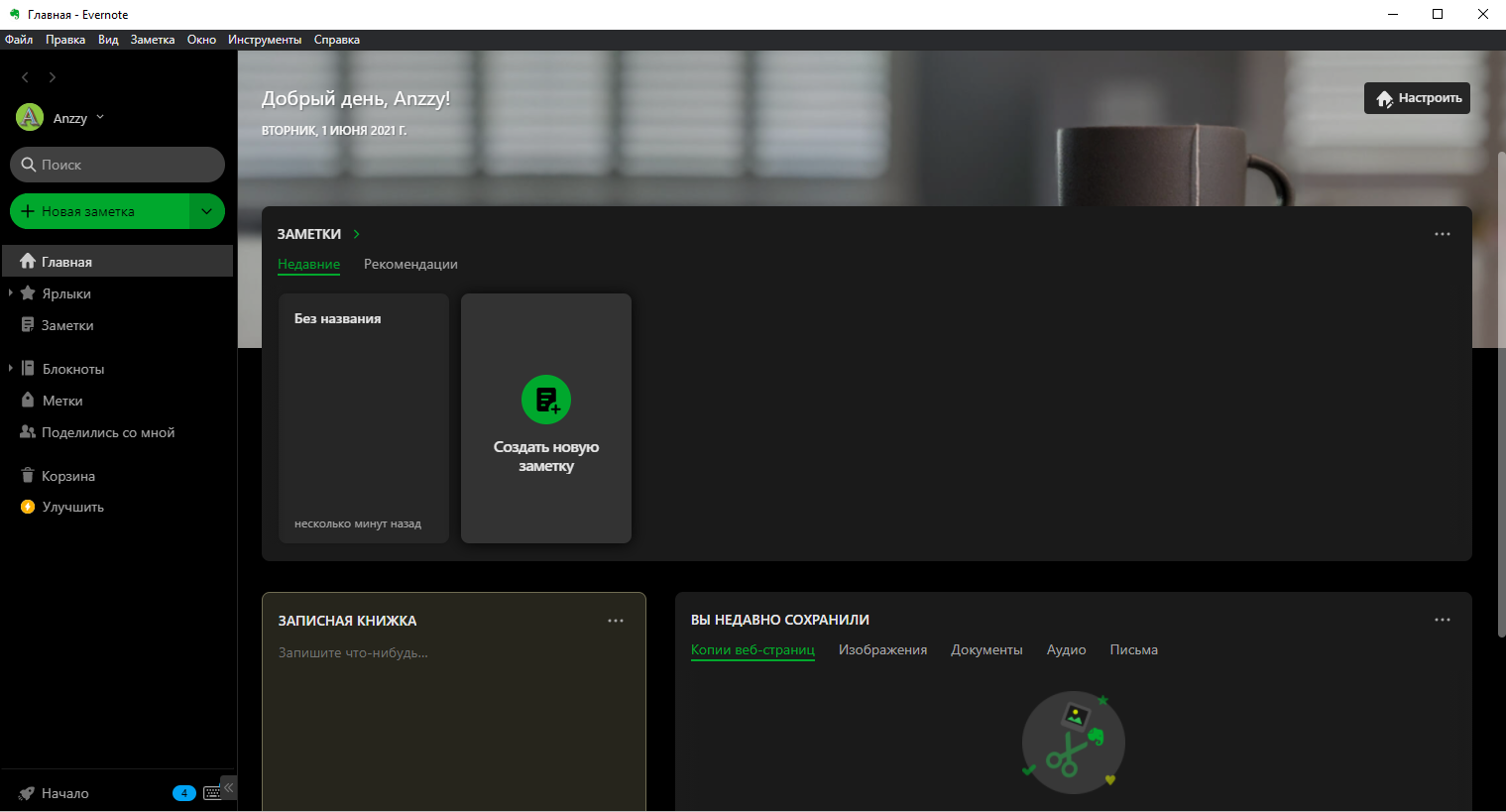
Здесь, ко всему прочему, есть записная книжка, по соседству с которой разместилось поле для сохраненных данных. Но давайте обо всем по порядку.
Записная книжка представляет собой поле, в которое можно быстренько записать что-то важное
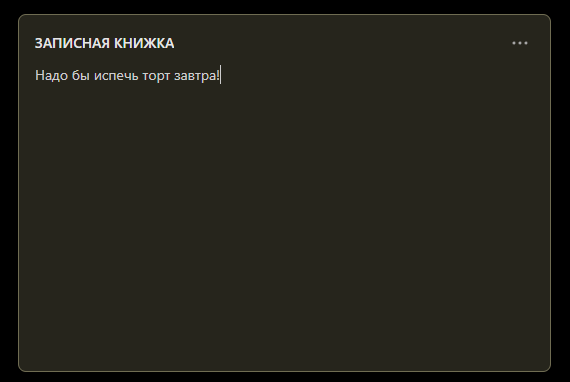
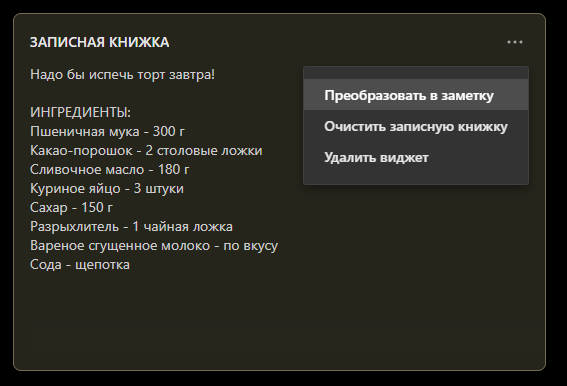
Однако, если классическое напоминание переросло в список действий, то можно в несколько нажатий сделать из него целую заметку!
Теперь давайте рассмотрим соседнее поле и разберемся с каждым пунктом в нем по отдельности.
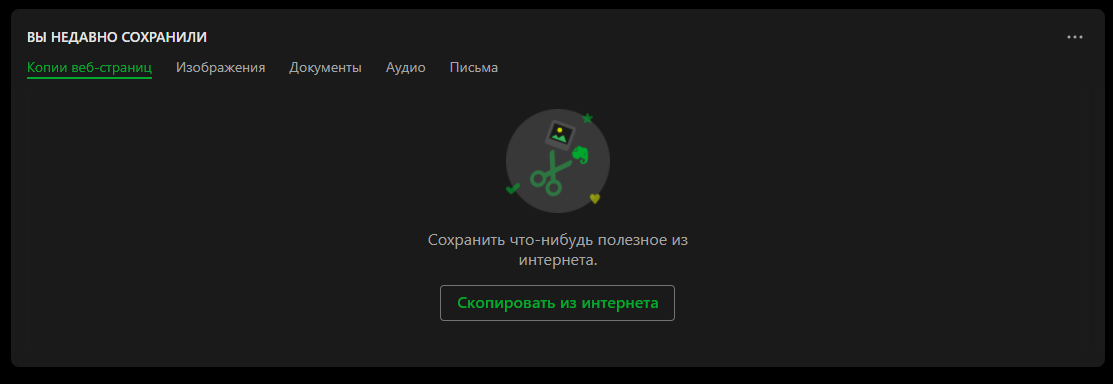
Копии веб-страниц
Для использования данной функции вам нужно установить расширение Web Clipper. Его можно скачать для браузеров на базе Chrome и Mozilla.
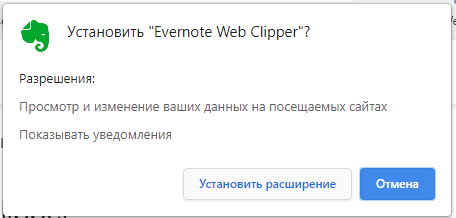
Открываем нужный сайт и запускаем расширение.
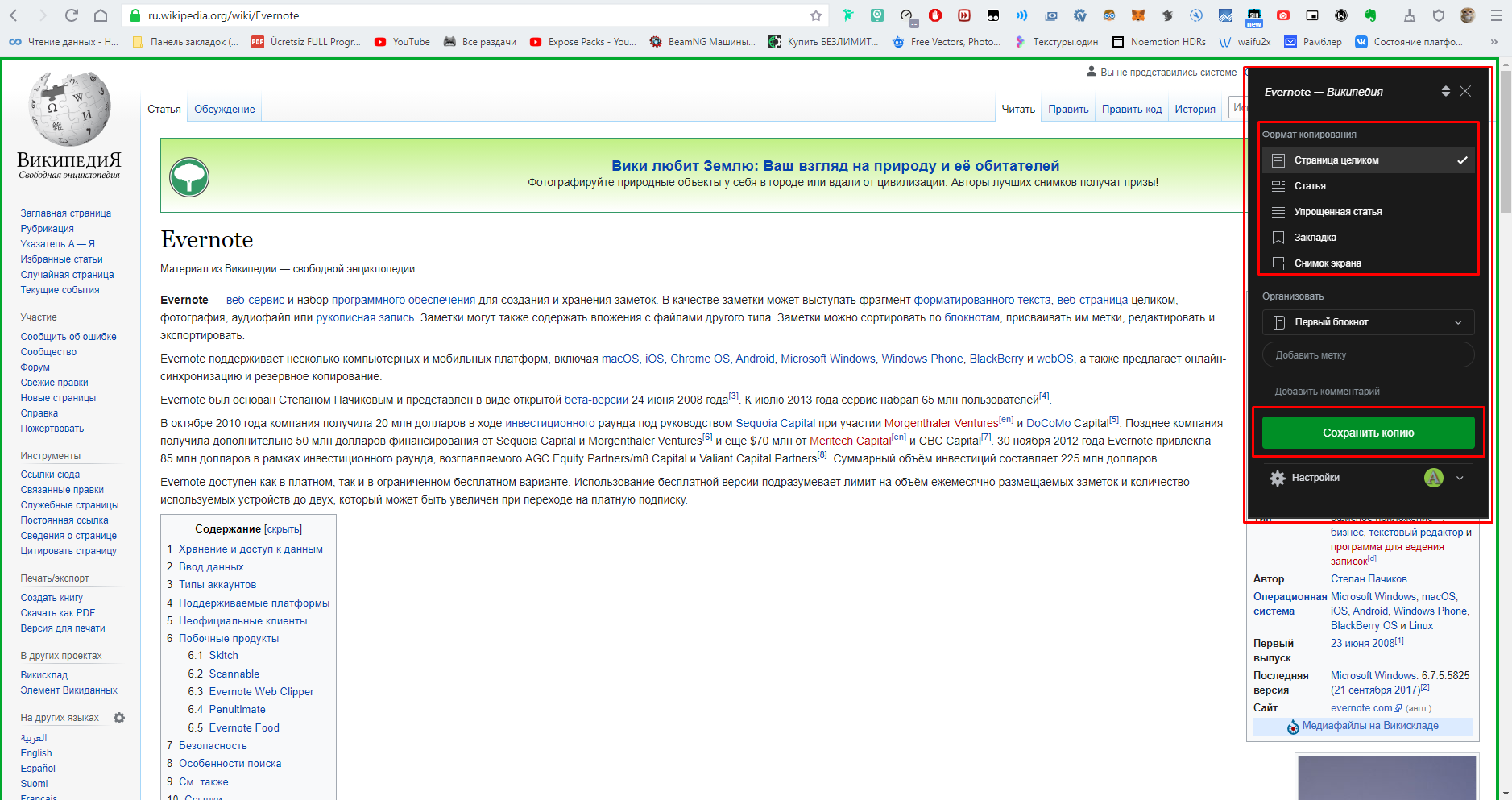
Здесь мы можем указать, что нужно скопировать, после чего надо нажать на кнопку сохранения.
Далее мы заходим в Evernote и видим скопированный текст со страницы.
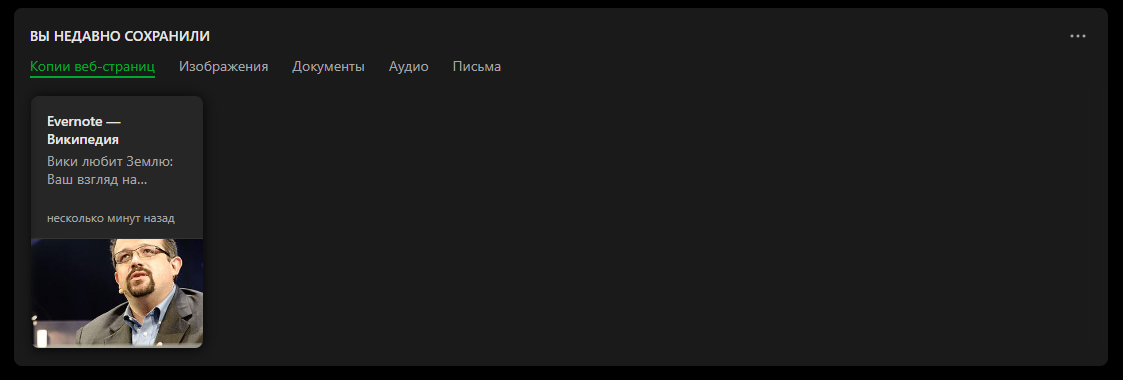
Изображения, документы и аудио
Я не просто так объединил эти разделы. Дело в том, что в них попадает сортированный материал из любых ваших заметок, а про заметки мы поговорим чуть позже.
Письма
А вот здесь есть о чем рассказать. В данный раздел попадают письма, переадресованные на сгенерированный почтовый ящик.
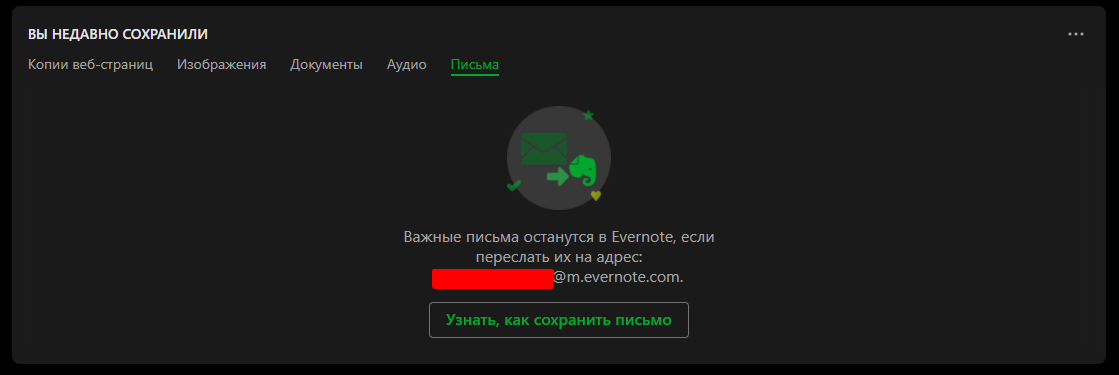
Давайте попробуем отправить туда любое письмо!
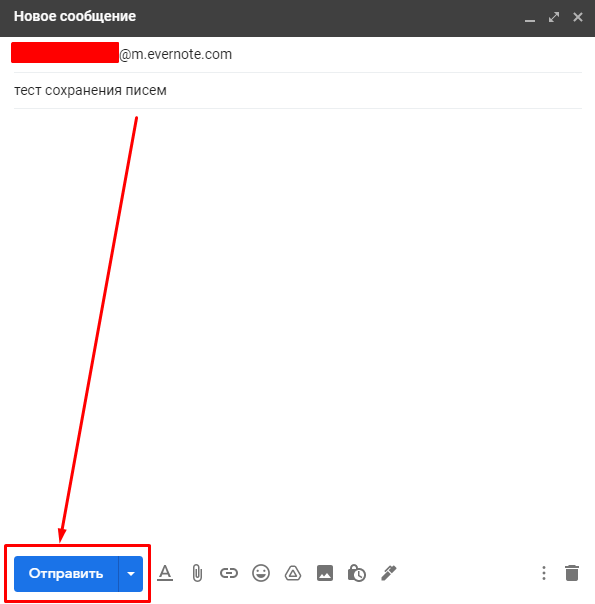
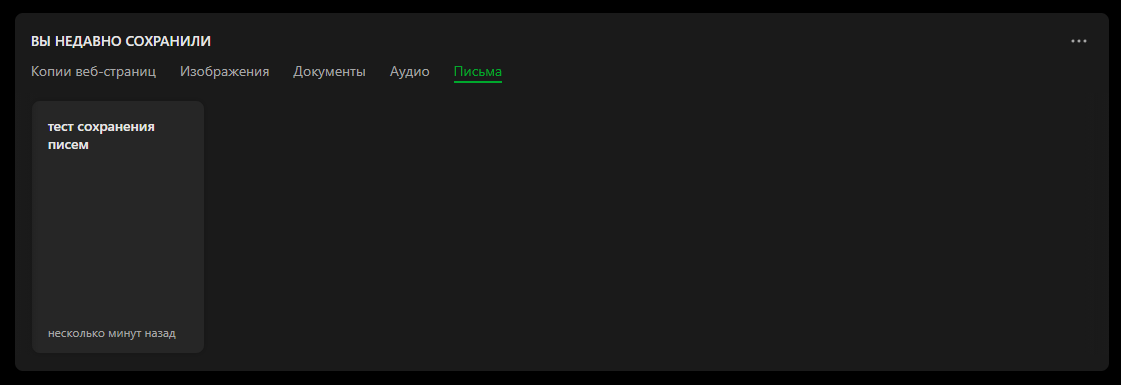
Письма автоматически превращаются в цельные заметки. Удобно!
Создание и редактирование заметок
Давайте наконец разберем основную функцию Evernote – заметки.
Чтобы создать заметку, необходимо нажать на специальную кнопку на главной странице.
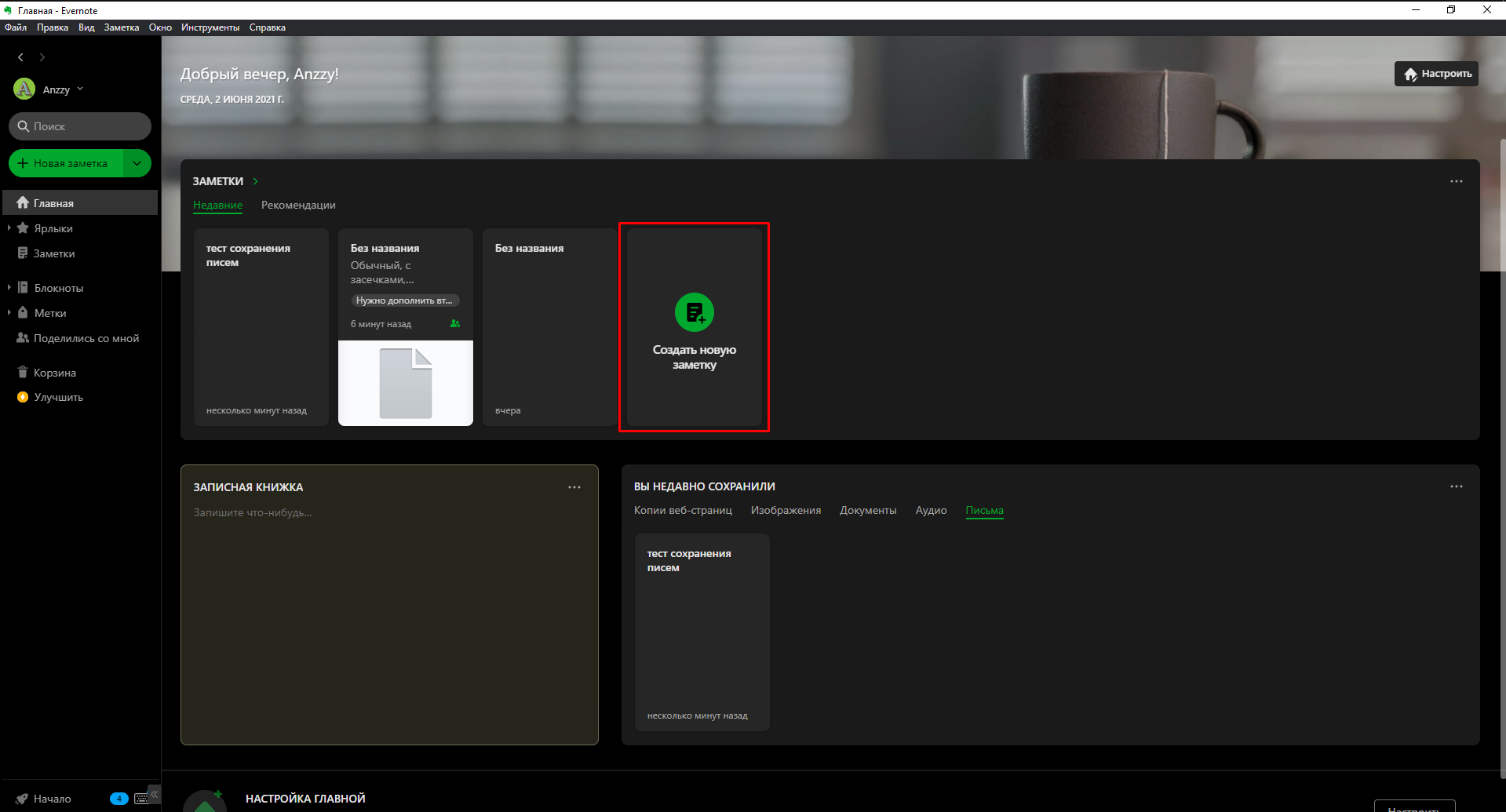
После чего откроется поле для редактирования заметки. Давайте же разберем столь важную составляющую данного приложения.
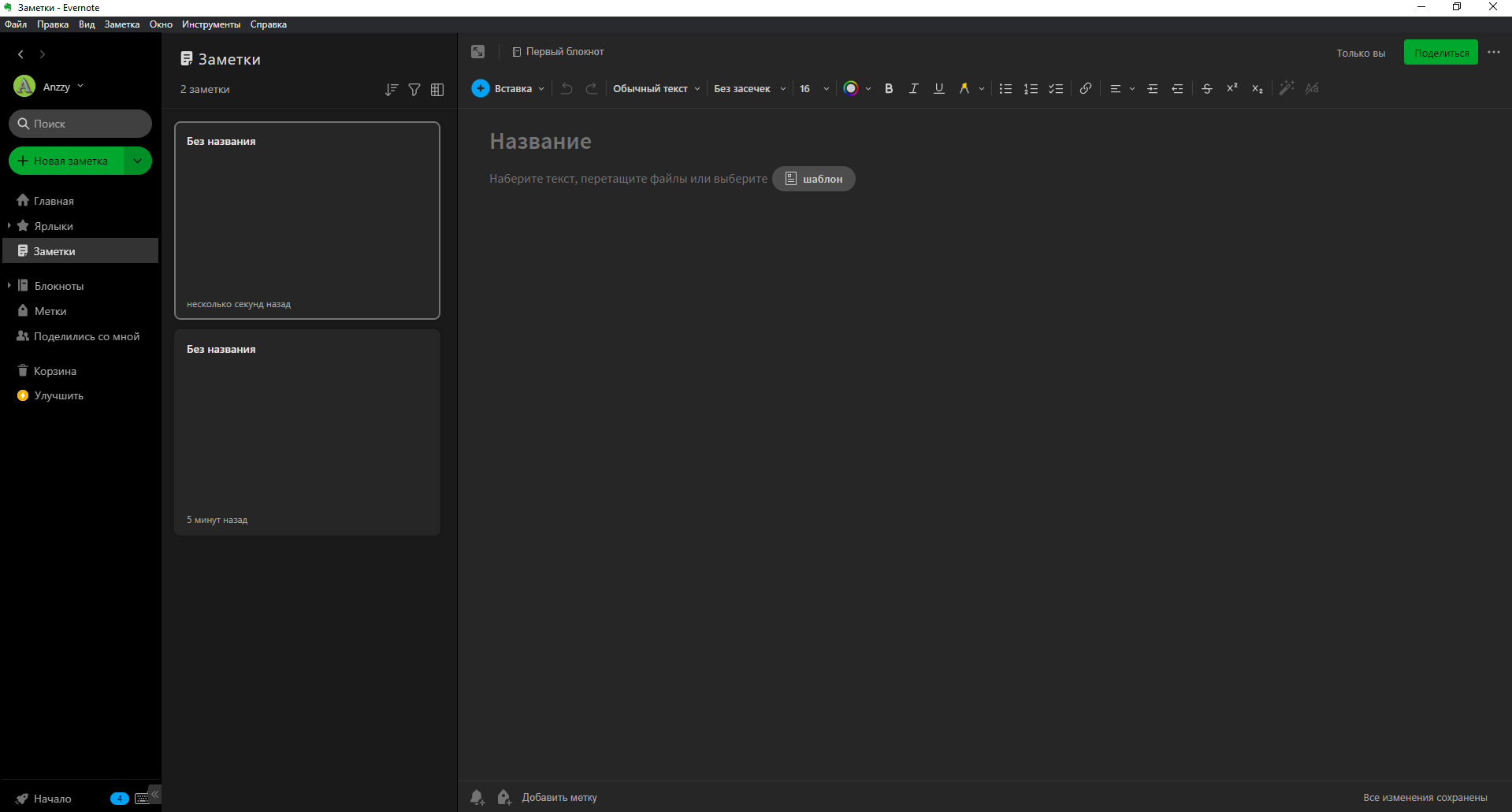
Нажав на кнопку «Шаблон», мы можем видеть огромную библиотеку готовых шаблонов для ваших заметок. Библиотека довольно-таки обширная, каждый здесь найдет что-то полезное для себя исходя из собственных нужд.
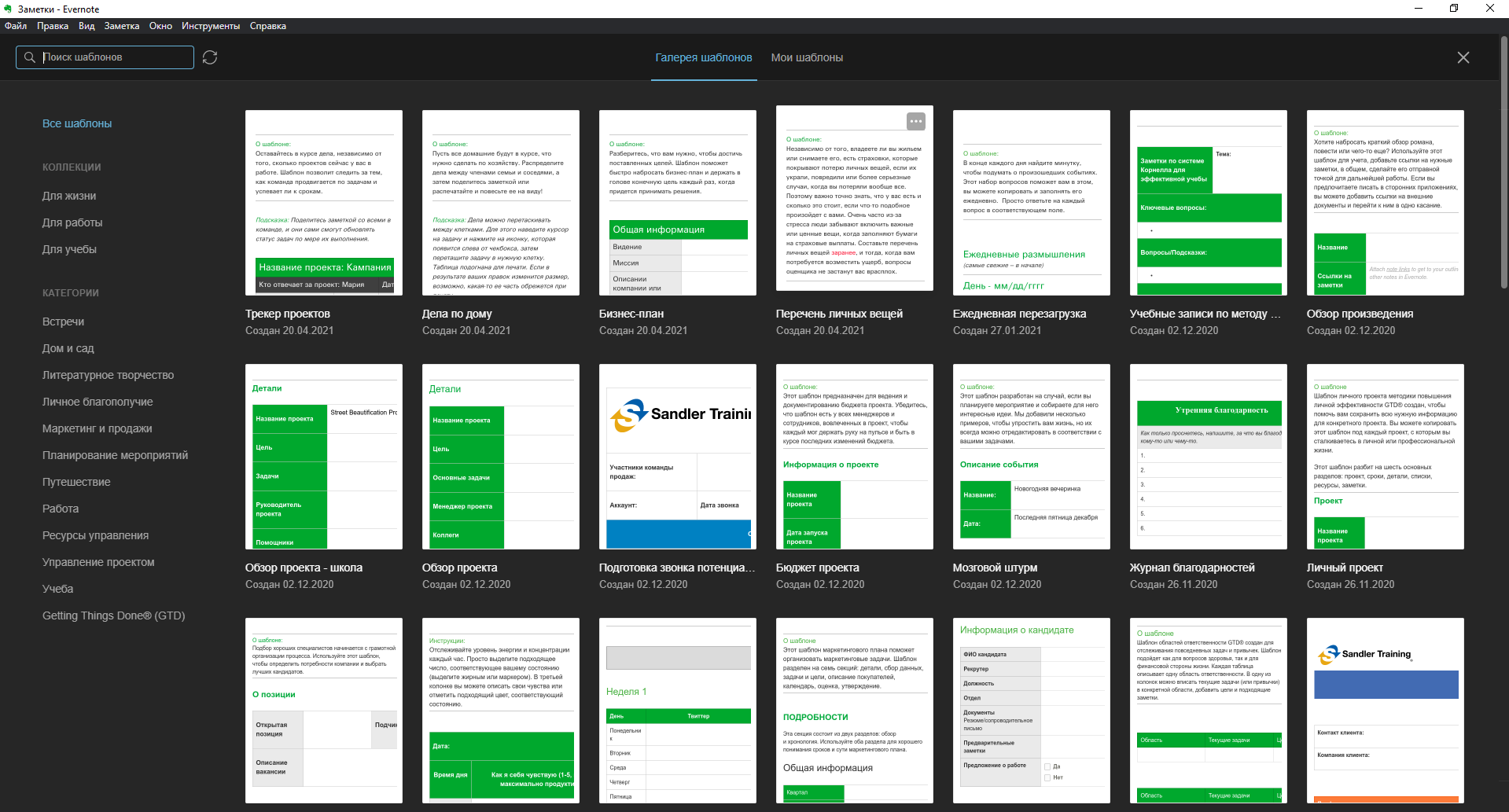
Я решил для примера взять шаблон «Перечень личных вещей».
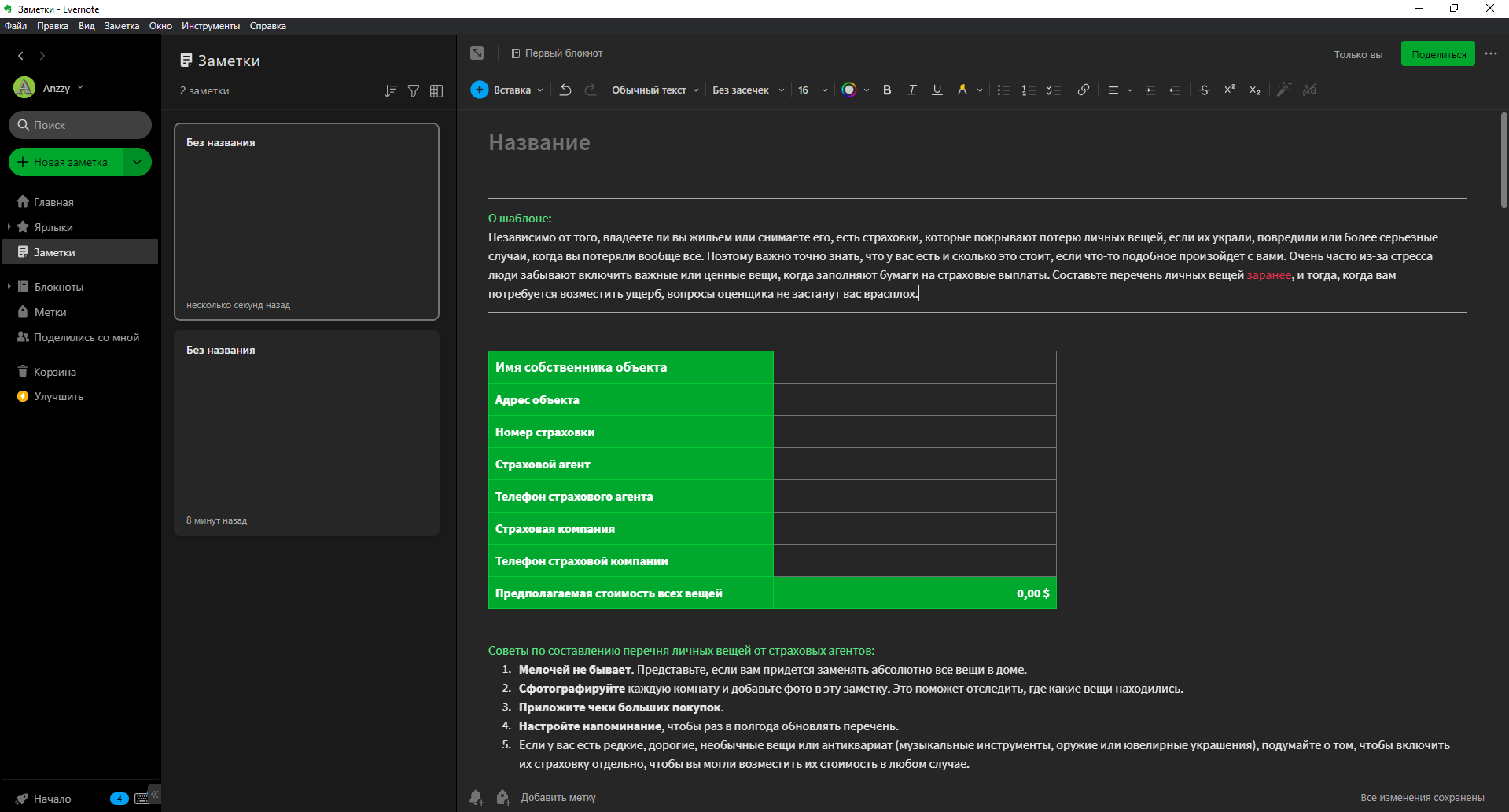
Автоматически сгенерированные таблицы имеют сочетаемый с интерфейсом программы зеленый цвет, который можно изменять на любой желаемый.
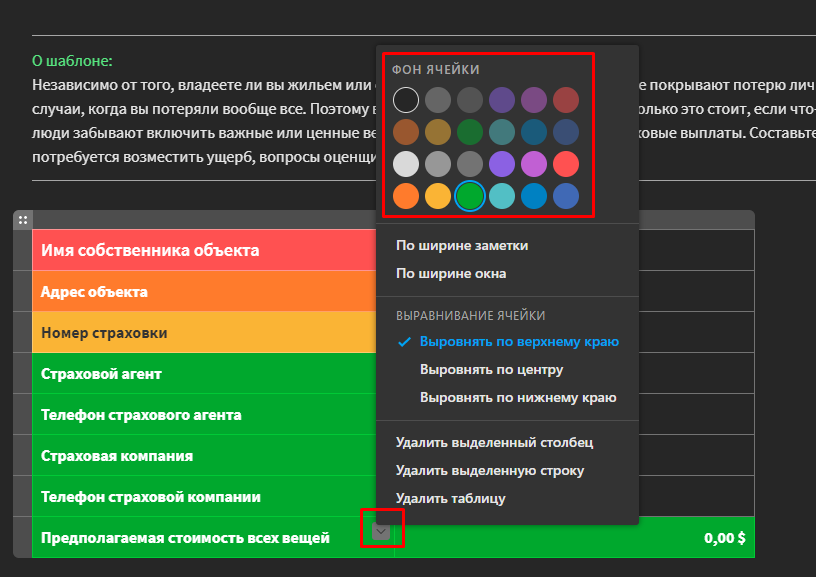
Также можно менять и цвет текста.
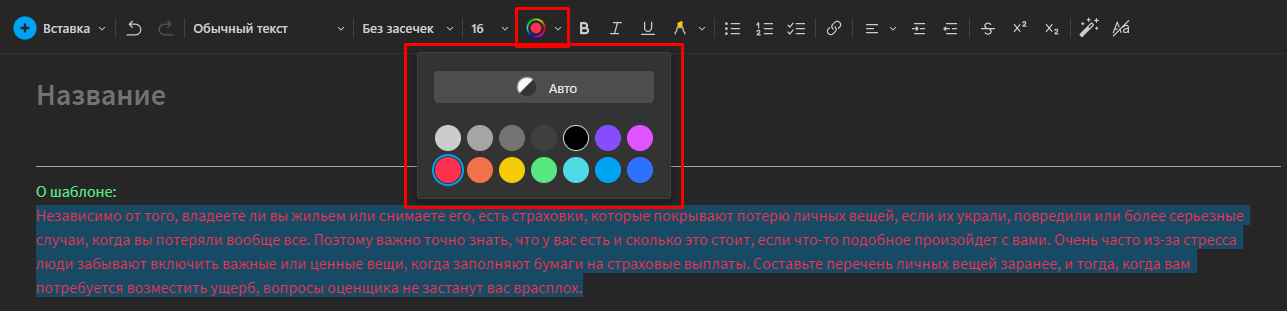
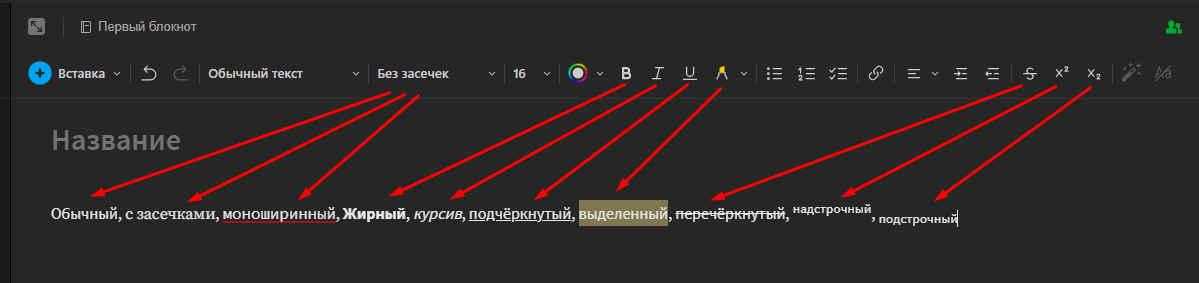
Выше мы можем наблюдать массу инструментов для работы с текстом. Работу большей их части я заключил в один скриншот, дабы вам было проще разобраться.
Еще три кнопки позволяют вам создать списки, работу которых я также объединил в один скриншот.

Также к заметке можно прикрепить вложения, о которых я говорил ранее. Однако не забывайте про ограничение на размер выгрузки файлов для определенных тарифных планов!
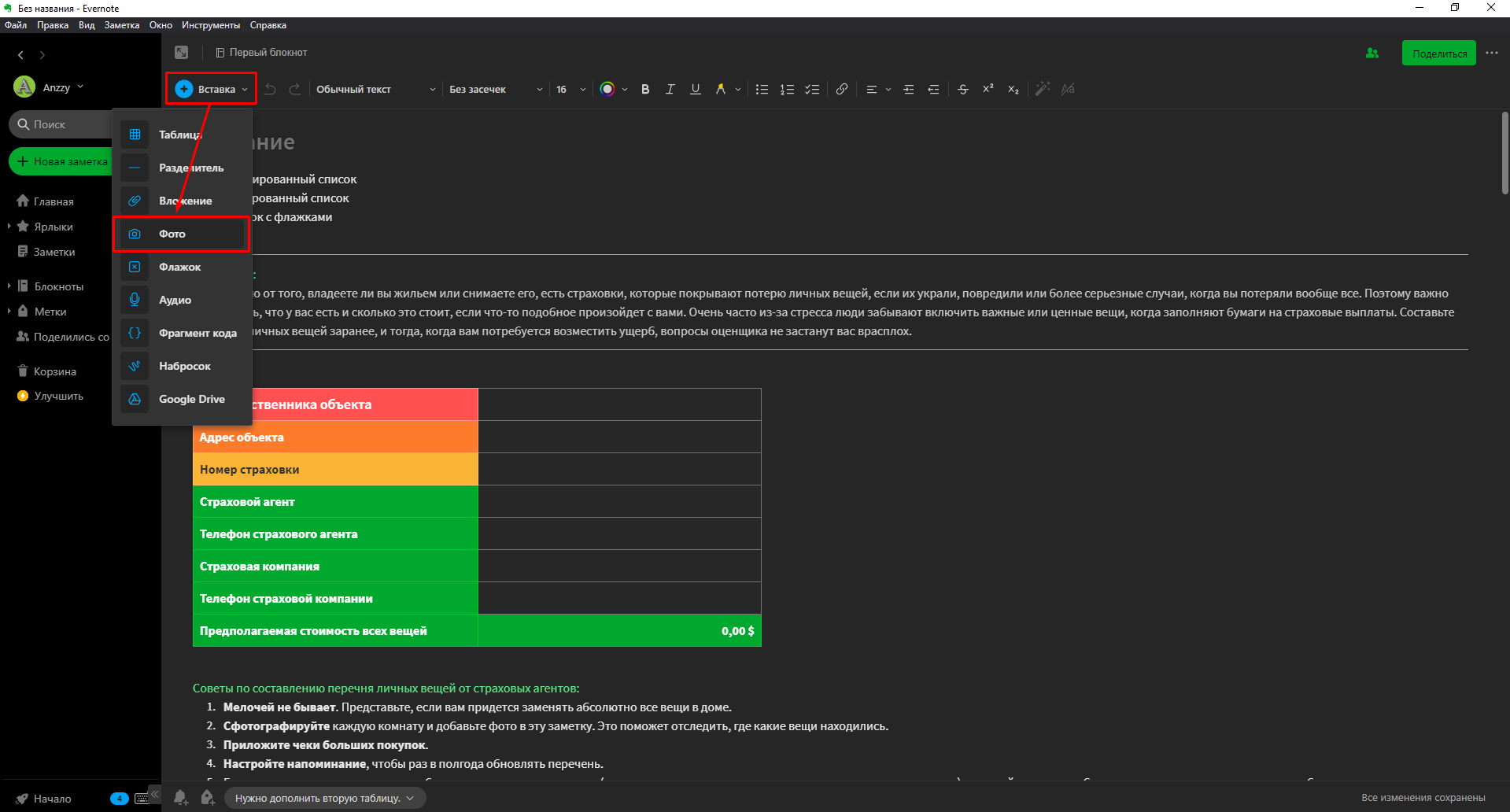
Любую заметку можно пометить особым флажком, в который можно, к примеру, поместить небольшое напоминание о том, что вам нужно отредактировать.
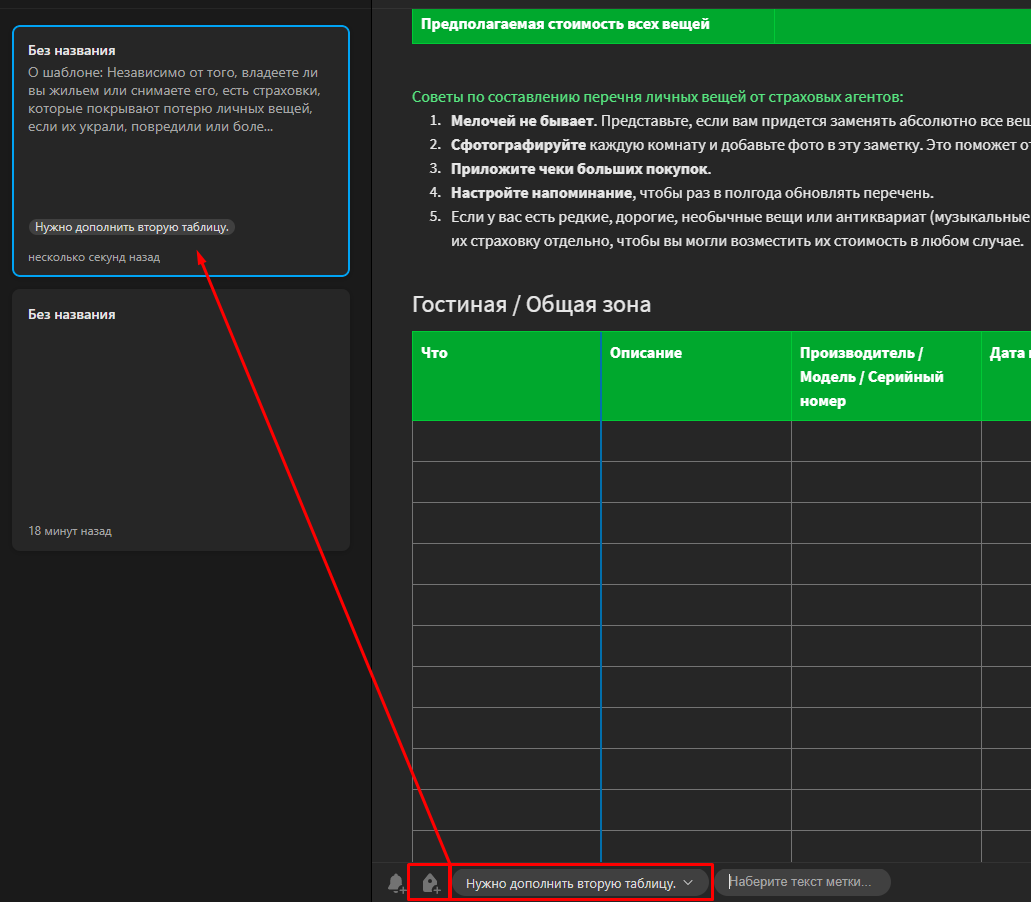
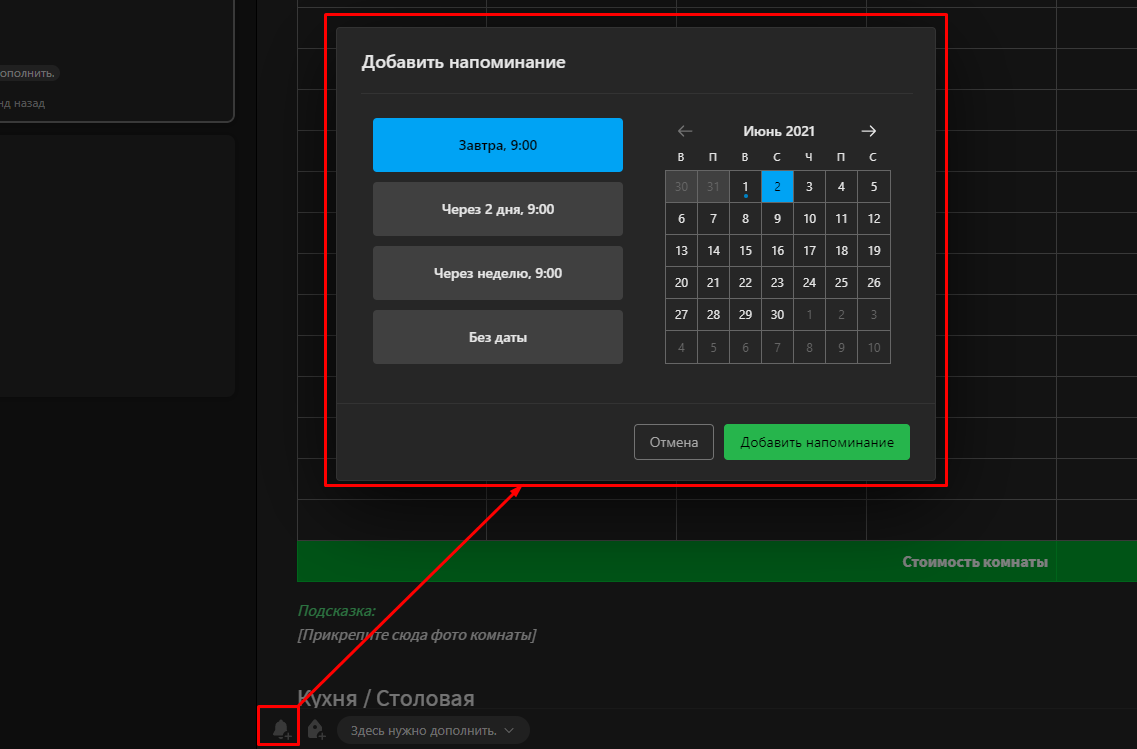
Для особо забывчивых есть функция создания напоминаний на определенное число.
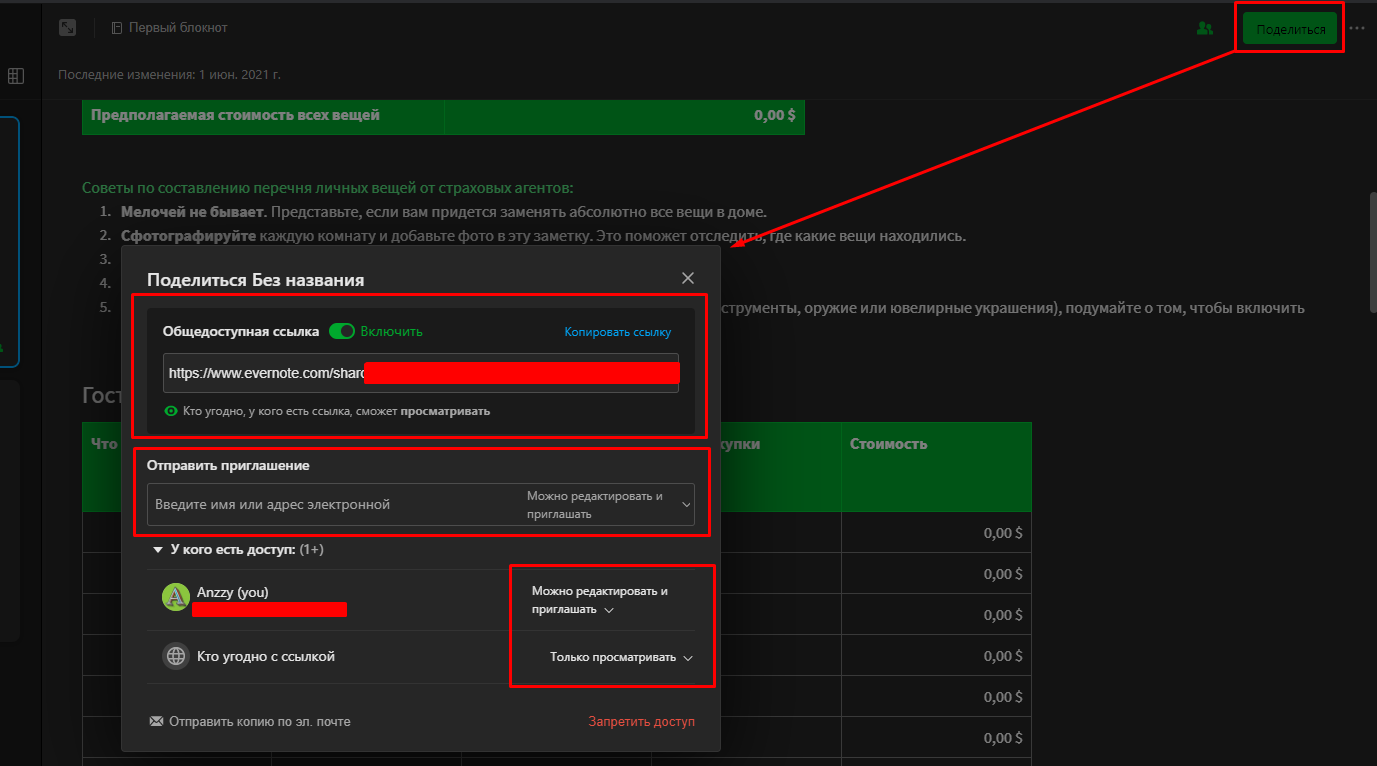
Также Evernote позволяет вам делиться заметками. Все необходимые меры конфиденциальности предусмотрены сервисом: вы можете дать доступ приглашенным пользователям, а можете открыть заметку для всех, кто располагает ссылкой на нее.
Я надеюсь, данная статья поможет вам разобраться со столь полезным сервисом, как Evernote, и понять, стоит ли вам воспользоваться им для личных целей или же внедрять в компанию.
Integrate with Google Drive, Slack, Salesforce, and Microsoft Teams
Switching between apps is a fact of life—it also kills your concentration. When you move from one app to another and back, it to refocus on what you were doing. Now imagine a world where your attention isn’t disrupted every ten seconds. Evernote’s integrations with Google Drive, Slack, Salesforce, and Microsoft Teams bring that world a little closer.
- Add Google Drive files to Evernote without leaving the note you’re working on. Each file shows up as a box with useful information like the filename and the last time it was modified, instead of links, which can be vague about where they lead.
- Does your company use Slack for private chats or group conversations? If so, you can create notes, find existing notes, and clip conversations into Evernote while you’re working in Slack.
- Access Evernote content from within Salesforce. Gather everything you need, from scanned business cards to sales collateral, in one convenient place. Notes sync automatically, and they’re searchable in both Evernote and Salesforce.
- Get information from Evernote into Microsoft Teams without leaving a chat thread. Pin notes right into conversations and view content saved in Evernote from within the chat, so you can stay in your flow—not juggling between apps.
Learn about using Evernote with Google Drive, Slack, Salesforce, or Microsoft Teams »
Вам решать, как будут выглядеть ваши заметки
- Понятные стили заголовков и таблицы помогут все структурировать, а шрифты и выделение цветом добавят характера. При этом, ваши заметки будут выглядеть одинакова на всех устройствах.
- Мы как следует поработали над списками. Добавляйте отступы, перетаскивайте пункты списка, структурируйте их или с удовольствием вычеркивайте сделанное всего одним нажатием.
- Новая панель форматирования, где все самые нужные инструменты теперь прямо перед глазами. Настроить шрифты, выделить разными цветами, вставить список с флажками, добавить ссылку и многое другое — у вас под рукой.
- Добавляйте любую информацию — вложения, фото, флажки и наброски — еще быстрее с новой многофункциональной кнопкой вставки.

Безопасность электронной почты
Когда вы получаете сообщение по электронной почте от Evernote, мы гарантируем, что его действительно отправила наша компания. Мы публикуем обязательную политику DMARC, чтобы вы могли не сомневаться: письмо, которое вы получили от Evernote, является подлинным. Ведь каждое сообщение, отправляемое со следующих адресов, содержит криптографическую подпись DKIM и высылается с IP-адреса, публикуемого в SPF-записи.
Evernote:
- @evernote.com
- @emails.evernote.com
- @comms.evernote.com
- @discussion-notification.evernote.com
- @mail-svc.evernote.com
- @account.evernote.com
- @notifications.evernote.com
- @messages.evernote.com
Создание заметки в Evernote
А теперь рассмотрим, как пользоваться Evernote, и начнём с азов – с создания заметок. Это поможет нам понять, на что способен пакет. Сразу отметим, что если вы испытываете боязнь при первом запуске программы, то это нормально. Главное – начать, дальше всё пойдёт намного легче. Именно ваши навыки будут определять, насколько эффективным окажется использование этого программного продукта.
Создание блокнота
При первоначальном запуске Evernote вам уже будет доступен блокнот под именем «Мой блокнот», куда и будут вноситься будущие заметки. Мы рекомендуем сразу его переименовать, кликнув правой кнопкой мыши на его названии и выбрав пункт «Переименовать». То же действие доступно при нажатии функциональной клавиши F2.
Если вы хотите, чтобы информация хранилась в структурированном виде, одного блокнота для этого будет недостаточно. Поэтому лучше сразу научиться создавать новые блокноты, причём сделать это можно несколькими способами:
- выбрать в главном меню пункт «Блокноты», а в открывшемся окне нажать кнопку «Новый блокнот»;
- на пункте «Блокноты» левого меню программы кликнуть правой кнопкой мыши и выбрать из контекстного меню «Создать блокнот»;
- навести курсор мышкой на раздел и нажать на клавиатуре знак «+»;
- выбрать в верхнем меню пункт «Файл», а в нём – «Новый блокнот».
Как видим, ничего сложного, из четырёх вариантов выберите для себя самый простой и запомните его.
Создание заметок
Любой блокнот – это хранилище заметок. Для их создания достаточно нажать на пункт «Новая заметка» в основном меню. Появится новое окно, в котором можно набрать текст заметки по выбранному шаблону, перенести контент из любого другого источника, вставить файлы (изображения, документы, видео). Как только вы начнёте работать с заметкой, появится панель инструментов для редактирования введённого текста, а также добавления медиа-контента (аудио, фото, видео) с жёсткого диска компьютера или Google Диска.
Альтернативный способ создания новой заметки – через верхнее меню (в разделе «Файл» есть пункт «Новая заметка»). Здесь же можно указать тип записи – обычный или рукописный текст, фото с веб-камеры, скриншот или аудиозапись.
Здесь же, в окне заметки, вверху имеется поле, в котором можно ввести или изменить её название. Сохранение введённых записей происходит автоматически через заданный в настройках интервал времени, поэтому все введённые записи будут вскоре доступны на любых других устройствах – нужно лишь войти в аккаунт с вашими учётными данными. Если скорость автосохранения вас не устраивает, и возникла необходимость, чтобы контент был доступен другим мгновенно, необходимо в меню выбрать пункт «Синхронизация» (тот же эффект даст нажатие F9), после чего обновлённое содержимое записей станет доступно на всех подключённых к блокноту устройствах.
В качестве дополнительных инструментов, облегчающих доступ к блокнотам/заметкам и поиск нужных записей, можно использовать ярлыки и метки, присваиваемые записям.
Использование веб-клиппера
Расширенные возможности работы с Evernote позволяют вставлять в заметки целые веб-страницы или их фрагменты, но для этого необходимо установить в используемый браузер расширение Web Clipper.
О наличии установленного клипера будет свидетельствовать пиктограмма слона, расположенная на верхней панели интернет-обозревателя (обычно справа). Чтобы активировать расширение, необходимо кликнуть по значку и авторизоваться. Чтобы не вводить свои учётные данные каждый раз, поставьте галочку напротив фразы «Запомнить меня», после чего нажать кнопку входа в систему.
Для сохранения веб-страницы или ссылки на сайт достаточно кликнуть по слову и выбрать нужное действие. Сохранение фрагмента сайта производится посредством его выделения мышкой и нажатия на значке Web Clipper с выбором опции «Сохранить выделенный фрагмент».
Какие функции вернулись
Функции, о которых мы говорили до этого, помогают расширить ваши возможности в Evernote, но есть и те, что успели полюбиться пользователям в старых версиях, и мы получили много просьб их вернуть. Мы прислушались к этим просьбам и очень благодарны всем, кто терпеливо ждал их возвращения, пока мы готовили их к выходу в новых приложениях. Вот самые популярные из них:
На компьютерах:
- Папки для импорта. Пользователи с Windows уже успели оценить удобство этой функции, и теперь она доступна и на Mac. Подключите папку на вашем компьютере к Evernote, и любой файл, который вы в нее поместите, автоматически загрузится в Evernote.
- Быстрый поиск. Наберите ⌘+J на Mac или Ctrl+Q в Windows, чтобы найти или сразу перейти к заметке, блокноту и метке, независимо от того, на каком экране у вас открыт Evernote.
- Настройки экспорта.Экспортируйте заметки формате ENEX и HTML: в виде одной или нескольких HTML-страниц или разделяйте экспортируемые данные на несколько файлов ENEX.
- Шире возможности контекстного меню. Щелкните правой кнопкой мыши по заголовкам в меню слева, чтобы получить доступ к дополнительным действиям.
На мобильных устройствах:
- Поисковые фильтры. Теперь фильтры поиска можно активировать прямо в списке заметок.
- Поиск внутри PDF. Теперь пользователи с iOS могут искать нужное в файлах PDF прямо со своего устройства.
Только для пользователей Evernote Business:
- Опубликованные блокноты. После публикации блокнотов все в вашей команде смогут получить доступ к нему, и вам не придется делиться блокнотом с каждым пользователем по отдельности.
- Поиск в заметках с открытым доступом. Поиск теперь будет искать совпадения не только в заметках, которые вы создали, но и в тех, которыми с вами поделились.
Это краткий обзор отдельных функций из числа тех, что мы недавно добавили. Подробный список можно найти в архиве обновлений. Обязательно проверьте, что у вас загружена самая последняя версия Evernote, чтобы получить доступ ко всем последним изменениям.
Мы очень рады наблюдать, как все этим последние изменения помогают нашим пользователям справляться со всеми повседневными делами. Мы планируем и дальше выпускать регулярные обновления и помогать вам успевать больше и добиваться чего угодно, ведь именно в этом мы видим продолжение изначальной миссии Evernote — «Запоминать все».
Clip the web

Ever click on a bookmark, only to find the page had changed—or disappeared completely? We feel your pain. Next time, use Web Clipper instead. Web Clipper is a browser extension that lets you save pages to Evernote. This preserves the page the way it was when you found it—no changes or maddening “Page not found” errors. Evernote even gives you image previews, so you can easily find the page you’re looking for, even if you forget its title.
Pro tip: If you clip a page from Gmail, Amazon, YouTube, or LinkedIn, Web Clipper automatically saves what matters, trimming away the sidebars and other non-essential bits.
Продолжение следует
Для нас важно, чтобы пользователи могли положиться на надежность и скорость наших новых приложений. Пока новый Evernote для Android доступен только для устройств с Android 10 или более поздними версиями, но мы продолжаем работу и готовим приложение для устройств с более ранними версиями, чтобы больше пользователей смогли воспользоваться улучшенными функциями
А пока, если ваше приложение не обновилось автоматически, вы можете продолжать Evernote Legacy для Android — мы обязательно сообщим, как только новое приложение станет доступно для вашей ОС.
Еще мы дорабатываем некоторые популярные функции, которые мы не успели включить в это обновление. Например, в новом Evernote для Android пока нет виджетов, нельзя выполнять действия сразу с несколькими заметками и делиться заметкой в письме, не работает менеджер паролей. Чтобы узнать, что уже доступно, а что скоро появится, загляните в Справочном центре — там есть полный список всех функций версии для Android.
Еще по теме «Использование Evernote • Новости Evernote • Производительность»

Использование Evernote • Новости Evernote • Производительность
Обзор инструментов для NaNoWriMo: как написать роман за месяц с Evernote
С Evernote проще собрать идеи и все, что вас вдохновляет, навести порядок в материалах, отследить все, что нужно, чтобы сесть за написание романа.
Использование Evernote • Новости Evernote • Производительность
Meetings vs. Work—Organizing Your Way to Balance
Meetings can be as challenging for managers as they are for team members. But with efficient planning and delegation, you can reap big benefits.
Использование Evernote • Новости Evernote • Производительность
Hardly anyone likes meetings, but the more effective and on-target they are, the easier they become. Check out these simple tips for making it happen.



