Добавляем подписи к письмам в outlook
Содержание:
- Как импортировать или вставлять подписи HTML в Outlook?
- Подпись на сайте Microsoft Outlook
- Как настроить подпись в Outlook 2016 и Gmail
- Как сделать электронную подпись в Outlook
- Если не работает кнопка «Подпись»
- Как сделать подпись в Outlook
- Outlook 2013 подпись
- Как вставить цвет фона в подпись Outlook?
- Как изменить подпись Outlook
- Немного о дополнительных возможностях Outlook
- Настраиваем подписи в Outlook
- Как добавить подпись в Microsoft Outlook
Как импортировать или вставлять подписи HTML в Outlook?
Например, вы загрузили несколько подписей HTML с веб-сайтов и хотите импортировать их в свой Outlook. Какие-нибудь простые способы? Эта статья поможет вам шаг за шагом импортировать или вставлять подписи HTML в Outlook.
Импорт или вставка подписей HTML в Outlook
1. Откройте папку, содержащую подписи Outlook, вставив путь к папке ниже в Адрес коробку в папке и нажав Enter ключ.Путь к папке подписей Outlook: % AppData% \ Microsoft \ Signatures

2. Откройте папку, в которой сохранены загруженные подписи HTML, выберите все папки и файлы с подписями HTML, щелкните правой кнопкой мыши и выберите Копировать из контекстного меню
Смотрите скриншот ниже:Внимание: Вы также можете скопировать эти папки и файлы, выбрав все и нажав Ctrl + C ключи одновременно
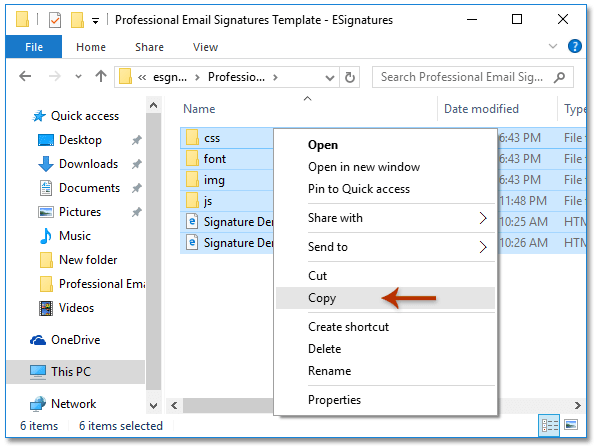
3. Теперь вернитесь в папку, содержащую подписи Outlook, а затем вставьте подписи HTML, нажав Ctrl + V ключи одновременно.
4. Показывать расширения имен файлов в папке, установив флажок Расширения имен файлов вариант на Вид вкладка в Windows 10 или Windows 8. См. снимок экрана:
Внимание: Если вы работаете в Windows 7, отобразите расширения имен файлов следующим образом: (1) Нажмите на организовать > Свойства папок и поиска; (2) В диалоговом окне «Параметры папки» перейдите к Вид , снимите флажок Скрывать расширения для зарегистрированных типов файлов вариант и (3) нажмите OK кнопка. Смотрите скриншот:. 5
Найдите HTML-файл одной загруженной подписи, щелкните его имя, измените его расширение с html на HTM, и нажмите Enter ключ. Смотрите скриншот:
5. Найдите HTML-файл одной загруженной подписи, щелкните его имя, измените его расширение с html на HTM, и нажмите Enter ключ. Смотрите скриншот:
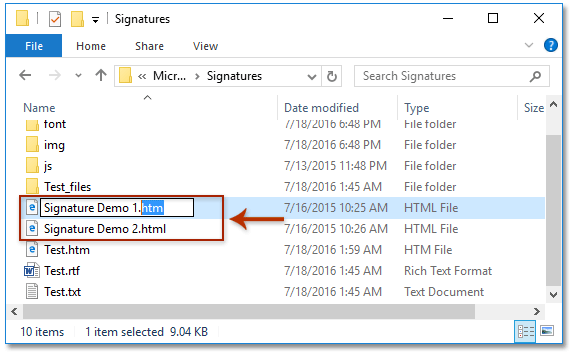
6. В открывшемся диалоговом окне «Переименовать» нажмите кнопку Да кнопку, чтобы продолжить.
Внимание: Если загружено несколько подписей HTML, измените их расширения на HTM с вышеуказанным шагом 5-6 один за другим. Пока вы импортировали подписи HTML в свой Outlook
Для настройки / изменения подписей выполните следующие действия:
Пока вы импортировали подписи HTML в свой Outlook. Для настройки / изменения подписей выполните следующие действия:

8. В появившемся диалоговом окне Подписи и канцелярские товары (см. Снимок экрана ниже):
(1) В Выберите подпись для редактирования раздел, щелкните одну из импортированных подписей, которую вы хотите редактировать; (2) Отредактируйте подпись, как вам нужно, в Изменить подпись
Внимание: Повторите предыдущие (1) и (2), чтобы отредактировать другие импортированные подписи одну за другой. (3) Щелкните значок OK кнопку
9. Теперь вы отредактировали импортированные подписи HTML по мере необходимости. Закройте новое окно сообщения.
Предоставлено Kutools for Outlook. Нажмите, чтобы получить 60-дневную бесплатную пробную версию без ограничений!
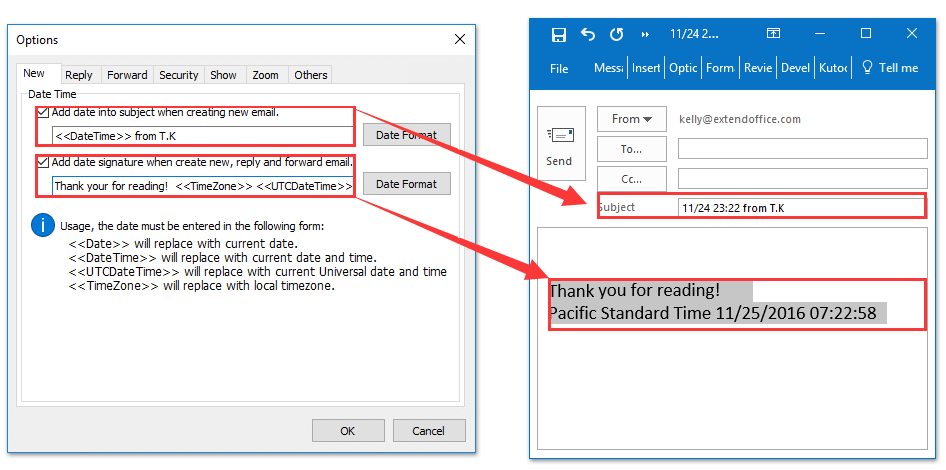
Демонстрация: импорт или вставка подписей HTML в Outlook
Чаевые: В этом видео, Kutools вкладка добавлена Kutools для Outlook. Если вам это нужно, нажмите здесь получить 60-дневную бесплатную пробную версию без ограничений!


Больше информации… Скачать сейчас…
Подпись на сайте Microsoft Outlook
Если вы привыкли работать с почтовым сервисом Майкрософт не в специально предназначенной для этого программе, а на официальном сайте, для того чтобы создать новую подпись, выполните следующее:
- Вызовите настройки сервиса и воспользуйтесь расположенной внизу открывшегося блока ссылкой «Показать все параметры Outlook».
Убедитесь, что в основной панели выбрана вкладка «Почта», а на второй откройте раздел «Создание сообщений и ответ на них».
Введите текст подписи и отформатируйте его на свое усмотрение, определив тип шрифта, размер, начертание, цвет, выравнивание и некоторые другие параметры.
По желанию можно добавить изображение, ссылки и даже таблицу.
Завершив с созданием подписи, нажмите по расположенной в нижней области окна настроек кнопке «Сохранить».
Как можно заметить, добавление новой подписи на сайте почтового сервиса Майкрософт Аутлук осуществляется более просто, чем в программе для ПК. Однако и возможностей доступно куда меньше, не говоря о явных недостатках – графические элементы могут не отображаться, записи, созданные на компьютере, здесь недоступны, а сама подпись может быть только одна.
Как настроить подпись в Outlook 2016 и Gmail
Опубликовано Михаил Непомнящий в 19.12.2016 19.12.2016
Чтобы при отправке писем каждый раз не набирать собственное имя и контактную информацию о себе, почтовые клиенты позволяют настроить автоматическое добавление подписи. Просто создайте шаблон, и он автоматически будет добавляться ко всем письмам.
Помимо самого имени и контактного телефона подпись может содержать картинку, например, эмблему компании или вашу фотографию, а также гиперссылку на ваш сайт.
Подпись к письмам Outlook 2016
В почтовом клиенте Microsoft Outlook 2016 подпись можно создать непосредственно в новом письме. Нажмите на панели ленточного меню кнопку «Создать сообщение» и в новом окне на вкладке меню «Сообщение» (активна по умолчанию) нажмите на кнопку «Подпись». Здесь в выпадающем списке будут отображаться создаваемые вами подписи – таким образом отсюда можно будет вставлять заготовки, если вы не выберете вариант автоматического добавления подписи ко всем письмам. Иногда это бывает удобно, если вы имеете несколько вариантов подписи.
Здесь же в выпадающем меню есть кнопка «Подписи», по нажатию на которую Outlook открывает окно «Подписи и бланки», где создаются, удаляются и редактируется шаблоны для вставки в письма. Просто нажмите кнопку «Создать» и задайте имя новой подписи, нажмите Ок. После этого поставьте курсор в текстовое поле области «Изменить подпись» и наберите с клавиатуры всю необходимую информацию. Вы можете выбрать шрифт, его цвет и размер, выравнивание, а используя две крайние кнопки на панели инструментов, можно добавлять картинки и гиперссылки. Настройка почтового ящика MS Outlook 2016 Настройка почтового ящика MS Outlook 2016 Инструкция по настройке электронного адреса в программе Microsoft Outlook 2016. Подробнее После того, как шаблон готов, необходимо выбрать при каких условиях он будет автоматически вставляться в письма. Если вы используете несколько почтовых адресов в почтовом клиенте Outlook, то сначала из выпадающего списка «Учетная запись электронной почты» выберите желаемую (можно по очереди задать добавление подписи для каждого адреса), а затем в пунктах «Новые сообщения» и «Ответ и пересылка» из выпадающего списка выберете созданную заготовку по ее имени. Как вариант, можно добавить подпись только к новым письмам, чтобы не захламлять длинные переписки постоянными добавлениями контактных данных.
После нажатия кнопки Ок в окне «Подписи и бланки» новый шаблон подписи будет добавляться в письма, соответственно заданным правилам. Кроме того, он будет доступен по нажатию на кнопку «Подпись», что будет удобно, если вы выбрали автоматическое добавление только для новых сообщений, а для ответов, если это необходимо, можно добавить заготовку из ленточного меню.
Подпись к письмам Gmail
Для использования подписи на почтовом сервисе от Google необходимо зайти в «Настройки» (предварительно кликнув на шестеренку в правом верхнем углу) и на первой же вкладке «Общие» спуститься до области «Подпись». Если у вас активировано значение «Без подписи», то просто отметьте пункт со своей электронной почтой (если вы используете на одном аккаунте сбор и отправку сообщений с разных почтовых адресов, то в этой области у вас будет выпадающий список и можно будет задать разную подпись для каждого из адресов). Бесплатный онлайн-курс “Удобный Gmail” Бесплатный онлайн-курс “Удобный Gmail” Серия наглядных видео инструкций заметно упростит и ускорит повседневную работу с электронной почтой. Научившись раз, пользуйтесь каждый день! Подробнее В текстовой области введите свои данные в желаемом формате. Как и в Outlook, здесь также можно вставлять картинки и гиперссылки, однако нельзя задать опцию автоматической вставки подписи только для новых писем. Зато есть чекбокс «Добавлять эту подпись перед цитируемым текстом в ответных сообщениях и удалять строку перед ней». Активируйте его, если это необходимо.
Чтобы изменения вступили в силу и подпись начала добавляться к вашим сообщениям, прокрутите вниз до конца страницы и нажмите на кнопку «Сохранить изменения». Шаблон подписи готов.
Если вы хотите также, чтобы к вашим письмам Gmail автоматически добавлялась картинка (или хотите поменять текущую), то делается это во всплывающем окошке при нажатии на текущее фото или цветную иконку в правом верхнем углу (над шестеренкой). Под текущей картинкой есть ссылка «Изменить», по нажатию на которую можно загрузить новое изображение.
Как сделать электронную подпись в Outlook
Цифровая подпись, добавленная к сообщению электронной почты, обеспечивает ещё один уровень защиты, гарантируя получателю, что именно вы, а не злоумышленник, подписали содержимое.
Чтобы настроить Microsoft Outlook для подписания сообщений электронной подписью, необходимо произвести следующие действия:
- Запускаем программу.
- Нажимаем в верхнем меню на пункт «Файл». И затем переходим в «Параметры». Переходим в «Параметры» для создания электронной подписи
Выбираем «Центр управления безопасностью». Далее нажимаем на «Параметры центра управления безопасностью». В данном разделе выбираем пункт «Защита электронной почты».
Во вкладке «Защита электронной почты» находятся все необходимые настройки цифровой подписи
Далее нажимаем кнопку «Параметры».
Во вкладке «Защита электронной почты» нажимаем на «Параметры»
Выбираем сертификат подписи и ставим галочку на «Передавать сертификаты с сообщением». Нажимаем OK.
Добавим сертификат вашей подписи в настройках безопасности Outlook, вы обеспечите себе защиту особо важных писем
Для того, чтобы подписать письмо в окне создания нового сообщения электронной почты перейдите на вкладку «Параметры» и нажмите кнопку «Подписать». Далее отправляйте письмо обычным способом. Оно будет отправлено адресату.
Добавление цифровой подписи к вашему письму поможет другим пользователям убедиться, что именно вы являетесь адресатом сообщения
Настройка автоматической подписи в программе Outlook поможет вам отправлять письма быстро и удобно. Для безопасной отправки сообщений используйте шифрование с помощью цифровой подписи.
Если не работает кнопка «Подпись»
Если кнопка настройки подписи не срабатывает, самым простым решением будет переустановка пакета Microsoft Office. Обычно проблема после этого устраняется. Если же проблема осталась, есть вариант изменить настройки реестра:
- Запускаем реестр. В меню «Пуск» выбираем приложение «Выполнить». Вводим команду regedit в открывшемся окне. Изменение настроек реестра поможет вернуть доступ к созданию подписей в Outlook
Нажимаем комбинацию клавиш Ctrt+F5. Через поиск реестра находим папку LocalServer32. Или переходи самостоятельно по следующему пути в реестре:
- для x64 — HKEY_LOCAL_MACHINESOFTWAREClassesWow6432NodeCLSIDLocalServer32;
- Для x32 — HKEY_LOCAL_MACHINESOFTWAREClassesCLSIDLocalServer32. В реестре необходимо найти папку LocalServer32
Меняем каждое из значений Default и LocalServer32 на C:Program Files (x86)Microsoft OfficeOffice14Outlook.exe. Нажимаем кнопку OK. Изменение значений в реестре должно исправить неполадки и ошибки в Outlook, связанные с созданием подписей
Как сделать подпись в Outlook
Создание автоматической подписи поможет сократить время, которое вы тратите на отправку письма. Согласитесь, не очень удобно вводить каждый раз в конце письма своё имя, должность, мобильный и рабочий телефон, название организации и подразделение, где работаете.
Готовая подпись поможет сократить время работы с электронным письмом
Ведь на это уйдёт много времени. Но разработчики давно предусмотрели для пользователей возможность изменить программу под себя. Рассмотрим настройки автоматической подписи в разных версиях (Outlook 2007, 2010, 2013, 2016).
Настройка подписи в Outlook 2007
- В рабочем меню программы Outlook 2007 выполняем путь: «Сервис»—>«Параметры».
Для настройки подписи в Outlook 2007 нужно обратиться во вкладку «Параметры»
Специальная вкладка в настройках Outlook поможет создать и отредактировать подпись для исходящих сообщений по вашему вкусу и требованиям
Нажимаем «Создать». Придумываем название своей подписи, чтобы её удобно было обнаружить. При создании подписи можно менять размер и цвет шрифта с помощью панели инструментов. Если в пункте «Новые сообщения» выбрать созданную подпись, то она всегда будет появляться автоматические в каждом новом письме (выделено цифрой 3). Сохраняем, нажав ОК. Окно создания подписей в Outlook выглядит понятным и простым в использовании для большинства пользователей
Настройка подписи в Outlook 2010
- Открываем приложение. Переходим в меню «Файл». Затем выбираем «Параметры».
Во вкладке «Параметры» Outlook 2010 находится функционал для настройки подписей писем
В Outlook 2010 вкладка «Подписи» находится в разделе «Почта»
Всё остальное прописываем, как в Outlook 2007.
Outlook 2010 сохранил удобный функционал создания подписей исходящих писем
Настройка подписи в Outlook 2013
- Открываем вкладку «Файл». Далее нажимаем «Параметры». Для настройки почты нужно перейти во вкладку «Параметры»
- Нажимаем пункт «Почта». Далее находим раздел «Подписи» и переходим в него.
Раздел «Подписи и бланки» в Outlook 2013 практически не изменился
Дальше, как в предыдущих вариантах, вводим нужную нам подпись. Здесь же можно добавить и гиперссылку, например, на сайт компании. Для этого нажимаем на специальный значок с изображения глобуса, расположенный последним в панели инструментов. Для добавления в подпись гиперссылки в Outlook 2013 нажмите на специальный значок с изображением глобуса
Настройка подписи в Outlook 2016
- Нажимаем «Создать сообщение» —> «Сообщение» —>«Подпись». После нажатия появится список, в котором выбираем «Подписи и бланки». В Outlook 2016 создание подписей уже доступно в окне создания письма
- Вводим нужные данные. Нажимаем OK.
Как вставить картинку в подпись
Добавление картинки в подпись делается при заполнении данных путём нажатия определённой иконки и выбора изображения с компьютера.
- Заходим в раздел «Подписи и бланки» указанными выше способами. Нажимаем на иконку «Добавление рисунка». В подпись исходящего письма можно добавить изображение, например, логотипа вашей компании
Добавляем нужный нам рисунок и нажимаем OK.
Outlook 2013 подпись
Всем привет, сейчас вы узнаете, как создать подпись в Outlook 2013. Когда вы создаете письмо и в низу показаны ваши контактные данные в виде подписи, это выглядит солидно согласитесь?
Помимо солидности, подпись добавим вам некую рекламную информацию так как в ней обычно указывается номер телефона, сайт, в общем любая контактная информация!
Инструкция
- Заходим в Microsoft Outlook 2013
- В левом верхнем углу окна Outlook нажмем Файл»
- В столбце расположенном слева жмем Параметры»
- Откроются параметры почты Outlook. В левой части окошка выбираем раздел под названием Почта»
- У нас появляются настройки данного раздела жмем Подписи»
-
В открывшимся окне нажмем на кнопку «Создать»
Вводим имя и нажимаем Ок»
В поле ниже вводим текст который в дальнейшем будет отображаться в качестве подписи. - Я обычно ввожу несколько строчек — вот пример:
Если вы работаете в компании можете ввести по желанию занимаемую должность, после чего название организации. Далее напишем название организации, почту, сайт, месторасположение с индексом города или района ну и для красоты вы можете добавить картинки и еще один совет что бы почта выделялась, поменяйте цвет текста.
После ввода кликаем Ок»
Вверху нажмите Создать сообщение» и как видим подпись которую мы только что создали стоит автоматически
Если у вас что-то не получилось и остались вопросы задаем их в комментарии и подписывайтесь на рассылку, всем удачи!
- Tweet
- Share 0
- +1
- VKontakte
- Урок по EXCEL 2013
- Знакомство с Excel 2013
- Обзор Microsoft Excel 2013
Как вставить цвет фона в подпись Outlook?
Легко добавить или удалить цвет фона в электронном письме в Outlook. Но как вы могли вставить или удалить цвет фона в подписи Outlook? Ниже приведены обходные пути, которые помогут вам решить эту проблему:
Скачать Полная функция, бесплатная пробная версия покупка PayPal / MyCommerce
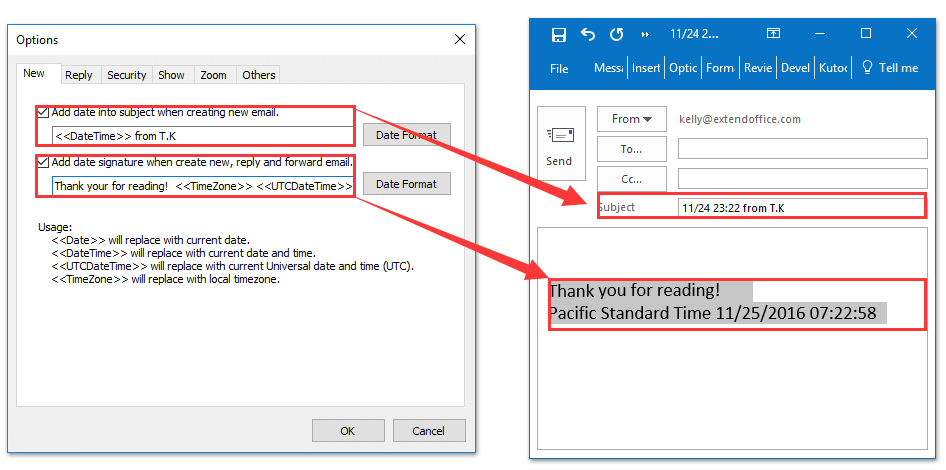
Kutools для Outlook упрощает ежедневное общение по электронной почте через Outlook, добавляя десятки удобных функций. Читать далее Скачать сейчас
Вкладка Office — включите редактирование и просмотр с вкладками в Office и сделайте работу намного проще … Больше информации… Скачать …
Kutools for Outlook — приносит 100 мощных расширенных функций в Microsoft Outlook
- Авто CC / BCC по правилам при отправке электронной почты; Автопересылка Множественные письма по правилам; Автоответчик без сервера обмена и дополнительных автоматических функций …
- Предупреждение BCC — показывать сообщение при попытке ответить всем, если ваш почтовый адрес находится в списке BCC; Напоминать об отсутствии вложений, и многое другое напоминает функции …
- Ответить (всем) со всеми вложениями в почтовой переписке; Отвечайте сразу на несколько писем; Автоматическое добавление приветствия при ответе; Автоматически добавлять дату и время в тему …
- Инструменты для вложения: Автоотключение, Сжать все, Переименовать все, Автосохранение всех … Быстрый отчет, Подсчет выбранных писем, Удаление повторяющихся писем и контактов …
- Более 100 дополнительных функций будут решить большинство ваших проблем в Outlook 2010-2019 и 365. Полнофункциональная 60-дневная бесплатная пробная версия.
Больше информации… Скачать …
Вставить цвет фона в подпись в Outlook
Выполните следующие действия, чтобы вставить цвет фона в подпись в Outlook.
2. В открывшемся окне сообщения нажмите Вставить > Подпись а затем выберите указанную подпись, вы добавите цвет фона из раскрывающегося списка. Смотрите скриншот:

3. Поместите курсор в пустое место и нажмите Вставить > Настольные для вставки таблицы 1×1. Смотрите скриншот:

4. Переместите вставленную подпись в новую таблицу 1×1.
5. Продолжайте выбирать таблицу и щелкните (Работа с таблицами) Дизайн > затенение и укажите цвет фона из раскрывающегося списка. Смотрите скриншот:

6. Продолжайте выбирать таблицу и щелкните Дизайн > Границы > Без границ убрать границы со стола.

7. Продолжайте выбирать таблицу и копируйте ее, нажимая Ctrl + C ключи.
8. Нажмите Вставить > Подпись > Подписи , чтобы открыть диалоговое окно «Подписи и бланки».

9. В открывшемся диалоговом окне «Подписи и бланки» перейдите к Подпись электронной почты вкладка и:
(1) Нажмите, чтобы выбрать подпись, для которой вы добавите цвет фона в Выберите подпись для редактирования коробка; (2) Перейдите к Изменить подпись поле, удалите исходное содержимое подписи, а затем вставьте новый с фоном, щелкнув правой кнопкой мыши и выбрав Вся ячейка под Параметры вставки в контекстном меню .; (3) Щелкните значок OK кнопку.

Теперь в подпись добавлен указанный цвет фона. Закройте новое электронное письмо без сохранения.
Используйте Word для вставки или удаления цвета фона из подписи Outlook
Этот метод предоставляет еще один прием для вставки или удаления цвета фона в подписи Outlook в Microsoft Word. Пожалуйста, сделайте следующее:
1. Откройте проводник, вставьте путь к папке % AppData% \ Microsoft \ Signatures в Адрес поле и нажмите Enter ключ. Смотрите скриншот:

Теперь открывается папка, содержащая все подписи Outlook.
2. В папке подписи щелкните правой кнопкой мыши HTM-файл указанной подписи и выберите Открыть с помощью > Word из контекстного меню. Смотрите скриншот:

Теперь указанная подпись открывается в Microsoft Word. Чтобы добавить цвет фона для этой подписи, вы можете следовать , наконец, сохраните и закройте текстовый документ; чтобы удалить цвет фона, выполните следующие действия:
3. Выберите содержание подписи в таблице, вырежьте, нажав Ctrl + X ключи, а затем вставьте его из таблицы.
4. Выберите таблицу и щелкните (Работа с таблицами) макет > Удалить > Удалить таблицу удалить его. Смотрите скриншот:

5. Сохраните открывающийся файл подписи и закройте окно Word.
Пока что вы удалили (или добавили) цвет фона в указанной подписи Outlook.
Больше информации… Скачать сейчас…
Как изменить подпись Outlook
Чтобы произвести редактирование, необходимо выполнить следующие действия:
перейти ко вкладке «Файл», далее «Параметры»;
найти раздел «Почта»;
щелкнуть по соответствующей кнопке, перейти тем самым к режиму редактирования;
слева будут отображены существующие записи, которые можно редактировать или удалять. Для редактирования нужно щелкнуть левой кнопкой мыши (ЛКМ) по записи и исправить ее в поле для ввода текста;
после того, как редактирование завершено, щелкнуть на «ОК» для сохранения.
Способ для Microsoft Outlook 2003
В Аутлук 2003 нужно:
- Зайти в программу. Выбрать пункт «Сервис» вверху рабочего пространства и в списке найти «Параметры».
- Откроется окно, перейти ко вкладке «Сообщение», найти пункт «Выбор подписей для учетной записи:», после чего указать учетную запись под которой она будет создана и нажать на соответствующую кнопку.
- Кликнуть по «Создать…».
- Указать имя для новой записи и кликнуть по «Далее».
- Указать текст с использованием встроенных возможностей форматирования (шрифт, цвет, размер и тип выравнивания).
- Для сохранения изменений кликнуть на «ОК», после «Применить» и «ОК» в последнем открытом окне.
- Чтобы проверить, успешно ли она создана нужно запустить создание нового письма.
Outlook Express
В Outlook Express следует:
- на панели вкладок зайти по пути «Сервис» – «Параметры»;
- кликнуть по вкладке с соответствующим названием;
- активировать пункт «Добавлять подписи ко всем исходящим сообщениям», далее нажать «Создать». Появится новая запись, кликнуть по ней, внизу указать текст или же прикрепить файл;
следом за этим нажать на «Дополнительно» и отметить домены нужных почтовых ящиков в которых она должна отображаться;
Насколько быстрее работают игры с программой Razer Game Booster Если все сделано правильно она добавится автоматически при создании нового письма.
Outlook 2007
Инструкция для электронной почты Outlook 2007:
- запустить программу и нажать на «Создать», либо комбинацию клавиш CTRL+N на клавиатуре;
- щелчком мыши открыть меню «Подпись» и далее выбрать соответствующий пункт;
- на следующем шаге нажать «Создать»;
- присвоить имя для новой записи и «ОК» для подтверждения;
- ввести текст. Можно использовать изображения и гиперссылки;
- Сохранить с помощью «ОК» и запустить создание нового почтового сообщения.
Microsoft Outlook 2010
Для настройки подписи в Outlook 2010 процедура следующая:
открыть приложение и нажать на кнопку для создания нового письма;
- найти группу функций «Включить» и в ней найти нужную кнопку;
- щелкнуть по «Создать»;
- присвоить название и подтвердить с помощью «ОК»;
- настроить и оформить внешний вид;
установить ее в качестве используемой по умолчанию для новых и ответных писем.
Создания в Outlook 2013
В Outlook 2013 процедура идентична:
- в открытой программе кликнуть по «Создать сообщение»;
- перейти к пункту «Подпись», затем в контекстном меню щелкнуть по кнопке с таким же названием;
- щелкнуть по «Создать»;
- указать новое имя и щелкнуть «ОК»;
- ввести текст и сохранить, кликнув по «ОК».
Outlook 2016
Инструкция по настройке подписи Outlook 2021:
- нажать «Создать сообщение» — «Сообщение» — «Подпись». В появившемся списке выбрать «Подписи и бланки»;
- ввести нужные данные и кликнуть по «OK» для сохранения.
Немного о дополнительных возможностях Outlook
Некоторые функции называют «дополнительными» просто из-за того, что они используются реже других. Мы сейчас рассмотрим некоторые из них:
- с помощью этой программы можно настраивать работу всего предприятия для доступа к общим ресурсам;
- через свою учетную запись вы можете получать и отправлять факсы;
- это приложение можно использовать как поисковую систему, причем не только его элементов, но и любые файлы в системе устройства;
- возможность архивирования, а также сохранения в каком-либо формате;
- наконец, существует возможность использования других программ Mocrosoft Office вместе в Outlook.
Настраиваем подписи в Outlook
Подпись в электронном письме не менее важна чем его содержание или тема, поскольку именно из подписи можно понять, кто его написал (ФИО), его должность, узнать компанию, контакты. В этой статье я пошагово опишу как сделать подпись в Microsoft Outlook 2007/ Outlook 2010/ Outlook 2013, как вставить в подпись изображение (например лейбл компании), как настроить автоматическое появление подписи для каждого нового письма.
Создание и настройка подписи в Microsoft Outlook 2007.
Открываете Outlook 2007 нажимаете “Сервис”- “Параметры”.
В открывшемся окне параметров выбираете вкладку “Сообщение” нажимаете кнопку “Подписи“.
Нажимаете кнопку “Создать“, вписываете имя подписи и нажимаете “Ок“.
Теперь необходимо вписать содержание подписи (область отмечена оранжевым цветом), текст, можно редактировать (менять шрифт, размер, расположение) с помощью панели (отмечено зеленым цветом), если необходимо вставить картинку в подпись- нажимаете кнопку отмеченную красным цветом и указываете путь к изображению
Обратите внимание на область отмеченную розовым цветом, там находится две строки, в строке новые сообщения вы выбираете подпись, которая будет автоматически появляться при создании нового письма (можно поставить нет, в таком случае подписи не будет), в строке ответ и пересылка подпись будет добавляться при ответе на чье то письмо. Если у вас в Outlook настроено несколько почтовых ящиков, в строке Учетная запись электронной почты вы можете указать для какого ящика какую подпись использовать
После указания всех настроек нажимаем “Ок“.
Теперь, если вы будете писать новое письмо или отвечать кому то, вы можете увидеть все созданные вами подписи и подставить необходимую, если они у вас не появляются по умолчанию.
Создание и настройка подписи в Microsoft Outlook 2010.
Запускаете Outlook 2010 нажимаете “Файл”- “Параметры”.
В окне параметров Outlook выбираете “Почта” и справа нажимаете кнопку “Подписи“.
Теперь если вы будете писать новое письмо или отвечать кому то, вы можете увидеть все созданные вами подписи и подставить нужную, если подпись у вас не появляется по умолчанию.
Создание и настройка подписи в Microsoft Outlook 2013.
Запускаете Outlook 2013, нажимаете “Файл“.
Выбираете “Параметры“.
В окне параметров Outlook выбираете “Почта” и справа нажимаете кнопку “Подписи“.
Теперь, если вы будете писать новое письмо или отвечать кому то, вы можете увидеть все созданные вами подписи и подставить необходимую, если они у вас не появляются по умолчанию.
Информация для администраторов Exchange:
Как добавить подпись в Microsoft Outlook
В одной из предыдущих статей мы рассмотрели возможности добавления подписи к электронным письмам, направляемым из почтового клиента Mozilla Thunderbird.
Данная программа бесплатна, поэтому небольшие организации, со скромным бюджетом на содержание, предпочитают оснащать рабочие места своих сотрудников именно этой программой.
Компании покрупнее, как правило, отдают предпочтение продукции компании Microsoft.
Коротко об MS Outlook
Программа Microsoft Outlook входит в состав пакета офисных программ Microsoft Office.
Outlook может работать и как отдельное приложение, и как клиент почтового сервера Microsoft Exchange Server, который позволяет связать пользователей в единую систему электронного документооборота с множеством дополнительных функций: общие почтовые ящики, календари, конференции, согласование документов и другие. Даже будучи отдельным приложением Outlook предлагает пользователю множество функций, таких как календарь, планировщик задач, записная книжка и менеджер контактов. То есть, программа по сути является органайзером с функцией почтового клиента. И она конечно же имеет широкий спектр пользовательских настроек, в частности что касается настроек вида письма — личный бланк, фоны, шрифты и подписи, о которых пойдет речь в данной статье.
Под подписью подразумеваем небольшой фрагмент текста в нижней части письма, содержащий сведения об отправителе (Ф.И.О, наименование организации, контактная информация). Очень удобно, когда такая информация автоматически прикрепляется к каждому вновь созданному письму, избавляя от необходимости направлять контакты для связи отдельным письмом.
Кроме того, было бы здорово, если вид такой подписи можно было бы менять по своему усмотрению, добавляя логотипы, ссылки на сайт и т.п. В Outlook такая возможность есть. Более того, здесь можно создать несколько разных подписей и прикреплять разные подписи для разных адресатов.
В статье рассмотрим два варианта подписей: простая подпись и подпись с логотипом организации.
Простая подпись
- Открываем Outlook, на вкладке «Главная» жмем «Создать сообщение».
- В окне создания сообщения перейти к меню настройки подписей.
- В открывшемся окне жмем кнопку «Создать»
Вводим название подписи. Подписей можно создавать множество, и менять их при необходимости.
В окне для ввода текста вносим всю необходимую информацию для Вашей подписи, подбираем нужный шрифт, размер и т.д. После того, как будет все будет готово, жмем «Ок» в нижней части окна, чтобы сохранить вновь созданную подпись.
- В окне выше можем выбирать подписи для редактирования, удалять, переименовывать, создавать новые.
Подпись с логотипом
В глазах Ваших деловых партнеров электронное письмо будет иметь большую значимость если подпись к нему будет украшена логотипом подобно визитке.
Чтобы сделать такую подпись, нужно воспользоваться текстовым редактором MS Word. В нашем примере, мы создали таблицу, в одну ячейку которой мы поместили логотип нашей компании, а в другую контактную информацию.
Затем просто скопировали эту таблицу в окно управления подписями Outlook. Для того, чтобы при переносе таблицы в Outlook границ не было видно, в текстовом редакторе Word предварительно поменяем их цвет на белый.
На этом все. Если остались вопросы, оставляйте их в х под статьей.



