Powerpoint online онлайн
Содержание:
- Составляющие презентации
- A Recommendation: Use Both
- The Ultimate Source for PowerPoint Presentation Templates (With Unlimited Use)
- Базовые опции и возможности мастера презентаций PowerPoint
- Работа с форматом PPT в браузере и в приложении. Все особенности
- Как пользоваться Paint.NET
- How to Save All Your Presentations to PowerPoint Online
- iSpring Cloud
- What Versions of PowerPoint Exist?
- Как зарегистрироваться в сервисе?
- A Quick Guide to Office Online
- Какие ограничения у бесплатного PowerPoint онлайн?
- Создать презентацию бесплатно с Повер поинт онлайн
- What’s Not In PowerPoint Online?
- How to Convert PowerPoint Presentations Online
- Как сохранить готовую работу?
- What Is Microsoft PowerPoint Online?
- Как скачать программу?
- 5 Best PowerPoint Online Presentation Designs (From Envato Elements)
- Speech Recognition
- Основные функции
- Key Differences in PowerPoint Online
- Создавайте красивые слайды с Zoho
Составляющие презентации
Презентация состоит из слайдов, количество которых практически не ограничено. Они последовательно собираются в один файл с расширением «.ppt», который открывается на любом компьютере, где установлена программа Microsoft Power Point.
На слайдах можно размещать все, что нужно для демонстрации:
текстовую информацию;</li>фотографии, картинки, рисунки и т.д.;</li>таблицы, графики, диаграммы;</li>видео, фильмы, клипы;</li>аудио файлы;</li>другие графические объекты.
Слайды в Power Point можно настраивать и изменять:
</li>размер;</li>разметку (расположение на нем объектов);</li>шаблон (оформление и дизайн);</li>визуальные и звуковые эффекты перехода.
Первоначальное окно редактора в программе выглядит следующим образом:
В строке Меню содержатся все важные команды программы, а на панель инструментов вынесены основные и часто используемые опции. Эту панель можно редактировать, добавляя или убирая определенные элементы. Нажав на кнопку «Создать слайд», на экране появиться пустой шаблон, над которым и предстоит работать.
Левая панель отображает все слайды, из которых состоит презентация. Они могут быть в виде своих миниатюрных копий, а могут отображаться структурированным текстом, отображая заголовки или содержание слайда. Также в этой панели можно перемещать и менять местами расположение слайдов. На области задач (она находится справа) будут отображаться действия, которые можно использовать в процессе создания показа. Внизу экрана есть область Заметок, где можно вписывать все комментарии к создаваемому слайду, которые видно только в процессе работы над презентацией.
</li>
A Recommendation: Use Both
With all these options for how to license and use PowerPoint, you might wonder what the best approach will be for your personal needs. I can think of two specific cases that would affect your choice of which app to use:
- For the budget-minded. Use PowerPoint Online to create, edit, and view presentations as a free replacement for the desktop apps.
- For everyone else. Use PowerPoint Online alongside the desktop app to maintain access to your files anywhere you go.
Microsoft PowerPoint
What Is Microsoft PowerPoint? +How to Start Using It For Presentations (Now)
Andrew Childress
To use PowerPoint between devices and locations, we need a place to keep our files so that they stay in sync. You can certainly use an app like Dropbox to save files, but OneDrive is the most seamless way to marry up the apps. Let’s learn more.
The Ultimate Source for PowerPoint Presentation Templates (With Unlimited Use)
Need to find PowerPoint online templates for your next project? Trying to make a winning impression? Head for Envato Elements.
Stunning PowerPoint online templates — with unlimited downloads.
There, you’ll unlock unlimited downloads of PowerPoint templates, along with other creative assets. It’s all available for a flat monthly rate.
Envato Elements is the best value for creatives today. You benefit from designer-quality PPT online templates that wow any audience.
Browse thousands of PowerPoint presentation templates on Envato Elements.
Plus, you save precious time by having the design work done for you. All you’ve got to do is drop in your own content. With unlimited downloads, you can try out as many templates as you want.
Even better: Elements gives you all the content you need to fill up your slides. Explore categories like:
- beautiful stock images
- sleek custom fonts
- cool background music
- refined 3D objects
What are you waiting for? Join Envato Elements today and join the ranks of the world’s top PowerPoint creators.
Базовые опции и возможности мастера презентаций PowerPoint
Редактор PowerPoint предоставляет следующие функциональные компоненты и средства, доступные при генерировании и оформлении творческих проектов:
- достаточно обильная библиотека встроенных макетов, обеспечивающая различные варианты структуры и компоновки дискретных слайдов. Каждый слайд можно сконфигурировать в отдельности, что придаст вашей демонстрации изящества, тонкости и индивидуализированного стиля
- наличие общих для всех компонентов пакета Microsoft Office средств форматирования, среди которых такие инструменты, как: выбор гарнитуры, начертания текста, регистра; увеличение или уменьшение размера шрифта; добавление маркеров, нумерации; задание межстрочного интервала и выравнивания; преобразование текста слайда в элемент SmartArt и прочие фишки
- добавление к содержимому различных объектов: таблиц, рисунков, изображений из Интернета, снимков экрана, графики из фотоальбома; трехмерных моделей, фигур, диаграмм; ссылок, примечаний, а также мультимедиа-компонентов и кастомных символов, недоступных при наборе с клавиатуры
- детальное конфигурирование переходов, где можно вручную указать звук, издаваемый при смене сцены, длительность отображения кадров, а также выбрать способ переключения между композициями: автоматически (по истечении заданного периода), либо вручную (по щелчку мыши)
- указание фактической области анимации, а также применяемых к ней эффектов и триггеров (определенных начальных условий для срабатывания выбранного эффекта). Более того, доступно указание задержки при смене графических сцен
- запись и детальная настройка слайд-шоу, применимого к активной презентации PowerPoint. Среди вспомогательных опций присутствует воспроизведение закадрового текста и указание времени показа композиционных элементов
- создание макросов для автоматизации рутинных процедур и операций. Макросы могут вызываться как при выборе настроенной последовательности из меню, так и посредством используемой комбинации клавиш
- продвинутый ассистент, позволяющий получить развернутые сведения о неизвестных вам функциях и модулях. Помощник PowerPoint доступен непосредственно на главной панели редактора и способен генерировать прямые ссылки на новейшие, недавно добавленные в интерфейс инструменты и программные решения.
На нашем портале вы можете выбрать наиболее актуальную для ваших нужд ревизию PowerPoint без регистрации и создания аккаунта для доступа к скачиваемому софту. Каждая доступная на ресурсе версия приложения сопровождается детальными системными требованиями.
Работа с форматом PPT в браузере и в приложении. Все особенности
Несмотря на универсальность формата PPT, существуют тонкости его работы в браузере и в десктопных приложениях.
Рассмотрим отличия на примере работы с PowerPoint Online и тем PowerPoint, который входит в состав пакета MS Office:
- В онлайн-версии программы отсутствует кнопка сохранения изменений. В ней нет необходимости, так как каждое действие пользователя сохраняется автоматически. В десктопном Power Point присутствует кнопка сохранения;
- Если файл PPT защищен паролем, открыть его можно только в десктопной версии программы. Для создания режима контроля доступа к документу с презентацией необходимо настроить параметры доступа к файлам в хранилище OneDrive. Чтобы получить доступ к документу вне вашего ПК, добавьте его в папку «Общие» на OneDrive;
Рис. 20 – содержимое директории «Общие» в хранилище
В онлайн-приложении нельзя печатать слайды напрямую. Для выполнения этой функции вам понадобиться программа для чтения файлов в формате PDF. Итоговый файл презентации автоматически конвертируется в PDF и отправляется браузером на очередь печати.
Режимы сортировщика слайдов и просмотр структуры доступны только в десктопной версии классической программы. В PowerPoint Online вы также можете открывать презентации в режиме чтения (все персональные заметки автора тоже открываются).
В классической и онлайн-версиях пользователи могут форматировать текст, изменять фон слайда, добавлять переходы, анимацию, видеоролики и звук. Однако, в браузерной функции присутствует меньшее количество шаблонов оформления.
PowerPoint Online пользователи могут создавать коллаборации, работая одновременно над одним и тем же файлом. В классической программе нет такой функции.
В Online программе вы можете добавлять новые таблицы, но отредактировать уже существующие на слайде не получится.
Колонтитулы, макросы, стили WordArt можно добавить только через классическое приложение на компьютере.
В обоих версиях программы доступна автоматическая проверка орфографии.
Таким образом, используя все представленные в статье приемы и сервисы, вы сможете создать, посмотреть или отредактировать презентацию прямо в окне браузера, не устанавливая никакие программы.
Как пользоваться Paint.NET
Если с тем, чтобы скачать Паинт Нет бесплатно русском языке, а после распаковать в подходящий каталог на жестком диске проблем не возникло, то следующие шаги будут связаны уже кратким экскурсом в функционал редактора.
Как обрезать фотографию. Перед тем, как изменить размеры изображения необходимо в Paint.NET добавить исходник с помощью вкладки «Файл», расположенной на панели быстрого доступа сверху, и пункта контекстного меню «Открыть».Когда файл загружен и уже отображается в меню предпросмотра, необходимо перейти к инструментам и выбрать функцию выделения прямоугольной области (клавиша S). Дальше остается вернуться к фотографии, выбрать нужную часть, а затем – открыть пункт «Изображение» и нажать на «Обрезать по выделению» (связка Ctrl + Shift + X). В результате размеры исходника изменятся. При желании можно задать размеры и иным способом – через настройки полотна, но с выделением области – быстрее и проще разобраться.
Как добавить текст. Слова, предложения и описания в Paint.NET добавляются на холст через инструменты, расположенные в левой части интерфейса. Понадобится иконка T, а затем – добавленная область на изображение. Если перечисленные действия проделаны корректно, то сверху сразу отобразится панель быстрого доступа с возможность отформатировать текст: шрифты, габариты, размер – с перечисленными деталями проще воссоздать ту структуру и оформление, без которого точно не обойтись!
Как настроить прозрачность фона. Отредактировать информацию о фоне поможет вкладка «Слой» с панели быстрого доступа сверху. Там задаются параметры оформления с помощью специального ползунка, по умолчанию расположенного на 100% непрозрачности. Если же передвинуть параметр влево (до 0), появится шанс оставить контуры лишь отдельных материалов, добавленных на холст.
How to Save All Your Presentations to PowerPoint Online
There’s one trick to make PowerPoint Online the presentation app that’s always ready when you need it is: Save all your presentations to OneDrive or Dropbox. That way, whenever you need to present something, it’ll be a few clicks away inside PowerPoint Online.
If you already use OneDrive or Dropbox to sync your files, you’re halfway there. Save every new presentation there, every time. Whenever someone sends you a presentation, save it there also.
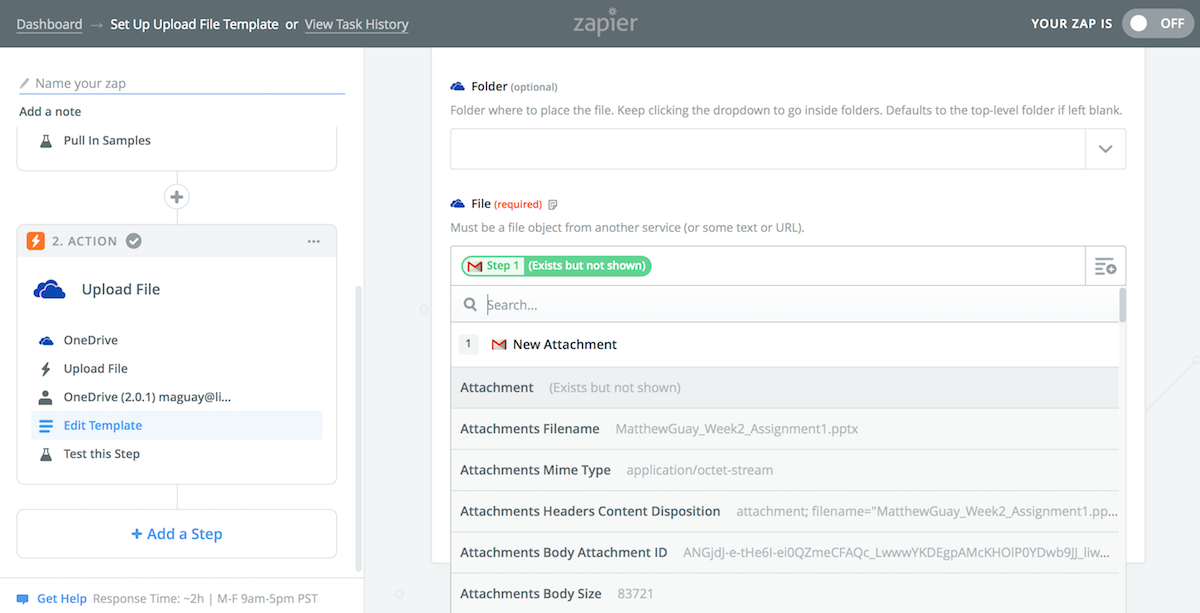
Then, Zapier can save the presentation file to online storage to open and edit it in PowerPoint Online. The simplest is OneDrive since it’s PowerPoint Online’s core storage, though you could use Dropbox instead as it only takes a few extra clicks to open your presentations there.
That’s PowerPoint Online. It’s a handy way to tweak and present your presentation, even if you don’t have a copy of PowerPoint installed. And it just might be the new presentation app you need for a more focused, free way to make presentations anywhere.
Need more presentation tips and tools? Check out these other Zapier guides:
-
Want a different presentation app? Check out our roundup of the best PowerPoint alternatives for a dozen new ways to present your ideas.
-
Can’t figure out what to say? Here are tips to make every word count and nail your next presentation.
-
Once you’ve made a slide deck, here are the best ways to share your presentation online.
-
Then, get ready to present it with these 5 tips to overcome the fear of public speaking.
iSpring Cloud
iSpring Cloud – единственный сервис, который сохраняет все эффекты PowerPoint при публикации презентаций. Сложные анимации, переходы, триггеры, аудио и видео можно будет посмотреть на любом устройстве. Презентации, загруженные в iSpring Cloud, выглядят точно так же, как в PowerPoint.
Попробовать iSpring Cloud бесплатно →
В iSpring Cloud можно не только делиться файлами, но и смотреть по ним статистику. Сервис позволяет узнать, как пользователи взаимодействуют с презентацией: кто открывал ее, сколько слайдов было просмотрено, среднее время просмотра и другие параметры. Презентации, загруженные в iSpring Cloud, доступны только для чтения. Это удобно для защиты авторских прав.
Смотрите пример презентации, загруженной в iSpring Cloud.
What Versions of PowerPoint Exist?
Microsoft has several different options for how you can buy or license Microsoft Office. Office includes apps like PowerPoint, Excel, and Word. Here are the common ways that you can buy or use Office:
- Office 365. This is the subscription-based model for using Office apps, with a monthly or annual package. You’ll always have access to the latest version of the Office apps as long as you continue paying for Office 365.
- Office Home & Student, also sometimes called Office Home & Student 2019. The «Home & Student» edition is a one-time purchase of Office with no subscription attached. But your app won’t stay up to date as Microsoft releases new versions and features
- Office Online. Run PowerPoint in a web browser. Regardless of which version of PowerPoint you use, you can pair it with the browser-based version of the app for free.
As you can see, there are many options. You’re probably making the choice between PowerPoint desktop and the PowerPoint web version, also known as PowerPoint online. Read on to learn more about the two versions of PowerPoint.
Как зарегистрироваться в сервисе?
Чтобы приступить к созданию презентаций, необходимо пройти процедуру регистрации. Зарегистрированный пользователь получает:
- Абсолютно бесплатный доступ ко всем инструментам, предусмотренным в редакторе – никаких покупных модулей, ограниченного функционала или платных подписок.
- Облачное хранилище для хранения презентаций – его объём составляет 15 Гб, чего вполне достаточно для размещения большого количества файлов.
- Электронный почтовый ящик в доменной зоне @gmail.com – его адрес является логином для входа в систему редактирования презентаций.
Полученную учётную запись можно добавить в смартфон и получить полный доступ ко всем возможностям редактора.
Регистрация включает следующие шаги:
Регистрация окончена, на экране появится приглашение ознакомиться с возможностями редактора. При необходимости, пропустите ознакомление простым закрытием окна.
Полученная учётная запись может использоваться для доступа к презентациям с мобильных устройств, работающих под управлением операционных систем Android и iOS. Добавьте созданный аккаунт в смартфон или планшет, скачайте мобильное приложение Google Презентации и работайте с документами из любого места, где есть интернет.
A Quick Guide to Office Online
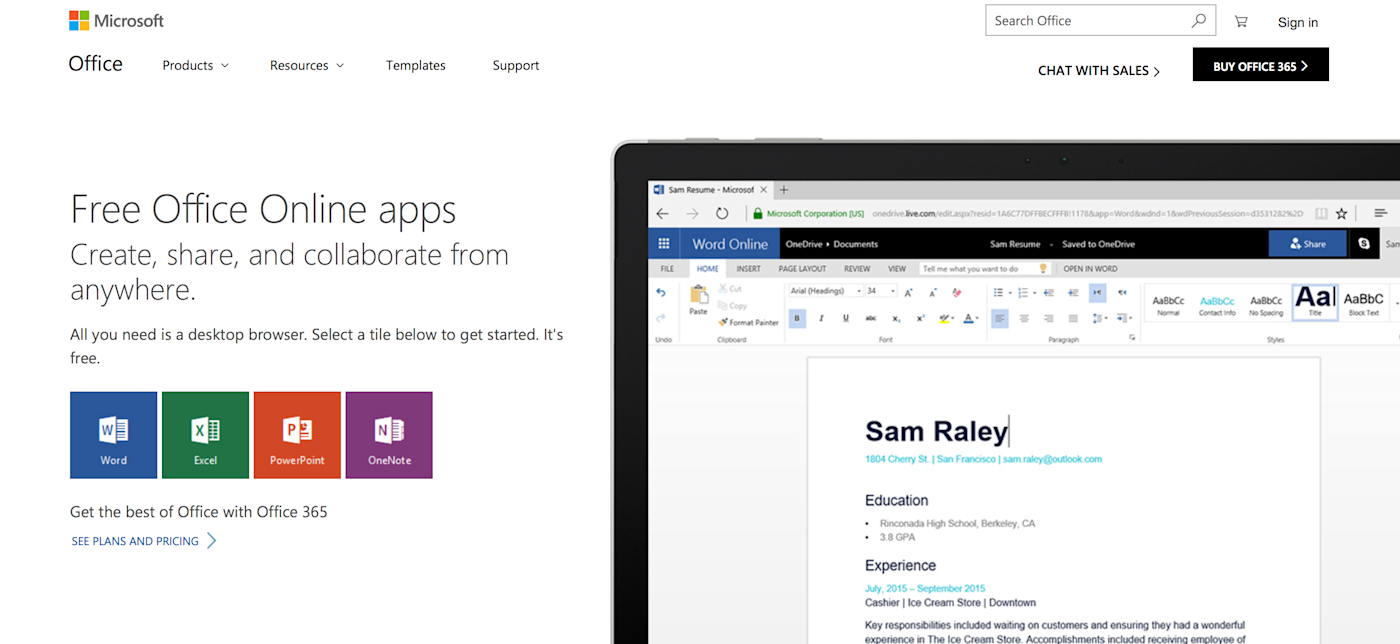
If you’ve ever used the iPad or Android tablet versions of Office, Office Online will feel instantly familiar. The basics are the same. Each Office Online app includes an Office-style toolbar with Home, Insert, Design, and other tabs to organize core editing tools. Office Online apps don’t include all of their Windows features. They include instead a focused set of editing tools that, for most documents, spreadsheets, and presentations, are all you need.
Office Online is free for personal use—log into Office.com with a Microsoft account and fill up OneDrive’s free 5GB of storage with all your Office files. A business version is included with Office 365 for business and enterprise accounts as well.
The basics are the same. If you’ve used PowerPoint before, you’ll feel at home in PowerPoint online. Here are the things to keep in mind, the tips to help you work efficiently in your browser, and ways to work around Office Online’s limitations.
For your number crunching needs, check our Excel Online Guide to learn everything you need about Microsoft’s free Excel.
Какие ограничения у бесплатного PowerPoint онлайн?
PowerPoint онлайн позволяет создать полноценную презентацию. Ограничения связаны с отсутствием расширенных возможностей по использованию анимации, переходов. Также в бесплатной программе есть ограничения на использование галереи изображений, стикеров, клипарта и другого медиаконтента. При этом нет никаких ограничений на загрузку необходимых картинок с локального диска компьютера.
Также при работе в PowerPoint Online мы ограничены объёмом облачного хранилища. OneDrive предоставляет 5 гигабайт бесплатно под все файлы помимо файлов презентаций. Но готовую презентацию мы можем скачать и освободить место для новой.
Напомним, что Office Online – это не только создание презентаций. Это и текстовый онлайн редактор Word, и Excel, и некоторые другие программы, доступные в браузере.
Создать презентацию бесплатно с Повер поинт онлайн
Если вам необходимо быстро создать презентацию для каких-либо целей, тогда нет прямой необходимости устанавливать платную версию PowerPoint на ваш ПК. Можно воспользоваться бесплатной версией PowerPoint online без регистрации, любезно представленной компанией Microsoft, и в которую можно попасть, используя, к примеру, данные своего аккаунта в Skype.
- Чтобы воспользоваться функционалом данного ресурса перейдите на него https://office.live.com/start/PowerPoint.aspx;
- Нажмите на кнопку «Войти с помощью учётной записи Майкрософт», введите свой логин в Скайпе и пароль (возможно, придётся пройти процедуру сопряжения паролей);
- Кликните на «Новая презентация» и вы перейдёте в режим создания презентаций.
Как известно, подобные презентации состоят из набора слайдов, которые можно организовать различным образом (тексты, графика, тексты плюс графика и так далее). Панель управления данной онлайновой версии Повер поинт по сравнению с стандартной версией чуть упрощена, тем не менее, здесь имеется весь необходимый инструментарий для создания нужных вам слайдов.
Интерфейс онлайн версии инструмента PowerPoint
Если вы хотите загрузить уже готовую презентацию, то её необходимо для начала поместить в OneDrive – облачное хранилище компании Microsoft (Файл – Открыть – Дополнительные сведения о OneDrive). Уже там будет необходимо загрузить нужный вам файл, нажать на «Редактировать презентацию» и выбрать опцию «Редактировать в браузере».
В целом же процесс создания и сохранения слайдов не особо отличается от обычного «джентельменского» набора функций PowerPoint, все желающие могут воспользоваться имеющимся здесь функционалом, а затем и сохранить созданный файл презентации сначала в облако, а потом и к себе на ПК.
What’s Not In PowerPoint Online?
The core editing features are all here. You can add and edit text, photos, shapes, and SmartArt in PowerPoint online, add core transitions and animations to slides and elements, and present your presentation all from PowerPoint Online.
One of the main differences from PowerPoint’s desktop apps are the embedding options. In desktop versions of PowerPoint, you can embed video and audio from your computer, along with data from other Office apps and macros. In PowerPoint Online, you can embed online videos from YouTube—along with graphs and data from PowerBI and other add-ins in the Office Add-ins pane.
Animations are also more limited in PowerPoint Online. It includes only eight transitions, including Fade and Push, with animations that don’t require graphics acceleration. If you add a presentation that uses other animations from PowerPoint for Windows or Mac, you’ll need to select others or present without animations.
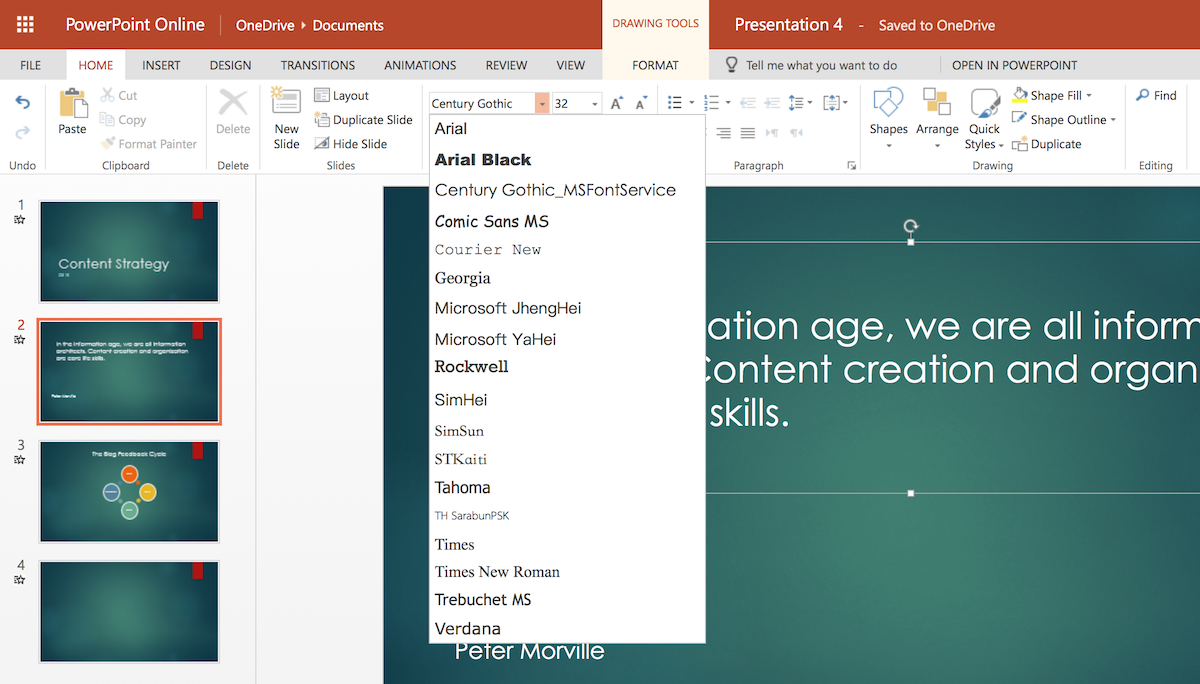
Fonts are another core difference. PowerPoint Online includes 18 fonts, including Arial, Comic Sans, Courier New, Garamond, Georgia, Rockwell, Tahoma, Times New Roman, and Verdana. You can’t install 3rd party fonts or choose fonts you have installed on your computer.
So, to make sure your PowerPoint presentations look great everywhere, stick with the fonts included with PowerPoint Online. That’s easy as they’re the only options in PowerPoint Online, but if you use another PowerPoint app, try using the Web fonts as they’re mainly fonts that work everywhere.
If you upload a presentation that uses a font not included in PowerPoint Online, you can still view the text in the correct font in PowerPoint Online on your computer or another computer with that font installed. If you don’t have the font installed, PowerPoint Online will replace that font with another similar font.
Beyond that, though, PowerPoint Online is surprisingly full-featured. It includes everything you need for making and showing presentations online—as long as you don’t need to use custom fonts, embed non-YouTube videos, or build advanced animations.
How to Convert PowerPoint Presentations Online
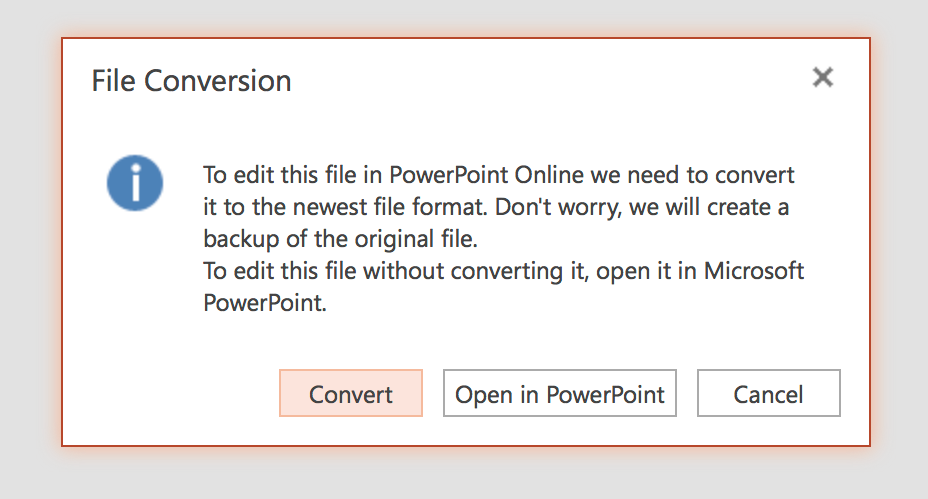
PowerPoint Online—unlike PowerPoint for Windows or Mac—can only open presentation files made with a newer version of PowerPoint. If you open an older file or a presentation from another app, PowerPoint Online can convert the file to on the fly so you can edit the presentation.
But once you’ve opened the presentation, you can export it in 3 formats: PowerPoint, ODP (used with OpenOffice), or PDF. Click the File tab in the toolbar to open the core PowerPoint menu, select Download As, then choose the file format you want. PowerPoint Online will convert your presentation and save it to your computer so that you can share the original file with others.
The best option is to share the PowerPoint presentation directly in PowerPoint Online—but when you need a traditional presentation file, that’s a handy way to get it.
Как сохранить готовую работу?
Все вносимые в презентацию изменения автоматически сохраняются в облачном хранилище. При необходимости, пользователь может просмотреть всю историю изменений и вернуться на несколько шагов назад, если в процессе редактирования произошла какая-то ошибка. Также в PowerPoint Online предусмотрено сохранение файлов на диске. Поддерживаемые форматы:
- PPTX – самый популярный формат для сохранения презентаций с целью их дальнейшего показа или демонстрации аудитории.
- ODP – формат для бесплатных редакторов презентаций с открытой лицензией, подразумевающей свободное распространение.
- PDF – универсальный формат документов для последующего просмотра на любых устройствах в режиме обычного постраничного чтения.
- TXT – текстовый формат файл, подразумевающий сохранение только текстового содержимого презентаций.
- JPEG и PNG – сохранение текущего слайда в виде изображения. Аналогичным образом сохраняются и другие слайды.
Также поддерживается сохранение в SVG – это векторный формат для сохранения текущего слайда.
Чтобы сохранить готовую работу на диске, следуйте инструкции:
- Убедитесь в полной готовности презентации.
- Перейдите в меню Файл – Скачать.
- Кликните по одному из форматов.
Спустя 2-3 секунды начнётся скачивание файла – он попадёт в папку Загрузки на вашем компьютере.
What Is Microsoft PowerPoint Online?
For those who follow the tech industry, it’s hard to miss the shift that Microsoft has been experiencing in recent years. Once upon a time, the Redmond-based giant made its revenue from selling single use licenses of Windows, Office, and other enterprise software.
It’s clear that Microsoft has shifted their focus to a more service-driven company. They’d rather sell you a monthly subscription to Office and cloud storage than a single transaction. As part of this shift, Microsoft has built out impressive web versions of their Office apps that you can use right inside of a web browser.
Microsoft PowerPoint Online has most of the essential tools to create slides, including creating new slides from pre-built layouts.
Enter PowerPoint Online. It’s a capable version of Microsoft’s presentation app that you can use from practically any web browser. Best of all: it’s free to use. All you need to do is create and login with a Microsoft account.
There are many reasons you might want to use PowerPoint online, but consider this one: freedom of movement. If you’re jumping between many devices, you’ll benefit from the PowerPoint web version. You can continue working where you left off with no gaps.
Using Microsoft PowerPoint Online
To get started with PowerPoint Online, simply jump over to this link. You can log in with a Microsoft account, or create one for free if you don’t already have one. Remember, it’s free to use PowerPoint online.
Microsoft PowerPoint Online looks much like the desktop version of PowerPoint.
Once you’re logged in, the online version of the app largely resembles the desktop version that you’re likely already familiar with. You can launch a new presentation from one of the theme thumbnails.
You could also upload a presentation from your desktop that’s already in progress, and pick up on editing it straight from the browser. Many of the normal tools are right inside your browser to create and edit a presentation.
Как скачать программу?
PowerPoint — это программа, которая улучшает визуализацию устного выступления и позволяет аудитории сосредоточиться на предмете. Работает по старому принципу слайд-шоу, но использует современные технологии в виде компьютеров и цифровых проекторов.
Продукт входит в пакет Microsoft Office и также доступен как:
- отдельная программа для PC на Windows и Mac;
- часть подписки на PowerPoint в Office 365;
- PowerPoint Online — полностью бесплатная версия PowerPoint, которая может использоваться в веб-браузере;
- приложение для мобильных устройств Android и iOS.
Если вы загружаете программу как отдельный компонент, скачивайте установочный файл только с официального сайта компании Microsoft.
5 Best PowerPoint Online Presentation Designs (From Envato Elements)
Let’s explore five of the very best PowerPoint designs for your next slide deck. Whether you’re using PPT online or PowerPoint desktop, these work well for a variety of topics.
Each of these PowerPoint templates comes from Envato Elements, the all-you-can-download resource for creatives. Let’s take a look:
1. Be. PowerPoint Presentation Template
A PowerPoint presentation should complement your message. Be does exactly that, with 125 sleek, minimalist slides inside. It also comes with free font icons, and easy-to-edit graphics. In a few clicks, you can make every slide your own.
2. Kalium Corporate PowerPoint Presentation
Want to use PowerPoint online to collaborate with your global team? Turn to Kalium, a refined template for business. It’s professional and elegant, but uses bright colors to keep things interesting. This one works well in PPT online to build slides together.
3. Alisha Brand Template
Alisha is an ideal template for portfolio use. You won’t find these rich layouts in a PowerPoint free download! With rustic, earthy tones, the deck conveys a warm spirit. 34 custom slides are full of content placeholders where you can add your own material.
4. Olivia — Fashion PowerPoint Presentation Template
The best PowerPoint presentation templates make a fashion statement for you. Olivia is the perfect example. Open it in PowerPoint desktop or the PowerPoint web version. Either way, you’ll find over 30 custom slides inside. Bold fonts and sizable images bring your content to everyone’s attention — fast!
5. Creative Agency PowerPoint Templates
Let’s face it: dull PowerPoint slides won’t keep your audience engaged. When you work in PowerPoint online, try to choose bright layouts wherever possible. Creative Agency delivers exactly that. There are 35 colorful slides! Each one features different types of content, like charts, infographics, and timelines.
Speech Recognition
Using only your voice, you can switch tools and colors, pan the view, click on buttons on the screen by name, and use most menu items.
You can even say «draw a cat in a party hat» to have JS Paint try to sketch a cat in a party hat.
This feature pairs well with Eye Gaze Mode for a more complete hands free experience.
The feature is only available on Chrome, and only understands English.
Note that Chrome sends your voice to Google servers.
Access with Extras > Speech Recognition. If this option is grayed out, your browser is not supported.
JS Paint will show what it thinks you said in the status bar at the bottom of the screen.
There are many synonyms for commands, and often you can do things with very short phrases like «Curve» to switch to the Curve tool.
If it’s not recognizing your voice for short commands like «Curve» or «Cut», you may want to try longer phrases like «Curve tool» or «Cut selection»,
as this helps it distinguish the sound as speech, rather than a cough for instance.
Основные функции
Совместимость файлов, и не важно, где вы их будете просматривать, на телефоне или планшете, они не будут иметь никаких отличий от исходного материала. Все графики и чертежи будут удерживаться на своих местах.
Оформление в высоком качестве.
Знакомый скин Microsoft office поможет без труда начать работу.
Привычные элементы – изображение, диаграмма, анимация и все переходы в меню находятся рядом
Это максимально повышает продуктивность в работе.
Для удобства имеется огромное количество замечательных шаблонов, что сэкономит ваше время при оформлении.
Отличным местом для хранения проектов, являются облачные хранилища, такие как Google Disk, Dropbox и One Drive. Оттуда они с легкостью и в любое время загружаются на устройство.
Над презентацией могут трудиться сразу несколько человек, изменения будут сохраняться на все подключенные устройства.
Существует возможность отправлять свои документы другим пользователям по электронной почте с помощью вложений, прикрепляя гиперссылку. К файлу можно дописать объяснение, если оно нужно.
Встроенная лазерная указка, перья и макросы помогут вам лучше выразить свои мысли во время выступления.
Можно продолжать работу с того места, на котором закончили в предыдущий раз, так как приложение запоминает с какими проектами вы работали. Не имеет значения, с какого устройства будете заходить снова. Как уже упоминалось, для этого нужно хранить ваши документы в облачном хранилище – например, в Облаке Mail.ru.
Key Differences in PowerPoint Online
Don’t cancel your Office 365 subscription just yet. The online version of PowerPoint certainly has a few differences and lacks some of the features of the desktop apps. Let’s walk through several features that may keep you using the desktop version.
Printing Your Slides
Printing your slides is somewhat limited in the online edition of PowerPoint. While the desktop apps allow you to print everything from notes pages to handouts to full slides, PowerPoint Online is much more limited.
You can only print one slide per page, with the headers and footers on each slide. Consider this carefully before you count on printing your presentation from a different, web-connected device.
This is particularly important if you’re using features like Speaker Notes, the built-in feature to add speaking cues to your slides. Print your slides from a desktop app, or plan on scribbling note cards before the presentation!
Microsoft PowerPoint
How to Print Your PowerPoint Slides (The Complete Guide)
Andrew Childress
Guides & Rulers
Microsoft has done a great job with the browser-based Excel Online. But the desktop app is going to be smoother for the foreseeable future. It’s much easier to make refined adjustments to your slide deck thanks to features like zooming and alignment.
When pixel perfect matters, only the rulers and gridlines that are available in PowerPoint for Windows or Mac will do.
Also, one of my favorite features is the grid and snapping in the desktop app. It makes it easy to line up many elements on your slide and ensure that they’re the same size. PowerPoint Online has some of these features, but they aren’t quite as polished. If you build really advanced presentations, you may prefer to stay on the desktop app.
Views
One of my favorite features of PowerPoint is the ability to change Views. Views are just different ways to work with your slide deck.
This includes helpful options like Slide Sorter View, an easy way to drag and drop the slides in your presentation to reorder them. Or, Outline View, to review your content in the classic outline structure to ensure that the content supports your key points.
I frequently use the Slide Sorter view that’s only available in the desktop version of PowerPoint to re-sequence and review my slide deck.
Unfortunately, these views are missing from the browser-based version of PowerPoint. You’ve got access to the standard «Normal» view to work with and rearrange slides in the sidebar, but it’s a bit limited compared to the desktop app.
Microsoft PowerPoint
How to Work With Views in Microsoft PowerPoint
Andrew Childress
Presenter View
Technically, Presenter View is one of the missing views I mentioned above, but it warrants consideration of its own.
I often tout Presenter View as one of my favorite features in Microsoft PowerPoint. This is a special view that you can use when giving a presentation so that the most useful tools for speakers stay in view. It includes essentials like a timer, access to your speaker notes, and the ability to jump between slides.
I always recommend using Presenter View to build comfort when presenting. But this feature is absent from Microsoft PowerPoint Online.
And unfortunately, you won’t find this in Microsoft PowerPoint Online. You can switch into the standard Slideshow View from PowerPoint Online, but it only shows the presentation inside the browser.
Microsoft PowerPoint
How to Present a PowerPoint Slideshow With Presenter View
Andrew Childress
Microsoft’s official documentation has the of the differences or missing features from PowerPoint Online. Make sure to check this first to make sure your key features are preserved before you make the leap in one direction or another.
Password Protection
This could definitely pose a problem. PowerPoint Online doesn’t currently support working with password-protected presentations. There’s no workaround or easy solution for this problem; you’ll need to work with these in PowerPoint on Mac or Windows instead.
Microsoft PowerPoint
How to Password Protect PowerPoint PPTs in 60 Seconds
Andrew Childress
Создавайте красивые слайды с Zoho
Онлайновый англоязычный редактор для создания презентаций Zoho в чём-то напоминает PowerPoint и Google Slides, обладая простым и удобным функционалом.
- Для работы с ним перейдите на данный ресурс, нажмите на кнопку «Create Presentation».
- Пройдите быструю регистрацию через е-мейл, и вы попадёте в окно создания презентаций.
- Определитесь с темой презентации и нажмите на «Ок» внизу справа.
- Затем вам будет предложено непосредственно создать нужную презентацию (новые слайды создаются путём нажатия на кнопку «+Слайд» слева), а затем, после её создания, нажмите на «Файл» — «Экспорт как» и сохраните презентацию на жёсткий диск вашего ПК.
Сервис Zoho



